- Het IP-adres van de gateway is de hoofdsleutel om toegang te krijgen tot het bedieningspaneel van het apparaat.
- Het is essentieel om de beheerdersgegevens te hebben, die doorgaans op het fysieke label van de apparatuur staan vermeld.
- Er zijn verschillende manieren om toegang te krijgen, waaronder via webbrowsers en officiële applicaties van de fabrikant of aanbieder.
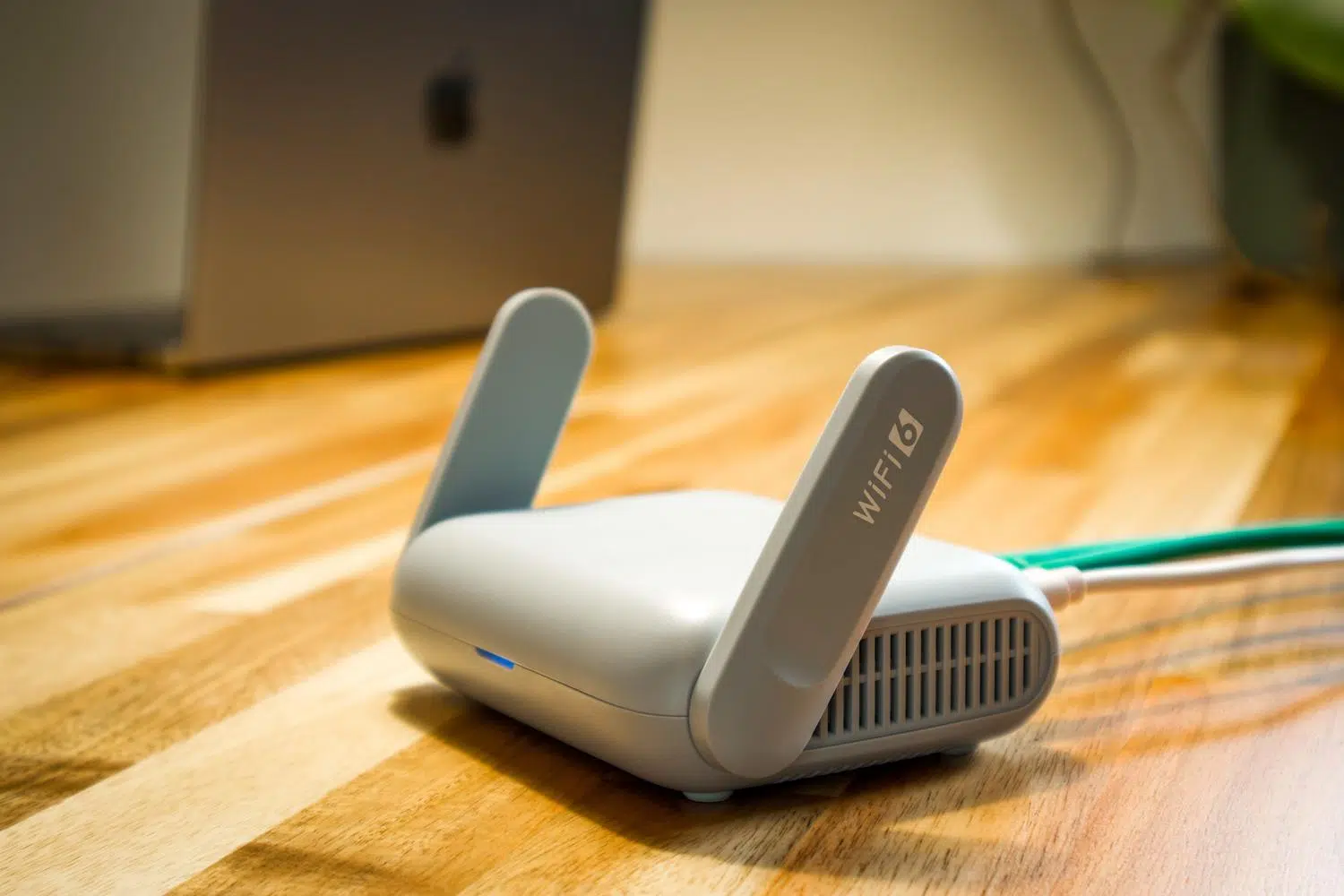
Je hebt dit vast wel eens meegemaakt: je wifi thuis wordt ineens trager, of je wilt gewoon je wachtwoord veranderen zodat je buurman je verbinding niet inpikt. Hoewel veel mensen denken dat je per se achter een computer met kabel moet zitten om je routerinstellingen aan te passen, kun je in werkelijkheid alles gewoon vanaf je bank regelen met je smartphone.
Toegang krijgen tot de interne instellingen van uw netwerkapparaat is een slimme zet om uw huisbeveiliging te versterken en uw signaal te optimaliseren. U hoeft geen computerexpert te zijn; met een paar belangrijke gegevens en een paar minuten van uw tijd is uw verbinding zo klaar voor gebruik.
De toegangspoort: uw toegangssleutel
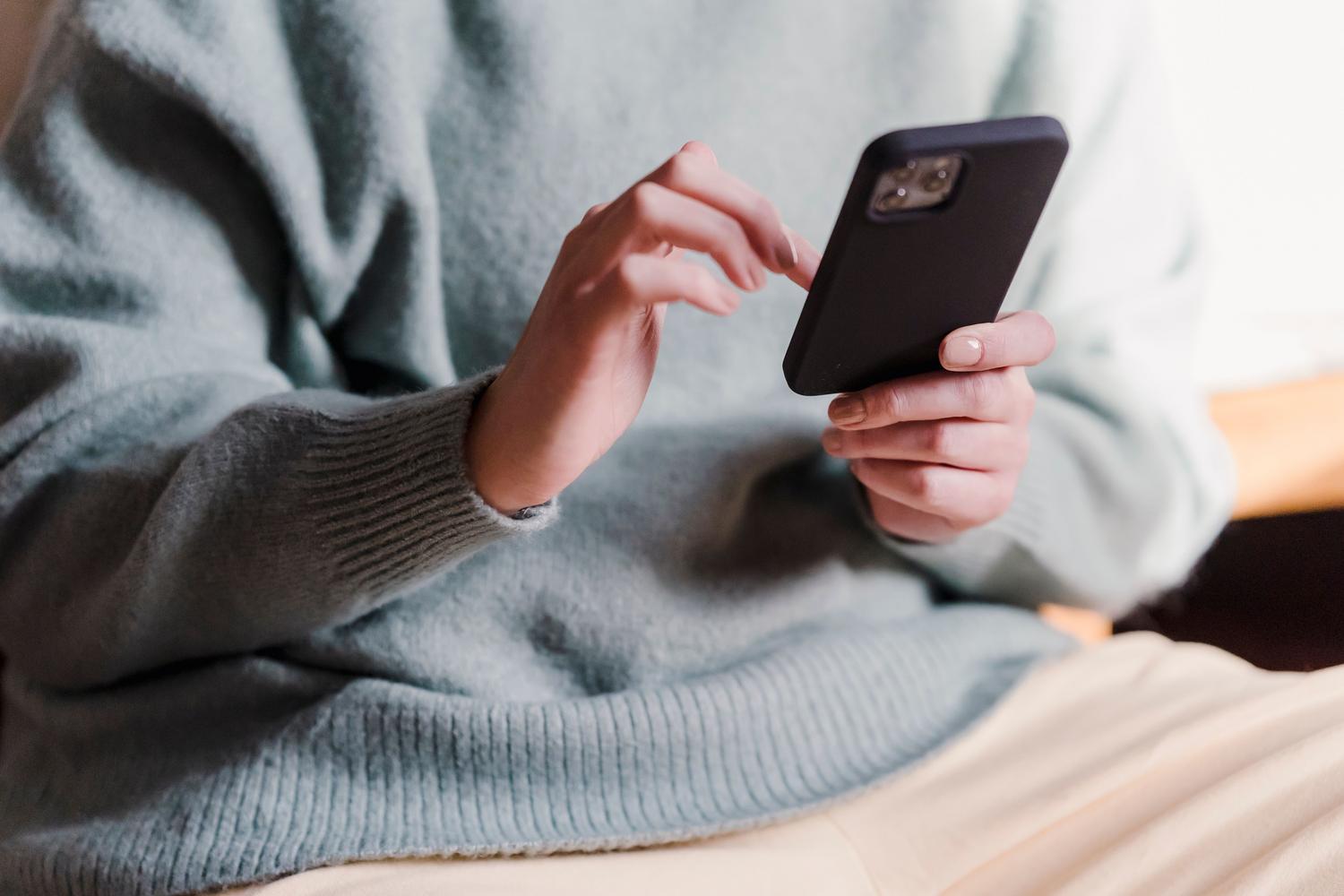
Om toegang te krijgen tot het hart van je router, is de eerste stap het vinden van het gateway-IP-adres. Dit is in feite het virtuele adres waarmee je mobiele apparaat kan communiceren met het apparaat dat je thuisinternet beheert. De overgrote meerderheid van de routers gebruikt standaardadressen, waarbij 192.168.1.1 het meest voorkomt , hoewel 192.168.0.1 ook vaak wordt aangetroffen.
Als je probeert in te loggen en de pagina niet laadt, geen paniek. Je kunt het IP-adres van je router vinden in de wifi-instellingen van je Android- of iPhone-apparaat , specifiek in het gedeelte 'Gateway' binnen de details van het netwerk waarmee je bent verbonden.

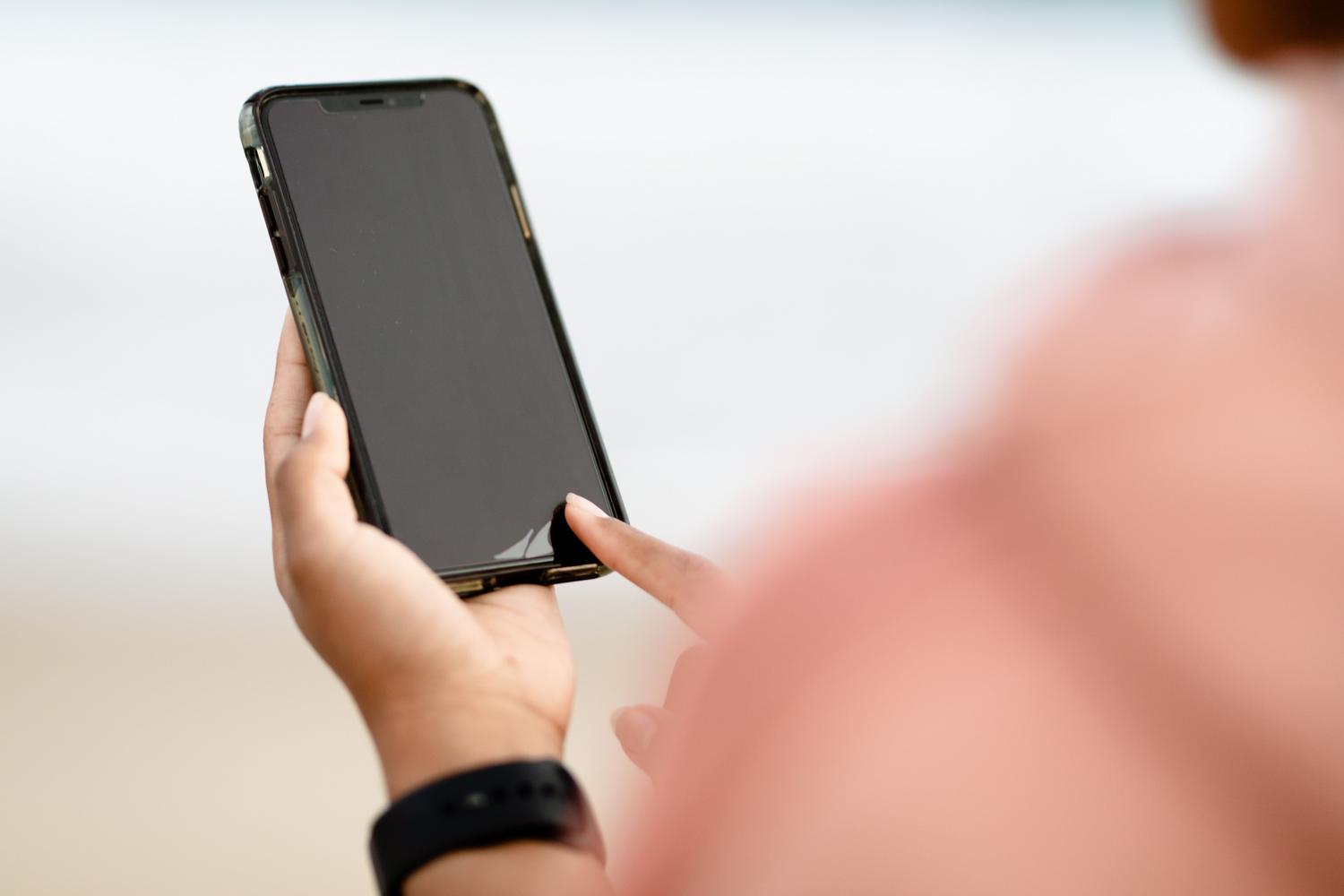
- Zorg ervoor dat uw mobiele telefoon verbonden met het wifi-netwerk van het apparaat dat u wilt configureren. Als u mobiele data gebruikt, kunt u niet inloggen.
- Open een willekeurige browser (Chrome, Safari, enz.) en typ het IP-adres in (bijvoorbeeld: 192.168.1.1) in de bovenste balk.
- Druk op Enter en er verschijnt een scherm waarop u uw gebruikersnaam en wachtwoord moet invoeren.
- Zoek er een sticker onder of achter de routerDaar vind je meestal de standaard inloggegevens.
- Voer de sleutels in en klaar! Je bevindt je nu in het beheerderspaneel.
Interessant genoeg bevatten sommige Samsung-telefoons een snelkoppeling genaamd "Router configureren" in de netwerkinstellingen, waardoor je het IP-adres niet handmatig hoeft in te voeren.

Alternatieven via mobiele applicaties
Als je geen zin hebt om met IP-adressen te werken, zijn er modernere manieren om dat te doen. Veel fabrikanten, zoals Asus of TP-Link , en ook providers zoals Movistar, hebben hun eigen officiële apps om wifi veel intuïtiever te beheren, net zoals je dat doet met je Movistar-router.
Daarnaast zijn er een aantal zeer krachtige gratis tools beschikbaar. Fing is bijvoorbeeld uitstekend geschikt om je netwerk te scannen , indringers te detecteren en snel het IP-adres van je router te vinden. Een andere zeer eenvoudige optie is de app "Router Admin Page", die automatisch het toegangsadres detecteert op basis van het netwerk waarmee je verbonden bent.
Kwalificaties en probleemoplossing
Een veelgemaakte fout is het verwarren van je wifi-wachtwoord (het wachtwoord dat je aan gasten geeft) met het beheerderswachtwoord van je router . Met dat laatste wachtwoord kun je instellingen wijzigen en het is meestal anders. Als je het niet op het label kunt vinden, probeer dan klassieke combinaties zoals admin/admin of 1234/1234 . Bij Huawei-apparaten zijn zowel de gebruikersnaam als het wachtwoord vaak "user".
Als je je wachtwoord hebt gewijzigd en het niet meer weet, of als je iets hebt aangepast waardoor je internetverbinding is verbroken, is een fabrieksreset de snelste oplossing . Zoek naar een klein gaatje aan de achterkant, steek er een paperclip in gedurende ongeveer 15 seconden totdat de lampjes knipperen, en je router keert terug naar de oorspronkelijke instellingen.

Aanbevolen instellingen om uw beveiliging te verbeteren
Zodra je toegang hebt, beperk je dan niet tot de basisinstellingen. Om je netwerk echt veilig te maken, is het sterk aan te raden de netwerknaam (SSID) te wijzigen en een sterk wachtwoord in te stellen. Vergeet ook niet de gebruikersnaam en het wachtwoord voor je controlepaneel te wijzigen; de standaardinstellingen behouden is alsof je de deur wijd open laat staan voor iedereen.
Je kunt van deze gelegenheid ook gebruikmaken om de 2.4 GHz- en 5 GHz-banden te scheiden als je router dual-band is, waardoor je onafhankelijke netwerken creëert voor betere prestaties. Andere handige opties zijn het inschakelen van ouderlijk toezicht voor kinderen, het instellen van een beveiligd gast-wifi-netwerk om te voorkomen dat je je hoofdwachtwoord deelt, of het bijwerken van de firmware om beveiligingslekken te dichten.
Door vanaf uw mobiele apparaat toegang te krijgen tot uw router kunt u eenvoudig de snelheid optimaliseren, indringers blokkeren en uw privacy beschermen. Of u nu het standaard IP-adres in uw browser gebruikt, de app van de fabrikant of scantools, u hebt volledige controle over uw verbinding, zolang u er maar aan denkt om uw inloggegevens veilig te bewaren en wijzigingen met de nodige voorzichtigheid door te voeren.
