- Aanpassing van aanraakgebaren en schermoptimalisatie voor verbeterde interactiviteit.
- Exclusieve softwaretools zoals automatische muziekherkenning en live ondertiteling.
- Geavanceerde foto- en video-instellingen met cloudverwerking en zeer efficiënte bestandsformaten.
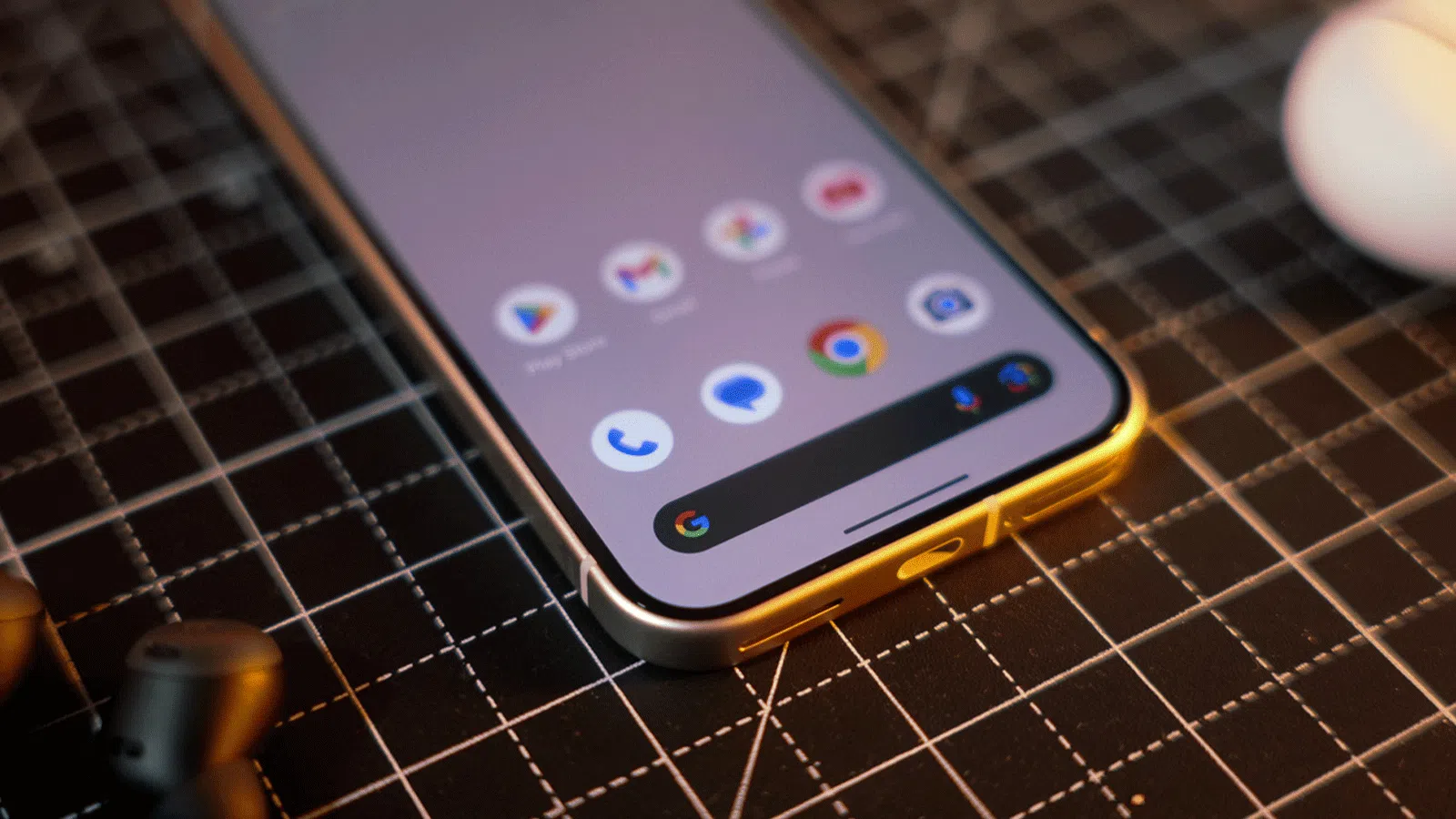
Als je een Google-telefoon op zak hebt, weet je waarschijnlijk al dat de gebruikerservaring ongelooflijk soepel is. De magie van deze apparaten schuilt niet zozeer in de pure rekenkracht van de componenten, maar in de geoptimaliseerde software en exclusieve functies die ervoor zorgen dat alles vlekkeloos verloopt. Veel van de beste tools zijn echter standaard uitgeschakeld om de gebruiker niet te overweldigen.
Het is essentieel om het maximale uit je apparatuur te halen, want er zijn mogelijkheden die onopgemerkt blijven, maar je dagelijkse werk volledig kunnen veranderen . Het is een beetje zoals in het bedrijfsleven: soms heb je ongelooflijk krachtige software, maar gebruik je slechts tien procent van de functies omdat niemand je heeft verteld waar de verborgen knoppen zitten.

Gebaren en sneltoetsen om je sneller te laten werken
Een van de pronkstukken is Quick Touch . In feite kun je de achterkant van je telefoon veranderen in een geheime knop. Door er twee keer op te tikken, kun je de zaklamp inschakelen, een screenshot maken of de spraakassistent starten. Om het te activeren, ga je naar Instellingen, vervolgens naar Systeem en zoek je het gedeelte Gebaren, waar je de optie vindt om Quick Touch-acties te configureren.
Een andere handige truc is de mogelijkheid om items uit de multitasking-weergave te kopiëren . Als je tussen apps wisselt en een link of afbeelding ziet die je leuk vindt, hoef je niet terug te gaan naar de app; houd het item in de weergave met recente apps ingedrukt om direct de tekst of URL te kopiëren .
Als je graag volledige controle hebt, vergeet dan niet dat je het gedrag van de aan/uit-knop kunt wijzigen . Standaard wijst Google deze meestal toe aan de Gemini-assistent, maar als je de klassieke optie 'Uitschakelen en opnieuw opstarten' verkiest, kun je terugkeren naar de traditionele instellingen of leren hoe je Gemini in Google-apps uitschakelt onder het gedeelte 'Gebaren' in de systeeminstellingen.
Slimme en exclusieve softwarefuncties
Het 'Nu afspelen' -systeem is ronduit fantastisch. Het is alsof je een Shazam hebt die altijd op de uitkijk staat; het herkent de muziek die om je heen speelt en zet die op je vergrendelscherm zonder dat je er iets voor hoeft te doen . En het beste van alles: het werkt zelfs als je op dat moment geen dataverbinding hebt.

Voor wie veel multimediacontent consumeert, zijn live ondertitels een uitkomst. Deze functie genereert realtime tekst voor alle audio die wordt afgespeeld, wat ideaal is voor het bekijken van video's in een lawaaierige omgeving of wanneer de originele content geen ondertitels heeft. Deze functie is verder ontwikkeld en is vergelijkbaar met de mogelijkheden van Google Translate met realtime spraakondersteuning , en ondersteunt inmiddels meerdere talen , waaronder Spaans.
Als je het gevoel hebt dat sociale media je leven overnemen, kun je apps pauzeren . Door een app-icoon ingedrukt te houden, verschijnt er een zandloper waarmee je de app volledig kunt dempen tot de volgende dag. Zo verminder je afleiding en kun je je weer concentreren.
Scherm- en weergaveoptimalisatie
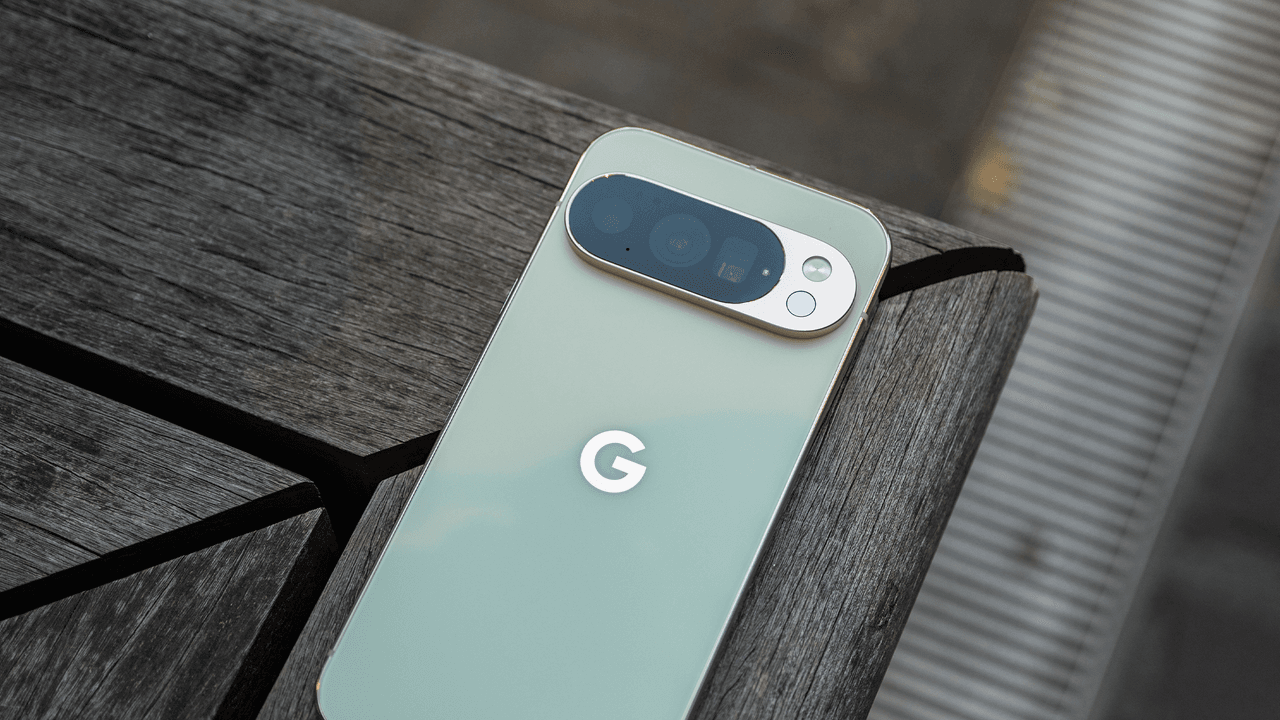
Neem geen genoegen met de standaardinstellingen. Als je een Pro-model hebt, zorg er dan voor dat de schermresolutie op maximaal staat in de instellingen voor 'Beeldscherm en aanraakbediening'. Ja, de batterij loopt misschien iets sneller leeg, maar de beeldkwaliteit is van een ongeëvenaard niveau en is wat de aanschaf van een high-end apparaat echt rechtvaardigt.
Het vergrendelscherm biedt ook tal van aanpassingsmogelijkheden. Je kunt de dynamische klok activeren en de snelkoppelingen in de hoek personaliseren, zodat je met één tik de zaklamp kunt gebruiken of optimaal gebruik kunt maken van Google Wallet . Je kunt zelfs spelen met filmische effecten op de achtergrond om je favoriete foto's meer diepte te geven.

Optimaliseer je camera en video.
Op audiovisueel gebied maken de nieuwste modellen opnames in AV1-formaat mogelijk. Deze codec is fantastisch omdat hij de video comprimeert met behoud van uitstekende kwaliteit, waardoor je veel opslagruimte op het interne geheugen van het apparaat bespaart .
Voor wie naar perfectie streeft, is Video Boost de belangrijkste tool. De telefoon uploadt de video naar de Google Cloud voor het aanpassen van helderheid, kleur en stabilisatie. Hoewel dit even duurt, is het resultaat een video van professionele kwaliteit met aanzienlijk minder beeldruis.
Als je extreem inzoomt, is het goed om te weten dat Pro Res Zoom bestaat . Deze functie gebruikt generatieve kunstmatige intelligentie om gaten op te vullen wanneer je 100x inzoomt. Als je de voorkeur geeft aan een natuurlijker beeld met minder AI-bewerking , kun je het downloaden van deze modellen uitschakelen in het instellingenmenu van de camera.
Productiviteit en geavanceerde veiligheid
Voor wie een hekel heeft aan het typen van wachtwoorden, is de integratie van Gboard met Bitwarden de oplossing. Hiermee kunt u uw inloggegevens automatisch invullen via het toetsenbord, waardoor u razendsnel en veilig toegang krijgt tot uw accounts.
En als je iets langdurigs moet documenteren, maak dan geen tien schermafbeeldingen achter elkaar. Gebruik scrollende schermafbeeldingen . Tik bij het maken van een normale schermafbeelding op 'Meer vastleggen' en scroll naar beneden om de hele webpagina of het hele gesprek in één langwerpige afbeelding op te slaan.
Een Google Pixel bezitten is als het bezitten van een technologisch Zwitsers zakmes; zodra je de systeemmenu's verkent en de camera, het batterijbeheer en de aangepaste gebaren aanpast, wordt de smartphone een oneindig veel krachtiger hulpmiddel dan welke fabrieksconfiguratie dan ook.