- Door de poorten, kabels en stuurprogramma's te controleren, zorgt u ervoor dat Windows beide monitoren correct detecteert en voorkomt u signaalproblemen.
- Via de weergave-instellingen kunt u de positie, resolutie en oriëntatie van elke monitor aanpassen, zodat het bureaublad zich aanpast aan uw fysieke ruimte.
- De weergavemodi (alleen pc, dupliceren, uitbreiden en alleen tweede scherm) stellen u in staat beide schermen te gebruiken, afhankelijk van of u aan het werk bent, een presentatie geeft of aan het spelen bent.
- Het aanpassen van taakbalken en achtergronden op meerdere schermen verbetert de organisatie en het gebruiksgemak in een werkomgeving met twee beeldschermen.
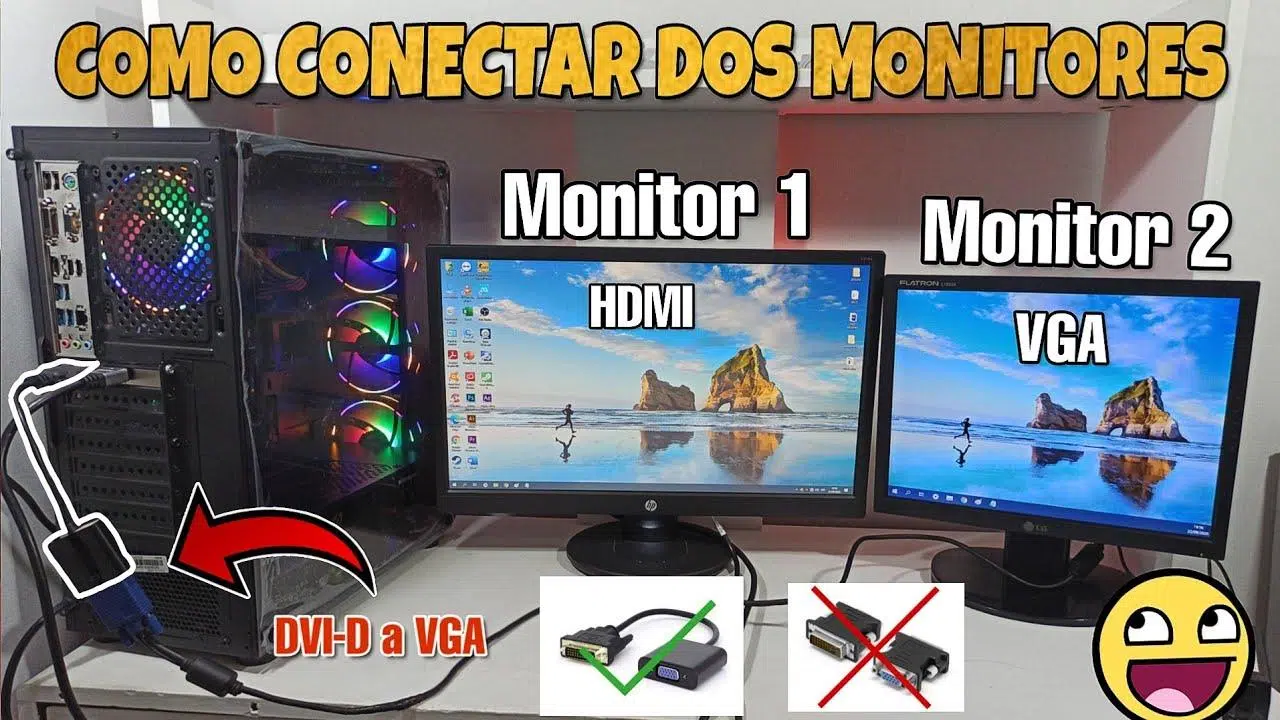
Het gebruik van twee beeldschermen op één pc is zowel thuis als op kantoor heel gewoon geworden. Meer schermruimte maakt het werken met meerdere vensters makkelijker, verbetert de game-ervaring en maakt het dagelijkse computergebruik veel comfortabeler. Het goede nieuws is dat het instellen van een dual-monitorsysteem in Windows vrij eenvoudig is, als je eenmaal weet waar je moet beginnen.
In de volgende alinea's vindt u een complete handleiding voor het aansluiten en configureren van twee monitoren op een Windows 11- en Windows 10-pc, inclusief specifieke tips voor Dell-systemen en het doorlussen via DisplayPort. We behandelen alles, van het fysiek aansluiten van de schermen en het controleren van de kabels tot het aanpassen van alle scherminstellingen, het kiezen van de weergavemodus en het personaliseren van de taakbalk en achtergrond om het maximale uit uw bureaublad te halen.
Voorafgaande controles voordat de twee monitoren worden aangesloten.
Voordat je Windows-instellingen gaat aanpassen, is het cruciaal om ervoor te zorgen dat alles fysiek goed is aangesloten . Hoe goed je het systeem ook configureert, als een kabel los zit of je de verkeerde poort gebruikt, wordt de tweede monitor niet weergegeven of krijg je beeldproblemen.
Het eerste wat je moet doen, is controleren welke videokabels je gaat gebruiken . De meest voorkomende zijn VGA, DVI, HDMI, DisplayPort en Mini DisplayPort. Elke monitor en grafische kaart kan andere aansluitingen hebben, dus het is verstandig om de achterkant van je monitor en computerkast of laptop te controleren om te zien welke compatibel is zonder dat je speciale adapters nodig hebt.
Bij een standaard desktop-pc wordt aangeraden om beide monitoren rechtstreeks aan te sluiten op de dedicated grafische kaart (of, bij gebruik van geïntegreerde graphics, op de video-uitgang van het moederbord). Veel tower-pc's hebben de video-aansluitingen van het moederbord bovenaan en die van de grafische kaart onderaan; om het maximale uit uw systeem te halen, kunt u het beste beide monitoren aansluiten op de hoofdvideokaart.
Als je een laptop of een all-in-one computer gebruikt , heb je meestal een of meer videopoorten (HDMI, USB-C met DisplayPort, Mini DisplayPort, enz.) aan de zijkant of achterkant. In dat geval sluit je de externe monitor gewoon aan op de beschikbare poort of op een dockingstation als je die gebruikt om je poortselectie uit te breiden.
Het is ook erg belangrijk om uw systeem up-to-date te houden. Zowel Microsoft als hardwarefabrikanten verbeteren regelmatig de compatibiliteit met externe monitoren via updates . In Windows 11 gaat u naar Start > Instellingen > Windows Update > Controleren op updates . In Windows 10 opent u Start > Instellingen > Update & beveiliging > Windows Update > Controleren op updates . Het is ook een goed idee om meteen de nieuwste grafische kaartstuurprogramma's te installeren via de website van NVIDIA, AMD of Intel, of via de website van uw computerfabrikant (bijvoorbeeld Dell).
Als u een merk-pc hebt, zoals een Dell desktop of laptop, vindt u een schema van de beschikbare VGA-, HDMI-, Mini DisplayPort- en DisplayPort-poorten op de behuizing of in de documentatie . Deze schema's helpen u snel te bepalen welke connector welke is en waar u elke kabel moet aansluiten voor een optimale opstelling met twee monitoren.
Hoe sluit je de twee monitoren fysiek aan op de pc?
Zodra je weet welke poorten en kabels je nodig hebt, is het tijd om de twee monitoren op de computer aan te sluiten . Hoewel elke computer anders is, is de algemene procedure in de meeste gevallen vrijwel hetzelfde.
Begin met het inschakelen van beide monitoren en de pc. Sluit vervolgens de eerste monitor aan met een geschikte videokabel . Bijvoorbeeld een HDMI-naar-HDMI-kabel, een DisplayPort-naar-DisplayPort-kabel of een adapterkabel als de monitor en de pc niet dezelfde aansluiting hebben. Zorg ervoor dat de kabel volledig in zowel de monitor als de computer is gestoken om onderbrekingen te voorkomen.
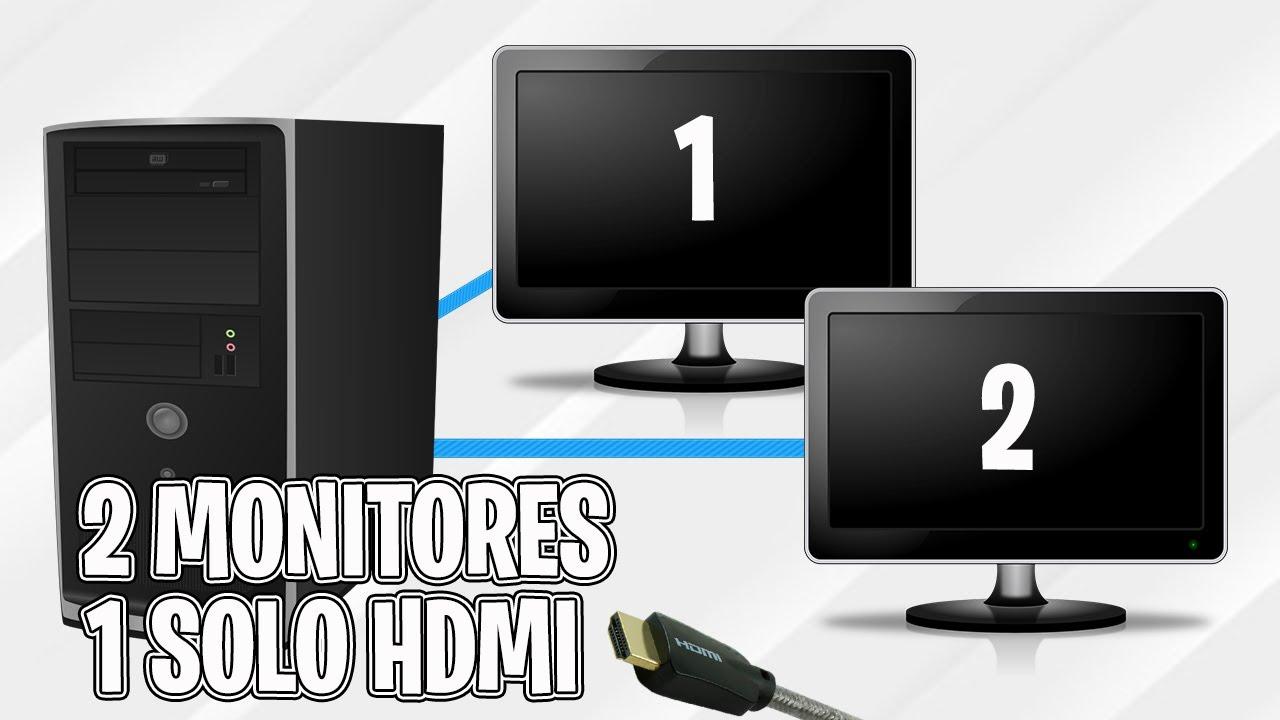
Sluit vervolgens de tweede monitor aan via een andere videopoort . Als uw grafische kaart of dockingstation meerdere HDMI-poorten, meerdere DisplayPort-poorten of een combinatie van HDMI en DisplayPort heeft, kunt u elk paar gebruiken dat compatibel is met de ingangen van uw beeldschermen. Op Dell-laptops en dockingstations is het bijvoorbeeld gebruikelijk om één HDMI- en één DisplayPort-poort te combineren, of zelfs twee DisplayPort-poorten te gebruiken als beide monitoren dit ondersteunen.
Voor Dell-systemen en meer geavanceerde configuraties zijn er twee belangrijke manieren om met meerdere monitoren te werken: onafhankelijke verbindingen vanaf de pc of het dockingstation , of door middel van daisy-chaining met DisplayPort MST . De standaardmethode is om één videokabel van de computer naar de eerste monitor aan te sluiten en een andere kabel van de computer naar de tweede monitor. Als uw computer meer beeldschermen ondersteunt, kunt u dit patroon herhalen met extra monitoren, waarbij u altijd rekening moet houden met de connectortypes van de grafische kaart of het dockingstation.
De tweede, meer professionele optie is het gebruik van DisplayPort MST-doorlustechnologie . Als uw monitoren MST-compatibel zijn, kunt u het volgende doen: sluit de DisplayPort-uitgang van uw desktopcomputer, laptop of dockingstation aan op de DisplayPort In- poort van de eerste monitor en sluit vervolgens de DisplayPort Out van de eerste monitor aan op de DisplayPort In -poort van de tweede. In het OSD-menu (de knoppen op de monitor zelf) moet u MST inschakelen op de eerste monitor en uitschakelen op de laatste monitor in de keten, zodat het systeem het signaal correct verdeelt over alle schermen.
Sommige Dell-monitoren en dockingstations bieden zelfs de mogelijkheid om meer dan twee schermen in een keten aan te sluiten volgens dezelfde logica: de eerste monitor wordt aangesloten op de pc, de tweede op de eerste, de derde op de tweede, enzovoort, zolang zowel de grafische kaart als de monitoren het aantal schermen en de gewenste totale resolutie ondersteunen.
Zodra alles is aangesloten, detecteert Windows 10 of Windows 11 het tweede scherm meestal automatisch . Je hoort het gebruikelijke geluidje dat aangeeft dat er een nieuw apparaat is aangesloten, en kort daarna wordt het bureaublad uitgebreid naar het extra scherm. Als dit niet gebeurt, laten we later zien hoe je de detectie kunt "forceren" via de systeeminstellingen of door de kabels en poorten opnieuw te controleren.
Schermdetectie en -herindeling in Windows
Nadat de monitoren zijn aangesloten, is de volgende stap om Windows te vertellen hoe je wilt dat ze zich gedragen , welk scherm welk is en wat hun relatieve positie is. Deze instelling is essentieel om de muis soepel tussen de schermen te laten bewegen en te voorkomen dat vensters onbedoeld naar een ongewenste positie springen.
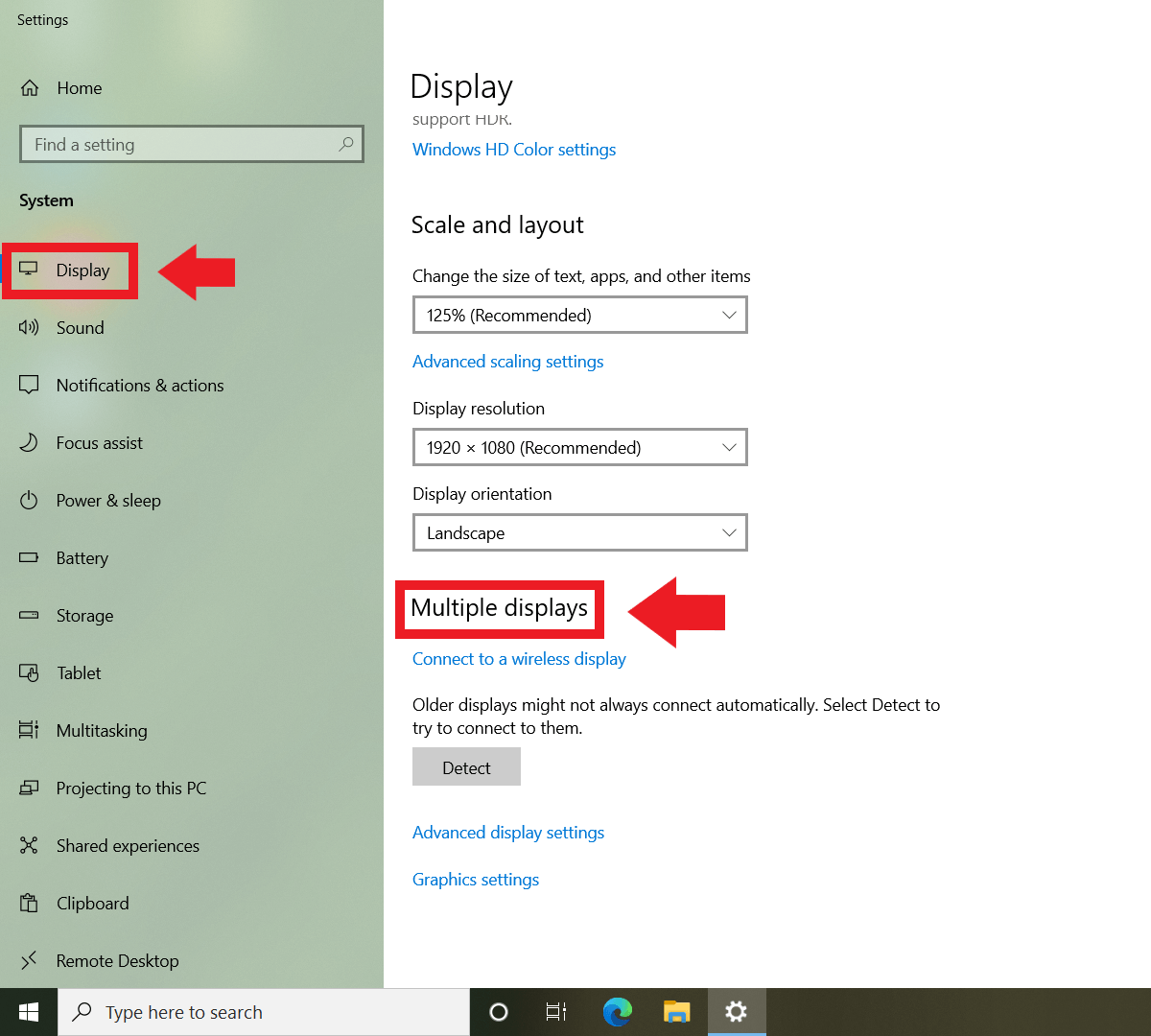
In Windows 11 ga je naar Start > Instellingen > Systeem > Beeldscherm . In Windows 10 is het pad vrijwel hetzelfde: Start > Instellingen > Systeem > Beeldscherm . Daar zie je een grafische weergave van je aangesloten beeldschermen, meestal genummerd met 1, 2, 3, enzovoort. In dit paneel kun je elke monitor selecteren en verslepen, zodat de positie overeenkomt met de fysieke plaatsing.
Als u niet zeker weet welk nummer bij welke monitor hoort, klikt u op de knop 'Identificeren ' in het gedeelte 'Beeldschermen opnieuw indelen'. Windows toont dan een groot nummer over elke monitor, waarmee u direct kunt zien welke monitor scherm 1 is en welke scherm 2. Dit is erg handig als u met meerdere monitoren werkt of als sommige schermen verticaal of in een andere ongebruikelijke positie zijn gemonteerd.
Als u een nieuw beeldscherm hebt aangesloten en dit niet in de lijst verschijnt, kunt u de optie 'Detecteren' gebruiken . In Windows 11 vindt u deze optie onder Systeem > Beeldscherm > Meerdere beeldschermen > Detecteren . In Windows 10 gaat u naar Systeem > Beeldscherm > Meerdere beeldschermen en klikt u op 'Detecteren' . Met deze functie laat u Windows opnieuw zoeken naar externe beeldschermen als er na het aansluiten een niet is herkend.
Voor draadloze beeldschermen (zoals Miracast-compatibele tv's of monitoren) kunt u in Windows 11 naar Start > Instellingen > Systeem > Beeldscherm > Meerdere beeldschermen > Verbinden gaan . Hiermee wordt gezocht naar draadloze apparaten in de buurt, zodat u deze als tweede scherm kunt toevoegen zonder kabels, mits zowel uw pc als het beeldscherm deze technologie ondersteunen.
Zodra je al je schermen hebt geïdentificeerd, kun je ze rangschikken door de pictogrammen met je muis in het instellingenvenster te slepen. Als Windows bijvoorbeeld de secundaire monitor links plaatst, maar deze zich rechts op je bureau bevindt, sleep je scherm 2 in de lay-out naar rechts van scherm 1 en klik je op Toepassen . Wanneer je vervolgens je muis naar de rechterrand van de hoofdmonitor beweegt, verschijnt de cursor aan de linkerrand van de secundaire monitor.
Schakel tussen verschillende schermmodi (Windows + P)
Naast het indelen van de schermen biedt Windows verschillende weergavemodi om te kiezen hoe het beeld wordt verdeeld over de primaire en secundaire monitor. De snelste manier om hiertussen te schakelen is met de sneltoets Windows + P , die beschikbaar is in zowel Windows 10 als Windows 11.
Door deze toetsencombinatie in te drukken, verschijnt er een paneel aan de rechterkant van het scherm met vier opties. De eerste is ' Alleen pc-scherm ', waarmee alleen het hoofdscherm wordt gebruikt en het signaal van alle andere externe monitoren wordt uitgeschakeld, zelfs als deze fysiek ingeschakeld blijven. Dit is handig wanneer u bijvoorbeeld alleen op uw laptop wilt werken en uw desktopmonitor op dat moment niet nodig hebt.
De tweede optie is 'Dupliceren' . In deze modus wordt het beeld dat op het hoofdscherm wordt weergegeven, gekloond naar de secundaire monitor, zodat u op beide schermen precies hetzelfde ziet. Dit is de ideale instelling voor presentaties, vergaderingen of situaties waarin u iemand anders wilt laten zien wat u ziet, of dat nu op een tv of een projector is.
De derde optie, en wellicht de meest bruikbare voor werk, is Uitbreiden . Hierbij behandelt Windows beide schermen als één doorlopend bureaublad dat zich naar links of rechts uitstrekt, afhankelijk van uw configuratie. Elk scherm kan verschillende vensters bevatten en u kunt bestanden, programma's en dialoogvensters met uw muis tussen de schermen slepen, waardoor u veel meer ruimte krijgt om uw werk te organiseren.
De vierde optie is 'Alleen tweede scherm' , wat het tegenovergestelde doet van de eerste: het schakelt het hoofdscherm uit en toont alles op de secundaire monitor. Deze optie wordt doorgaans gebruikt wanneer u uw laptop op een grote monitor aansluit en uitsluitend op het externe scherm wilt werken, of wanneer u afleiding wilt verminderen en u zich op slechts één scherm wilt concentreren.
Het grote voordeel van deze modi is dat je er zo vaak tussen kunt wisselen als je wilt . Als je bijvoorbeeld met het uitgebreide bureaublad werkt, maar plotseling een presentatie moet geven, druk je op Windows + P, kies je 'Dupliceren' en schakel je na afloop weer terug naar 'Uitbreiden'. Er zijn geen beperkingen of risico's verbonden aan het wisselen, en Windows onthoudt je keuze totdat je deze opnieuw wijzigt.
Aanpassingen voor resolutie, schaal en oriëntatie van elke monitor.
Naast de projectiemodus is het belangrijk om de resolutie en schaal van elke monitor aan te passen , zodat het beeld scherp is en de elementen op alle schermen een prettige grootte hebben. Dit is vooral belangrijk als u monitoren met verschillende resoluties combineert, zoals een 2560×1440-monitor naast een Full HD 1080p-monitor.
In de Windows-instellingen selecteert u in het gedeelte 'Beeldscherm' het beeldscherm dat u wilt aanpassen (door op het genummerde vakje te klikken) en scrolt u naar de instellingen voor 'Schaal en lay-out' . Daar kunt u de aanbevolen resolutie voor elke monitor wijzigen, evenals het schaalniveau (bijvoorbeeld 100%, 125% of 150%) dat de grootte van pictogrammen, tekst en menu's bepaalt.
Windows stelt doorgaans een aanbevolen resolutie en oriëntatie voor op basis van het gedetecteerde monitormodel . In de meeste gevallen is het verstandig om deze aanbeveling op te volgen, omdat deze overeenkomt met de native resolutie van het scherm en de best mogelijke scherpte garandeert. Mocht een programma desondanks te klein of te groot lijken, dan kunt u de schaal aanpassen naar uw voorkeur.
In datzelfde gedeelte kunt u ook de schermoriëntatie wijzigen . De gebruikelijke modus is liggend (horizontaal), maar als u uw monitor fysiek draait naar staand (bijvoorbeeld om lange documenten, websites of code te lezen), kunt u de oriëntatie aanpassen naar 'staand' zodat het beeld zich aanpast aan de nieuwe rotatie. Houd er rekening mee dat als u de oriëntatie in Windows wijzigt, u het scherm ook fysiek moet draaien om de inhoud correct weer te geven.
Wanneer je de modus 'Uitbreiden' gebruikt, combineert Windows de resoluties van je monitoren tot één doorlopend bureaublad. Als je bijvoorbeeld een monitor met een resolutie van 2560x1440 combineert met een monitor met een resolutie van 1920x1080 en deze naast elkaar plaatst, is het totale bureaublad even breed als beide schermen samen. De hoogte past zich echter aan de lagere resolutie aan wanneer je de muis tussen de monitoren beweegt. Het is handig om dit te onthouden, zodat je begrijpt waarom de muisaanwijzer soms stopt met bewegen wanneer je van een hoger naar een lager scherm schakelt.
Opties en gedrag voor meerdere schermen bij het verbinden of loskoppelen.
In Windows 11 vind je in de beeldscherminstellingen een speciale sectie genaamd ' Meerdere beeldschermen' . Daar vind je extra opties waarmee je kunt bepalen hoe Windows zich gedraagt wanneer je beeldschermen aansluit of loskoppelt. Dit is erg handig als je een laptop gebruikt die je regelmatig aansluit op een extern beeldscherm of dockingstation.
Tussen deze opties vindt u selectievakjes om de positie van vensters te onthouden op basis van de monitor en om vensters automatisch te minimaliseren wanneer een scherm wordt losgekoppeld. Als u deze inschakelt, zal Windows proberen elke toepassing opnieuw te positioneren op de monitor waarop deze zich bevond wanneer u deze opnieuw aansluit. Dit voorkomt de chaos van verschuivende vensters telkens wanneer u uw laptop op het dockingstation aansluit.
In Windows 10 vind je de meeste van deze instellingen ook in het gedeelte 'Meerdere beeldschermen' , hoewel sommige namen of de exacte locatie iets kunnen verschillen. Het is belangrijk om deze instellingen te controleren als je merkt dat je vensters zich niet naar behoren gedragen wanneer je je laptop tussen verschillende monitorconfiguraties wisselt.
Een andere interessante optie, beschikbaar in zowel Windows 10 als Windows 11, laat je kiezen welke monitor je als primair scherm wilt gebruiken . De primaire monitor is de monitor waarop standaard de taakbalk, het Startmenu en veel meldingen worden weergegeven. Als je dit alles liever op de grotere monitor wilt zien, selecteer je deze in de weergave-instellingen en vink je de optie 'Dit je primaire scherm maken' of iets dergelijks aan.
Het hoofdscherm is ook de plek waar de meeste programma's standaard openen, hoewel je de vensters later naar de andere schermen kunt verplaatsen. Als je met meerdere schermen werkt, is het een goed idee om het hoofdscherm te gebruiken voor de taken die je het vaakst uitvoert (bijvoorbeeld de teksteditor of de browser) en het secundaire scherm te reserveren voor ondersteunende tools, chat, e-mail of andere toepassingen die je snel bij de hand wilt hebben.
Pas de taakbalk en achtergrond aan met twee beeldschermen.
Zodra de technische installatie is voltooid, begint het visuele gedeelte: het aanpassen van de taakbalk en de achtergrond aan een omgeving met meerdere beeldschermen . Dit zorgt voor een overzichtelijkere en prettigere gebruikerservaring, vooral als u veel tijd achter uw pc doorbrengt.
In Windows 10 open je Start > Instellingen > Personalisatie > Taakbalk . Onderaan vind je het gedeelte 'Meerdere beeldschermen' , waar je kunt kiezen of je de taakbalk op alle beeldschermen of alleen op je hoofdscherm wilt weergeven. Je kunt ook aanpassen hoe app-knoppen op elke taakbalk worden weergegeven.
Er zijn drie gebruikelijke opties. De eerste, 'Toon knoppen op alle taakbalken' , dupliceert de toepassingspictogrammen op alle schermen, zodat u uw programma's vanaf elke monitor kunt openen. De tweede, iets overzichtelijkere optie, toont de knoppen op de hoofdtaakbalk en ook op het scherm waarop elk venster is geopend. Als u een toepassing naar een andere monitor sleept, verschijnt het pictogram daar dus ook.
De derde, meer minimalistische optie zorgt ervoor dat elke taakbalk alleen de knoppen weergeeft voor de vensters die op die monitor geopend zijn . Op deze manier wordt de taakbalk op scherm 1 niet overladen met applicaties van scherm 2, en omgekeerd. Deze modus is erg handig om het gebruik van de monitors volledig te scheiden, bijvoorbeeld door het hoofdscherm te gebruiken voor werk en het secundaire scherm voor entertainment of communicatie.
Voor je bureaubladachtergrond kun je naar Personalisatie > Achtergrond gaan en een statische afbeelding, een diavoorstelling of een effen kleur kiezen. Als je een afbeelding selecteert en de optie 'Uitrekken ' gebruikt bij de instelling 'Hoe de afbeelding moet passen', verdeelt Windows de afbeelding over al je beeldschermen alsof het één doorlopend kunstwerk is. Dat wil zeggen dat de helft van de afbeelding op je hoofdscherm verschijnt en de andere helft op je secundaire monitor, of dat de afbeelding over meerdere schermen wordt verdeeld als je er meer dan twee hebt.
In sommige versies van Windows 10 en 11 is het ook mogelijk om verschillende achtergronden aan elk scherm toe te wijzen . Ga hiervoor naar het gedeelte 'Achtergrond', kies een afbeelding uit de lijst en klik met de rechtermuisknop op de monitor waarop u deze wilt toepassen. Zo kunt u bijvoorbeeld een rustigere achtergrond op het hoofdscherm hebben en een levendigere of juist rustgevende achtergrond op de secundaire monitor.
Wil je nog een stap verder gaan, dan kun je deze achtergrondopties combineren met de instellingen van de taakbalk om een aparte werkruimte met twee schermen te creëren : een 'serieus' scherm voor geconcentreerde taken en een meer informeel scherm voor browsen, multimedia en communicatie. Dit alles maakt het gebruik van twee schermen comfortabeler en intuïtiever.
Met al deze stappen, van het aansluiten van kabels tot het aanpassen van Windows-instellingen, wordt een dual-monitor setup op een pc eenvoudig te realiseren en uiterst handig in het dagelijks gebruik. Door de juiste poorten (VGA, HDMI, DisplayPort of Mini DisplayPort) correct aan te sluiten, gebruik te maken van geavanceerde opties zoals MST op compatibele monitoren, de schermen opnieuw te rangschikken in de systeeminstellingen en de weergavemodi, taakbalk en achtergrond naar wens aan te passen, kunt u uw bureaublad volledig personaliseren naar uw werk-, game- of studiestijl, zonder telkens een scherm te hoeven aansluiten of loskoppelen.

Index
- 1 Voorafgaande controles voordat de twee monitoren worden aangesloten.
- 2 Hoe sluit je de twee monitoren fysiek aan op de pc?
- 3 Schermdetectie en -herindeling in Windows
- 4 Schakel tussen verschillende schermmodi (Windows + P)
- 5 Aanpassingen voor resolutie, schaal en oriëntatie van elke monitor.
- 6 Opties en gedrag voor meerdere schermen bij het verbinden of loskoppelen.
- 7 Pas de taakbalk en achtergrond aan met twee beeldschermen.