- De ergonomische hoogte van de monitor is zo ingesteld dat de boven- of iets onderrand zich op ooghoogte bevindt, waardoor een licht naar beneden gerichte blik mogelijk is zonder de nek te belasten.
- De ideale afstand is ongeveer 50 cm en moet worden aangepast aan de grootte van het scherm. Vermijd het draaien of kantelen van het hoofd om de hoeken te kunnen zien en verminder zo de belasting van de ogen.
- Monitorarmen en -statieven, samen met laptopverhogers en verstelbare bureaus, maken het gemakkelijk om de hoogte, hoek en positie aan te passen voor een neutrale houding van nek, schouders en rug.
- Een goede ergonomische werkplek moet worden aangevuld met frequente pauzes, houdingswisselingen en aanpassingen aan verlichting, helderheid en contrast om gewrichten en ogen te beschermen.
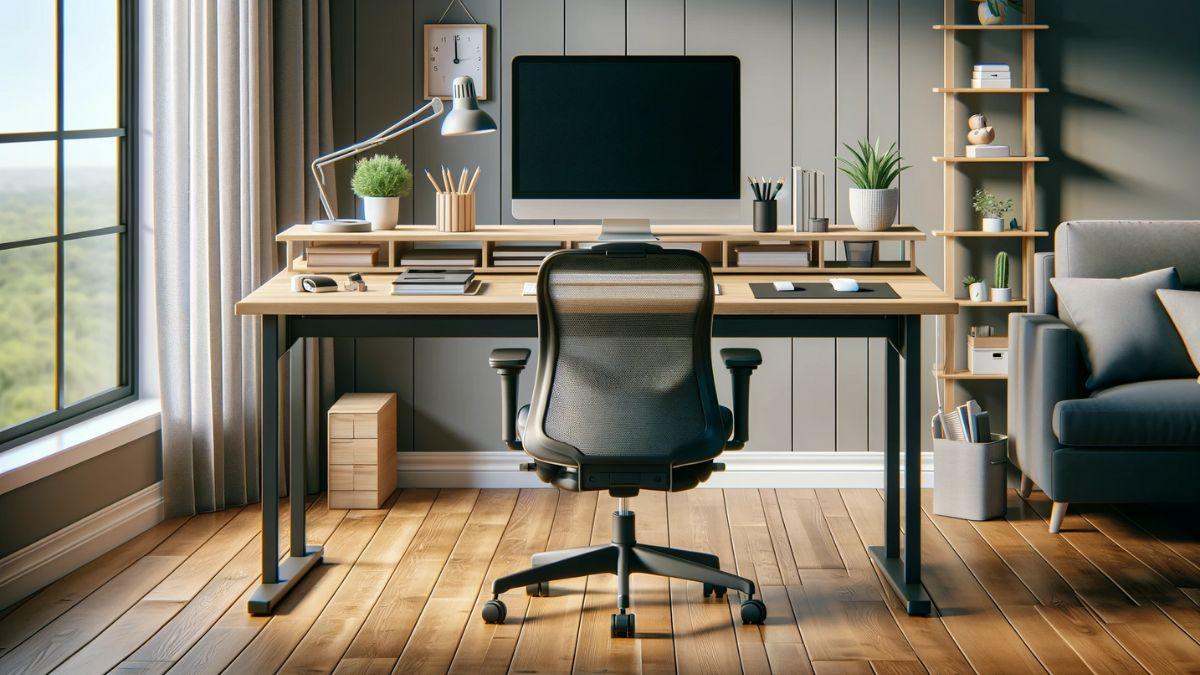
Als je veel uren achter de computer doorbrengt en last krijgt van een stijve nek, rugpijn en vermoeide ogen, is de ergonomische hoogte van je monitor waarschijnlijk niet correct ingesteld . Het gaat niet alleen om comfort: een verkeerde schermpositie kan leiden tot chronische klachten en je concentratievermogen verminderen.
Het correct afstellen van de hoogte, afstand, kanteling en positie van je monitor is niet ingewikkeld, maar je moet wel weten waar je op moet letten en welke fouten je moet vermijden. In dit artikel vind je duidelijke en praktische richtlijnen voor het positioneren van je monitor op de juiste hoogte , inzicht in de invloed hiervan op je nek, rug en ogen, en welke accessoires daarbij kunnen helpen (monitorarmen, verhogers, laptopstandaards , verstelbare bureaus, enz.).
Waarom is de ergonomische hoogte van de monitor zo belangrijk?

Wanneer we lange uren achter een scherm werken, kan een slechte werkplekinrichting leiden tot pijn in de nek, schouders en onderrug . We geven vaak de stoel of het bureau de schuld, maar de monitor is een van de belangrijkste boosdoeners achter ongemakkelijke houdingen.
Als de monitor te hoog staat, moet je je kin omhoog brengen en je nek naar achteren strekken . Deze houding verplaatst het zwaartepunt van het hoofd en dwingt de nekspieren harder te werken, wat spierspanning en stijfheid van de gewrichten bevordert.
Als de hoek te laag is, resulteert dit meestal in overmatige nekbuiging en een voorovergebogen romp . Hoewel de nek enige buiging kan verdragen, verhoogt het urenlang aanhouden van deze houding de belasting van de nekspieren en kan dit leiden tot pijn, spanningshoofdpijn en rugklachten.
Ook zijwaartse rotaties dragen bij: wanneer de monitor zijdelings is geplaatst, heeft het lichaam de neiging om de nek en soms de romp te draaien om naar het scherm te kijken. Deze aanhoudende rotatie, zelfs als het maar een paar graden is, veroorzaakt uiteindelijk ongemak in de nek, schouders en bovenrug.
Naast nekklachten verergert een verkeerde schermhoogte ook je algehele houding. Het is heel gemakkelijk om je rug te krommen, je hoofd naar voren te steken en je schouders te ronden , wat bijdraagt aan lage rugpijn, vermoeidheid en zelfs een gevoel van mentale uitputting door het ongemak.
Ideale monitorhoogte: referentiepunt voor de plaatsing van het scherm.
Het meest gangbare uitgangspunt in de ergonomie is dat de bovenrand van de monitor zich op ooghoogte of iets lager moet bevinden . Op deze manier beweegt uw blik, wanneer u naar het midden van het scherm kijkt, iets naar beneden, zonder dat u uw nek hoeft te buigen.
Voor een nauwkeuriger referentiepunt raden veel experts aan om uw ogen uit te lijnen met een punt dat zich 5 tot 10 cm onder de bovenrand van de monitor bevindt. Dit komt overeen met de natuurlijke manier waarop onze ogen rusten; ze hebben de neiging om in rust iets naar beneden te kijken.
Een andere manier om ernaar te kijken: ga met je rug tegen de rugleuning van de stoel zitten, ontspan je schouders en kijk recht vooruit. Het scherm moet zich tussen ooghoogte en ongeveer 30 graden onder je blikrichting bevinden . Als je je kin merkbaar omhoog of omlaag moet bewegen om goed te kunnen zien, is de hoogte niet correct.
Sommige experts suggereren als alternatief om het midden van het scherm op ooghoogte te plaatsen . Deze opstelling kan comfortabel zijn voor mensen die rechtop zitten en een goed afgestelde hoofdsteun gebruiken, vooral bij hoogwaardige bureaustoelen. Het is echter geen universele oplossing, aangezien de meeste mensen niet over zulke goed ontworpen stoelen beschikken of de hele dag zo'n uitgesproken rechtopstaande houding aannemen.
Welke criteria je ook hanteert, het belangrijkste is dat het scherm je in staat stelt je nek neutraal te houden, je blik iets naar beneden te richten en je hoofd in lijn met je romp te houden , zonder overmatige krachtsinspanning, overstrekking of buiging.
Correcte afstand tot de monitor en schermgrootte
De hoogte is niet de enige belangrijke factor: je moet ook de kijkafstand aanpassen om vermoeide ogen en onnodige nekbewegingen te voorkomen . Een goede vuistregel is om je monitor op ongeveer 50 cm van je ogen te plaatsen, ongeveer de lengte van je uitgestrekte arm.
Strek uw arm naar voren en raak het scherm aan: als u het nauwelijks kunt bereiken of er ver vanaf bent, controleer dan de afstand. Dit referentiepunt moet echter worden aangepast aan de grootte van de monitor en uw gezichtsscherpte , en hangt ook af van of u met een laptop of desktopcomputer werkt , aangezien elk formaat de ideale afstand en grootte bepaalt.
Als je merkt dat je je nek moet strekken om de hoeken van het scherm te lezen , is dat een teken dat je te dichtbij zit of dat het scherm te groot is voor je huidige kijkafstand. Het vergroten van de lettergrootte en het inzoomen in je apps kan er ook voor zorgen dat je niet onbewust met je ogen knijpt.
In kantooromgevingen met meerdere beeldschermen is het gebruikelijk dat je nek overbelast raakt door constant te draaien. Als je veel uren in deze positie doorbrengt, is het wellicht verstandiger om een ultrabreed beeldscherm te overwegen dat alle informatie op één scherm weergeeft, waardoor je je nek minder vaak hoeft te draaien.
Vergeet niet dat het bij zichtproblemen essentieel is om uw brilsterkte door een professional te laten controleren . Het aanpassen van de afstand helpt niet als u uw ogen overbelast omdat u de verkeerde bril draagt of omdat u een bril gebruikt die voor een andere afstand is ontworpen.
Kijkhoek, kanteling en schermhelderheid
De oriëntatie van de monitor is net zo belangrijk als de hoogte. Een verkeerd afgestelde hoek dwingt je om je nek te buigen, voorover te leunen of je hoofd te draaien om reflecties te vermijden of de inhoud beter te kunnen zien.
Het doel is om het scherm in een comfortabele kijkhoek te plaatsen, tussen de horizontale lijn van uw ogen en ongeveer 30 graden onder uw blikrichting . Op deze manier kijkt u recht vooruit en iets naar beneden, zonder dat u uw kin overmatig hoeft op te tillen of te laten zakken.
Om deze aanpassing te voltooien, raden de meeste ergonomiehandleidingen aan om de monitor iets naar achteren te kantelen, ongeveer 10 tot 20 graden . Op deze manier blijft de afstand tussen uw ogen en de boven- en onderkant van het scherm gelijkmatiger, waardoor de leesbaarheid verbetert en de belasting van de ogen vermindert.
Als je monitor niet kantelbaar is, kun je zelf trucjes toepassen, zoals het plaatsen van archiefkasten of boeken onder de standaard om de gewenste hoek te bereiken. Zorg er wel voor dat de voet stabiel staat en dat het scherm niet bij de geringste stoot omvalt.
Schittering en reflecties op het scherm zijn een andere stille vijand. Wanneer er veel licht binnenkomt via ramen of slecht geplaatste lampen, heb je de neiging om je lichaam te bewegen, je nek te strekken of weg te kijken om die schittering te vermijden. Op de lange termijn veroorzaakt deze constante aanpassing onnodige spierspanning.
Om dit probleem te minimaliseren, is het erg handig om de monitor uit de buurt van direct zonlicht van ramen te plaatsen, jaloezieën of gordijnen te gebruiken of de verlichting aan te passen . Als u in een zeer lichte omgeving werkt, verminderen matte panelen reflecties aanzienlijk. Als u uw monitor niet kunt vervangen, zijn er goedkope antireflectiefolies die u direct op het scherm kunt aanbrengen.
Plaatsing van de monitor aan de voorkant en algemene houding
Hoewel het misschien voor de hand ligt, staat in veel kantoren en thuiswerkplekken de monitor aan één kant van het bureau . Hierdoor moet je constant met je nek gedraaid werken, zelfs als die draaiing klein lijkt.
Het advies is om de monitor altijd recht voor je lichaam te plaatsen, in het midden van je romp . Als je een extern toetsenbord en muis hebt, plaats deze dan ook in het midden, zodat je je romp niet hoeft te draaien om te typen of de muis te gebruiken.
Deze frontale uitlijning helpt om hoofd, nek en wervelkolom in een rechte lijn te houden , wat een meer natuurlijke houding bevordert en spanning in de schouders en nekwervels vermindert. Bij een opstelling met twee monitoren is het het beste om de primaire monitor recht voor je te plaatsen en de secundaire monitor iets opzij, zodat je niet het grootste deel van de dag uit je ooghoek hoeft te kijken.
Vergeet niet dat een goede ergonomie ook een geschikte stoel met lendensteun, verstelbare hoogte en een stabiele rugleuning omvat , evenals een tafel waarop u uw benen comfortabel kunt plaatsen. Op een keukenstoel of een stoel zonder rugleuning zitten om geld te besparen, kan zeer schadelijk zijn voor uw rug als u veel uren achter de computer doorbrengt.
Zelfs als u de monitor en stoel perfect hebt afgesteld, is het bovendien niet raadzaam om urenlang stil te blijven zitten. Het is aan te raden om regelmatig van positie te veranderen, een beetje te bewegen in uw stoel en af en toe op te staan om de bloedsomloop te bevorderen en de belasting van uw gewrichten te verminderen.
Belangrijkste accessoires: monitorarmen en -beugels
Een echt comfortabele opstelling vereist vaak meer dan alleen de monitor op de ingebouwde standaard plaatsen. Je hebt vaak een verstelbare arm of een in hoogte verstelbare standaard nodig om het scherm precies op de gewenste hoogte en afstand te positioneren.
Monitorarmen zijn bijzonder handig omdat ze een breed scala aan verstelmogelijkheden bieden in hoogte, diepte, kanteling en zelfs draaiing . Ze blijven meestal stevig op hun plaats staan na de verstelling, zonder dat constante bijstelling nodig is, en stellen je in staat om het scherm met een andere persoon te delen door simpelweg te draaien.
Ze vormen een zeer interessante optie in "hot desking"-omgevingen, waar verschillende werknemers in verschillende ploegen dezelfde werkplek gebruiken en de monitor snel op hun eigen hoogte moeten kunnen afstellen . Ze zijn ook ideaal voor mensen die vaak van houding veranderen of taken uitvoeren die een andere kijkhoek vereisen.
Om een verstelbare arm te gebruiken, moet de monitor VESA- compatibel zijn , meestal in het formaat 75x75 of 100x100 , met vier bevestigingsgaten aan de achterkant. Bovendien heeft elke arm een maximaal draagvermogen, dus zorg ervoor dat uw monitor binnen dit bereik valt voor een veilige bevestiging.
Bij gebruik van twee schermen zijn er dubbele armen waarmee u elke monitor onafhankelijk kunt verstellen , wat de ergonomie en de efficiëntie van de werkplek ten goede komt. Deze oplossing voorkomt dat u met verschillende standaarden hoeft te improviseren en maakt het gemakkelijker om een consistente visuele lijn tussen beide schermen te behouden.
Zoek je iets eenvoudigers? Dan zijn monitorverhogers een goede optie. Deze staan op je bureau en verhogen het scherm tot een vaste hoogte of een aantal vooraf ingestelde niveaus . Veel verhogers hebben opbergvakken voor je toetsenbord, muis, telefoon of andere kleine accessoires, waardoor je werkplek netjes blijft.
Hoewel deze liften niet zoveel flexibiliteit bieden als een beweegbare arm, zijn ze zeer effectief wanneer de monitor meestal op dezelfde positie blijft staan en u de hoogte niet vaak hoeft aan te passen.
Laptops en ergonomie: hoe verhoog je het scherm?
Werken met een laptop brengt een extra probleem met zich mee: het scherm en het toetsenbord zitten aan elkaar vast . Als je de computer op de juiste hoogte plaatst om het scherm te kunnen zien, is het toetsenbord te hoog; als je hem op de juiste hoogte voor je handen plaatst, is het scherm te laag, waardoor je je nek moet buigen.
De beste oplossing is een laptopstandaard te gebruiken in combinatie met een extern toetsenbord en een muis . Met de standaard kunt u het scherm in een ergonomische hoogte verstellen en kantelen, terwijl de externe randapparatuur op een comfortabele polshoogte op het bureau wordt geplaatst.
Veel van deze stands bieden meerdere kantelposities (bijvoorbeeld 15, 20, 25, 30, 35 en 40 graden), waardoor je de schermhoek gemakkelijk naar wens kunt aanpassen zonder de ventilatieopeningen aan de onderkant van de laptop te blokkeren . Modellen van aluminiumlegering zijn doorgaans lichtgewicht, opvouwbaar en gemakkelijk mee te nemen, zodat je een goede ergonomie behoudt, zelfs wanneer je je verplaatst tussen thuis, kantoor of cafés.
Het is duidelijk dat wanneer je je laptop op ooghoogte houdt, de positie onpraktisch wordt voor het direct typen op het toetsenbord. Daarom is investeren in een goede externe toetsenbord- en muiscombinatie bijna essentieel , bij voorkeur draadloos om kabelwarboel te voorkomen en je bureau opgeruimd te houden.
Met deze opstelling kunt u uw laptop op dezelfde hoogte plaatsen als een conventionele monitor en het toetsenbord en de muis positioneren waar ze echt comfortabel voor uw handen zijn . Dit lost twee problemen tegelijk op: uw nek is niet langer gebogen en uw polsen bevinden zich in een meer neutrale positie.
In hoogte verstelbare bureaus en wereldwijde verstelmogelijkheden voor werkplekken
De laatste jaren zijn in hoogte verstelbare bureaus populair geworden als een manier om af te wisselen tussen zitten en staan tijdens het werken . Naast dat voordeel zijn ze erg handig om de ergonomie van de stoel-bureau-monitor-opstelling te optimaliseren.
Met een in hoogte verstelbaar bureau kunt u de hoogte van het gehele werkoppervlak aanpassen , zodat de monitor, het toetsenbord en de muis zich in de optimale positie bevinden, of u nu zit of staat. Hierdoor kunt u de monitor op de juiste ooghoogte houden zonder afhankelijk te zijn van de vaste hoogte van een traditioneel bureau.
Deze flexibiliteit helpt spierpijn en stijfheid te voorkomen, omdat het afwisselen van houding en positie de belasting op dezelfde structuren gedurende de dag vermindert. Bovendien wordt, in combinatie met een monitorarm of een geschikte ondersteuning, de mogelijkheid om je werkplek naar eigen wens aan te passen aanzienlijk vergroot.
Bij de keuze voor dit type bureau is het belangrijk ervoor te zorgen dat de hoogte aan uw behoeften voldoet , zowel zittend als staand, en dat de constructie stabiel is zodat de monitor niet trilt tijdens het typen. Modellen met een hoogwaardig houten tafelblad bieden bovendien een warmere en esthetisch aantrekkelijkere uitstraling aan de werkplek.
Kortom, een goed geconfigureerd, in hoogte verstelbaar bureau zorgt ervoor dat de monitorhoogte altijd binnen het ergonomische bereik blijft , ongeacht of u liever zittend aan de computer werkt of even opstaat om uw benen te strekken.
Gezonde gewoontes: pauzes, beweging en oogverzorging
Hoe perfect de hoogte van de monitor ook is afgesteld, als u urenlang stilzit of niet van het scherm wegkijkt, zullen vroeg of laat lichamelijk ongemak en mentale vermoeidheid optreden . Ergonomie omvat ook uw gebruiksgewoonten.
Een veelvoorkomend advies is om niet langer dan een uur achter elkaar te zitten zonder op te staan . Probeer elke 60 minuten 10 tot 15 minuten op te staan: loop een stukje, strek je armen en benen, kijk uit het raam of verander van bezigheid om je ogen en gewrichten rust te geven.
Voor je ogen is de zogenaamde 20-20-20-regel erg nuttig : kijk elke 20 minuten minstens 20 seconden naar een object op ongeveer 6 meter afstand. Dit vermindert oogvermoeidheid, droge ogen en het gevoel van vermoeide ogen aan het einde van de dag.
Het is ook belangrijk om de helderheid en het contrast van je monitor aan te passen naar een comfortabel niveau. Als het scherm te helder of te donker is, zul je last krijgen van vermoeide ogen, hoofdpijn en de neiging om dichter bij of verder van het scherm te gaan zitten . Idealiter zou de helderheid van de monitor moeten overeenkomen met het omgevingslicht, zonder te fel te zijn.
Probeer ook af en toe je houding te controleren. Het is makkelijk om de dag rechtop zittend te beginnen en naarmate de uren verstrijken, voorover te leunen, je kin op je hand te laten rusten of je rug te krommen zonder dat je het doorhebt. Door periodiek even snel je houding te controleren, kun je deze op tijd corrigeren voordat de spanning te groot wordt.
Tot slot helpt voldoende drinken en bewegen buiten werktijd je spieren en gewrichten beter bestand te zijn tegen de uren die je achter de computer doorbrengt . Ergonomie hangt niet alleen af van het bureau en het scherm, maar ook van je algehele fysieke conditie.
Met een monitor op de juiste ooghoogte, op een redelijke afstand, zonder hinderlijke reflecties en goed gecentreerd ten opzichte van uw lichaam, ondersteund door een comfortabele stoel, een verstelbaar bureau en, indien nodig, armleuningen, een standaard of een in hoogte verstelbaar bureau, is het veel gemakkelijker om urenlang te werken of te spelen en tegelijkertijd nek-, rug- en oogklachten te verminderen . Door regelmatig pauzes te nemen en wat te bewegen, kunt u uw werkplek een veel gezondere en comfortabelere omgeving maken zonder grote complicaties.