- Door de compatibiliteit van de grafische kaart, de poorten en de kabels te controleren, zorg je ervoor dat beide monitoren zonder resolutie- of prestatiebeperkingen werken.
- Door de lay-out, resolutie en uitgebreide schermmodus in Windows correct in te stellen, kunt u uw bureaubladruimte optimaal benutten.
- De juiste hoofdmonitor kiezen, sneltoetsen gebruiken en een goede ergonomie toepassen, verbeteren het comfort en de productiviteit aanzienlijk.
- Door veelvoorkomende problemen op te lossen en de juiste adapters of dockingstations te gebruiken, is het eenvoudig om een stabiel dual-monitorsysteem op vrijwel elke pc in te stellen.
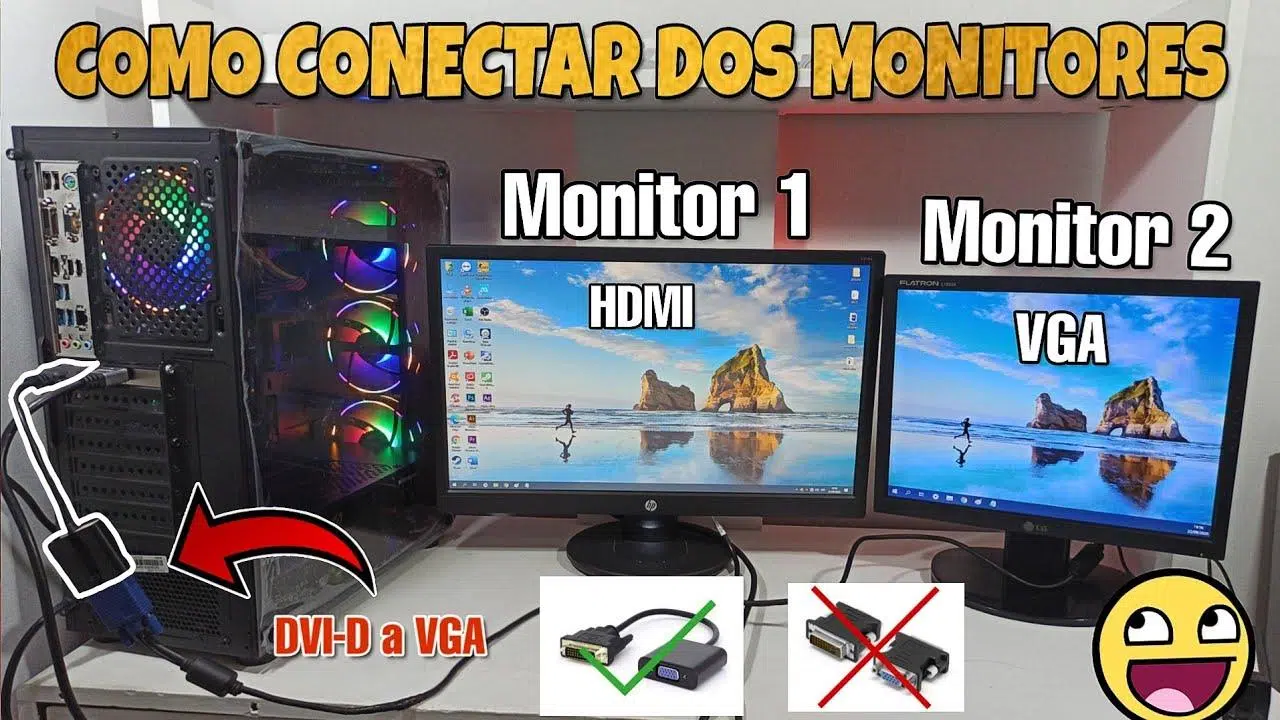
Als je veel uren achter de computer werkt, studeert of gamet, zul je vroeg of laat overwegen om twee monitoren te gebruiken voor meer ruimte en comfort . Eén scherm schiet tekort als je meerdere vensters open wilt hebben, een videogesprek wilt volgen terwijl je aantekeningen maakt, of een document wilt bekijken terwijl je een ander bewerkt. Het instellen van een systeem met twee monitoren lijkt misschien technisch, maar het is eigenlijk vrij eenvoudig als je een paar duidelijke stappen volgt.
In deze handleiding leer je hoe je twee monitoren aansluit, configureert en optimaal benut op een Windows-pc. We behandelen alles, van de fysieke aspecten zoals kabels en poorten tot systeeminstellingen, sneltoetsen en tips voor efficiënter werken of gamen. Je zult zien dat je met een paar eenvoudige controles en aanpassingen een veel comfortabelere werkomgeving kunt creëren, zonder al te veel gedoe.
Basisvereisten voor het gebruik van twee beeldschermen op een pc
Allereerst is het essentieel om te controleren of uw computer voldoet aan de hardware- en aansluitvereisten voor een probleemloze werking met twee schermen. U hebt geen high-end computer nodig, maar er zijn wel minimale vereisten waarmee u rekening moet houden.
Het eerste wat je moet controleren, is je grafische kaart of de geïntegreerde grafische chip van je processor . Bijna alle moderne pc's, zowel desktops als laptops, bieden de mogelijkheid om minstens twee monitoren aan te sluiten, via een aparte grafische kaart of dankzij de GPU die in de processor is geïntegreerd. Als je computer erg oud is, heeft deze mogelijk slechts één video-uitgang of is de processorkracht onvoldoende.
Je moet ook controleren welke videopoorten er op je desktop of laptop zitten . Meestal vind je daar HDMI, DisplayPort, USB-C met DisplayPort-modus, DVI of, op oudere computers, VGA. Elke uitgang is bedoeld voor het aansluiten van een monitor; als je maar één poort ziet, moet je overwegen een adapter, een dockingstation of zelfs een upgrade van je grafische kaart te gebruiken.
De monitoren zelf moeten ingangen hebben die compatibel zijn met de kabels die je gaat gebruiken . Als je pc alleen HDMI heeft en de monitor alleen VGA ondersteunt, heb je een actieve adapter of een converter nodig die het digitale signaal omzet naar analoog. Dit is iets wat je moet vermijden als je op zoek bent naar een goede beeldkwaliteit.
Zorg er tot slot voor dat je voeding en koelsysteem voldoende vermogen leveren als je een nieuwe grafische kaart installeert om twee beeldschermen aan te sturen. In de meeste thuissituaties zul je geen problemen ondervinden, maar als je een krachtige grafische kaart installeert, controleer dan het wattage van je voeding en de PCIe-voedingsaansluitingen.
Aanbevolen soorten aansluitingen en kabels
Wanneer je de monitoren fysiek aansluit, kom je verschillende soorten kabels en videostandaarden tegen . Niet alle standaarden bieden dezelfde kwaliteit of prestaties, dus het is belangrijk om zorgvuldig te kiezen om beperkingen in resolutie of verversingsfrequentie te voorkomen.
HDMI is tegenwoordig de meest gebruikte connector. Met een moderne HDMI-kabel bereik je hoge resoluties met een goede beeldkwaliteit , ideaal voor de meeste monitoren thuis en op kantoor. Voor 1080p of 1440p is HDMI meer dan voldoende, maar als je op zoek bent naar zeer hoge verversingsfrequenties voor gaming, is het raadzaam om een recente versie van de standaard te gebruiken.
DisplayPort is de andere belangrijke speler in moderne desktop-pc's en monitoren. Het onderscheidt zich door een grotere bandbreedte en betere ondersteuning voor hoge verversingsfrequenties , waardoor het een zeer aanbevolen optie is voor gaming of beeldschermen met een hoge resolutie. Als uw grafische kaart en monitoren DisplayPort-ondersteuning hebben , is dit meestal de meest complete aansluiting.
Moderne laptops beschikken vaak over USB-C-poorten met DisplayPort-functionaliteit. In deze gevallen kunt u met een USB-C naar HDMI- of USB-C naar DisplayPort-adapter een digitaal videosignaal van hoge kwaliteit naar een tweede monitor sturen. Het is belangrijk om te controleren of de USB-C-poort van de laptop video-uitvoer ondersteunt en niet alleen voor dataoverdracht of opladen wordt gebruikt.
Aansluitingen zoals DVI en VGA worden tegenwoordig vooral gebruikt op oudere apparatuur of monitoren van eerdere generaties . DVI kan nog steeds een goede 1080p-kwaliteit leveren, maar VGA is analoog, ziet er slechter uit en is niet aan te raden als je het kunt vermijden. Als dit je enige optie is, werkt een opstelling met twee monitoren nog steeds, maar wel met duidelijke beperkingen.
Hoe verbind je de twee monitoren fysiek met elkaar?
Zodra je hebt besloten welke kabels en poorten je gaat gebruiken, is het tijd voor de fysieke installatie. Deze stap is eenvoudig, maar het is het beste om een specifieke volgorde aan te houden om detectieproblemen of schade tijdens het aansluiten van de apparaten te voorkomen.
Het is het beste om uw pc uit te schakelen voordat u monitoren aansluit of loskoppelt . Hoewel veel computers hot-plugging ondersteunen, minimaliseert dit het risico op synchronisatieproblemen met het videosignaal.
Begin met het aansluiten van de eerste monitor met de hoofdkabel (bijvoorbeeld HDMI) tussen de uitgang van de grafische kaart of laptop en de bijbehorende ingang op de monitor. Controleer of de kabel goed is aangesloten en of de monitor stroom krijgt.
Doe vervolgens hetzelfde met de tweede monitor, maar gebruik een andere videopoort op de grafische kaart of computer. Je kunt verschillende standaarden combineren, bijvoorbeeld de ene monitor via HDMI en de andere via DisplayPort, zonder problemen. Het belangrijkste is dat elk scherm een eigen kabel heeft die is aangesloten op een andere uitgang.
Selecteer op de monitor zelf de juiste ingangsbron in het OSD-menu (HDMI, DP, DVI, enz.), aangezien veel monitoren niet automatisch poortwijzigingen detecteren als er meerdere ingangen beschikbaar zijn. Als u de melding "geen signaal" ziet, komt dit meestal door een probleem met de ingangsinstellingen of een losse kabelverbinding.
Stapsgewijze handleiding voor het instellen van twee beeldschermen in Windows
Nu alles is aangesloten, is het tijd dat Windows de beeldschermen herkent en je alles naar eigen wens kunt aanpassen. Het systeem zelf bevat een zeer eenvoudig paneel om de monitoren te detecteren, te organiseren en aan te passen zonder dat je extra software hoeft te installeren.
In Windows 10 en Windows 11 klikt u met de rechtermuisknop op het bureaublad en gaat u naar 'Beeldscherminstellingen' of 'Geavanceerde beeldscherminstellingen' . Daar ziet u uw beeldschermen weergegeven als genummerde vakjes, meestal 1 en 2. Als er maar één wordt weergegeven, gebruikt u de optie 'Detecteren' om het systeem naar het tweede beeldscherm te laten zoeken.
Het is belangrijk om de schermen zo te plaatsen dat ze overeenkomen met hun werkelijke positie op het bureau door de rechthoeken te verslepen . Als je bijvoorbeeld een monitor links en een rechts hebt, plaats ze dan ook zo op het paneel. Dit voorkomt dat de muis in vreemde richtingen beweegt bij het wisselen tussen schermen.
In de opties voor meerdere schermen kunt u kiezen of u uw bureaublad wilt dupliceren of uitbreiden . Dupliceren betekent dat u hetzelfde op beide schermen ziet, wat handig is voor presentaties, maar niet erg praktisch om mee te werken. De meeste gebruikers vinden de uitbreidingsmodus veel nuttiger, omdat u hiermee een groot bureaublad over beide schermen kunt uitstrekken.
In datzelfde gedeelte kunt u selecteren welke monitor uw hoofdscherm wordt . Hierop worden de taakbalk, het Startmenu en de meeste pop-upvensters weergegeven. Dit is meestal het scherm recht voor u of het scherm met de beste beeldkwaliteit. Vink na het selecteren van het juiste scherm het bijbehorende vakje aan.
Resolutie, oriëntatie en schaal op elk scherm
Elke monitor kan zijn eigen instellingen hebben om zich aan te passen aan de grootte en de positionering ervan. De belangrijkste parameters zijn de resolutie, de oriëntatie en de schaalvergroting van tekst en elementen , die u zorgvuldig moet controleren.
De aanbevolen resolutie wordt door Windows meestal aangegeven als de native resolutie van de monitor . Dit is de beste resolutie omdat deze overeenkomt met het werkelijke aantal pixels van het paneel. Het verlagen van de resolutie zorgt ervoor dat alles groter, maar minder scherp lijkt; het verhogen van de resolutie boven de maximale resolutie van de monitor kan leiden tot storingen.
Als u een monitor gebruikt die verticaal is gedraaid, wat vaak voorkomt bij het lezen van documenten of code, kunt u de schermoriëntatie aanpassen naar portret of omgekeerd portret via dezelfde weergave-instellingen. Hierdoor kan het systeem de beeldindeling aanpassen en blijft de muisbeweging consistent.
Schalen is handig om tekst, pictogrammen en vensters beter leesbaar te maken , vooral op kleine schermen met een hoge resolutie (zoals sommige 4K-monitoren). Je zou bijvoorbeeld de ene monitor op 100% schaalvergroting kunnen instellen en de andere op 125%, afhankelijk van wat prettiger is voor je ogen.
Als elke monitor een andere resolutie heeft, is het normaal om kleine verschillen aan de rand te zien bij het bewegen van de muis of het slepen van vensters. Dit is volkomen normaal en hoort bij het werken met schermen van verschillende formaten of resoluties . Als het je echter erg stoort, kun je proberen resoluties te gebruiken die zo veel mogelijk op elkaar lijken. Het is ook belangrijk om de verschillen tussen panelen, zoals IPS- en VA-monitoren , te kennen om de beste keuze voor jouw behoeften te maken.
Hoe kies je de hoofdmonitor en hoe rangschik je vensters?
Zodra de basis is ingesteld, is het tijd om je bureaublad aan te passen aan je werkgewoonten voor een comfortabele werkomgeving. Het kiezen van de juiste hoofdmonitor en weten hoe je vensters snel kunt ordenen, maakt een groot verschil in je dagelijkse workflow.
Om je hoofdscherm in te stellen, selecteer je in het Windows-instellingenpaneel de monitor die je als hoofdscherm wilt gebruiken en vink je de optie ' Dit je hoofdscherm maken' aan . De taakbalk en het meldingenvenster worden dan daar geplaatst; het is meestal het beste om ze op het gecentreerde scherm te positioneren.
Het indelen van vensters wordt veel efficiënter met behulp van Windows-sneltoetsen . Met de Windows-toets + pijltjestoetsen kunt u een venster vastzetten in de linker- of rechterhelft van het scherm, of het snel maximaliseren en verkleinen. In een opstelling met twee beeldschermen kunt u met deze sneltoetsen vensters herschikken zonder ze met de muis te hoeven slepen.
Je kunt een venster ook naar de bovenrand slepen om het te maximaliseren of naar de zijkanten om het aan de helft van het scherm aan te passen. Als je eenmaal gewend bent aan het gebruik van deze functies, is het gebruik van twee monitoren geen visuele chaos meer, maar een gestructureerde manier om je werk te verdelen.
Een andere handige optie is om de taakbalk in te schakelen of aan te passen, zodat deze op beide schermen of alleen op het hoofdscherm wordt weergegeven, afhankelijk van uw voorkeuren. Dit regelt u via de instellingen voor het aanpassen van de taakbalk en zorgt ervoor dat uw meestgebruikte programma's altijd zichtbaar zijn.
Tips om efficiënter te werken met twee beeldschermen
Naast de technische installatie zijn er een aantal trucs en gewoonten die je kunnen helpen om het maximale uit je dual-screen systeem te halen . Het draait allemaal om het logisch indelen van je ruimte, zodat alles soepel verloopt.
Een veelgebruikte methode is om één monitor te reserveren voor primaire taken die concentratie vereisen , zoals schrijven, fotobewerking of programmeren, en de andere te gebruiken voor ondersteunende tools: e-mail, chat, webbrowser of videospeler. Dit helpt je gefocust te blijven en vermindert de tijd die je anders kwijt bent aan het schakelen tussen vensters.
Als je op afstand werkt of veel videogesprekken voert, is het erg handig om het videogesprek op volledig scherm op het ene scherm te hebben en je notities, presentaties of werkapplicaties op het andere. Zo kun je de andere deelnemers blijven zien terwijl je aan de inhoud werkt.
Voor contentmakers, video-editors of ontwerpers is het enorm handig om de tijdlijn en bewerkingstools op één scherm te hebben en de preview en referentiematerialen op een ander scherm. Het is alsof je een groter fysiek bureau hebt waarop je alles overzichtelijk kunt uitspreiden.
Het is ook handig om een van je schermen te reserveren voor het monitoren van realtime informatie : statistieken, dashboards, sociale media of grafieken. Zo kun je doorwerken zonder constant tussen tabbladen te hoeven wisselen, wat vooral praktisch is voor handelaren, contentmakers of systeembeheerders.
Verbeter de ergonomie en de plaatsing van het scherm.
Een punt dat vaak over het hoofd wordt gezien, is de ergonomie en de juiste hoogte van de monitoren . Het heeft geen zin om twee perfecte schermen te hebben als je na een paar uur achter de computer last krijgt van nek- of rugpijn.
Idealiter bevindt de bovenkant van je scherm zich ongeveer op ooghoogte wanneer je in een goede houding zit. Op die manier hoef je je hoofd niet constant op en neer te kantelen, waardoor nekklachten worden verminderd ( hoe je de ergonomische hoogte van je monitor aanpast ).
Als beide monitoren hetzelfde zijn, is het erg prettig om ze naast elkaar te plaatsen, lichtjes naar u toe gebogen, zodat ze een soort halve cirkel vormen. Hierdoor kunt u uw blik gemakkelijker bewegen en hebt u alle inhoud onder controle zonder uw nek te veel te hoeven draaien.
Als uw monitoren verschillen in formaat of resolutie, heeft u mogelijk verstelbare standaarden of speciale beugels nodig om ze op dezelfde kijkhoogte te brengen. Een verstelbare monitorarm is een waardevolle investering als u veel tijd achter uw computer doorbrengt.
Vergeet niet om ook de helderheid, het contrast en, indien mogelijk, de blauwlichtfilter aan te passen. Deze details helpen om oogvermoeidheid aan het eind van de dag te verminderen , wat vooral belangrijk is bij gebruik van twee schermen.
Gebruik twee monitoren voor gamen en entertainment.
Als je je pc gebruikt om te gamen of multimedia-content te bekijken, biedt een systeem met twee monitoren interessante mogelijkheden. Hoewel spelen op één scherm nog steeds de meest voorkomende opstelling is, is een tweede monitor perfect voor het gebruik van ondersteunende tools tijdens het spelen.
Je kunt bijvoorbeeld het spel op volledig scherm op de hoofdmonitor laten draaien en het tweede scherm gebruiken voor de chat, een browser met handleidingen of de spelstatistieken . Dit is erg handig voor online games, streaming of lange sessies waarin je meerdere dingen tegelijk wilt doen.
Voor wie live streamt, is een tweede scherm vrijwel onmisbaar. Hiermee kun je de streamingsoftware, de chat van het platform en meldingen bedienen zonder het spel te hoeven minimaliseren of je bezigheden te onderbreken. Dit maakt de ervaring veel professioneler en vloeiender.
Als je films of tv-series kijkt, kun je één scherm volledig aan multimediacontent wijden en het andere scherm gebruiken om te browsen, informatie op te zoeken of sociale media te checken, zonder dat dit je kijkervaring onderbreekt. Dit is erg praktisch voor videomarathons of live-evenementen.
Bij het instellen van games in de volledige schermmodus is het in sommige gevallen beter om de modus zonder rand te gebruiken om problemen met het verplaatsen van de muis tussen schermen of het ontvangen van meldingen op de tweede monitor te voorkomen. Elke game gedraagt zich anders, dus het is de moeite waard om te experimenteren om te zien welke instelling voor jou het beste werkt. Als verversingsfrequentie je belangrijkste overweging is, vergelijk dan een 60Hz-monitor met een 144Hz-monitor voordat je een beslissing neemt.
Veelvoorkomende problemen en hoe ze op te lossen
Bij het instellen van twee monitoren kunnen zich kleine problemen voordoen, die meestal met een paar eenvoudige aanpassingen opgelost kunnen worden. Het is handig om de meest voorkomende problemen en hun typische oplossingen te kennen , zodat je niet meteen gefrustreerd raakt.
Als Windows de tweede monitor niet detecteert, controleer dan eerst de kabels, poorten en de geselecteerde ingang op de monitor zelf . Gebruik vervolgens in de beeldscherminstellingen de knop 'Detecteren'. Als de monitor dan nog steeds niet verschijnt, update dan de stuurprogramma's van uw grafische kaart via de website van de fabrikant.
Als een van je monitoren wazig, vreemd of met zwarte randen lijkt, komt dat meestal door een onjuiste resolutie of een slecht afgestelde schaal . Selecteer in de beeldscherminstellingen de native resolutie van je monitor en pas de schaal aan totdat alles scherp is.
Een ander veelvoorkomend probleem is dat de cursor verspringt of naar een onverwachte locatie beweegt. Dit komt bijna altijd doordat de beeldschermen in het Windows-paneel niet op dezelfde manier zijn gepositioneerd als in de werkelijkheid . Lijn de vakjes uit en plaats ze op dezelfde hoogte voor een consistente beweging.
Als je last hebt van haperingen, flikkeringen of prestatieverlies tijdens het spelen van games of het bekijken van video's, is het mogelijk dat de grafische belasting is toegenomen door het gebruik van twee beeldschermen met een hoge resolutie . Controleer de grafische instellingen van je game, probeer het tweede beeldscherm uit te schakelen tijdens het spelen, of overweeg, als het probleem aanhoudt, je grafische kaart te upgraden.
Voor gebruikers van goedkope adapters of generieke USB-hubs is het niet ongebruikelijk dat er storingen of onderbrekingen optreden, vooral als de adapter signalen omzet die niet volledig compatibel zijn. In dergelijke gevallen is de meest effectieve oplossing meestal om te kiezen voor adapters van bewezen kwaliteit of, indien mogelijk, voor een directe verbinding.
Adapters, bases en speciale configuraties
In sommige situaties is het simpelweg aansluiten van twee kabels niet voldoende, vooral bij zeer dunne laptops of computers met weinig video-uitgangen. Dan komen adapters, dockingstations en andere oplossingen van pas , die de mogelijkheden van de computer uitbreiden.
Met eenvoudige adapters, zoals HDMI naar DVI of DisplayPort naar HDMI, kunt u monitoren met verschillende ingangen gebruiken zonder kwaliteitsverlies en met behoud van het digitale signaal. Zorg er wel voor dat de adapter compatibel is met de resolutie en verversingsfrequentie die u nodig hebt.
Laptopdocks zijn erg praktisch omdat ze meerdere poorten combineren in één connector, meestal USB-C. Met een goede dock kun je meerdere video-uitgangen, USB-poorten en een bekabelde netwerkverbinding tegelijkertijd aansluiten, ideaal om van een laptop een desktop met twee monitoren te maken.
Er zijn ook USB-grafische adapters die, met behulp van een speciale chip, extra video-uitgangen mogelijk maken. Ze zijn niet zo krachtig als een dedicated grafische kaart, maar ze kunnen een acceptabele oplossing zijn om een tweede monitor aan te sluiten voor kantoorwerk of internetten, zonder dat er hoge eisen aan worden gesteld.
In meer geavanceerde omgevingen kan het nodig zijn om monitoren met verschillende beeldverhoudingen, resoluties of zelfs verticale oriëntaties te combineren . In zulke gevallen is het de moeite waard om even de tijd te nemen om de lay-out in Windows aan te passen, zodat u het scherm comfortabel kunt gebruiken en geen constante problemen met de muis ondervindt.
Uiteindelijk levert het uitbreiden van je bureaublad met twee monitoren een duidelijke verbetering op voor zowel productiviteit als ontspanning, mits je de aansluitingen, resolutie, schermopstelling en ergonomie correct configureert. Met een goed doordachte opstelling verandert je dagelijkse computerervaring volledig , waardoor werken, studeren of gamen veel soepeler en aangenamer verloopt.
Index
- 1 Basisvereisten voor het gebruik van twee beeldschermen op een pc
- 2 Aanbevolen soorten aansluitingen en kabels
- 3 Hoe verbind je de twee monitoren fysiek met elkaar?
- 4 Stapsgewijze handleiding voor het instellen van twee beeldschermen in Windows
- 5 Resolutie, oriëntatie en schaal op elk scherm
- 6 Hoe kies je de hoofdmonitor en hoe rangschik je vensters?
- 7 Tips om efficiënter te werken met twee beeldschermen
- 8 Verbeter de ergonomie en de plaatsing van het scherm.
- 9 Gebruik twee monitoren voor gamen en entertainment.
- 10 Veelvoorkomende problemen en hoe ze op te lossen
- 11 Adapters, bases en speciale configuraties