- Toegang met Alt+spatie om het web, apps en lokale bestanden gesorteerd op bron te doorzoeken
- Integratie van Lens en AI-modus voor samenvattingen, vertalingen en natuurlijke zoekopdrachten
- Google Essentials op HP-laptops: Services, Play Games en Google One
- Chrome installeren en MSI's implementeren vanuit de Management Console

De integratie van Google met Windows maakt een belangrijke sprong voorwaarts dankzij een nieuwe experimentele desktopapplicatie die op de achtergrond draait en gebruikers in staat stelt te zoeken zonder van venster te hoeven wisselen. Deze applicatie, beschikbaar via Labs, introduceert een zoekveld dat direct kan worden gebruikt en AI-gestuurde opties die doen denken aan functies zoals Spotlight of het PowerToys-opdrachtpalet.
Tegelijkertijd zet Google een stap met een pc-programma genaamd Essentials, ontworpen om services zoals Foto's, Berichten, Drive en zelfs Google Play Games rechtstreeks op Windows-computers te detecteren en te installeren, te beginnen met een samenwerking met HP. En om het ecosysteem compleet te maken, blijven de officiële handleidingen voor het installeren van Chrome op Windows, Mac en Linux beschikbaar, samen met instructies voor bedrijven om MSI-applicaties vanuit de beheerconsole te implementeren.
De nieuwe app van Google voor Windows: wat het is en waarom het belangrijk is
Google heeft een experimentele desktop-app voor Windows onthuld die is ontworpen om zoekopdrachten te versnellen zonder je workflow te verstoren. In plaats van je browser te openen, kan er een zoekvak boven elke applicatie verschijnen, waarmee je zowel op het web als op je eigen computer naar informatie kunt zoeken.
Het opstarten gaat direct: druk gewoon op Alt + Spatiebalk om de interface te openen. Het werkt ongeacht wat er op het scherm te zien is (een tekstverwerker, een spel op volledig scherm, enz.), omdat het proces op de achtergrond draait en een lichte, minimalistische zoekmachine over uw huidige activiteiten heen legt.
Dit zoekveld accepteert zoekopdrachten uit verschillende bronnen: het web, geïnstalleerde applicaties, lokale bestanden en documenten die zijn opgeslagen in Google Drive . Het organiseert de resultaten ook op bron en categorie, zodat u gemakkelijk kunt zien of iets afkomstig is van de opslag op uw pc of uit uw Google Cloud.
Online bootst het de gebruikelijke zoekmachinefunctionaliteiten na: links, afbeeldingen, kaarten, boeken en andere resultaten die kenmerkend zijn voor de Google-ervaring. Daaraan worden samenvattingen toegevoegd die door AI worden gegenereerd, evenals een AI-modus waarmee je zoekopdrachten in natuurlijke taal kunt stellen en vervolgvragen kunt stellen.
De meerwaarde zit hem in de directe integratie van Google Lens in de app : je kunt alles op het scherm selecteren om texturen te vertalen, tekst te herkennen of oefeningen op te lossen, zonder van programma te hoeven wisselen. Dit is momenteel als experiment beschikbaar in Labs voor Windows 10 en Windows 11, in eerste instantie in het Engels en in de Verenigde Staten.
Snelkoppelingen, interface en gebruiksstroom
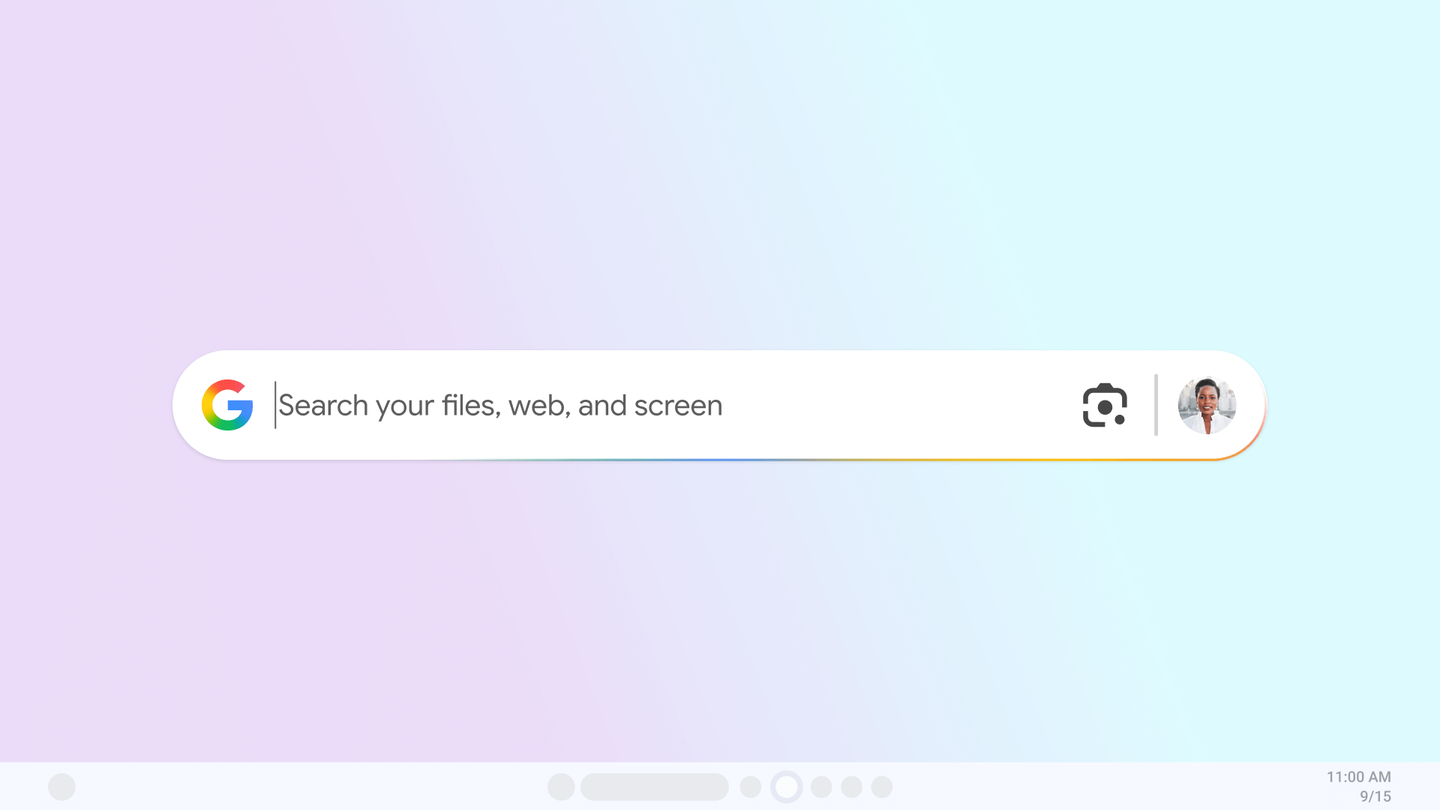
De toegang via Alt + Spatie is essentieel voor de ervaring: je raakt eraan gewend om de zoekbalk op te roepen alsof het een systeeminterface is, waar je ook bent. Het onderbreekt je niet in wat je aan het doen bent, en wanneer je het venster sluit, keer je precies terug naar waar je was.
De interface bestaat uit één enkel venster, vergelijkbaar met Spotlight op macOS of het PowerToys-palet op Windows; je typt, drukt op Enter en de app geeft resultaten weer van het web en het apparaat , waarbij de nadruk ligt op duidelijke titels, pictogrammen en paden, zodat je snel kunt vinden wat je zoekt.
Wanneer de zoekopdracht zich richt op lokale content (apps, documenten, mappen), toont de app resultaten gesorteerd op type en bron . Zo kunt u gemakkelijk onderscheid maken tussen bestanden op de harde schijf van uw pc en bestanden in uw Google Drive. Dit vermindert het aantal muisklikken en de schakeltijd.
Of het nu gaat om een complexe vraag of een open onderwerp, de AI-modus en AI-samenvattingen helpen u uw antwoord te begrijpen en te verfijnen zonder dat u extra tabbladen hoeft te openen. En met de ingebouwde Lens kunt u direct een deel van het scherm selecteren om iets te vertalen of op te lossen.
Het is belangrijk om te onthouden dat dit experimentele software is: er kunnen inconsistenties of incidentele bugs voorkomen . Desondanks is het een interessante optie voor diegenen die een diepere integratie tussen hun pc en Google-diensten willen.
Google Essentials op Windows: Services, games en eerste implementatie op HP
Tegelijkertijd heeft Google Essentials aangekondigd , een programma dat de installatie van en toegang tot verschillende diensten van het bedrijf op Windows-computers stroomlijnt. Het idee is dat je bij het instellen van een nieuwe pc direct tools zoals Google Foto's, Google Berichten, Google Drive en Google Docs kunt vinden en installeren .
De presentatie suggereert dat er naast verwijzingen naar Sheets ook toegang zal zijn tot Nearby Share en Google One , wat erop wijst dat het pakket fungeert als een startpunt en catalogus voor meerdere applicaties en hulpprogramma's in het Google-ecosysteem op Windows.
De introductie is mogelijk gemaakt door HP: Essentials wordt standaard meegeleverd op modellen zoals de Spectre, Envy, Pavilion, OMEN, Victus en HP Brand , en zal binnenkort ook beschikbaar zijn voor de OmniBook. Het lijkt een applicatie te zijn die toegankelijk is via het Startmenu na de eerste opstart van de computer.
Google verwacht Essentials de komende maanden uit te breiden naar meer laptops en desktops , hoewel er nog geen universele downloadmethode is bekendgemaakt (bijvoorbeeld een enkel .exe-bestand voor elke pc). Voorlopig dient de stap van HP als speerpunt om de reikwijdte van Essentials binnen het Windows-ecosysteem te versnellen.
Bovendien is het programma gekoppeld aan Google Play Games voor pc , waardoor toegang wordt verkregen tot duizenden mobiele games en native titels in de catalogus, waaronder populaire voorbeelden zoals Clash of Clans en CookieRun: Tower of Adventures. Je voortgang wordt gesynchroniseerd en je ontvangt beloningen wanneer je inlogt met je account. Google heeft ook aangekondigd dat je elke service – of het volledige Essentials-pakket – op elk moment kunt verwijderen en noemt de mogelijkheid om Google One twee maanden gratis te proberen met 100 GB opslagruimte, wat de start voor gebruikers die cloudopslag nodig hebben vergemakkelijkt.
Google Chrome installeren en systeemvereisten op Windows, Mac en Linux
Chrome installeren op Windows
- Op uw pc, download het installatiebestand van de officiële site.
- Voer het installatieprogramma uit en volg de instructies op het schermAls Windows vraagt: "Wilt u toestaan dat deze app wijzigingen aanbrengt op uw apparaat?", kiest u Ja.
- Zodra het proces voltooid is, open chroom en de eerste aanpassingen maken.
Als je een andere browser gebruikte, kun je in Chrome je bladwijzers, geschiedenis en instellingen importeren om de overstap te vergemakkelijken.
Chrome offline installeren (Windows)
- Vanaf een andere computer, Download het specifieke installatieprogramma voor offline installatie.
- Ga onderaan de pagina 'Chrome-familie' naar Andere platforms.
- Selecteer de doelbesturingssysteem en download het bestand.
- verplaats het bestand naar de pc waarop u Chrome wilt installeren.
- Voer het installatieprogramma uit en Volg de stappen op het scherm tot het compleet is.
Chrome installeren op Mac
Om Chrome op een Mac te gebruiken, heb je macOS 12 Monterey of nieuwer nodig . Het proces is eenvoudig en bekend voor macOS-gebruikers.
- Ontladen het bestand “googlechrome.dmg”.
- Open het en in het pop-upvenster, sleep Chrome naar de map Programma's.
- Er kan u gevraagd worden om de beheerderswachtwoordAls u Chrome niet hebt, sleept u het naar een locatie waar u over de juiste machtigingen beschikt (bijvoorbeeld het bureaublad) en start u het programma vanaf daar.
Na de installatie kunt u het volume via de Finder uitwerpen om eventuele resterende installatiebestanden te verwijderen.
Installeer Chrome op Linux
In Linux wordt de eigen softwaremanager van de distributie gebruikt en zijn beheerdersrechten vereist.
- Ontladen het juiste installatiepakket voor uw distro.
- Open het en selecteer Pakket accepteren/installeren ter verwerking door de softwarebeheerder.
Chrome integreert in de manager om automatische updates te ontvangen volgens het beleid van elke distributie.
Systeem vereisten
- Windows met Intel-processor: Windows 10 of hoger, Pentium 4 of latere CPU met ondersteuning voor SSE3.
- Windows met ARM-processor: Windows 11 of hoger.
- Mac: macOS 12 Monterey of later.
- Linux (64-bits): Ubuntu 18.04+, Debian 10+, openSUSE 15.5+ of Fedora 39+; Pentium 4 of latere CPU met SSE3.
Houd er rekening mee dat als uw Mac oudere versies van macOS gebruikt (bijvoorbeeld macOS 10.6 tot en met 10.12 ), uw computer geen Chrome-updates meer ontvangt. Door Chrome te downloaden, gaat u akkoord met de servicevoorwaarden van Google en de servicevoorwaarden van Chrome/ChromeOS.
Er zijn ook installatieprogramma's voor specifieke gevallen (bijvoorbeeld 64-bits Windows 11/10, Windows 11 ARM of oudere versies ), mits deze worden ondersteund; idealiter kiest u het pakket dat door de officiële website voor uw systeem wordt aanbevolen.
MSI-software implementeren op Windows vanuit de Google Admin-console
Als u Windows-apparaten beheert via de beheerdersconsole van Google, kunt u MSI-applicaties installeren met behulp van aangepaste instellingen . Hiervoor hebt u een configuratie-XML-bestand, de pakkethash en de product-ID van het MSI-bestand nodig.
Stap 1: Gegevens ophalen en XML aanmaken
- Download MSI van de applicatie Vanaf de website van de leverancier of vanaf een server die toegankelijk is via http/https/ftp. Het 7-Zip-installatieprogramma kan bijvoorbeeld worden gedownload via de openbare URL van het project.
- Open PowerShell en voer het uit Get-FileHash -PadPadNaarBestand -Algoritme SHA256 om de hash te berekenen. Noteer de geretourneerde string van 64 tekens.
- Voor Product-IDGebruik een PowerShell-script zoals het volgende en sla het op als Get-MSIFileInformation.ps1:
param($Path,$Property)
try {
  $WindowsInstaller = New-Object -ComObject WindowsInstaller.Installer
  $MSIDatabase = $WindowsInstaller.GetType().InvokeMember("OpenDatabase","InvokeMethod",$Null,$WindowsInstaller,@($Path.FullName,0))
  $Query = "SELECT Value FROM Property WHERE Property = '$($Property)'"
  $View = $MSIDatabase.GetType().InvokeMember("OpenView","InvokeMethod",$null,$MSIDatabase,($Query))
  $View.GetType().InvokeMember("Execute", "InvokeMethod", $null, $View, $null)
  $Record = $View.GetType().InvokeMember("Fetch","InvokeMethod",$null,$View,$null)
  $Value = $Record.GetType().InvokeMember("StringData","GetProperty",$null,$Record,1)
  return $Value
}catch { Write-Output $_.Exception.Message}
Voer vervolgens het script uit met de parameter -Property ProductCode om de identificatiecode tussen accolades te krijgen, bijvoorbeeld {23170F69-40C1-2702-1900-00001000000}.
Gebruik de MSI-URL, hash en ProductID om de volgende XML voor stille installatie te maken (pas de vetgedrukte waarden aan uw pakket aan):
<MsiInstallJob>
  <Product Version="1.0.0">
    <Download>
      <ContentURLList>
        <ContentURL>MSI-URL</ContentURL>
      </ContentURLList>
    </Download>
    <Enforcement>
      <CommandLine>/quiet</CommandLine>
      <TimeOut>5</TimeOut>
      <RetryCount>3</RetryCount>
      <RetryInterval>5</RetryInterval>
    </Enforcement>
    <Validation>
      <FileHash>{FileHash}</FileHash>
    </Validation>
  </Product>
</MsiInstallJob>
Indien nodig kunt u de handhavingsparameters (bijvoorbeeld de opdrachtregel of de timing) aanpassen volgens de documentatie van Microsoft.
Stap 2: Voeg de aangepaste instelling toe
- Ga in de beheerconsole naar Aangepaste instellingen en voegt een nieuwe instelling toe.
- Selecteer voor het OMA-URI-veld EnterpriseDesktop en gebruik de route:
./Apparaat/Leverancier/MSFT/EnterpriseDesktopAppManagement/MSI/ /DownloadenInstalleren. - Vervang de ProductID met de MSI-code, het coderen van de sleutels: %7BProductID%7D. Bijvoorbeeld voor 7‑Zip:
./Device/Vendor/MSFT/EnterpriseDesktopAppManagement/MSI/%7B23170F69-40C1-2702-1900-00001000000%7D/DownloadInstall. - een toewijzen Identificeerbare naam (bijv. “7‑Zip 19.0 installeren”).
- Kies in Gegevenstype String (XML), upload het XML-bestand en voeg indien van toepassing een beschrijving toe.
- Selecteer de organisatorische eenheden van bestemming en past het beleid toe.
De installatie kan tot drie uur duren als het apparaat online is ; als het offline is, wordt de installatie uitgevoerd zodra u weer verbinding maakt.
Stap 3: Controleer de installatie en verwijder indien nodig
Om de installatie te bevestigen, ga in de console naar Eindpunten , selecteer het apparaat en controleer in het gedeelte Geïnstalleerde toepassingen of het verwachte pakket daar verschijnt.
Als u een app wilt verwijderen die via aangepaste instellingen is geïnstalleerd, zoekt u de bijbehorende instelling in de betreffende organisatie-eenheid (OU) en verwijdert of schakelt u deze uit. Als een sub-OU de instelling overneemt, kunt u deze alleen voor die tak uitschakelen; u kunt de instelling altijd opnieuw overnemen om de app opnieuw te installeren.
De nieuwe Google-app voor Windows vereenvoudigt zoekopdrachten in uw hele omgeving; Essentials brengt services en games naar de desktop met HP-ondersteuning, en installatie- en implementatiehandleidingen completeren een meer geïntegreerd ecosysteem voor zowel gebruikers als beheerders, met snelkoppelingen, AI en gecentraliseerde beheermogelijkheden die dagelijkse taken versnellen.
