- Inzicht in bits, bytes, snelheid en frequentie helpt bij het correct interpreteren van de specificaties van een laptop.
- De CPU, het RAM-geheugen, de opslag en de GPU zijn de componenten die de daadwerkelijke prestaties van de computer het meest beïnvloeden.
- Het moederbord, de buscircuits en het koelsysteem bepalen de uitbreidbaarheid en de blijvende prestaties.
- Goed batterijbeheer, poortonderhoud en thermisch onderhoud verlengen de levensduur van draagbare hardware.
Heb je je ooit afgevraagd wat er in je laptop zit of waar je op moet letten voordat je een nieuwe koopt? Dan ben je hier aan het juiste adres. In deze tutorials over laptophardware leggen we elk onderdeel rustig uit, in begrijpelijke taal en zonder onnodig technisch jargon, zonder belangrijke details over te slaan.
Hoewel laptops en desktop-pc's veel overeenkomsten vertonen, zijn laptops compacter, verbruiken ze minder stroom en genereren ze meer warmte in een kleinere ruimte. Daarom is het zo belangrijk om te begrijpen hoe de componenten met elkaar verbonden zijn, wat elk onderdeel doet en wat de daadwerkelijke beperkingen zijn als het gaat om upgrades of reparaties. Door deze specifieke hardware te beheersen, verlengt u niet alleen de levensduur van uw huidige machine, maar maakt u ook een veel betere keuze voor uw volgende apparaat.
Van menselijke taal naar bits: hoe uw laptop "begrijpt"
Voordat we het over moederborden, geheugen en kabels hebben, is het belangrijk om de basisprincipes te begrijpen: een computer begrijpt elektriciteit slechts in twee toestanden: er is stroom of er is geen stroom . Alles wat je op het scherm ziet, van een brief tot een film, komt neer op dit simpele concept.
In de microprocessor van je laptop zitten miljoenen transistors, die werken als kleine schakelaars die openen of sluiten afhankelijk van de spanning die ze ontvangen. Deze twee toestanden worden weergegeven door 0 en 1, en elk wordt een bit genoemd, de kleinste informatie-eenheid die het systeem verwerkt.
Omdat een enkele bit erg klein is, groepeert de hardware acht bits in een byte. Een byte is voldoende om een teken, een enkel getal of een symbool weer te geven. Van daaruit worden veelvouden gebruikt: 1 KB is 1024 bytes, 1 MB is 1024 KB, 1 GB is 1024 MB , enzovoort. Deze 1024, en niet 1000, is vaak de reden waarom de harde schijf minder opslagruimte lijkt te hebben dan op de verpakking staat aangegeven.
Naast het opslaan van data, moet deze ook worden verplaatst. De overdrachtssnelheid wordt uitgedrukt in bytes per seconde (B/s, KB/s, MB/s) of bits per seconde (b/s, Kb/s, Mb/s). Let op de kleine letter 'b' en de hoofdletter 'B' : 10 MB/s is niet hetzelfde als 10 Mb/s; in het tweede geval is de werkelijke snelheid acht keer lager, omdat 1 byte gelijk is aan 8 bits. Dit is heel gebruikelijk bij internet- en netwerkverbindingen.
Een andere belangrijke maatstaf is de frequentie, gemeten in hertz (Hz). Deze geeft aan hoeveel cycli per seconde een component uitvoert. Als je ziet dat een CPU op 3,5 GHz werkt, betekent dit dat deze tot 3.500 miljard cycli per seconde kan uitvoeren . Niet al deze cycli resulteren in nuttige instructies (er zijn wachttijden, latenties, enz.), maar het geeft wel een idee van de snelheid waarmee de CPU werkt.
De basiscomponenten van een laptop
Een laptop bevat vrijwel alles wat een desktopcomputer ook heeft, maar dan in een zeer kleine behuizing: processor, geheugen, opslag, moederbord, grafische kaart, batterij, poorten en een lange lijst met andere chips en controllers. In wezen is het hetzelfde, maar dan in een compacter en efficiënter formaat, met veel meer beperkingen qua upgrades.
In veel moderne laptops is een groot deel van de componenten vastgesoldeerd: RAM, GPU, zelfs de SSD zelf. Dit betekent dat het cruciaal is om in eerste instantie de juiste componenten te kiezen, omdat er later weinig ruimte is voor upgrades . Bij andere laptops is het nog wel mogelijk om geheugen en opslag uit te breiden met behulp van SO-DIMM-slots en M.2-aansluitingen, dus het is de moeite waard om de specificaties zorgvuldig te bekijken.
Het moederbord van de laptop bepaalt hoeveel USB-poorten er zijn, of snelle NVMe SSD's worden ondersteund, welke Wi-Fi-standaard wordt ondersteund en hoeveel RAM er maximaal kan worden geïnstalleerd. Daarom kunnen twee laptops met dezelfde processor een heel verschillende ervaring bieden op het gebied van prestaties, uitbreidingsmogelijkheden en connectiviteit.
Bovendien wordt dit alles aangedreven door de batterij en onder strikte thermische beperkingen: de ruimte is zeer beperkt en er is niet altijd voldoende plaats om een krachtige processor en grafische kaart goed te koelen. Deze balans tussen vermogen, temperatuur en geluid bepaalt grotendeels de ervaring met elke moderne laptop.
De processor (CPU): het miniatuurbrein
De processor, of CPU, is de rekenkern van de computer. Hij voert de instructies van het besturingssysteem en applicaties uit en coördineert de andere componenten. Laptops gebruiken modellen die ontworpen zijn voor een laag energieverbruik en een lage warmteontwikkeling , wat een compromis inhoudt tussen prestaties en batterijduur.
In de CPU vinden we twee hoofdonderdelen: de rekenkundige logische eenheid (ALU), die wiskundige en logische bewerkingen uitvoert, en de besturingseenheid, die de volgorde van instructies en de gegevensstroom regelt. De ALU bevat ook verschillende cachegeheugenlagen (L1, L2, L3) , die veel sneller zijn dan RAM, en waarin veelgebruikte gegevens en instructies worden opgeslagen.
Vrijwel alle huidige laptopprocessors zijn 64-bits en multi-core, wat betekent dat ze meerdere threads parallel kunnen verwerken. Het gaat echter niet alleen om GHz en het aantal cores: de interne architectuur, de cachegrootte, de ondersteunde instructieset en het thermisch vermogen (TDP), dat bepaalt hoeveel vermogen de CPU aankan zonder oververhitting en een lagere frequentie , spelen allemaal een rol.
Veel fabrikanten adverteren met zeer hoge turbosnelheden, maar die waarden worden meestal slechts enkele seconden aangehouden. Wat je echt zult merken bij games, videobewerking of andere veeleisende taken, is de stabiele frequentie die de processor kan volhouden met een goede koeling van de behuizing. Een slecht thermisch ontwerp kan een geweldige processor veranderen in een leeuw in een kooi die bijna altijd onder zijn capaciteit presteert.
RAM-geheugen: de directe werkruimte
Het werkgeheugen (RAM) is de plek waar de programma's en gegevens die je momenteel gebruikt, worden opgeslagen. Als je de CPU ziet als iemand die werkt, dan is RAM het oppervlak op de tafel waar die persoon zijn open documenten laat liggen . Hoe meer RAM je hebt, hoe meer taken je tegelijkertijd kunt uitvoeren zonder dat het systeem trager wordt.
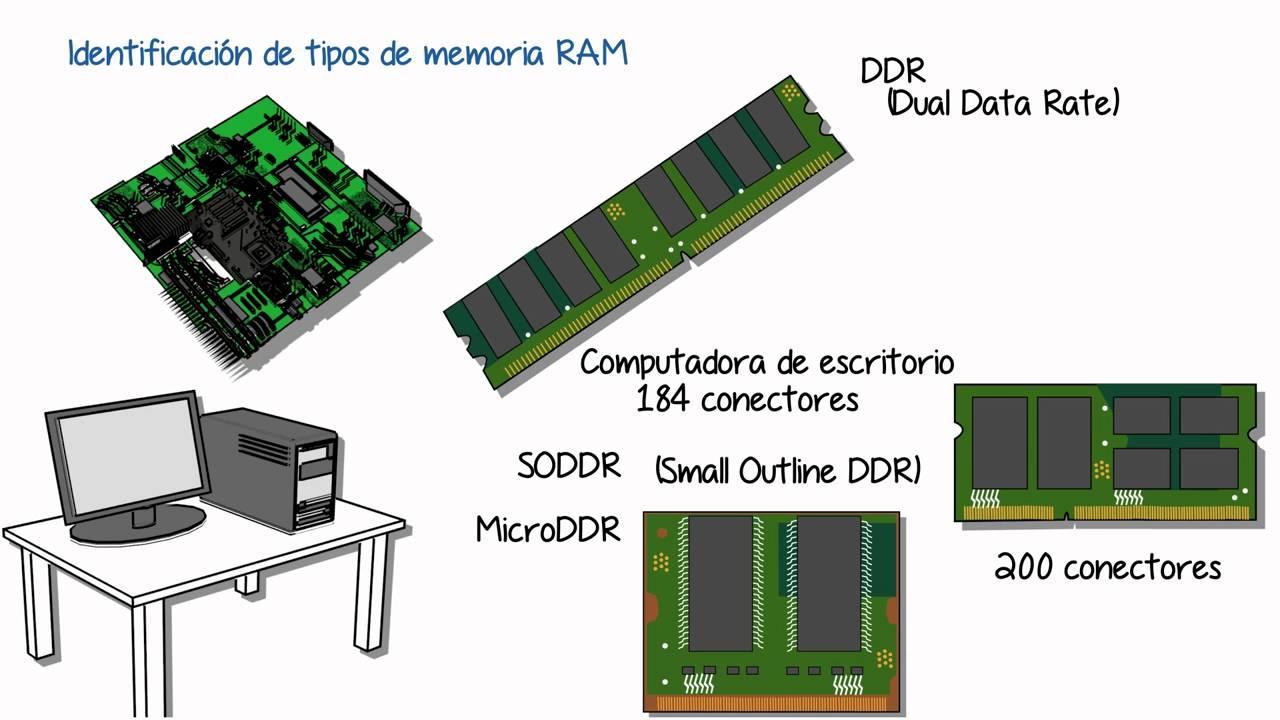
Moderne laptops gebruiken doorgaans DDR4- en DDR5-RAM, met capaciteiten variërend van 8 GB tot 64 GB in high-end modellen. Voor kantoorwerk, internetten en wat multimedia is 8 GB voldoende, maar voor intensief multitasken, videobewerking, virtualisatie of veeleisende games wordt 16 GB sterk aanbevolen als basis, en 32 GB als uw werklast bijzonder zwaar is.
Een belangrijk detail is of het RAM-geheugen is vastgesoldeerd of niet. Veel ultrabooks hebben LPDDR-geheugen geïntegreerd in het moederbord, dat niet kan worden vervangen of geüpgraded. Andere ultrabooks hebben SO-DIMM-slots waarmee je modules kunt toevoegen of vervangen. Controleer voor aankoop of de computer uitbreidingsmogelijkheden biedt, hoeveel slots er zijn en wat de maximaal ondersteunde capaciteit is.
Naast de hoeveelheid RAM spelen ook de frequentie (in MHz) en de latentie een rol. Bij dagelijkse taken is het verschil niet groot, maar bij games, met geïntegreerde grafische kaarten of onder zware belasting is sneller geheugen met strakkere timings merkbaar, vooral wanneer de GPU gedeeld RAM gebruikt.
Opslag: harde schijven, SATA SSD's en NVMe SSD's
Opslag is de plek waar uw besturingssysteem, programma's en bestanden permanent worden opgeslagen. Traditioneel werden hiervoor mechanische harde schijven (HDD's) gebruikt, met schijven die met duizenden omwentelingen per minuut draaiden. Tegenwoordig gebruiken laptops meestal solid-state drives (SSD's), die geen bewegende onderdelen hebben , veel sneller, stiller en beter bestand tegen schokken zijn.
Er zijn twee hoofdtypen SSD's: SATA SSD's, die gebruikmaken van de klassieke interface met de beperkingen van de SATA-bus, en NVMe SSD's, die via PCIe verbinding maken en lees- en schrijfsnelheden bereiken die vele malen hoger liggen. Dit resulteert in vrijwel onmiddellijke opstarttijden, programma's die razendsnel laden en kortere wachttijden bij het openen van grote bestanden.
Qua opslagcapaciteit is 256 GB al snel ontoereikend als je games, grote programma's installeert of veel foto's en video's opslaat. Tegenwoordig is het verstandig om te beginnen met minimaal 512 GB en te streven naar 1 TB als je met multimedia werkt of veel lokale opslagruimte nodig hebt. Sommige laptops combineren nog steeds een kleine SSD voor het besturingssysteem met een harde schijf met grote capaciteit, hoewel dit bij dunne modellen steeds minder voorkomt.
De meeste moderne laptops gebruiken de M.2-vormfactor voor hun SSD's; deze connector is geschikt voor zowel SATA- als NVMe-schijven. Het is cruciaal om te controleren of de SSD een vervangbare module is of op het moederbord is gesoldeerd , want in het laatste geval kunt u hem niet vervangen; als hij is gesoldeerd, kunt u een SSD in uw laptop installeren.
Grafische kaart (GPU): geïntegreerd of dedicated
De grafische component van een laptop is verantwoordelijk voor alles wat op het scherm wordt weergegeven: bureaublad, video's, games, animaties, enzovoort. Laptops gebruiken doorgaans twee hoofdmethoden: geïntegreerde grafische mogelijkheden in de CPU en dedicated grafische kaarten met eigen geheugen.
Geïntegreerde GPU's (zoals de Intel Iris Xe of Radeon in Ryzen-processors) delen het RAM-geheugen met de processor. Ze zijn meer dan voldoende voor kantoortaken, internetten, video in hoge resolutie en lichte of oudere games. Hun grootste voordeel is het lage stroomverbruik, wat de batterijduur verlengt – een belangrijke factor bij dunne en lichte apparaten die ontworpen zijn voor draagbaarheid.
Speciale grafische kaarten (NVIDIA GeForce, AMD Radeon, enz.) hebben hun eigen VRAM en aanzienlijk meer rekenkracht voor veeleisende taken: moderne games, videobewerking en -rendering, 3D, CAD en zelfs AI-toepassingen. Ze verbruiken echter meer stroom, genereren meer warmte en verkorten de batterijduur van de laptop bij zware belasting, hoewel ze een dramatisch verschil maken in grafische prestaties . Als alternatief om de grafische prestaties te verbeteren zonder de interne GPU te vervangen, kunt u een externe grafische kaart voor uw laptop gebruiken.
Bij de meeste laptops is de dedicated GPU ook op het moederbord gesoldeerd, waardoor deze niet achteraf kan worden vervangen zoals bij desktopcomputers. Bij de keuze is het belangrijk om rekening te houden met zowel het exacte model als de hoeveelheid VRAM (4, 6, 8 GB of meer) en de door de fabrikant vastgestelde stroomlimiet. Twee laptops met dezelfde grafische kaart kunnen theoretisch gezien zeer verschillend presteren, afhankelijk van de wattagelimiet en het koelsysteem.
Batterij: de energie die je in staat stelt te bewegen
De batterij is het onderdeel dat een laptop echt draagbaar maakt. Hij bestaat uit lithiumcellen en de capaciteit wordt uitgedrukt in Wh (wattuur). Een hogere capaciteit betekent meer opgeslagen energie, maar ook een hoger gewicht en grotere afmetingen. Fabrikanten moeten daarom een balans vinden tussen de batterijduur, de afmetingen en het gewicht van het apparaat.
De werkelijke batterijduur hangt niet alleen af van de capaciteit: het type CPU en GPU, de schermhelderheid, het gebruikspatroon en de energie-instellingen hebben allemaal een aanzienlijke invloed. Schrijven in een tekstverwerker met een gemiddelde schermhelderheid is heel anders dan urenlang gamen of video's exporteren, waarbij de batterij snel leegloopt . Om meer te weten te komen over batterijslijtage en hoe je de levensduur kunt verlengen, kun je meer lezen over de batterijduur van laptops.
Bij veel moderne laptops is de batterij in de behuizing geïntegreerd, waardoor deze lastig te verwijderen is. De batterij kan wel vervangen worden, maar hiervoor moet meestal de onderkant en soms zelfs andere onderdelen verwijderd worden. Als u niet gewend bent om computers open te maken, is het raadzaam om uw laptop naar een reparatiewinkel te brengen om schade te voorkomen.
Om de levensduur te verlengen, is het raadzaam extreme temperaturen te vermijden, de batterij niet constant volledig leeg te laten lopen en de laptop niet continu op 100% opgeladen te laten als dat niet nodig is. Sommige fabrikanten en besturingssystemen bieden speciale modi die de maximale lading beperken tot 80% of iets dergelijks. Deze modi zijn ontworpen om slijtage op de lange termijn te verminderen wanneer de laptop bijna constant aangesloten op het stroomnet wordt gebruikt.
Moederbord, bussen en controllers: het "skelet" van het systeem
Het moederbord van een laptop is de belangrijkste printplaat waarop alle andere componenten zijn aangesloten of geïntegreerd: processor, geheugen, opslag, poortcontrollers, chipset, enzovoort. In feite is het het zenuwcentrum dat de gegevensstroom door de hele computer coördineert; om modellen en betrouwbaarheid te vergelijken, kunt u echte hardware-reviews raadplegen.
In moderne hardware zijn veel functies die voorheen door verschillende afzonderlijke chips werden afgehandeld, samengevoegd in één enkele eenheid, de chipset. Deze regelt onder andere hoe de CPU met het geheugen communiceert, welke PCIe-bussen beschikbaar zijn en hoe USB-, SATA-, netwerk-, audio- en andere poorten worden aangestuurd. De eigenschappen van de chipset beïnvloeden de prestaties en de uitbreidbaarheid.
Databussen zijn de "snelwegen" waarlangs bits zich binnen een computer verplaatsen. Ze hebben een bepaalde breedte (het aantal bits dat ze tegelijk kunnen verplaatsen) en werken op een specifieke frequentie. Hoe groter de bandbreedte (busbreedte vermenigvuldigd met frequentie), hoe meer informatie er per seconde kan worden verzonden. Een trage of smalle bus wordt een knelpunt, zelfs als de processor erg krachtig is.
Het moederbord bevat ook een hele reeks controllers die elk een specifieke taak uitvoeren: de schijfcontroller die de SATA- of NVMe-poorten beheert, de controller voor het toetsenbord en touchpad, de audiochip, de batterijcontroller en zelfs oudere interfaces zoals IDE of SCSI in oudere desktopcomputers. Al deze componenten werken samen om ervoor te zorgen dat gegevens soepel tussen de CPU, het RAM-geheugen en de randapparatuur stromen.
ROM, BIOS/UEFI, cache en virtueel geheugen
Niet al het geheugen van een laptop bestaat uit RAM of SSD. Er is ook ROM (Read Only Memory) of het equivalent daarvan in flashgeheugen, waar de firmware is opgeslagen die ervoor zorgt dat de machine kan opstarten. Hier bevindt zich de BIOS of UEFI; dit is het kleine programma dat wordt uitgevoerd zodra de computer wordt aangezet om de hardware te initialiseren voordat het besturingssysteem wordt geladen.
De BIOS/UEFI wordt opgeslagen op een niet-vluchtige chip en de instellingen ervan worden bewaard door een kleine batterij (of knoopcelbatterij) op het moederbord. Wanneer die batterij leeg is, kan de laptop de tijd, datum of sommige instellingen verliezen, waardoor u het systeem opnieuw moet configureren en de batterij moet vervangen om de informatie te herstellen.
Aan de andere kant is er de CPU-cache, een zeer snel RAM-geheugen dat zich in de processor zelf bevindt. Deze is georganiseerd in verschillende niveaus (L1, L2, L3), waarbij L1 het snelst en kleinste is en L3 het grootst en iets trager. Deze cache slaat de gegevens en instructies op die de CPU direct nodig heeft, waardoor de wachttijd voor informatie vanuit het RAM-geheugen of de opslag wordt verkort.
Virtueel geheugen is daarentegen een truc die het besturingssysteem gebruikt om te simuleren dat er meer RAM-geheugen is dan er daadwerkelijk aanwezig is. Wanneer het fysieke RAM-geheugen vol raakt, verplaatst het systeem een deel van de minder vaak gebruikte gegevens naar een speciaal bestand op de schijf (het wisselbestand). Hierdoor kunt u programma's blijven openen, maar dit gaat ten koste van aanzienlijk lagere prestaties, omdat SSD's veel trager zijn dan RAM.
Op een laptop met beperkt geheugen is het normaal om vertraging te ervaren wanneer je veel tabbladen en applicaties open hebt staan. In deze gevallen begint het systeem het virtuele geheugen te overbelasten. Het vergroten van het RAM-geheugen is meestal een van de meest nuttige upgrades, veel effectiever dan het aanpassen van het wisselbestand als je op zoek bent naar echte snelheid bij dagelijks gebruik.
Laptoppoorten, connectiviteit en randapparatuur
Poorten en netwerkinterfaces zijn de manieren waarop uw laptop communiceert met de buitenwereld: muizen, externe toetsenborden, monitoren, printers, externe harde schijven, netwerken, enzovoort. De standaard is USB, in de verschillende varianten, meestal aangevuld met HDMI of DisplayPort voor video, en met Wi-Fi, Bluetooth en soms een bekabelde Ethernet-verbinding . Als u meer wilt weten over deze apparaten, raadpleeg dan de pagina over invoer-/uitvoerhardware.
USB-poorten kunnen van het type A (het "klassieke" type) of van het type C (kleiner en omkeerbaar) zijn. De maximale overdrachtssnelheid varieert afhankelijk van de versie (USB 2.0, 3.0, 3.1, enz.); daarnaast fungeren sommige USB-C-poorten ook als video-uitgang, ondersteunen ze Power Delivery-laden of maken ze de aansluiting van dockingstations mogelijk die één connector omzetten in meerdere extra poorten voor desktopgebruik.
Om verbinding te maken met internet, hebben veel dunne laptops geen RJ45-ethernetpoort meer en vertrouwen ze volledig op wifi, hoewel sommige grotere modellen deze nog wel hebben. Vrijwel alle laptops zijn voorzien van dual-band wifi en Bluetooth, aangestuurd door een radiochip en meerdere antennes die verborgen zitten in de schermrand. Hierdoor kunt u draadloze randapparatuur aansluiten en werken zonder een wirwar aan kabels.
Voor video is HDMI de meest gangbare standaard. Deze kabel verzendt zowel beeld als geluid. Sommige laptops hebben ook een Mini DisplayPort of USB-C met DisplayPort Alt Mode, waarmee ze externe monitoren met een hoge resolutie of hoge verversingsfrequentie kunnen aansturen. Met de juiste combinatie van GPU en poorten kan een laptop meerdere beeldschermen tegelijk aansturen, wat de productiviteit aanzienlijk verhoogt.
Vergeet daarnaast de geïntegreerde randapparatuur niet: toetsenbord, touchpad, webcam, microfoons en luidsprekers. Hoewel ze soms over het hoofd worden gezien, maken ze deel uit van de hardware en hebben ze een grote invloed op de gebruikerservaring. Als je hier meer over wilt weten, kijk dan eens bij randapparatuur . Een goed toetsenbord, een nauwkeurige touchpad en een fatsoenlijk scherm kunnen in het dagelijks gebruik waardevoller zijn dan een upgrade van de processor.
Thermisch beheer en koeling in laptops
In zo'n compacte behuizing is de temperatuur een van de grootste uitdagingen. De CPU, GPU en andere componenten genereren warmte die stil en zonder de batterijduur te beïnvloeden moet worden afgevoerd. Daarom is het ontwerp van het koelsysteem net zo belangrijk als de keuze voor een goede processor of een krachtige grafische kaart . Als je je zorgen maakt over geluid en thermische prestaties, lees dan ook eens waarom mijn laptop zo veel lawaai maakt.
De meeste laptops combineren een of meer ventilatoren met heatpipes die de warmte van de CPU en GPU overbrengen naar metalen koelvinnen. De ventilator blaast lucht over deze vinnen en voert deze vervolgens naar buiten. Hoewel dit systeem niet gemakkelijk te vervangen is, kunt u de levensduur ervan verlengen door de ventilatieopeningen niet te blokkeren en regelmatig stof te verwijderen.
Wanneer de interne temperatuur te hoog oploopt, verlaagt de CPU of GPU automatisch de frequentie ter bescherming; dit wordt throttling genoemd. Het resultaat is een prestatieverlies en vertraging. Een slecht gekoelde laptop kan op papier zeer krachtige hardware hebben, maar in de praktijk werkt hij bijna nooit op de snelheid die je verwacht.
Het besturingssysteem en de BIOS/UEFI bieden doorgaans energieprofielen aan: stil, gebalanceerd, hoge prestaties, enzovoort. Elk van deze profielen wijzigt de maximale vermogenslimieten en de ventilatorrespons. Als u prioriteit geeft aan een stille werking en een lange batterijduur, gebruikt u de meer conservatieve modi; als u maximale prestaties nodig hebt voor gaming of werk, wilt u een prestatiemodus activeren, zelfs als dit leidt tot meer geluid en een hogere temperatuur.
Als u merkt dat een oudere laptop warmer wordt dan normaal of dat de ventilatoren hard draaien tijdens lichte taken, kan dit een teken zijn dat de koelpasta tussen de CPU en de koelplaat is uitgedroogd of dat de koelkanalen verstopt zijn met stof. Een interne reiniging en vervanging van de koelpasta door een ervaren technicus kan een groot deel van de oorspronkelijke prestaties herstellen zonder dat de hele machine vervangen hoeft te worden.
Al met al is het duidelijk dat inzicht in hoe bits werken, de rol van elk onderdeel en hoe ze met elkaar communiceren, je een compleet beeld geeft van de hardware van je laptop. Deze kennis stelt je in staat om weloverwogen keuzes te maken bij de aanschaf van nieuwe onderdelen, te weten wat de moeite waard is om te upgraden, veelvoorkomende knelpunten te identificeren en de beste werkwijzen voor gebruik en onderhoud toe te passen om storingen te voorkomen en nog vele jaren optimaal van je computer te kunnen genieten.
