- Met LM Studio kunt u geavanceerde taalmodellen lokaal uitvoeren met een eenvoudige grafische interface. De studio is bovendien compatibel met geoptimaliseerde formaten zoals GGUF.
- Voor goede prestaties worden een moderne CPU met AVX2, minimaal 16 GB RAM en op Mac een Apple Silicon processor aanbevolen.
- De combinatie van chat, RAG, ontwikkelaarsmodus en systeemprompt biedt u veel controle over het gedrag van het model en het gebruik van aangepaste documenten.
- Als u een LLM-opleiding op uw computer volgt, profiteert u van privacy, autonomie en aanpassingsmogelijkheden die u met puur cloudgebaseerde services nauwelijks kunt evenaren.
Generatieve kunstmatige intelligentie is niet langer het exclusieve domein van grote bedrijven , en tegenwoordig kan iedereen rechtstreeks vanaf zijn eigen computer experimenteren met geavanceerde taalmodellen. Dankzij tools zoals LM Studio is het mogelijk om te chatten met ChatGPT-achtige modellen, samenvattingen te maken, documenten te analyseren of teksten te genereren zonder afhankelijk te zijn van de cloud of uw gegevens aan derden te verstrekken.
Heb je je ooit afgevraagd hoe je LM Studio op Windows of Mac installeert en wat je nodig hebt om het soepel te laten draaien op een standaard thuiscomputer? Deze handleiding biedt een complete handleiding: vereisten, stapsgewijze installatie, het downloaden van modellen, het gebruik van de chatmodus, RAG voor het werken met je persoonlijke documenten en geavanceerde opties om het maximale uit je hardware te halen.
Wat is LM Studio en waarom is het de moeite waard om het lokaal te gebruiken?
LM Studio is een desktopapplicatie waarmee u eenvoudig taalmodellen (LLM) op uw eigen computer kunt uitvoeren. De applicatie maakt gebruik van een overzichtelijke grafische interface, zonder dat u commando's in de terminal hoeft in te typen. U kunt modellen downloaden, in het geheugen laden en ermee communiceren alsof u een online chat gebruikt, met als voordeel dat alles op uw eigen computer gebeurt.
Het belangrijkste verschil met het gebruik van puur commandoregelprogramma's zoals llama.cpp, KoboldAI of andere vergelijkbare alternatieven is het gebruiksgemak. In plaats van te worstelen met argumenten, paden en scripts, biedt LM Studio overzichtelijke menu's en secties: tabblad Modellen, tabblad Chat, Instellingen, Ontwikkelaarsmodus, enzovoort. Dit maakt het ideaal voor minder technisch onderlegde gebruikers of voor diegenen die direct aan de slag willen.
Een ander belangrijk voordeel van LM Studio is dat het werkt met GGUF-modellen , een veelgebruikte standaard die is geoptimaliseerd voor lokale uitvoering op zowel CPU als GPU. Dit resulteert in betere prestaties, een lager geheugenverbruik en compatibiliteit met een breed scala aan modellen, zoals LLaMA, Mistral, Falcon, Granite en andere die beschikbaar zijn in populaire repositories.
Doordat LM Studio lokaal opereert, biedt het een aanzienlijk privacyvoordeel : uw teksten en de documenten die u gebruikt om vragen te stellen, blijven op uw computer staan. U hoeft geen gevoelige informatie naar de cloud te sturen, waardoor het een ideale optie is voor het beheren van contracten, interne rapporten, academische aantekeningen of andere gevoelige inhoud.
Of je nu een ontwikkelaar, een student of gewoon een nieuwsgierig persoon bent die graag met AI experimenteert , LM Studio combineert het beste van twee werelden: gebruiksgemak voor dagelijkse taken en geavanceerde functies (ontwikkelaarsmodus, lokale API, generatieparameters, enz.) voor diegenen die meer controle willen over het gedrag van de modellen.
Systeemvereisten voor Windows en Mac vóór installatie van LM Studio
Voordat je LM Studio downloadt, is het essentieel om te controleren of je computer aan bepaalde minimale vereisten voldoet , vooral als je een soepele ervaring wilt en constante crashes en eindeloze wachttijden wilt voorkomen. De twee belangrijkste componenten zijn de processor (CPU) en het RAM-geheugen.
Op een Windows-pc wordt minimaal 16 GB RAM aanbevolen om middelgrote games soepel te kunnen spelen. Met 8 GB kun je experimenteren met kleinere games en basistests uitvoeren, maar je zult beperkingen merken in snelheid en de grootte van de games die je kunt laden. Met 16 GB verbetert de situatie aanzienlijk en 32 GB of meer is nog beter voor grotere games.
Wat de processor in Windows betreft, is het belangrijk dat deze AVX2-instructies ondersteunt . De meeste moderne Intel- en AMD-CPU's ondersteunen dit, maar het is verstandig om dit te controleren. U kunt dit als volgt doen:
- Open het hulpmiddel 'Systeeminformatie' vanuit Windows (u kunt ernaar zoeken via het menu Start).
- Zoek het gedeelte 'Processor' en noteer de volledige naam van uw CPU.
- Ga naar de ARK-website van Intel of naar de specificatiepagina van de fabrikant. (AMD of andere) en zoek naar uw processor op basis van de exacte naam.
- In het blok van technologieën of instructie-extensies Controleer of AVX2 in de lijst staat. Zo ja, dan bent u verzekerd van goede prestaties bij het gebruik van LM Studio.
Op Macs is de situatie iets anders, maar in sommige opzichten eenvoudiger . LM Studio is geoptimaliseerd voor computers met Apple Silicon-processors : M1, M2, M3, M4 en hun varianten. Deze chips bieden uitstekende prestaties met lokale modellen en een laag energieverbruik, waardoor ze een zeer aanbevolen platform zijn voor dit type taak.
Als je een oudere Mac met een Intel-processor hebt, is LM Studio niet de beste optie, omdat de ondersteuning zich richt op Apple Silicon. Voor deze machines is Msty een zeer interessant alternatief. Dit programma stelt je in staat om LLM-modellen lokaal uit te voeren en is beter geschikt voor die architectuur. In elk geval, als je een Mac met een M1-chip of nieuwer hebt, is LM Studio een veilige keuze.
Naast een CPU en RAM-geheugen is een dedicated GPU, of de GPU die is geïntegreerd in Apple Silicon, erg handig , vooral als je de tekstgeneratie wilt versnellen. LM Studio kan deze resources benutten om binnen enkele seconden resultaten te leveren. Je hebt ook voldoende schijfruimte nodig, aangezien de benodigde ruimte per model kan variëren van een paar honderd MB tot meerdere GB.
Download en installeer LM Studio op Windows en Mac stap voor stap
Nadat je hebt gecontroleerd of je computer aan de minimale vereisten voldoet, is de volgende stap het downloaden van het installatieprogramma van de officiële LM Studio-website. Het proces is vrijwel hetzelfde op Windows en macOS, met kleine verschillen in hoe het bestand wordt uitgevoerd.
Ga om te beginnen naar de officiële LM Studio-website (lmstudio.ai) en zoek de downloadsectie op. Je vindt er versies voor Windows, macOS en zelfs Linux. Selecteer eenvoudig de versie die geschikt is voor jouw besturingssysteem.
Op Windows is het bestand dat je downloadt een standaard uitvoerbaar bestand of installatieprogramma . Kies een handige map, zoals Bureaublad of Downloads, zodat je het later gemakkelijk terug kunt vinden. Als je browsers zoals Edge of Chrome gebruikt, controleer dan de downloadbalk voor het geval de browser het bestand om veiligheidsredenen heeft geblokkeerd omdat het een uitvoerbaar bestand is.
Op macOS is de download meestal een .dmg-bestand of iets dergelijks . Net als op Windows sla je het bestand op in een gemakkelijk toegankelijke map. Dubbelklik na het downloaden om het te koppelen en sleep het LM Studio-pictogram naar de map Programma's wanneer daarom wordt gevraagd.
Op beide systemen is de installatiewizard van LM Studio vrij eenvoudig . Op Windows dubbelklik je op het installatieprogramma en volg je de stappen van de wizard: accepteer de licentie, kies de installatiemap en dat is alles. Je kunt alle opties op de standaardinstellingen laten staan als je het niet te ingewikkeld wilt maken.
Tijdens het installatieproces zal LM Studio meestal voorstellen om een standaardmodel te downloaden , doorgaans een lichtgewicht model zoals Llama 3.2 1B van Meta of een vergelijkbaar basismodel, zodat je meteen kunt beginnen met chatten zonder verder te hoeven zoeken. Veel installaties raden ook aan om populaire modellen zoals DeepSeek R1 te downloaden.
Zodra de installatie is voltooid, kunt u het vakje aanvinken om LM Studio direct te openen of de applicatie te vinden via het Startmenu in Windows of via Launchpad en Programma's op Mac. De eerste keer opstarten kan iets langer duren dan normaal, omdat de applicatie enkele interne instellingen voorbereidt.
Eerste lancering van LM Studio en verkenning van de interface
Wanneer je LM Studio voor het eerst opent, zie je een overzichtelijke interface die zo is ontworpen dat iedereen er binnen enkele minuten mee aan de slag kan . Meestal verschijnt er een welkomstscherm en, afhankelijk van hoe je het hebt geïnstalleerd, is er een vooraf geselecteerd sjabloon beschikbaar om de chatfunctie te testen.
Standaard laadt LM Studio het model dat u tijdens de eerste installatie hebt geïnstalleerd . Dit model is meestal klein en vereist niet veel RAM-geheugen, wat ideaal is om te controleren of alles correct werkt voordat u grotere modellen downloadt die uw hardware mogelijk te zwaar belasten.
In de zijbalk vind je belangrijke secties zoals 'Modellen', 'Chat' en 'Instellingen' . Via 'Modellen' kun je beschikbare modellen zoeken, downloaden en beheren; via 'Chat' kun je een gesprek voeren met het model dat momenteel actief is; en in het instellingenmenu vind je geavanceerde parameters, de ontwikkelaarsmodus en andere opties.
Een van de grote voordelen van LM Studio is dat je probleemloos in elke gewenste taal met het model kunt communiceren , inclusief Spaans (Spanje). Typ gewoon je bericht of vraag in het tekstvak en druk op Enter om het model een antwoord te laten genereren.
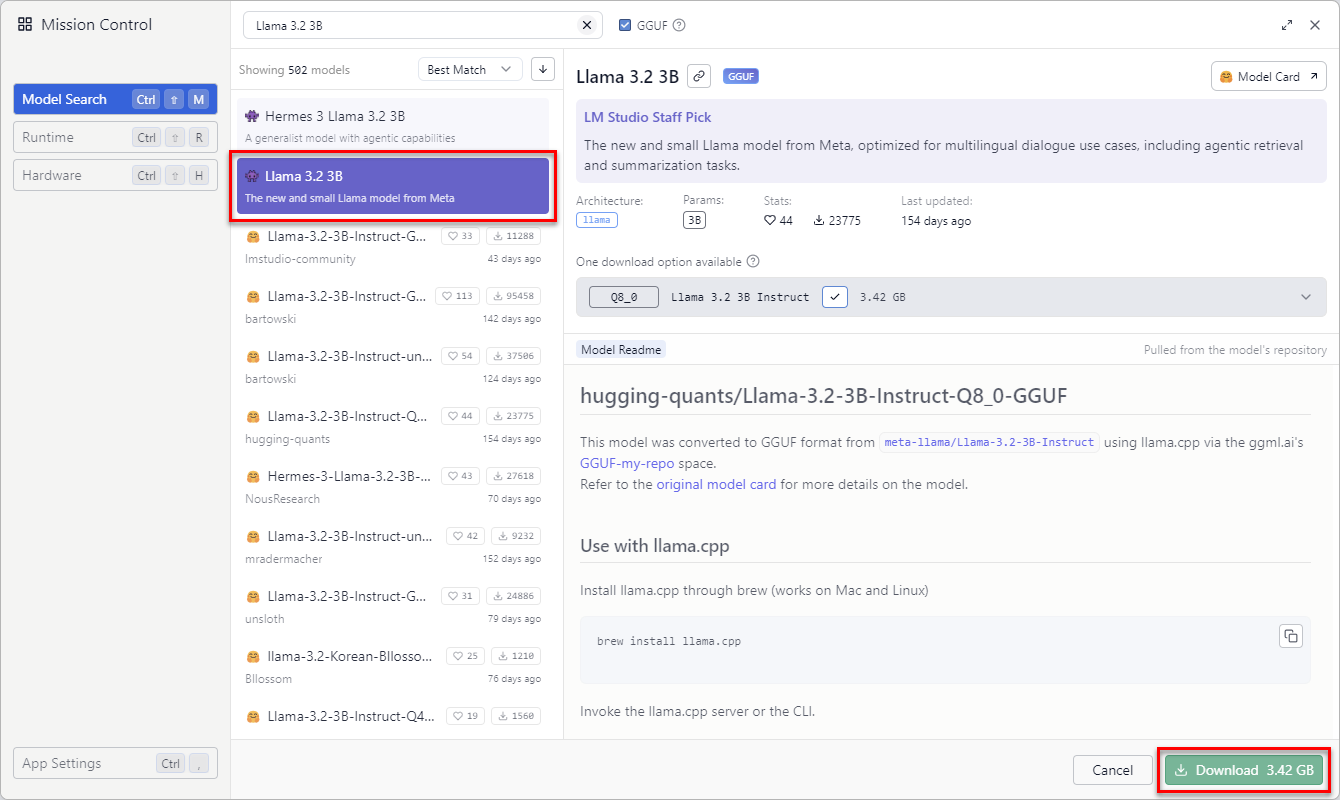
Naast het vooraf geïnstalleerde model kunt u rechtstreeks vanuit de applicatie naar andere modellen zoeken door in het gedeelte 'Modellen' op het zoekpictogram (meestal een vergrootglas) te klikken. Daar ziet u lijsten zoals IBM's Granite en andere alternatieven uit verschillende productfamilies (LLaMA, Mistral, Falcon, enz.).
Hoe u modellen kunt downloaden en wijzigen in LM Studio
Om het maximale uit LM Studio te halen, moet je je niet beperken tot het standaardmodel ; het leuke is juist dat je verschillende LLM's kunt uitproberen, vergelijken en de beste kunt kiezen die aansluit bij jouw behoeften: creatief schrijven, concepten uitleggen, technische analyse, enzovoort.
In het tabblad "Modellen" ziet u een zoekbalk en een lijst met beschikbare modellen . U kunt de naam van de familie waarin u geïnteresseerd bent invoeren (bijvoorbeeld Mistral 7B, LLaMA 2 of een specifieke variant), en LM Studio toont u de compatibele opties in GGUF-formaat, klaar om te downloaden.
Wanneer je een model vindt dat bij je past, klik er dan op om de verschillende versies te bekijken . Afhankelijk van de grootte en het kwantiseringsniveau (wat van invloed is op het geheugenverbruik en de responskwaliteit) worden er meestal verschillende varianten weergegeven. De nieuwste of aanbevolen versie staat meestal bovenaan de lijst.
Zorg ervoor dat u de juiste versie voor uw hardware selecteert : als u weinig RAM-geheugen hebt, is een kleinere of meer gekwantificeerde versie wellicht interessant; als u over voldoende resources beschikt, kunt u kiezen voor zwaardere varianten die over het algemeen betere tekstkwaliteit leveren.
Om de download te starten, drukt u op de knop "Downloaden" . U ziet een voortgangsbalk die de downloadstatus aangeeft; de downloadtijd is afhankelijk van de bestandsgrootte en uw internetsnelheid. Zodra de download is voltooid, verschijnt het model in uw lijst.
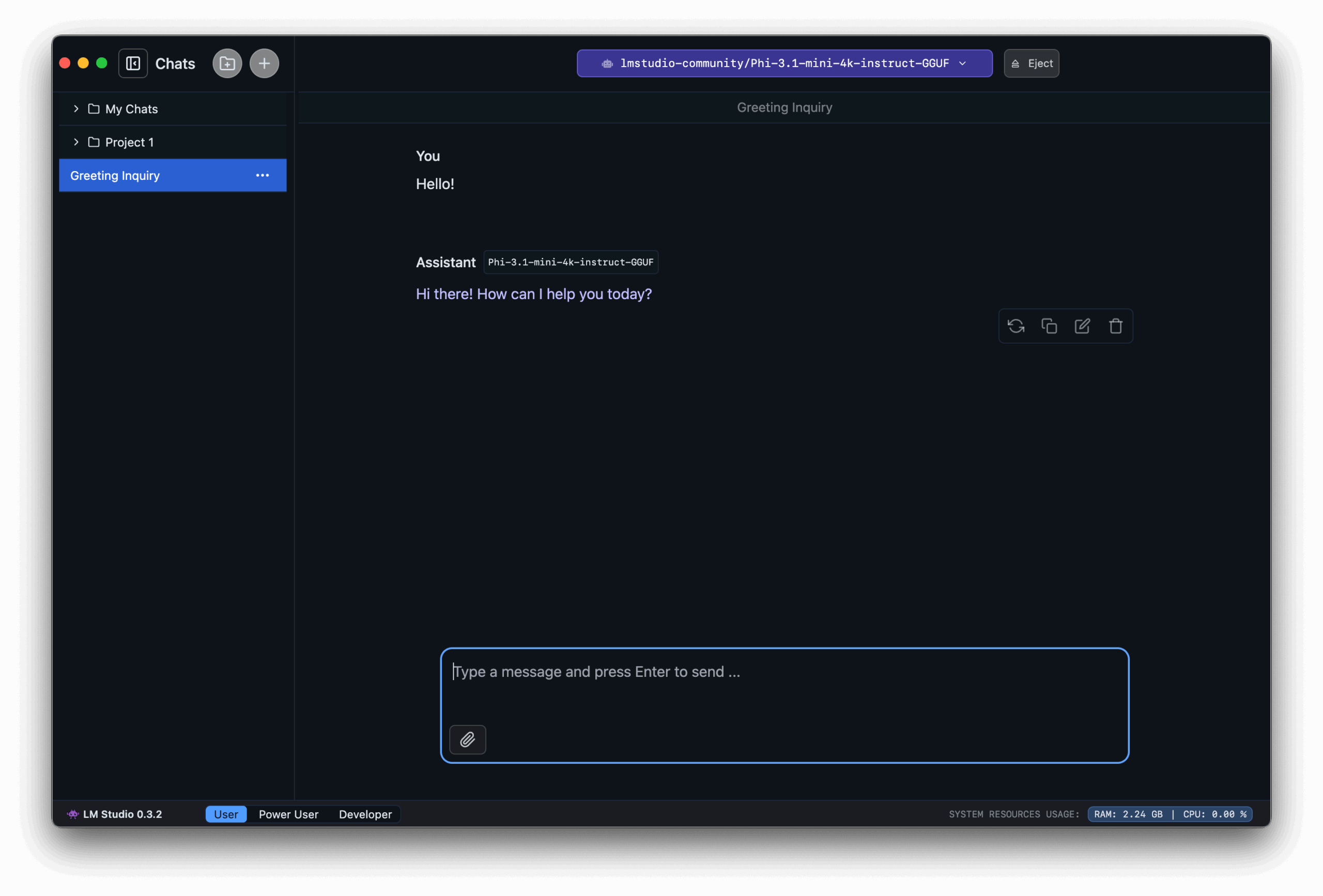
Om een van de gedownloade modellen te gebruiken, ga je naar het tabblad 'Chat' . Bovenaan vind je meestal een keuzemenu zoals 'Selecteer een model om mee te chatten', waar je kunt kiezen uit alle geïnstalleerde modellen. Selecteer het model dat je wilt uitproberen, en vanaf dat moment worden de chatreacties gegenereerd door dat specifieke model.
Schroom niet om meerdere modellen te downloaden en hun prestaties te vergelijken : sommige zijn sneller maar minder nauwkeurig, andere trager maar zeer gedetailleerd. Houd er echter rekening mee dat elk model schijfruimte in beslag neemt en RAM en CPU verbruikt. Het is daarom verstandig om te controleren welke modellen je daadwerkelijk gebruikt en de modellen die je niet nodig hebt te verwijderen.
Met behulp van de chat, praktische voorbeelden en het regelen van basisparameters
De chatfunctie van LM Studio is waar je de meeste tijd zult doorbrengen , omdat dit het meest logische startpunt is voor interactie met modellen. Het werkt net als een traditionele chat: je typt een bericht, drukt op Enter en ontvangt een reactie van het lokale model.
Een heel eenvoudig voorbeeld om mee te beginnen is het model te vragen naar de tool zelf , bijvoorbeeld: "Wat is LM Studio en waarvoor dient het?". Binnen enkele seconden zou je moeten zien hoe het model uitlegt dat het een applicatie is om taalmodellen lokaal uit te voeren, zonder verbinding te hoeven maken met cloudservices. Dit is ideaal voor experimenten, ontwikkeling of leerdoelen.
In de instellingen van LM Studio vind je parameters die de stijl van je antwoorden sterk beïnvloeden . Een van de belangrijkste is de temperatuur: lage waarden (bijvoorbeeld 0.1-0.3) leiden tot meer ingetogen, samenhangende en herhaalbare antwoorden; hoge waarden (0.8-1.0) genereren creatievere en gevarieerdere teksten, hoewel ze ook een groter risico op afdwalen of fouten met zich meebrengen.
Andere veelgebruikte parameters zijn Top-K en Top-P , die bepalen hoeveel woord- of tokenopties er in elke generatiestap worden overwogen. Door deze aan te passen, kun je spelen met de balans tussen precisie en diversiteit: restrictievere waarden maken het antwoord "rigider" en gerichter, terwijl ruimere waarden de deur openen naar meer fantasierijke antwoorden.
Je kunt ook het maximale aantal te genereren tokens en de maximale context aanpassen , dat wil zeggen de lengte van de antwoorden en hoeveel eerdere conversatie- of invoertekst het model in overweging neemt. Het verhogen van deze limieten verbetert meestal de consistentie in lange dialogen of uitgebreide samenvattingen, maar dit gaat ten koste van een hoger geheugen- en rekenverbruik.
Voeg bestanden toe en gebruik RAG om uw eigen documenten te benutten
Een van de zwakke punten van elk taalmodel is dat het alleen weet wat het tijdens de training heeft geleerd . Het heeft geen directe toegang tot uw bestanden of recente privé-informatie, dus kan het standaard geen vragen beantwoorden op basis van uw contracten, notities of persoonlijke rapporten.
Hier komt Retrieval Augmented Generation (RAG) van pas , waarmee u uw eigen documenten kunt uploaden en deze als basis kunt gebruiken voor de antwoorden van het model. LM Studio integreert deze functionaliteit, zodat u rechtstreeks vragen over uw bestanden kunt stellen zonder grote hoeveelheden tekst te hoeven kopiëren en plakken.
In LM Studio kunt u maximaal 5 bestanden tegelijk bijvoegen, met een maximale gecombineerde grootte van 30 MB . Ondersteunde formaten zijn onder andere PDF-documenten , Word DOCX-bestanden, TXT-tekstbestanden en CSV-spreadsheets. Deze flexibiliteit stelt u in staat om met veel verschillende soorten content te werken zonder dat u deze hoeft te converteren.
Nadat u uw documenten hebt geüpload, is het raadzaam om uw vragen zo specifiek mogelijk te formuleren . Als u bijvoorbeeld een huurovereenkomst in pdf-formaat hebt geüpload, kunt u vragen: "Volgens het geüploade contract, wat is de opzegtermijn om de huurovereenkomst te beëindigen?" Door specifieke details toe te voegen, kan het systeem het relevante gedeelte van het document vinden en u een antwoord op maat geven.
Het model combineert uw zoekopdracht met informatie uit de documenten en genereert een antwoord dat in principe veel beter aansluit bij uw werkelijke situatie dan wanneer het uitsluitend op zijn algemene training zou zijn gebaseerd. U kunt het proces herhalen met verschillende documenten, verschillende prompts uitproberen en zien hoe de resultaten veranderen.
Ontwikkelaarsmodus en geavanceerde instellingen voor veeleisende gebruikers
Als u nog een stap verder wilt gaan en nauwkeurige controle wilt hebben over hoe het model zich gedraagt , biedt LM Studio een 'Ontwikkelaarsmodus' met geavanceerde opties die zeer nuttig zijn voor zowel ontwikkelaars als gebruikers die specifieke workflows willen verfijnen.
Vanuit deze modus kunt u bijvoorbeeld de temperatuur, de Top-K- en Top-P-instellingen nauwkeurig afstellen , het maximale aantal tokens per generatie definiëren en de verdeling van resources tussen de CPU en GPU optimaliseren. Deze aanpassingen kunnen een wereld van verschil maken als het gaat om het vinden van de juiste balans tussen creativiteit, precisie en prestaties op uw computer.
Een ander belangrijk kenmerk van de ontwikkelaarsmodus is de mogelijkheid om een "systeemprompt" in te stellen : een initiële contextboodschap die het gedrag van het model tijdens het gesprek stuurt. Hier kunt u bijvoorbeeld zeggen: "U bent een expert in Spaans arbeidsrecht", "Antwoord altijd zeer beknopt" of "Voeg praktische voorbeelden toe aan al uw antwoorden".
Door een goede systeemprompt in te stellen, kunt u het model transformeren in een gespecialiseerde assistent die is afgestemd op uw specifieke behoeften: het opstellen van formele e-mails, het uitleggen van programmeerconcepten, het ondersteunen bij academisch werk, het genereren van rapporten en meer. Dit is vooral krachtig wanneer u RAG combineert met goed gedefinieerde instructies.
Houd er rekening mee dat al deze instellingen ook van invloed zijn op het resourceverbruik . Een zeer brede context en lange reactietijden kunnen bijvoorbeeld het RAM- en CPU-gebruik aanzienlijk verhogen, wat op minder krachtige machines resulteert in langere wachttijden. Idealiter experimenteert u met verschillende instellingen totdat u de instelling vindt waarbij u een goede reactiekwaliteit krijgt zonder de prestaties significant te beïnvloeden.
Voordelen van het uitvoeren van LLM-modellen op uw eigen computer
Het lokaal werken met taalmodellen via LM Studio biedt een aantal belangrijke voordelen ten opzichte van het altijd afhankelijk zijn van cloudservices , zowel voor individuele gebruikers als voor professionals die met gevoelige informatie werken.
Het eerste grote voordeel is privacy . Doordat u uw teksten of documenten niet naar externe servers hoeft te uploaden, minimaliseert u het risico op datalekken of ongeoorloofd gebruik. Dit is cruciaal bij het werken met contracten, interne bedrijfsgegevens, persoonlijke notities of andere inhoud die u liever privé houdt.
Het tweede voordeel is autonomie . Zodra je je sjablonen hebt gedownload en geconfigureerd, kun je ze blijven gebruiken, zelfs als de internetverbinding wegvalt of erg traag is. Dit is perfect voor mensen die met een laptop reizen en werken in gebieden met slechte dekking, of voor mensen die niet afhankelijk willen zijn van de beschikbaarheid van een externe dienst.
Bovendien biedt lokale uitvoering de mogelijkheid om uw werkomgeving veel meer aan te passen . U kunt kiezen welke modellen u installeert, hoe u ze configureert, welke parameters u voor elke taak gebruikt en zelfs verschillende tools combineren: LM Studio voor dagelijkse taken, Python-scripts die via de lokale API zijn gekoppeld voor automatisering, enzovoort.
Een ander interessant aspect zijn de kostenbesparingen op de middellange en lange termijn . Als uw behoeften geen geavanceerde cloudsystemen vereisen, kan een redelijk krachtige computer met zorgvuldig gekozen lokale apparaten meer dan voldoende zijn, waardoor u maandelijkse kosten of strenge gebruiksbeperkingen voor gratis diensten vermijdt.
Tot slot is werken met LM Studio en lokale modellen een uitstekende manier om de werking van generatieve AI van binnenuit te leren kennen . Door verschillende modellen te downloaden, de temperatuur aan te passen, RAG te testen en te interageren met de systeemprompt, krijg je een veel dieper inzicht in wat je met deze technologie kunt bereiken en wat de werkelijke beperkingen ervan zijn.
Om het maximale uit LM Studio te halen, is het raadzaam verschillende modellen uit te proberen, hun impact op RAM en CPU te controleren , hun parameters aan te passen en de applicatie altijd up-to-date te houden. Zo bent u verzekerd van de nieuwste prestatieverbeteringen, nieuwe functies en bugfixes zodra deze in de loop der tijd verschijnen.
Met al het bovenstaande is LM Studio een zeer complete tool voor iedereen die krachtige taalmodellen op zijn pc of Mac wil draaien . Het combineert privacy, controle, flexibiliteit en een gebruiksvriendelijke leercurve dankzij de grafische interface. Of het nu gaat om experimenteren, studeren, taken automatiseren of gewoon spelen met AI, het draaien van deze modellen op je eigen computer opent een enorm scala aan mogelijkheden zonder constant afhankelijk te zijn van de cloud.