- Windows 11 Explorer kan erg traag worden door bugs, zoekdiensten, beschadigde caches, antivirussoftware en gebrek aan bronnen.
- Door de browser opnieuw op te starten, de geschiedenis en miniaturen te wissen, te controleren op updates en SFC en chkdsk uit te voeren, worden de prestaties doorgaans aanzienlijk verbeterd.
- Het beheren van het geheugen, de schijfruimte, de CPU-temperatuur en de achtergrondprocessen is essentieel om ervoor te zorgen dat het systeem en de browser soepel werken.
- Als niets anders werkt, zijn er lichte en krachtige browsers van derden die de officiële Windows-browser gemakkelijk kunnen vervangen.
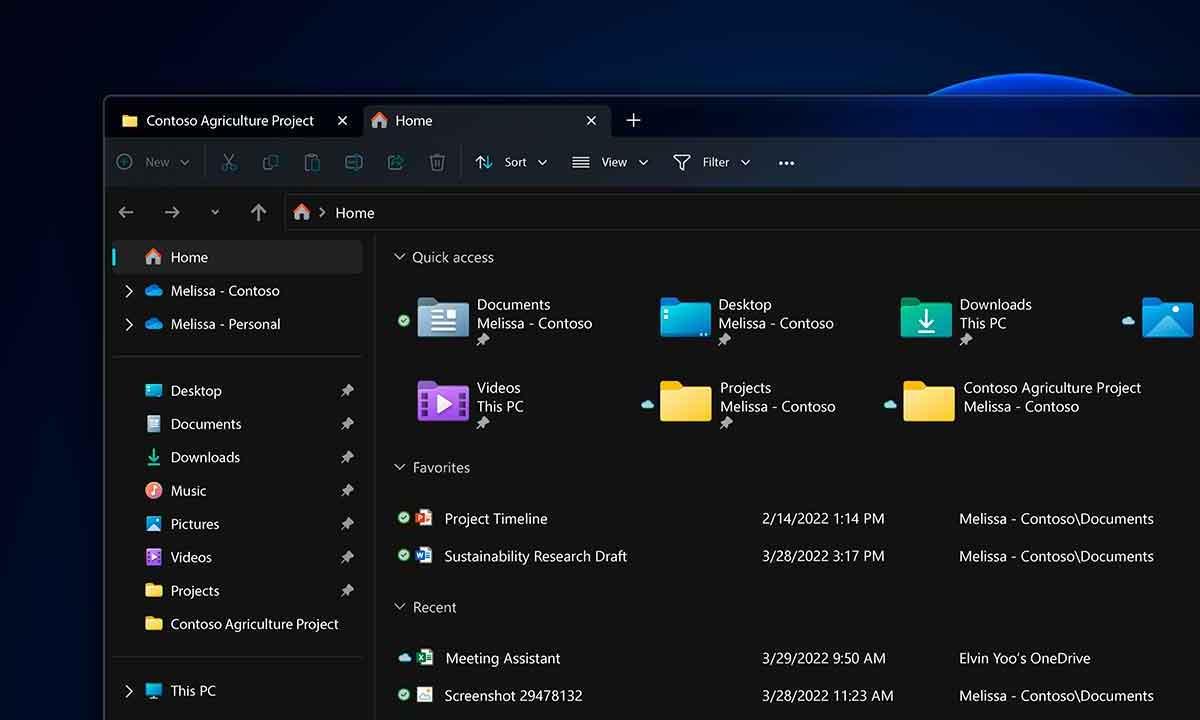
Als je bent overgestapt naar Windows 11 en merkt dat Verkenner er een eeuwigheid over doet om te openen , ben je niet de enige. Steeds meer gebruikers melden dat wanneer ze op het Verkenner-pictogram in de taakbalk klikken, het venster een seconde of twee, of zelfs langer, hapert voordat de inhoud van de map wordt weergegeven. En het ergste is: dit gebeurt vaak op zeer krachtige computers met SSD's en veel RAM-geheugen, terwijl een oudere pc met Windows 10 veel soepeler werkt.
Het gevoel dat de browser in Windows 11 "traag werkt" kan verschillende oorzaken hebben: van door Microsoft erkende bugs tot configuratieproblemen, problemen met de zoekservice, beschadigde miniaturen, conflicterende updates, gebrek aan systeembronnen, een volle schijf of zelfs een oververhitte CPU. Het goede nieuws is dat er veel dingen zijn die je kunt controleren voordat je je computer uit het raam gooit.
Waarom kan Verkenner in Windows 11 zo langzaam zijn?
Een van de belangrijkste problemen is dat Microsoft met Windows 11 nieuwe functies en interne wijzigingen aan Verkenner heeft toegevoegd (tabbladen, cloudintegratie, visuele herontwerp, enz.), wat tot prestatieproblemen heeft geleid. Het bedrijf heeft zelf erkend dat bepaalde updates trage afsluitingen van de browser en haperende interacties met de knoppen in de titelbalk hebben veroorzaakt.
Het is met name opgemerkt dat een specifieke update, KB5052078 voor Windows 11 (build 22635.4950, in het bètakanaal), ervoor kan zorgen dat Verkenner zeer traag sluit bij het indrukken van de X-toets, en dat dit probleem ook andere elementen in de titelbalk beïnvloedt. Tegelijkertijd hebben talloze gebruikers gemeld dat Verkenner er lang over doet om op te starten, te reageren en de inhoud van mappen te laden, zelfs op computers met snelle SSD's, wat aantoont dat dit niet alleen een probleem is met trage mechanische harde schijven.
Er zijn meldingen van mensen die op een pc met Windows 10, 4 GB RAM en zeer eenvoudige hardware de bestandsverkenner vrijwel direct zien openen, terwijl op een moderne computer met 32 GB RAM en Windows 11 dezelfde actie twee seconden duurt voordat het venster verschijnt en nog eens een halve seconde of langer om de inhoud te laden. En dat zelfs met een schone Windows-installatie en een systeem dat ogenschijnlijk perfect functioneert.
Volgens sommige gebruikers kan het laden van Windows 11 Verkenner op bepaalde computers tot wel tien seconden duren , wat vooral frustrerend is bij het dagelijks werken met veel mappen. Deze traagheid staat haaks op de verwachting dat een nieuwe versie van het systeem sneller zou moeten aanvoelen dan zijn voorganger, en heeft ertoe geleid dat velen klagen dat de Verkenner in deze versie "de traagste" is die ze in decennia hebben gebruikt.
Eerste controles: recente wijzigingen en systeemstatus
Voordat we dieper ingaan op technische oplossingen, is het de moeite waard om te controleren of het probleem is ontstaan na specifieke wijzigingen aan uw pc . Denk bijvoorbeeld aan een grote Windows-update, een nieuw antivirusprogramma, een tool voor het aanpassen van de interface, stuurprogramma's of zelfs het vervangen van hardware zoals de harde schijf (bijvoorbeeld een SSD in een nieuwe pc ) of het RAM-geheugen.
Het is ook belangrijk om te weten welke editie en build van Windows 11 je hebt geïnstalleerd . Om dit te controleren, druk je op de Windows-toets + R, typ je winver en druk je op Enter. In het venster dat verschijnt, zie je de exacte systeemversie; deze informatie is handig om te bepalen of deze overeenkomt met een build die bekende problemen met de browser heeft gehad.
Als de vertraging direct na een specifieke Windows-update is opgetreden , is de kans groot dat dit de oorzaak is. Elke beveiligingspatch of cumulatieve update verhelpt niet alleen bugs en beveiligingslekken, maar introduceert ook interne wijzigingen die soms een negatieve invloed kunnen hebben op bepaalde computerconfiguraties.
In deze gevallen is het de moeite waard om de code van de laatst geïnstalleerde update te noteren en te overwegen deze tijdelijk te verwijderen, vooral als deze samenvalt met het begin van de problemen. We zullen later stap voor stap bekijken hoe u dit kunt doen, in het gedeelte Windows Update in de Systeeminstellingen.
Start Windows Verkenner opnieuw en voer een schone start uit
Een van de eenvoudigste en vaak meest effectieve stappen is het herstarten van het Windows Explorer-proces . Soms loopt het vast of blijven er achtergebleven achtergrondprocessen actief die niet goed worden afgesloten, waardoor het de volgende keer traag opent of vastloopt.
Om het opnieuw te starten, kunt u CTRL + ALT + DELETE indrukken en Taakbeheer openen. Ga naar het tabblad Processen, zoek 'Windows Explorer', klik er met de rechtermuisknop op en kies Opnieuw starten . Hiermee wordt Explorer gesloten en opnieuw gestart, waarbij alle bijbehorende processen worden vernieuwd. Als het niet in de lijst staat, kunt u naar Bestand > Nieuwe taak uitvoeren gaan, explorer.exe typen , het vakje aanvinken om de taak met beheerdersrechten te maken en op OK klikken.
Als je merkt dat het hele systeem nog steeds traag aanvoelt, is een schone opstart van Windows een andere zeer nuttige maatregel . Bij deze techniek start je de computer op met alleen de essentiële systeemservices en -processen, waarbij tijdelijk applicaties van derden die bij het opstarten worden geladen en mogelijk de browser verstoren, worden uitgeschakeld.
Een schone opstart wordt geconfigureerd via het systeemconfiguratieprogramma ( msconfig ) en Taakbeheer, waarbij niet-essentiële opstartservices en -programma's worden uitgeschakeld. Dit stelt u in staat te controleren of de vertraging verdwijnt wanneer antivirussoftware van derden, aanpassingsprogramma's, cloudsynchronisatietools of vergelijkbare programma's niet actief zijn.
Als Verkenner na een schone opstart weer probleemloos werkt , is het duidelijk dat achtergrondsoftware het probleem veroorzaakt. De beste aanpak is dan om de services en programma's één voor één opnieuw te activeren totdat u de boosdoener vindt.
Langzaam openen van mappen: geheugen, achtergrondprogramma's en schijfruimte
Een andere veelvoorkomende reden voor een trage browser is dat het systeem weinig vrij RAM-geheugen beschikbaar heeft. In tegenstelling tot sommige mobiele systemen sluit Windows achtergrondapplicaties niet automatisch af wanneer het geheugen bijna op is; in plaats daarvan blijven veel processen actief en wordt er gewerkt met het beschikbare geheugen.
Als je vaak veel browservensters, zware programma's, games, bewerkingsprogramma's of virtuele machines open hebt staan , is de kans groot dat Verkenner bij het openen ervan moet concurreren om geheugen. Dit kan vertragingen veroorzaken, zowel bij het opstarten als bij het bladeren door mappen.
In dit scenario is het raadzaam om alle applicaties die u niet gebruikt te sluiten , hetzij vanuit hun afzonderlijke vensters, hetzij rechtstreeks vanuit Taakbeheer. Het vrijmaken van geheugen is niet alleen gunstig voor de browser, maar verbetert ook de algehele systeemprestaties.
De beschikbare schijfruimte heeft ook een grote invloed op de prestaties. Als de schijf waarop Windows is geïnstalleerd (meestal C:) bijna vol is, moet het systeem het doen met minder ruimte voor tijdelijke bestanden, virtueel geheugen en interne processen. Dit resulteert in tragere gegevenstoegang en daardoor een minder prettige gebruikerservaring bij het gebruik van de bestandsverkenner.
Om wat ruimte vrij te maken, kunt u onnodige bestanden verwijderen via de schijfeigenschappen. Klik met de rechtermuisknop op C: en selecteer Eigenschappen; u ziet een knop met de naam 'Schijfopruiming'. Daar kunt u items verwijderen zoals tijdelijke bestanden, miniaturen, caches en andere componenten die Windows als onnodig markeert. Dit kan enkele gigabytes aan ruimte vrijmaken en de algehele prestaties verbeteren.
Explorer-geschiedenis, miniaturen en mapopties
Windows 11 bewaart een vrij uitgebreide geschiedenis van Verkenner , inclusief snelkoppelingen, recent geopende bestanden en veelgebruikte mappen. Na verloop van tijd kan deze lijst groeien en onoverzichtelijk worden, waardoor Verkenner minder snel opent en de inhoud sneller weergeeft.
Vanuit Verkenner zelf kunt u de mapopties openen (via het tabblad 'Weergave' of vergelijkbare instellingen) en op het tabblad 'Algemeen' naar de sectie 'Privacy' gaan . Daar vindt u een knop om de geschiedenis van Verkenner te wissen. Door hierop te klikken worden de gegevens van recente bezoeken verwijderd, wat in veel gevallen het laden van het eerste venster versnelt.
Houd er rekening mee dat de geschiedenis opnieuw wordt gegenereerd wanneer u bestanden en mappen opnieuw opent, maar u hebt in ieder geval eventuele beschadigde gegevens of overmatige ophoping die de prestaties zouden kunnen beïnvloeden, verwijderd.
Een andere veelvoorkomende bron van problemen zijn bestandsminiaturen , vooral bij mappen met veel foto's, video's of documenten met voorbeelden. Als de cache met miniaturen beschadigd of vol is, kan het lang duren voordat de bestandsverkenner pictogrammen en voorbeelden weergeeft, waardoor alles traag lijkt te werken.
Om de cache opnieuw op te bouwen, kunt u naar Bestandsverkenner gaan, met de rechtermuisknop op station C: klikken, Eigenschappen openen en op 'Schijfopruiming' klikken. In de lijst die verschijnt, vinkt u het vakje 'Miniaturen ' aan en klikt u op OK. Windows verwijdert de huidige cache en genereert deze opnieuw de volgende keer dat u de mappen opent. Dit verbetert de prestaties van Bestandsverkenner doorgaans aanzienlijk.
U kunt er ook voor kiezen om de mapopties te resetten als u veel weergave-instellingen en aanpassingen hebt gewijzigd. In het venster Mapopties vindt u op het tabblad 'Weergave' een knop 'Mappen resetten'. Hiermee worden lay-outs en weergaven teruggezet naar hun standaardinstellingen, wat in sommige gevallen de reactiesnelheid van de browser kan verbeteren.
Mapoptimalisatie en toegang tot externe of netwerkschijven
Windows biedt de mogelijkheid om elke map te 'optimaliseren' voor een specifiek type inhoud (documenten, afbeeldingen, video's, muziek, algemene items, enz.). Deze optimalisatie omvat bepaalde interne bewerkingen op de bestanden en metadata. Bij zeer grote, slecht geoptimaliseerde mappen kan deze functie echter een belemmering vormen.
Als bijvoorbeeld een grote map met allerlei bestanden is geoptimaliseerd voor 'Afbeeldingen', zal het systeem proberen specifieke weergaven en gegevens te analyseren en voor te bereiden die mogelijk niet nodig zijn, waardoor het laden wordt vertraagd. Om dit te verhelpen, kunt u met de rechtermuisknop op de map klikken, naar Eigenschappen gaan en vervolgens naar het tabblad 'Aanpassen'.
Binnenin ziet u het gedeelte 'Deze map optimaliseren voor...'; daar kunt u 'Algemene items' selecteren en het vakje aanvinken om deze sjabloon ook op submappen toe te passen. Op deze manier verwerkt Windows de inhoud minder intensief en wordt het openen van de map in veel gevallen aanzienlijk sneller.
Het is ook belangrijk om te onthouden dat bij het werken met netwerkmappen of externe USB-schijven de gegevensbron mogelijk een paar seconden nodig heeft om "wakker te worden". Veel NAS-apparaten, USB-routers en externe harde schijven gaan in de slaapstand wanneer ze niet in gebruik zijn om energie te besparen. Wanneer u ze probeert te benaderen, moet het apparaat opnieuw opstarten, op gang komen en reageren, wat een onvermijdelijke wachttijd met zich meebrengt.
In dergelijke situaties is het niet zozeer zo dat Windows Verkenner 11 traag is, maar eerder dat de schijf zelf traag is met het verzenden van directorygegevens. Als u zich hier erg aan stoort, kunt u de energiebesparende opties van de NAS, de externe schijf of Windows zelf controleren om de slaapstand te verkorten of de werking van deze apparaten aan te passen.
Problematische updates, SFC en schijfcontrole
Zoals eerder vermeld, kunnen sommige cumulatieve updates voor Windows 11 bugs introduceren die rechtstreeks van invloed zijn op Verkenner. Als u na het proberen van de voorgaande aanpassingen nog steeds aanzienlijke traagheid ondervindt, vooral als dit samenvalt met een recente patch, is het wellicht verstandig om die update te verwijderen en te wachten tot Microsoft een oplossing uitbrengt.
Ga hiervoor naar Instellingen (Windows + I), open het gedeelte Windows Update en ga naar Geïnstalleerde updates . Daar ziet u een lijst met de datums van de geïnstalleerde updates. Zoek de meest recent geïnstalleerde update, noteer de code en dubbelklik erop om deze te verwijderen via de optie Updates verwijderen. Na het verwijderen is het raadzaam uw computer opnieuw op te starten zodat alle wijzigingen van kracht worden.
Een ander zeer nuttig hulpmiddel om diepgaande systeemproblemen uit te sluiten, is de Systeem Bestandscontrole (SFC) . Deze opdracht scant essentiële Windows-bestanden op beschadigingen of corruptie en probeert, indien er fouten worden gevonden, deze automatisch te herstellen.
Om de scan uit te voeren, opent u de opdrachtprompt als beheerder en typt u sfc /scannow . De scan kan een paar minuten duren en na afloop wordt een rapport weergegeven met de gedetecteerde problemen en of deze zijn opgelost. Als er beschadigde systeembestanden waren, zal het repareren ervan waarschijnlijk de snelheid van Verkenner en andere onderdelen van het systeem verbeteren.
Ook mogen we het gereedschap niet vergeten check Disk Geïntegreerd in Windows, controleert het de status van opslagstations en kan het bepaalde logische fouten corrigeren. Vanaf de opdrachtprompt kunt u chkdsk /f Deze scan analyseert en herstelt fouten in het bestandssysteem van de schijf. Een schijf met fouten kan leiden tot tragere toegangstijden en onregelmatig gedrag van de bestandsverkenner. Het is dus de moeite waard om deze scan uit te voeren als u twijfelt over de gezondheid van uw schijf.
Zoek-, indexerings- en probleemoplossingsdiensten
In Windows 11 is de zoek- en indexeringsservice cruciaal voor het snel vinden van bestanden en het direct weergeven van resultaten in het Startmenu en de zoekbalk van Bestandsverkenner. Wanneer deze service echter niet goed functioneert, verkeerd geconfigureerd is of overbelast raakt met gegevens, kan dit de snelheid van Bestandsverkenner negatief beïnvloeden.
Als u merkt dat de zoekbalk van uw browser erg traag reageert, of dat uw computer constant op de achtergrond actief is, kan er een probleem zijn met de indexering. In dat geval kunt u het Configuratiescherm openen, overschakelen naar de weergave met kleine pictogrammen en de Indexeringsopties openen . Daar kunt u bekijken welke locaties worden geïndexeerd, het proces pauzeren of zelfs de index opnieuw opbouwen.
Windows biedt ook een speciale probleemoplosser voor het opsporen van zoekfouten. Binnen de indexeringsopties kunt u de sectie 'Probleemoplosser voor zoeken en indexeren' openen . Deze start een wizard waarmee u de symptomen kunt selecteren die u ondervindt, zoals 'zoeken of indexeren is traag', en probeert vervolgens automatisch oplossingen toe te passen op basis van de bevindingen.
Daarnaast bevat het systeem andere probleemoplossers die toegankelijk zijn via Instellingen, onder 'Update & beveiliging' en vervolgens 'Problemen oplossen'. Het uitvoeren van de probleemoplosser 'Zoeken en indexeren' kan nuttig zijn als u merkt dat de traagheid van de browser vooral interne zoekopdrachten beïnvloedt.
Antivirus, Explorer-processen en overbelaste CPU
Een minder voor de hand liggende, maar vrij veelvoorkomende oorzaak van trage browserprestaties is antivirussoftware . Als u veel mappen hebt met bestanden die uw antivirusprogramma als verdacht beschouwt of die constant gescand moeten worden (bijvoorbeeld installatieprogramma's, uitvoerbare bestanden, gecomprimeerde bestanden of bestanden die u vaak downloadt), moet uw browser elke keer dat u die mappen opent wachten tot de beveiligingsengine klaar is met het scannen van de inhoud.
Om dit uit te sluiten, kunt u de realtime bescherming van uw antivirusprogramma (of het nu Windows Defender is of een programma van een derde partij) tijdelijk uitschakelen en proberen de mappen die voorheen traag waren opnieuw te openen. Als u merkt dat alles sneller gaat, is de scanner waarschijnlijk de oorzaak van de vertraging.
In dat geval is het verstandigst om de specifieke locaties waar u de veilige bestanden opslaat, toe te voegen aan de uitzonderingen van uw antivirusprogramma , zodat deze ze niet constant scant. Het is echter belangrijk om dit zorgvuldig en verantwoordelijk te doen: als het antivirusprogramma een melding geeft over een bestand, is daar meestal een reden voor. Controleer het daarom goed voordat u het bestand uitsluit.
Het is ook raadzaam om te controleren of er nog Verkenner-processen open zijn gebleven, zelfs nadat alle vensters zijn gesloten. Vanuit Taakbeheer kunt u, terwijl Verkenner ogenschijnlijk gesloten is, zoeken naar processen die gerelateerd zijn aan explorer.exe en deze handmatig beëindigen. Soms blijven er achtergebleven instanties in het geheugen achter die het gedrag van nieuwe vensters beïnvloeden.
Tot slot kan de CPU van de computer een andere belangrijke rol spelen in dit geheel. Als de processor op zijn limiet werkt, bijvoorbeeld door overmatige taken of hoge temperaturen, kan het systeem beschermingsmechanismen zoals thermische throttling toepassen. Hierbij wordt de prestatie opzettelijk verlaagd om fysieke schade te voorkomen.
Wanneer dit gebeurt, verloopt elke actie, van het openen van een browservenster tot het laden van pictogrammen of voorbeelden, trager dan normaal. Het is belangrijk om de temperatuur van uw CPU in de gaten te houden met behulp van tools zoals Taakbeheer of speciale programma's. Als u waarden boven de 85-90 °C ziet bij lichte belasting, heeft u mogelijk een koelprobleem.
In dergelijke situaties kan het grondig reinigen van de binnenkant van de pc , het verwijderen van stof van ventilatoren en koelplaten, het controleren van de koelpasta, of zelfs het ondersteunen van de apparatuur met een externe ventilator (in het geval van mini-pc's of laptops die erg warm worden) een groot verschil maken voor de soepelheid van de browser en het systeem in het algemeen.
Als alles faalt: alternatieve bestandsverkenners
Als u na het aanpassen van opties, het wissen van caches, het controleren van services, het verwijderen van conflicterende updates en het monitoren van de temperatuur nog steeds merkt dat Windows 11 Verkenner zich vreselijk gedraagt op uw computer, kunt u altijd overwegen een alternatief programma van een derde partij te gebruiken om uw bestanden te beheren.
Er zijn verschillende interessante opties, sommige erg lichtgewicht en andere ontworpen voor gevorderde gebruikers die de hele dag bezig zijn met het verplaatsen, kopiëren en organiseren van gegevens tussen mappen. Een van de eenvoudigste is My Commander , een zeer lichtgewicht bestandsverkenner die weinig systeembronnen verbruikt en toch functies biedt zoals een geïntegreerde zoekmachine, filters, het批量 hernoemen van bestanden, geavanceerde mapweergaven en andere hulpprogramma's voor diegenen die meer willen dan de klassieke bestandsverkenner.
My Commander onderscheidt zich door zijn lage resourceverbruik en snelheid, maar biedt niet zoveel geavanceerde functies als sommige concurrenten; het is wat beperkter als je op zoek bent naar zeer specifieke functies. Desondanks is het voor veel gebruikers een verademing vergeleken met de trage prestaties van de officiële bestandsverkenner van Windows 11.
Een andere populaire optie is Explorer++ , een lichtgewicht, draagbare en behoorlijk snelle browser waarmee je met meerdere tabbladen, verschillende weergaven en een eigen zoekfunctie kunt werken. Dankzij de minimalistische maar functionele aanpak is het ideaal voor wie iets flexibelers wil dan de ingebouwde browser, zonder in te leveren op een relatief vertrouwde en gebruiksvriendelijke interface.
Als je op zoek bent naar een modernere aanpak die goed geïntegreerd is in het Windows-ecosysteem, is de Bestanden- app een zeer interessant alternatief. Het is een UWP-bestandsverkenner die beschikbaar is in de Microsoft Store en ondersteuning biedt voor tabbladen, bestandstags, weergave met twee vensters, integratie met cloudservices, verbeterde contextmenu's, bestandsvoorbeelden en een themasysteem om het uiterlijk aan te passen.
Files heeft als voordeel dat het naadloos integreert met Windows , vanuit de officiële store kan worden geïnstalleerd en is geoptimaliseerd voor een laag resourceverbruik. De interface en functionaliteit, als UWP-app, spreken echter niet iedereen aan, met name niet degenen die de voorkeur geven aan de meer klassieke look van een traditionele bestandsverkenner.
Voor wie regelmatig bestanden moet kopiëren en verplaatsen, zijn er oplossingen zoals Double Commander , een bestandsverkenner met twee vensters die het werken met meerdere mappen tegelijk aanzienlijk vereenvoudigt. Dit open-sourceproject, beschikbaar voor Windows, Linux en BSD, stelt je in staat om bestanden tussen de vensters te slepen zonder twee aparte vensters te openen, waardoor je de context niet verliest en je productiviteit verbetert.
Double Commander biedt een groot aantal geavanceerde functies en een hoge mate van aanpassingsmogelijkheden, maar kan daardoor wel meer systeembronnen verbruiken dan verwacht bij het uitvoeren van veel gelijktijdige bewerkingen. Desondanks compenseert het voor gebruikers die grote hoeveelheden bestanden beheren ruimschoots de beperkingen van de klassieke bestandsverkenner wanneer deze een knelpunt vormt.
Windows 11's Bestandsverkenner combineert handige nieuwe functies met prestatieproblemen die volgens veel gebruikers nog lang niet zijn opgelost. Tussen door Microsoft erkende bugs, vastgelopen zoek- en indexeringsservices, beschadigde miniaturen en caches, problematische updates, overijverige antivirussoftware, bijna volle schijven en overbelaste processors, is het geen wonder dat de gebruikerservaring te wensen overlaat. Door instellingen aan te passen, het systeem op te schonen, de hardware te controleren en, indien nodig, alternatieve bestandsverkenners te proberen, is het mogelijk om een groot deel van de verloren snelheid terug te winnen en het navigeren door uw bestanden weer snel en gemakkelijk te maken, zoals het vanaf het begin had moeten zijn.
