- Door Ubuntu aan te passen met thema's, pictogrammen en docks, kun je het uiterlijk meer laten lijken op Windows 11 of macOS, zonder de stabiliteit van Linux op te offeren.
- Tools zoals Gnome Tweak Tool en lichtgewicht docks zoals Plank zijn essentieel om deze wijzigingen eenvoudig toe te passen en te beheren.
- De positionering van de vensterknoppen, de multitasking-weergave en de sneltoetsen in de hoeken dragen bij aan een comfortabele en productieve workflow.
- Het is mogelijk om een balans te vinden tussen esthetiek en prestaties, door de configuratie aan te passen aan de behoeften en middelen van elk team.
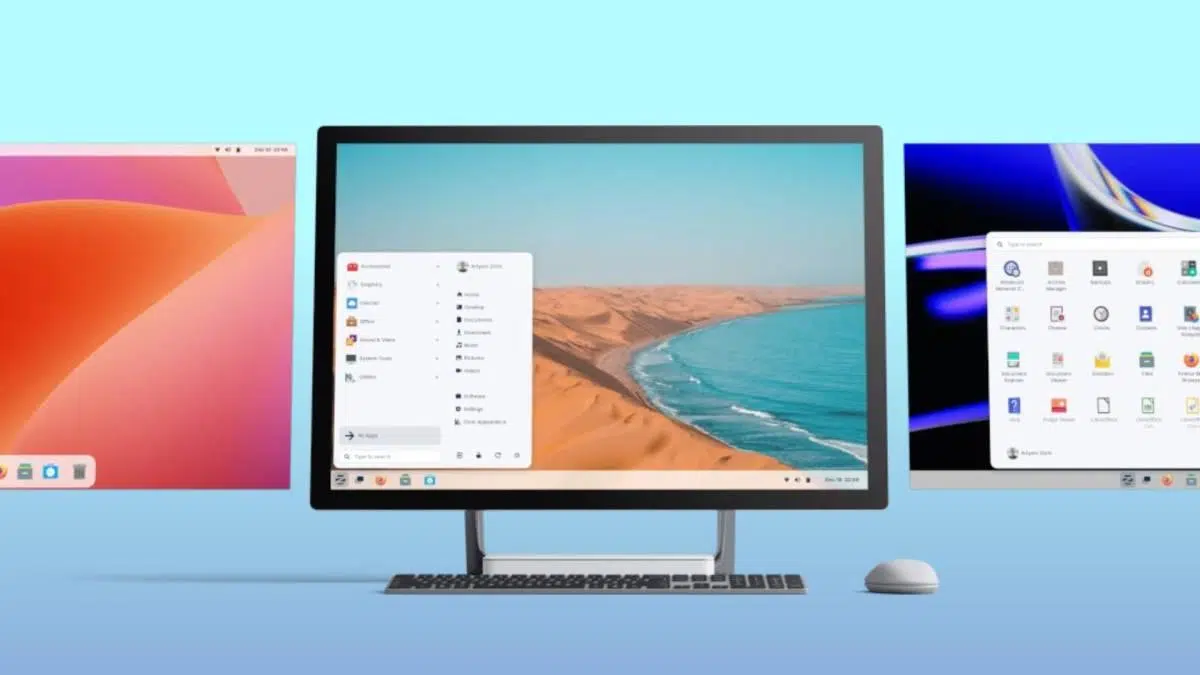
Als je dagelijks Linux gebruikt, maar je aangetrokken voelt tot de strakke vormgeving van Windows 11 of macOS , dan heb je geluk: je hoeft niet van systeem te wisselen om van een vergelijkbare look en feel te genieten. Met een paar slimme aanpassingen kun je ervoor zorgen dat je Ubuntu-systeem de stabiliteit en flexibiliteit van Linux behoudt, maar met een visuele omgeving die veel vertrouwder aanvoelt als je van Windows of een Mac komt.
Veel gebruikers bevinden zich in een hybride omgeving, waarbij ze dual-booten tussen Windows en een Linux-distributie . Als je migreert van Linux naar Ubuntu , zul je waarschijnlijk functies in het ene systeem missen die je in het andere juist zo waardeert. Anderen zijn zo gewend geraakt aan de GNOME- of Ubuntu-workflow dat ze die ervaring in Windows willen repliceren, of andersom: ze willen dat hun Ubuntu op Windows 11 lijkt of de visuele aantrekkingskracht van macOS heeft. In dit artikel richten we ons op hoe je Ubuntu kunt vormgeven om het dichter bij deze twee werelden te brengen, door thema's, pictogrammen, docks en geavanceerde aanpassingsopties te combineren.
Het uitgangspunt begrijpen: GNOME, Ubuntu, Windows 11 en macOS
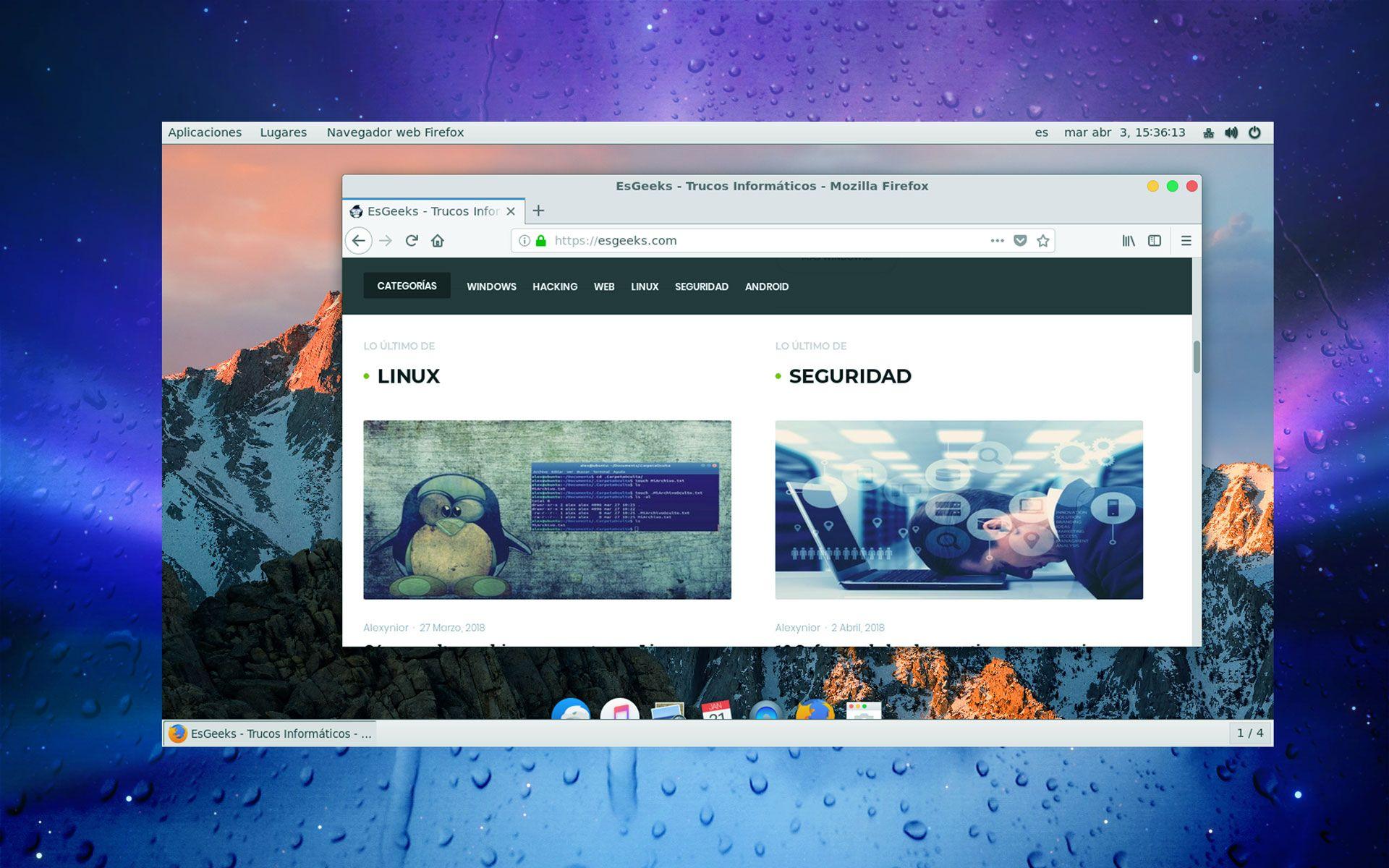
Ubuntu gebruikt de zeer aanpasbare GNOME -desktopomgeving als basis , maar met een aantal eigen aanpassingen (zijdock, thema's en vooraf geconfigureerde extensies). De sleutel tot het laten lijken van Ubuntu op Windows 11 of macOS ligt in het benutten van deze aanpassingsmogelijkheden zonder de ergonomie van het systeem op te offeren.
In traditioneel GNOME zie je een bovenste balk met een klok en systeemvak , een activiteitengebied dat het hele scherm vult (waar geopende vensters en virtuele bureaubladen worden weergegeven) en meestal een dock of 'dashboard' aan de zijkant of onderkant. Windows 11 daarentegen heeft een taakbalk onderaan met gecentreerde pictogrammen, een opnieuw ontworpen Startmenu en afgeronde vensterhoeken. macOS wordt gekenmerkt door een vaste bovenste balk en een zwevend dock onderaan, evenals vensterbedieningselementen aan de linkerkant.
Het idee is om de visuele organisatie en workflow van Windows 11 of macOS zoveel mogelijk na te bootsen , terwijl we tegelijkertijd de tools en filosofie van Ubuntu blijven gebruiken. We gaan deze systemen niet 100% klonen (en dat hoeft ook niet), maar we zullen er dicht genoeg bij komen om de overgang soepel te laten verlopen en de ervaring zo vergelijkbaar mogelijk te maken.
Het is ook belangrijk om rekening te houden met een beperking: in omgevingen zoals GNOME kunnen bepaalde elementen, zoals de minimaliseer- en maximaliseerknoppen , niet altijd zo vrij worden verwijderd of verplaatst als in andere desktopomgevingen. Veel dingen kunnen worden aangepast via de voorkeuren, terwijl andere geavanceerde instellingen vereisen die met gsettings of extensies moeten worden aangepast.
Een ander belangrijk detail is dat sommige taken nog steeds afhankelijk zijn van Windows vanwege compatibiliteitsproblemen (bijvoorbeeld professionele software die niet goed werkt met Wine of specifieke machtigingen op kernelniveau vereist). Daarom gebruiken veel mensen nog steeds dual booting, maar willen ze wel dat hun Linux-desktop er visueel aantrekkelijk uitziet en consistent is met de rest van hun workflow.
Basisvereisten voor het transformeren van het Ubuntu-bureaublad
Om Ubuntu een esthetiek te geven die is geïnspireerd op Windows 11 of macOS, heb je drie hoofdingrediënten nodig: een visueel thema (GTK en shell) , een iconenpakket en een dock of taakbalk die lijkt op die van het systeem dat je wilt imiteren.
In tegenstelling tot Windows biedt Linux een enorm scala aan desktopomgevingen en configuraties, waardoor het onmogelijk is om precieze instructies te geven voor elk scenario. We zullen ons richten op Ubuntu met GNOME, maar de uitleg zal algemeen genoeg zijn om u te begeleiden, zelfs als u een andere op GNOME gebaseerde distributie of een vergelijkbare desktopomgeving gebruikt.
Voordat je thema's gaat toepassen, is het sterk aan te raden om de geavanceerde tweaktool te installeren. In Ubuntu heet deze tool Gnome Tweak Tool of kortweg "Tweaks " en hiermee kun je thema's, lettertypen, venstergedrag, extensies en vele andere details wijzigen die niet in de standaardinstellingen zijn opgenomen.
In Ubuntu kun je Tweaks installeren via de software store of met een eenvoudig commando in de terminal. Na de installatie zie je een veel uitgebreider paneel waarmee je het uiterlijk van je bureaublad kunt aanpassen. Deze tool wordt het "Zwitserse zakmes" voor alle aanpassingen die we vanaf nu gaan doen.
Naast het thema en de Tweaks heb je een flexibel en aanpasbaar dock nodig . GNOME heeft al een eigen dashboard, maar als je een meer macOS-achtige stijl wilt, is het gebruikelijk om externe docks zoals Plank te gebruiken. Als je meer neigt naar Windows 11, kun je de onderste balk en het applicatiemenu aanpassen zodat ze lijken op de taakbalk en het Startmenu van Windows.
Geef Ubuntu een macOS-achtig uiterlijk en gevoel.
Als je altijd al de look van het Apple-bureaublad mooi vond, maar de Linux-filosofie prefereert, is het een handige optie om je Ubuntu-bureaublad te transformeren naar iets dat sterk lijkt op macOS . Het doel is dat het er visueel uitziet als een Mac: een overzichtelijke bovenste balk, een dock onderaan met grote pictogrammen, vensterknoppen aan de linkerkant en een strak, consistent thema.
Hiervoor heb je een goed thema in macOS-stijl nodig (dat kleuren, knoppen en het algehele uiterlijk van vensters verandert) en een op macOS geïnspireerd iconenpakket (voor mappen, applicaties, panelen, enz.). Er zijn veel communityprojecten die het uiterlijk van macOS Sierra, Big Sur of latere versies nabootsen, en de meeste worden in je gebruikersmap geïnstalleerd en geactiveerd via Tweaks.
Nadat het thema is geïnstalleerd, moet je het inschakelen in je desktopomgeving. In GNOME met Ubuntu open je de app 'Tweaks' en selecteer je in het gedeelte 'Uiterlijk' de optie 'macOS- applicatie-, shell- en pictogramthema's' . Hierdoor worden de kleuren van vensters, menu's, knoppen en het uiterlijk van systeempictogrammen direct aangepast.
Omdat er zoveel verschillende desktopomgevingen in Linux zijn, zijn veel tutorials bewust algemeen gehouden. Het basisidee is echter bijna altijd hetzelfde: download het thema, plaats het op de juiste locatie en activeer het vervolgens in de aanpassingstool. In Ubuntu is dit proces bijzonder eenvoudig met Tweaks en hoeft u geen systeembestanden aan te passen als u alleen uw gebruikersaccount wilt beïnvloeden.
Het resultaat, als je een goed ontworpen thema kiest, is een Ubuntu-installatie die er visueel uitziet als macOS , maar met de robuustheid en het pakketecosysteem van je vertrouwde distributie. Op het eerste gezicht krijg je het gevoel dat je een Mac gebruikt, ook al draait het in feite nog steeds op Linux en kun je je gebruikelijke applicaties blijven gebruiken.
Configureer een macOS-achtige dock met Plank.
Een van de meest kenmerkende eigenschappen van macOS is het zwevende dock met grote pictogrammen onderaan het scherm. Hoewel er veel docks beschikbaar zijn voor Linux, is Plank een van de meest aanbevolen opties voor dit doel, omdat het lichtgewicht, minimalistisch is en naadloos integreert met macOS-thema's.
Plank onderscheidt zich door zijn eenvoud: het verbruikt zeer weinig systeembronnen, biedt basisopties die de essentie dekken (positie, pictogramgrootte, automatisch verbergen) en veel macOS-thema's voor Linux bevatten hun eigen specifieke Plank-thema . Dit zorgt ervoor dat de dockbalk perfect aansluit bij de rest van je gekozen visuele thema.
Plank installeren op Ubuntu gebeurt meestal via de softwarepakketten van de distributie , via het softwarecentrum of met een installatieopdracht in de terminal. Na de installatie kun je Plank starten zoals elke andere applicatie; bij het opstarten verschijnt er een dock onderaan (of waar je het ook configureert) waar je je meestgebruikte applicaties kunt vastpinnen.
Voer deze opdrachten uit:cp /usr/share/applications/plank.desktop ~/.config/autostart
chmod +x ~/.config/autostart/plank.desktop
Met deze kleine aanpassing start Plank automatisch elke keer dat je inlogt op je Ubuntu-sessie, en heb je direct een dock in macOS-stijl tot je beschikking . Vervolgens kun je in een paar minuten pictogrammen toevoegen of verwijderen, de grootte ervan aanpassen, het gedrag voor automatisch verbergen wijzigen en met het thema spelen zodat het bij de rest van je bureaublad past.
Pas de vensterinstellingen aan naar de macOS-stijl.
Een ander detail dat macOS onderscheidt van andere omgevingen is de positie van de sluit-, minimaliseer- en maximaliseerknoppen . Op macOS bevinden ze zich links van de titelbalk en veranderen ze op een karakteristieke manier van kleur; op de meeste Linux-desktops en Windows staan deze knoppen meestal rechts.
Op sommige Linux-desktops kun je de positie van deze knoppen wijzigen via de instellingen voor uiterlijk of vensters . In de systeemvoorkeuren vind je soms een instelling om vensterbesturingselementen van rechts naar links te verplaatsen of zelfs sommige ervan te verwijderen. Het is raadzaam om eerst de grafische opties van je omgeving te controleren voordat je de geavanceerde instellingen gaat bekijken.
Er zijn echter gevallen waarin er geen duidelijke visuele optie is en je je toevlucht moet nemen tot commando's. In gsettings worden veel omgevingsvoorkeuren beheerd via tools waarmee je bureaubladaspecten vanuit de terminal kunt aanpassen. Om het gedrag van macOS te benaderen, kun je de indeling van de vensterknoppen wijzigen.
Een typisch voorbeeld van een commando om de volgorde van deze knoppen in GNOME te wijzigen is:
gsettings set org.gnome.desktop.wm.preferences button-layout close,minimize,maximize:
Deze aanpassing herschikt de volgorde van de bedieningselementen en kan ervoor zorgen dat de knoppen dichter bij de indeling komen die u gewend bent van macOS. Elke omgeving is anders en sommige bieden meer aanpassingsmogelijkheden, terwijl andere bepaalde ontwerpbeperkingen opleggen ; daarom is het raadzaam om de specifieke documentatie voor het aanpassen van uw bureaublad te raadplegen als u zich er verder in wilt verdiepen.
Om de Windows 11-ervaring in Ubuntu na te bootsen.
Als je van Windows 11 komt en gewend bent aan de moderne stijl, vind je het misschien prettiger als je Ubuntu- omgeving daar meer op lijkt dan op macOS . Hier is het doel echter anders: een onderste balk die doet denken aan de taakbalk, gecentreerde pictogrammen, een applicatiemenu vergelijkbaar met het nieuwe Windows Startmenu en handig vensterbeheer.
De bovenste balk van GNOME, met de klok en het systeemvak, kan worden aangevuld met een dock-achtige onderste balk die doet denken aan Windows 11. In plaats van een zwevend dock in macOS-stijl, kunt u kiezen voor een dock of extensie die aan de onderkant wordt bevestigd, waardoor applicatiepictogrammen netjes georganiseerd en zichtbaar blijven, net zoals de taakbalk.
GNOME heeft extensies waarmee je het 'dashboard' (het gebied waar applicaties worden weergegeven) kunt scheiden van de activiteitenweergave en er een permanent dock van kunt maken aan de zijkant of onderkant van het scherm. Dit geeft je een meer Windows-achtige ervaring: een lijst met vastgepinde applicaties en geopende vensters is altijd zichtbaar, zonder dat je de activiteitenweergave op volledig scherm hoeft te openen.
Als je het prettig vindt om het dock aan de zijkant te hebben, net zoals Ubuntu dat standaard doet, kun je het ook naar de zijkant van het scherm verplaatsen en zo een soort verticale taakbalk simuleren . Dit kan nog handiger zijn op breedbeeldmonitoren en zorgt in de praktijk voor een zeer gestroomlijnde workflow, waarbij vensters in de resterende ruimte worden geopend.
Wat het toepassingsmenu betreft, biedt GNOME een weergave op volledig scherm die lijkt op het startscherm van Windows 10, hoewel niet identiek aan dat van Windows 11. Desondanks kunt u het zo configureren dat het starten van toepassingen, het zoeken naar programma's of het wisselen tussen virtuele bureaubladen snel en natuurlijk aanvoelt, met behulp van de Supertoets (Windows-toets) of een muisbeweging.
Multitasking en hot corners in de stijl van GNOME en Windows.
Multitasking is een ander belangrijk element als je wilt dat je Ubuntu-systeem de gebruiksvriendelijke esthetiek van Windows 11 of macOS heeft, terwijl je de soepele workflow van GNOME behoudt . De activiteitenweergave en virtuele desktops zijn twee krachtige functies die je gemakkelijk in je dagelijkse routine kunt integreren.
Met GNOME kun je de multitasking-weergave zo instellen dat deze opent wanneer je op de Super-toets drukt of de muis naar een actief scherm beweegt . Deze weergave toont al je actieve vensters en bureaubladen. Als je van macOS komt, doet dit je denken aan Mission Control; als je van Windows 10 of 11 komt, klinkt het als 'Taakweergave'. Het belangrijkste is dat je dit scherm op een natuurlijke manier kunt openen om tussen programma's te schakelen en georganiseerd te blijven.
Als je je productiviteit wilt maximaliseren, is het een goed idee om een 'hot corner' in te stellen, vergelijkbaar met die van GNOME . Door de muis naar een hoek te slepen, open je de activiteitenweergave. Op deze manier profiteer je, zelfs als je bureaublad er visueel uitziet als Windows 11 of macOS, van de beste eigenschappen van GNOME: snel wisselen tussen bureaubladen, een overzichtelijke vensterweergave en een geïntegreerde zoekfunctie.
In sommige gevallen bieden GNOME-extensies de mogelijkheid om dit gedrag verder aan te passen: u kunt specifieke acties definiëren voor elke hoek of de Super-toets combineren met muis- of touchpad-gebaren, zodat het systeem precies reageert zoals u wilt.
Dit alles maakt het mogelijk dat u, zelfs met een uiterlijk dat lijkt op dat van andere besturingssystemen, toch kunt genieten van modern en krachtig vensterbeheer , aangepast aan uw gewoonten en uw hardware (of het nu een kleine laptop is of een desktop met meerdere schermen).
De juiste balans vinden tussen uiterlijk en functionaliteit op je Ubuntu-desktop.
Het is belangrijk om wijzigingen geleidelijk te testen : installeer een thema, kijk hoe het integreert met je applicaties, pas het dock aan, herdefinieer de positie van vensterknoppen en ga pas daarna verder met de volgende stap. Dit voorkomt dat er te veel wijzigingen tegelijk plaatsvinden en maakt het lastig om de oorzaak van een probleem te achterhalen.
Houd er ook rekening mee dat sommige applicaties zijn ontworpen met de standaard visuele stijl van GNOME of Ubuntu in gedachten. Zelfs als je het thema en de pictogrammen wijzigt, zullen er nog steeds kleine details zijn die aan het oorspronkelijke systeem doen denken. Dit hoeft echter niet per se een nadeel te zijn: het behouden van bepaalde standaardelementen verbetert vaak de visuele consistentie en leesbaarheid .
Als u uw computer met anderen deelt of meerdere gebruikersaccounts hebt, kunt u er tot slot voor kiezen om deze wijzigingen alleen op uw account of op het hele systeem toe te passen. Werken op gebruikersniveau (bijvoorbeeld door thema's in uw persoonlijke map te plaatsen en Tweaks te gebruiken) is veiliger en gemakkelijker terug te draaien, terwijl het wijzigen van globale instellingen meer voorzichtigheid vereist.
Met al deze aanpassingen kan Ubuntu zich ontwikkelen tot een zeer veelzijdige desktopomgeving: enerzijds kan het de gebruiksvriendelijke uitstraling van Windows 11 of de verfijning van macOS nabootsen , en anderzijds behoudt het de vrijheid van Linux om te installeren wat je wilt, elk detail aan te passen en te blijven werken met je vertrouwde tools. Het interessante is dat je, door te begrijpen hoe thema's, pictogrammen, het dock en vensterbesturing werken, je bureaublad kunt verfijnen totdat het perfect aansluit op je voorkeuren en je dagelijkse workflow.

Index
- 1 Het uitgangspunt begrijpen: GNOME, Ubuntu, Windows 11 en macOS
- 2 Basisvereisten voor het transformeren van het Ubuntu-bureaublad
- 3 Geef Ubuntu een macOS-achtig uiterlijk en gevoel.
- 4 Configureer een macOS-achtige dock met Plank.
- 5 Pas de vensterinstellingen aan naar de macOS-stijl.
- 6 Om de Windows 11-ervaring in Ubuntu na te bootsen.
- 7 Multitasking en hot corners in de stijl van GNOME en Windows.
- 8 De juiste balans vinden tussen uiterlijk en functionaliteit op je Ubuntu-desktop.