- Met Pollo AI kun je snel afbeeldingen en video's maken van tekst, hoewel de mogelijkheden voor gedetailleerde creatieve bewerking beperkt zijn.
- MyEdit biedt AI-gestuurde contentgeneratie in combinatie met krachtige tools voor het bewerken van afbeeldingen, video's en audio.
- Functies zoals Image Design en MyEdit's AI Prompt maken complexe scènes en betere tekstprompts mogelijk.
- Voor professionele projecten is MyEdit geschikter, omdat het kwaliteit, precisie en een complete workflow combineert.
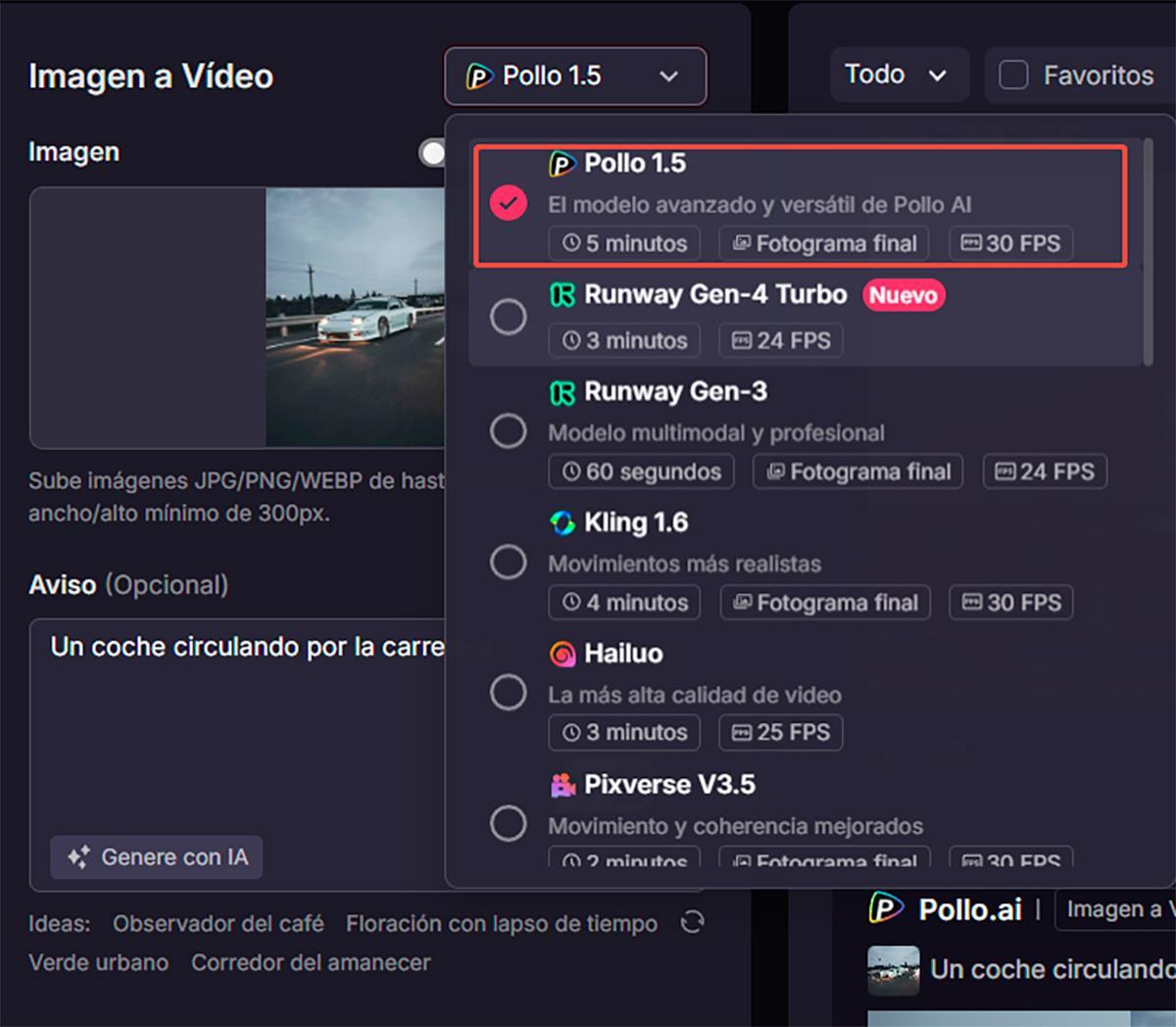
Als je tot hier bent gekomen, is dat waarschijnlijk omdat je al nieuwsgierig bent naar Pollo AI en AI-gestuurde beeldcreatie . En dat is normaal: we zien steeds meer door AI gegenereerde content, en het is begrijpelijk dat je je afvraagt hoe dat in zijn werk gaat en of deze tools wel echt de moeite waard zijn.
In dit artikel vind je een complete handleiding voor het gebruik van Pollo AI om afbeeldingen en video's te genereren , wat het precies te bieden heeft, de voor- en nadelen, en waarom veel makers alternatieven met meer controle zoeken, zoals MyEdit. Alles wordt uitgelegd in begrijpelijke taal, zonder onnodig technisch jargon, en met duidelijke stappen die je kunt volgen, zelfs als je nog nooit eerder een AI-tool hebt gebruikt.
Wat is AI-kip en waarvoor wordt het eigenlijk gebruikt?
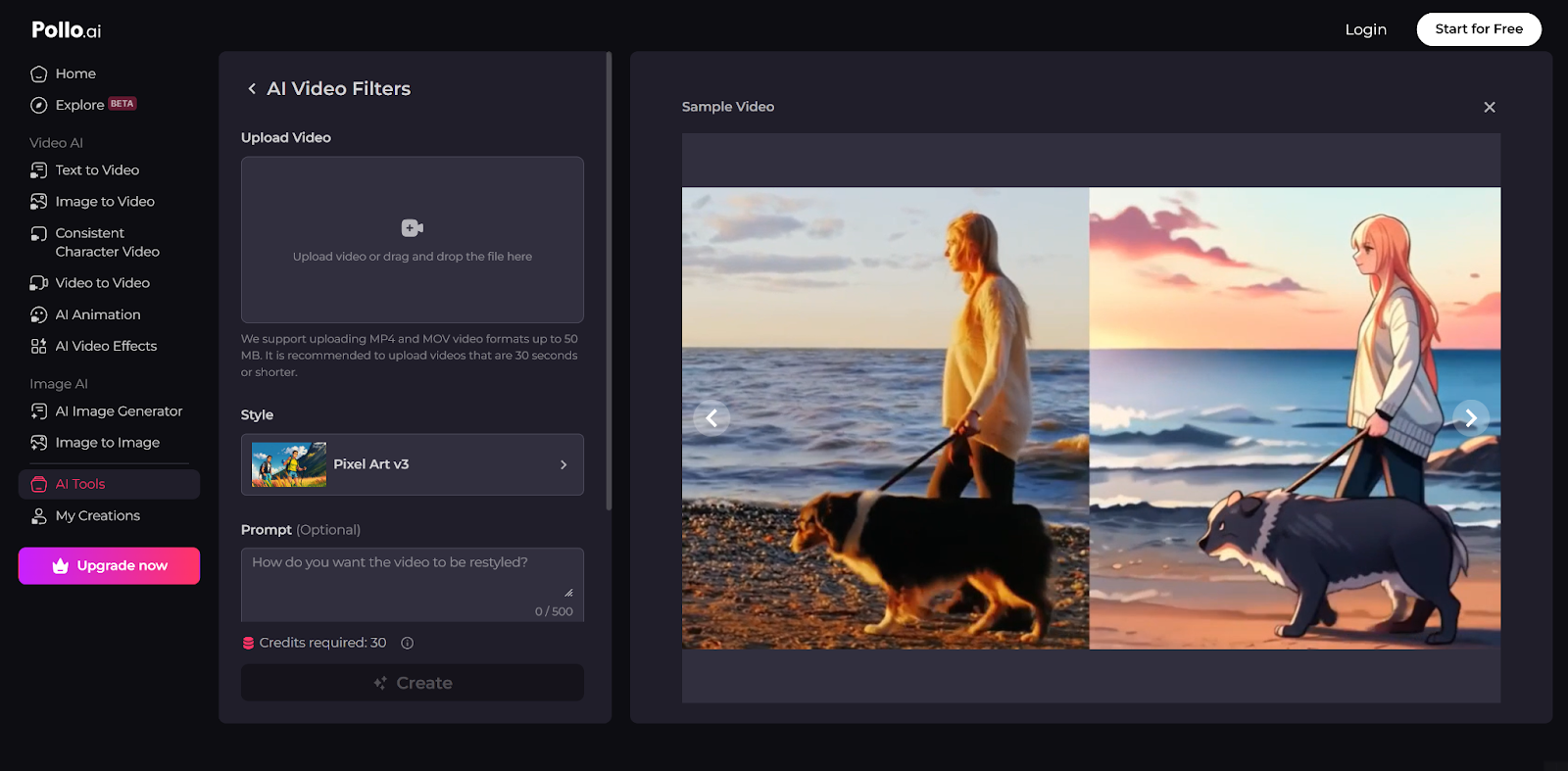
Pollo AI, ook wel bekend als Pollo IA, is een online platform voor generatieve kunstmatige intelligentie dat populair is geworden vanwege de mogelijkheid om zowel afbeeldingen als video's te creëren op basis van eenvoudige tekstprompts. Je typt in wat je wilt zien en het systeem zet die beschrijving om in visuele content.
De grootste aantrekkingskracht van de tool ligt in de focus op snelheid en eenvoud : er is geen ervaring met bewerken of ontwerpen vereist. Schrijf simpelweg een scène, personage of actie, kies een paar basisopties en laat de AI een korte clip of afbeelding genereren.
Pollo AI is speciaal ontworpen voor makers die snel visuele content nodig hebben , bijvoorbeeld voor sociale netwerken zoals TikTok, Instagram Reels of YouTube Shorts, waar snelheid en het aantal berichten cruciaal zijn.
Pollo AI is niet alleen handig voor het maken van korte video's, maar ook voor het creëren van visuele schetsen of kleine storyboards die als referentie dienen voordat er iets uitgebreiders wordt geproduceerd. Daarnaast is het ook geschikt voor marketingcampagnes of presentaties die een grafische bron nodig hebben zonder al te veel complicaties.
Het platform fungeert als een soort "hub" die verschillende AI-modellen met elkaar verbindt (zoals Stable Diffusion of DALL·E in het gedeelte voor afbeeldingen), zodat je stijlen en engines kunt uitproberen zonder de omgeving te verlaten. Dit is handig om mee te experimenteren als je net begint.
Belangrijkste kenmerken van Pollo AI voor afbeeldingen en video's
Om te bepalen of het de moeite waard is om Pollo AI dagelijks te gebruiken, is het verstandig om de belangrijkste functies van de tool voor zowel afbeeldingen als video's zorgvuldig te bekijken. Het gaat niet alleen om het creëren van content vanaf nul, maar ook om het transformeren van bestaande content.
Het eerste wat je moet weten, is dat Pollo AI direct in je browser beschikbaar is ; je hoeft geen zware software te installeren. Ga gewoon naar de website, log in en je kunt vanaf elke computer met een internetverbinding content creëren.
In het videogedeelte onderscheidt het platform zich door de mogelijkheden voor tekst-naar-video-, video-naar-video- en statische beeldanimaties , met verschillende sjablonen en stijlen zodat het resultaat (min of meer) aansluit bij wat je voor ogen had.
In het gedeelte met afbeeldingen is de meest interessante functie de tekstgebaseerde AI-afbeeldingsgenerator . Je voert een beschrijving in en kiest een model en stijl om verschillende suggesties te krijgen voor illustraties, scènes of personages die je vervolgens kunt downloaden en delen.
Een ander opvallend kenmerk is dat Pollo AI het mogelijk maakt om de visuele consistentie van een enkel personage te behouden : je uploadt een referentiefoto en het platform probeert de kenmerken ervan te respecteren wanneer je deze in verschillende afbeeldingen of video's gebruikt. Dit is erg handig als je een terugkerende "mascotte" of avatar wilt creëren.
Belangrijkste kenmerken van Chicken AI
Binnen het platform vind je verschillende specifieke tools. Deze zijn het meest relevant als je Pollo AI wilt gebruiken om afbeeldingen en videoclips te genereren :
- Tekst-naar-video-generatie: Dit is de absolute blikvanger in de videosectie. Je schrijft een beschrijving (bijvoorbeeld: "een robot die kookt in een futuristische keuken met neonlichten") en de AI genereert een korte video die die scène zo goed mogelijk nabootst. Ideaal voor snelle berichten op sociale media.
- Video per video met verschillende stijlen: Je kunt een bestaande video uploaden en de AI vragen deze te transformeren met behulp van een van de meer dan 30 beschikbare stijlen, zoals anime-esthetiek, Disney Pixar-stijl of andere animatiestijlen.
- Beeld-naar-video-animatie: Met deze functie kunt u een statische afbeelding maken en Voeg beweging toe om er een korte animatievideo van te maken.Het is handig om illustraties of foto's die je in Stories of Reels wilt gebruiken tot leven te brengen.
- AI-afbeeldinggenerator op basis van tekst: Dit is waar Pollo AI uitblinkt voor wie op zoek is naar afbeeldingen. Je typt een prompt, kiest het model (Stable Diffusion, DALL·E, enz.) en het systeem genereert verschillende versies van de afbeelding op basis van je beschrijving en de stijl die je selecteert.
- Personages die consistent zijn in verschillende scènes: Je uploadt een afbeelding van een personage (dit kan een echt persoon zijn, een fictief personage, enzovoort) en Pollo AI probeert het uiterlijk van dat personage te respecteren wanneer je nieuwe afbeeldingen of video's genereert waarin het personage voorkomt, zodat de consistentie behouden blijft.
Over het algemeen geeft Pollo AI prioriteit aan een sterk geautomatiseerde en op snelheid gerichte ervaring . Het is perfect als je snel ideeën of visuele prototypes wilt genereren zonder te verzanden in geavanceerde parameters.
Het nadeel is dat je creatieve controle over het eindresultaat vrij beperkt is . Je bent bijna volledig afhankelijk van hoe de AI je beschrijving interpreteert, wat kan leiden tot onvoorspelbare of nogal generieke resultaten, vooral als je een zeer professionele afwerking nastreeft.
Voordelen en nadelen van het gebruik van AI-kippen
Voordat je er halsoverkop induikt, is het verstandig om een evenwichtig beeld te hebben van wat Pollo AI goed doet en waar het tekortschiet , vooral als je van plan bent om een deel van je content op deze tool te baseren.
Een van de grootste voordelen is dat het een snel, toegankelijk en gebruiksvriendelijk platform is . Je hebt geen technische kennis nodig, je kunt vanuit elke browser afbeeldingen en video's genereren en de verschillende AI-modellen zijn al geïntegreerd, dus je hoeft niets ingewikkelds te configureren.
Het klopt ook dat Pollo AI voor beginners in AI-ontwikkeling een uitstekende testomgeving en bron van visuele inspiratie is : je kunt prompts, stijlen en modellen uitproberen totdat je het type content vindt dat bij je projecten past.
Het grootste nadeel is echter de beperkte controle over de details van het eindresultaat . De tool bepaalt grotendeels de compositie, de houdingen, de belichting en andere belangrijke aspecten, waardoor het moeilijk is om een heel specifiek resultaat te bereiken of een bepaalde stijl exact na te bootsen.
Bovendien vinden sommige gebruikers de resultaten enigszins repetitief of "generiek" in vergelijking met geavanceerdere oplossingen voor professionele editors, die laag-voor-laag aanpassingen en diepgaande retouchering van zowel afbeeldingen als videoclips mogelijk maken.
Stapsgewijze handleiding voor het genereren van afbeeldingen met Chicken AI
Laten we meteen ter zake komen: leren hoe je Pollo AI specifiek kunt gebruiken om AI-gestuurde afbeeldingen te maken . Hoewel de interface vrij intuïtief is, is het handig om een specifieke volgorde aan te houden om er het maximale uit te halen en te voorkomen dat je tijd verspilt met het willekeurig wijzigen van opties.
De basisworkflow bestaat uit het bezoeken van de website, het kiezen van de juiste beeldbewerkingstool, het configureren van het model en de stijl, het schrijven van een goede beschrijving en tot slot het downloaden van de afbeeldingen die je het meest aanspreken om ze te gebruiken waar je maar wilt.
Voordat je begint, zorg dat je een redelijk duidelijk beeld hebt van wat je wilt maken. Hoe preciezer je tekstuele omschrijving, hoe minder je afhankelijk bent van toeval in de resultaten van de AI , en hoe dichter je bij het gewenste resultaat komt.
Stapsgewijze instructies voor het maken van afbeeldingen met de Chicken AI-generator.
Dit zijn de algemene stappen die je moet volgen om AI-afbeeldingen te genereren in Pollo AI met behulp van de tekst-naar-afbeelding-functie:
- Bezoek de officiële website van Pollo AI: Open je browser, ga naar de website van de tool en log in of maak een account aan als je er nog geen hebt.
- Ga naar de sectie AI-beeldverwerking: Zoek in het hoofdmenu naar het tabblad of de sectie met betrekking tot afbeeldingen (meestal "AI-afbeelding" of iets dergelijks genoemd) en selecteer de optie "AI-afbeeldinggenerator".
- Kies het generatiemodel: In het gedeelte "Model" selecteer je de AI-engine die je wilt gebruiken (bijvoorbeeld Stable Diffusion, DALL·E of andere beschikbare engines). Elke engine heeft een andere generatiestijl.
- Schrijf uw mededeling of verzoek op: Beschrijf in het tekstveld 'Opmerking' de scène, de beeldstijl, het type opname, de belichting, de sfeer, enzovoort, in detail. Hoe duidelijker en specifieker de beschrijving, hoe beter het resultaat.
- Kies een visuele stijl: Het platform biedt je de mogelijkheid om een artistieke stijl te kiezen (realistisch, stripverhaal, anime, olieverfschilderij, enz.). Kies de stijl die het beste aansluit bij wat je wilt bereiken, of laat het neutraal als je liever hebt dat het model de stijl bepaalt.
- Pas de beeldverhouding en het aantal afbeeldingen aan: Geef aan of u een horizontaal, verticaal of vierkant formaat wilt, en hoeveel versies van de afbeelding de AI per keer moet genereren.
- Klik op 'Maken': Zodra alles is ingesteld, drukt u op de knop 'Genereren' en wacht u een paar seconden totdat het systeem uw aanvraag heeft verwerkt en de resultaten weergeeft.
- Sla op en deel: Bekijk de gegenereerde afbeeldingen, selecteer de afbeeldingen die je het mooist vindt en download ze voor gebruik op sociale media, in presentaties, als thumbnail voor video's of voor andere projecten.
Om het maximale uit Pollo AI te halen bij het genereren van afbeeldingen, is het raadzaam om je prompts stap voor stap te verfijnen : wijzig details, voeg beschrijvingen toe over de belichting, het cameratype, de artistieke stijl of de sfeer die je wilt weergeven.
Hoe maak je met Pollo AI video's van tekst?
Hoewel dit artikel zich richt op "hoe je Pollo AI kunt gebruiken om afbeeldingen te genereren", mag de functie voor het converteren van tekst naar video, een van de belangrijkste verkoopargumenten, niet over het hoofd worden gezien . Door beide soorten content effectief te combineren, kun je in slechts een paar minuten complete berichten voor sociale media maken.
De werking is vergelijkbaar met die van de beeldgenerator: je kiest de videotool, schrijft een scènebeschrijving, geeft een aantal basisparameters aan en wacht tot de AI een korte clip genereert die je vervolgens kunt downloaden, delen of bewerken op andere platforms.
Houd er rekening mee dat de duur van de video's meestal beperkt is , omdat ze bedoeld zijn voor korte filmpjes zoals Shorts, Reels of TikTok, waar het belangrijker is om binnen enkele seconden de aandacht te trekken dan om een lange film te maken.
Stapsgewijze instructies voor het maken van video's met AI Chicken
Dit zijn de essentiële stappen die je moet volgen om video's te maken met de tekst-naar-video-generator van Pollo AI :
- Bezoek de Pollo AI-website: Open de website via je browser, log in en ga naar het hoofdpaneel van de tool.
- Open het tabblad AI-video: Selecteer in het menu het gedeelte voor video en vervolgens de optie 'Tekst naar video'.
- Kies het videomodel: Bovenaan het instellingenpaneel ziet u een modelkiezer; kies de AI-engine die u wilt gebruiken om uw clip te genereren.
- Schrijf de videoadvertentie: Beschrijf in het veld 'Opmerking' gedetailleerd wat je in de scène wilt laten zien: personages, omgeving, camerabeweging, visuele stijl, sfeer, enz.
- Pas de beeldverhouding en het aantal video's aan: Bepaal of je een verticaal, horizontaal of vierkant formaat wilt, en hoeveel video's je met dezelfde prompt wilt genereren.
- Configureer de zichtbaarheid van de video: Kies of je je creatie openbaar wilt maken binnen het platform of juist wilt beschermen, afhankelijk van het beoogde gebruik.
- Klik op 'Maken' en wacht: Druk op de knop om de video te genereren en wacht tot de AI je beschrijving verwerkt en de clip produceert.
- Downloaden en delen: Bekijk het resultaat en, als je er tevreden mee bent, sla het dan op je apparaat op om het te uploaden naar je sociale netwerken of te integreren in andere projecten.
Hoewel de resultaten soms wat inconsistent kunnen zijn, is deze functie van Pollo AI erg handig om video-ideeën te testen zonder zelf iets te hoeven opnemen , of om experimentele content te creëren die de aandacht trekt op sociale media.
Waarom veel gebruikers op zoek zijn naar alternatieven voor Pollo AI
Na een tijdje met Pollo AI te hebben geëxperimenteerd, realiseren veel makers zich dat het, hoewel een leuke en snelle tool, niet altijd de mate van controle en kwaliteit biedt die ze nodig hebben voor serieuze projecten . Dit is waar meer uitgebreide alternatieven van pas komen.
Als je met merken werkt, een professioneel kanaal beheert of deel uitmaakt van een marketingteam, heb je waarschijnlijk een robuustere workflow nodig : de mogelijkheid om een afbeelding tot in detail te retoucheren, video-audio op te schonen, kleuren te corrigeren, ongewenste objecten te verwijderen, enzovoort.
Bovendien, wanneer je wilt dat je content een zeer specifieke en consistente visuele stijl heeft , blijkt de willekeurigheid en onvoorspelbaarheid van sommige AI-generatoren zoals Pollo AI eerder een probleem dan een voordeel te zijn.
Om al deze redenen stappen veel gebruikers over op oplossingen zoals MyEdit, dat beeld- en videogeneratoren combineert met geavanceerde bewerkingshul Hulpmiddelen om elk project tot het professionele niveau te brengen dat verwacht wordt in campagnes, advertenties of branded content.
MyEdit: een completer alternatief voor het maken en bewerken met AI.
MyEdit heeft zichzelf gepositioneerd als een van de krachtigste alternatieven voor Pollo AI voor diegenen die meer zoeken dan alleen een automatische generator. Het is niet zomaar een AI die afbeeldingen of video's creëert: het is een soort online bewerkingsstudio met een veelheid aan geïntegreerde tools.
Net als Pollo AI werkt MyEdit direct in je browser , dus je hoeft niets te installeren. Vanuit dezelfde interface kun je AI-gestuurde afbeeldingen of video's genereren, bewerken, foto's retoucheren, audio verbeteren en nog veel meer.
De kracht ervan ligt in de combinatie van generatie, bewerking en nabewerking op één plek . Dit betekent dat je niet volledig afhankelijk bent van de AI om het in één keer goed te doen: als iets niet helemaal werkt, kun je het corrigeren en verfijnen met specifieke tools.
Het is met name interessant voor marketingteams, contentmakers en kleine bedrijven die hoogwaardige resultaten willen behalen, maar geen tijd (of budget) hebben om met complexe professionele desktopsoftware aan de slag te gaan.
Belangrijkste kenmerken van MyEdit versus Pollo AI
Vergeleken met Pollo AI biedt MyEdit een breder scala aan functies en is het erop gericht u daadwerkelijke controle over het eindresultaat te geven . Dit zijn enkele van de meest opvallende:
AI-video- en beeldgenerator: je kunt net als bij Chicken AI visuele content helemaal zelf maken met tekst, maar met het voordeel dat je referentiebeelden kunt aanleveren die de AI helpen om veel dichter bij je gewenste resultaat te komen.
AI-foto-editor: MyEdit bevat geavanceerde fotobewerkingstools zoals het verwijderen van ongewenste objecten, automatische fotoverbetering, het verwijderen van achtergronden, stijlveranderingen en trendy creatieve effecten.
Audiobewerkingstools met AI: Dit is waar MyEdit zich duidelijk onderscheidt van Pollo AI. Het biedt functies zoals ruisonderdrukking, stemverbetering, het verwijderen van zang uit een track en het scheiden van instrumenten – essentieel als je video's met gesproken tekst of muziek produceert.
Geavanceerde creatieve controle met 'Ontwerp naar afbeelding': Met deze functie kunt u complexe scènes element voor element opbouwen . U kunt de positie van elk object op het canvas specificeren en afzonderlijk beschrijven, waardoor u een veel preciezere compositie bereikt.
Portret naar video met professionele sjablonen: MyEdit biedt de mogelijkheid om statische portretten te animeren, waarbij u de duur, het formaat en het gebruikte sjabloon kunt aanpassen. Zo krijgt u video's met een professionele uitstraling die direct klaar zijn voor publicatie.
Voordelen en nadelen van MyEdit
MyEdit is niet zomaar een generator; het is een serieuze werkruimte voor het creëren en verbeteren van multimediale content . Een van de voordelen is de mogelijkheid om afbeeldingen, video en audio op één plek te bewerken en elk element met grote precisie aan te passen.
Voor gebruikers die genoeg hebben van onvoorspelbare resultaten, is het grote verschil dat je niet volledig afhankelijk bent van geluk : als iets in de gegenereerde afbeelding of video je niet bevalt, kun je het met de meegeleverde tools bewerken totdat het naar wens is.
Een belangrijk punt om te overwegen is dat MyEdit mogelijk iets meer leercurve vereist dan een uiterst eenvoudig programma zoals Pollo AI, juist omdat het meer opties en instellingen biedt. De kwaliteitsverbetering is echter meestal de moeite waard voor wie een professioneler resultaat nastreeft.
Algemene vergelijking: AI Chicken versus MyEdit
Als we al het bovenstaande samenvoegen, wordt het duidelijk dat Pollo AI en MyEdit niet voor precies hetzelfde type gebruiker zijn ontworpen , ook al kun je met beide programma's vanuit de browser afbeeldingen en video's genereren met behulp van AI.
Pollo AI geeft prioriteit aan extreme eenvoud: je genereert snel iets en klaar is Kees. Het is ideaal als je prototypes, snelle visuele ideeën of informele content voor sociale media nodig hebt zonder al te veel eisen.
MyEdit is daarentegen gericht op diegenen die meer controle willen over het creatieve proces , met fotobewerkingstools, referentiegestuurde generatie, geavanceerde videofuncties en audiohulpmiddelen die de workflow completeren.
Het meest voor de hand liggende verschil is dat je met MyEdit je creaties kunt aanpassen en verfijnen tot je een consistente en professionele stijl bereikt , terwijl je met Pollo AI eerder geneigd bent om "te accepteren wat eruit komt", omdat de bewerkingsmogelijkheden binnen het platform zelf vrij beperkt zijn.
Hoe gebruik je MyEdit om AI-gestuurde afbeeldingen te genereren?
Als je besluit de sprong te wagen en MyEdit als alternatief te proberen, zul je zien dat het proces van het genereren van afbeeldingen uit tekst heel eenvoudig is, maar met extra controle dankzij de extra referentie- en bewerkingsopties.
Het interessante is dat je kunt beginnen met een tekstuele beschrijving en, als je wilt, een foto van je gezicht of een andere ondersteunende afbeelding kunt uploaden, zodat de AI bepaalde kenmerken of stijl in het eindresultaat behoudt.
Stapsgewijze instructies voor het maken van afbeeldingen van tekst met MyEdit
Dit zijn de basisstappen om afbeeldingen te genereren in MyEdit met behulp van tekst en, indien gewenst, een referentieafbeelding:
- Ga naar de MyEdit-website: Open de browser en ga vervolgens naar het hoofdmenu.
- Afbeeldingstools openen: Selecteer in het menu de sectie 'Beeldhulpmiddelen' en kies de optie 'AI-beeldgenerator'.
- Kies de generatiemethode: Selecteer in de generator 'Afbeeldingen genereren' om aan te geven dat u afbeeldingen wilt maken op basis van een tekstprompt.
- Schrijf uw gedetailleerde beschrijving: Beschrijf in het tekstvak duidelijk en gedetailleerd de scène of het personage dat je wilt creëren, inclusief stijl, belichting, omgeving, enz.
- Een referentieafbeelding uploaden (optioneel): Als u dat wilt, kunt u op 'Een referentieafbeelding aanleveren' klikken om een foto te uploaden (bijvoorbeeld van uw gezicht) die de AI als voorbeeld zal gebruiken.
- Kies een stijl of laat geen stijl over: Selecteer de stijl die het beste aansluit bij de esthetiek die je zoekt, of laat de optie op 'Geen' staan als je geen beperkingen wilt.
- Genereer de afbeeldingen: Klik op 'Genereren' en wacht tot de AI verschillende voorstellen genereert op basis van uw beschrijving en de opgegeven referentie.
- Bewaar uw favorieten: Bekijk de gegenereerde afbeeldingen en gebruik de downloadknop (meestal in de vorm van een pijl) om de afbeeldingen die je het mooist vindt op te slaan.
De combinatie van tekst en een referentieafbeelding zorgt ervoor dat MyEdit consistentere en persoonlijkere resultaten levert . Dit is erg handig als je je eigen gezicht in verschillende stijlen wilt gebruiken of terugkerende personages voor je content wilt creëren.
Andere handige MyEdit-tools om je creaties te verbeteren
Naast de beeld- en videogenerator bevat MyEdit diverse extra tools die een groot verschil kunnen maken wanneer je vastloopt met de prompts of zeer specifieke content nodig hebt, zoals complexe scènes of productvideo's.
Deze extra functies zijn ofwel niet aanwezig, ofwel veel minder ontwikkeld op eenvoudigere platforms zoals Pollo AI. Daarom kunnen ze de doorslaggevende factor zijn bij de overstap naar een ander platform als je serieus bezig bent met contentcreatie.
Krijg snel ideeën aan de hand van een afbeelding.
Een veelvoorkomende situatie is dat je een duidelijk beeld in je hoofd hebt, maar niet weet hoe je dat aan de AI moet uitleggen . Hiervoor biedt MyEdit de functie "AI Prompt", waarmee een tekstprompt kan worden gegenereerd op basis van een bestaande afbeelding.
- Ga naar MijnBewerken en vervolgens naar Hulpmiddelen voor afbeeldingen: Kies in het hoofdmenu de optie 'AI vragen'.
- Upload de referentieafbeelding: Klik op "Nu starten" en upload de afbeelding die je als inspiratie wilt gebruiken voor de opdracht.
- Genereert de prompt automatisch: Klik op 'Genereren' en laat de AI de afbeelding analyseren en een gedetailleerde tekstuele beschrijving maken.
- Gebruik de resulterende prompt: Kopieer die instructie en gebruik deze om nieuwe afbeeldingen te genereren met de AI-afbeeldingsgenerator.
Op deze manier helpt MyEdit je afbeeldingen naar tekst om te zetten , wat erg praktisch is om te leren betere prompts te schrijven en consistentere resultaten te behalen bij toekomstige creaties.
Ontwerp complexe scènes met behulp van de functie Beeldontwerp.
Wanneer je een afbeelding met veel elementen moet maken (bijvoorbeeld meerdere personages, objecten en een gedetailleerde stedelijke omgeving), kan het lastig zijn om op één enkele prompt te vertrouwen. Met de functie "Ontwerp naar afbeelding" van MyEdit kun je de scène in delen samenstellen.
- Selecteer 'Ontwerp naar afbeelding' in de afbeeldingstools: Ga naar MijnBewerken, open 'Beeldhulpmiddelen' en kies 'Beeldontwerp'.
- Definieer de structuur van de scène: Klik op 'Nu starten' en gebruik het linkerpaneel om de verschillende elementen te selecteren die u op het canvas wilt plaatsen.
- Teken vakjes voor elk element: Teken op het canvas aan de rechterkant rechthoeken die aangeven waar elk element geplaatst moet worden en wat de geschatte afmetingen ervan zijn.
- Beschrijf elk element afzonderlijk: Schrijf in elk vakje de specifieke beschrijving van het object of personage (bijvoorbeeld: "zwarte kat die op de reling zit").
- Voeg zoveel items toe als je nodig hebt: Herhaal dit proces voor alle onderdelen van de scène, waarbij je de posities en beschrijvingen aanpast.
- Schrijf een algemene beschrijving van de scène: Beschrijf in het tekstvak onder het canvas de algehele sfeer (bijvoorbeeld: "zonsondergang aan een Amsterdamse gracht met kleurrijke wolken").
- Selecteer een stijl (optioneel) en genereer: Kies desgewenst een artistieke stijl en druk op 'Genereren' om de AI de complete afbeelding te laten maken.
Dit systeem biedt je veel meer controle dan een normale generator , omdat je van tevoren bepaalt waar alles komt en hoe het wordt weergegeven. Zo kun je complexe scènes creëren zonder al te veel afhankelijk te zijn van toeval.
Converteer productfoto's naar promotievideo's.
Als je een e-commercebedrijf hebt of producten online verkoopt, dan is de tool "productfoto naar video" van MyEdit wellicht iets voor jou . Deze tool is ontworpen om statische afbeeldingen om te zetten in promotiefilmpjes die klaar zijn voor sociale media.
- Ga naar Videotools in MijnBewerken: Selecteer in het menu 'Videotools' en vervolgens 'Productfoto naar video'.
- Importeer uw productfoto: Klik op "Nu starten" en upload de afbeelding van het product dat u wilt promoten.
- Kies de generatiemodus: Kies tussen de standaardmodus of de professionele modus, afhankelijk van het gewenste niveau van controle en kwaliteit.
- Pas de duur en het formaat aan: Selecteer de videoduur en beeldverhouding die het beste passen bij het platform waarop je de video wilt publiceren (verticaal, vierkant, horizontaal).
- Selecteer een sjabloon: Kies de videosjabloon die het beste bij uw merk past en beslis of u achtergrondgeluid wilt genereren dat synchroon loopt met de video.
- Genereert en downloadt: Klik op 'Genereren', wacht tot de AI de video heeft gemaakt en sla deze vervolgens op om te delen in je webwinkel of op sociale media.
Met deze functie transformeert MyEdit eenvoudige catalogusfoto's in dynamische en aantrekkelijke afbeeldingen zonder dat er film- of videoapparatuur nodig is, iets wat vooral waardevol is voor kleine bedrijven.
In dit overzicht heb je gezien hoe Pollo AI snel afbeeldingen en video's kan genereren vanuit tekst, maar ook hoe de beperkingen in creatieve controle je kunnen belemmeren als je een verfijnder resultaat wilt. Tools zoals MyEdit voegen daarentegen bewerkingslagen, geavanceerde functies voor afbeeldingen, video en audio toe, en specifieke hulpprogramma's voor prompts en complexe scènes, waarmee je je projecten naar een veel professioneler niveau kunt tillen zonder je browser te verlaten.

Index
- 1 Wat is AI-kip en waarvoor wordt het eigenlijk gebruikt?
- 2 Belangrijkste kenmerken van Pollo AI voor afbeeldingen en video's
- 3 Stapsgewijze handleiding voor het genereren van afbeeldingen met Chicken AI
- 4 Hoe maak je met Pollo AI video's van tekst?
- 5 Waarom veel gebruikers op zoek zijn naar alternatieven voor Pollo AI
- 6 MyEdit: een completer alternatief voor het maken en bewerken met AI.
- 7 Algemene vergelijking: AI Chicken versus MyEdit
- 8 Hoe gebruik je MyEdit om AI-gestuurde afbeeldingen te genereren?
- 9 Andere handige MyEdit-tools om je creaties te verbeteren