- Het is mogelijk om krachtige laptops te redden door ze via HDMI op externe monitoren aan te sluiten, zelfs als het originele scherm niet meer werkt.
- Er zijn methoden om de beeldweergave af te dwingen wanneer het systeem het secundaire scherm niet automatisch herkent.
- Het repareren van het lcd-scherm is mogelijk, maar het ombouwen van het apparaat tot een desktop-pc is een voordelig en effectief alternatief.
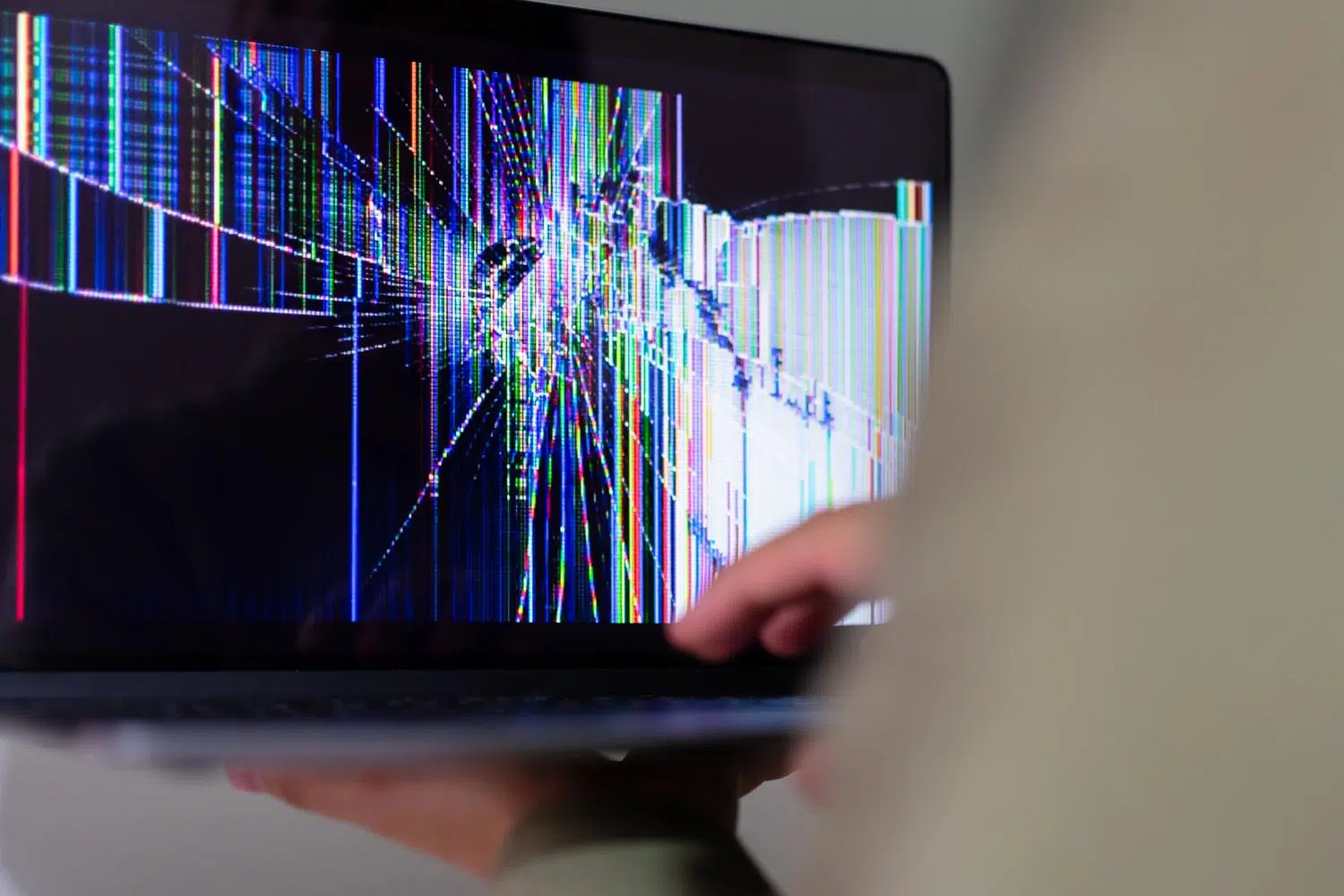
Een laptop met een gebarsten scherm is echt een ramp, vooral als je weet dat er vanbinnen een krachtige machine in zit en je niet wilt dat hij een dure nutteloze presse-papier wordt. Velen van ons hebben wel eens meegemaakt dat we na een stoot of een ongeluk een zwart scherm overhouden en onze eerste reactie is dat de computer niet meer te repareren is. Maar meestal blijft de interne hardware intact en is deze perfect te redden.
De meest logische oplossing is meestal om de monitor met een HDMI-kabel op een tv of externe monitor aan te sluiten, maar daar beginnen de problemen vaak. Het is niet altijd zo simpel als aansluiten en klaar, want soms blijft het besturingssysteem het beeld naar het defecte scherm sturen, waardoor we vast komen te zitten en geen toegang meer hebben tot het menu met beeldscherminstellingen. Om de aansluitingen beter te begrijpen, kunt u de verschillen tussen USB-C en HDMI voor het aansluiten van uw monitor bekijken.

Hoe forceer ik de beeldweergave naar een externe monitor?

Als je laptop wel aangaat, maar je ziet niets op de tv, is het probleem meestal dat de weergave-instellingen op "Alleen laptopscherm" staan. Om dit op te lossen zonder het scherm te zien, kun je proberen herhaaldelijk op de toetsencombinatie Windows + P te drukken om te schakelen tussen projectiemodi (Spiegelen, Uitbreiden, Alleen tweede scherm). Dit vereist wel wat handigheid en geluk als je het menu niet kunt zien.
In complexere gevallen, zoals bij sommige Asus Vivobook- of TUF-modellen, herkent het systeem de externe monitor mogelijk niet automatisch als het primaire scherm. Als de muis beweegt maar u niet kunt klikken, of als het beeld flikkert, kan er sprake zijn van een driverconflict of een fysiek defect in de connector dat het videosignaal verstoort.


Opties voor een kapot scherm: repareren of recyclen?

Soms zullen lokale technici je vertellen dat het niet de moeite waard is om geld uit te geven aan reparaties en dat je de computer beter kunt weggooien. Maar als je een machine hebt met een i7-processor, een snelle SSD en voldoende opslagruimte , is weggooien een vergissing. Er zijn verschillende opties die je kunt overwegen:
- Paneelvervanging: Dit is de schoonste optie. Het houdt in dat er een nieuw, compatibel schermpaneel wordt geïnstalleerd om de functionaliteit van het apparaat te herstellen.
- Gebruik als desktop-pc: Als je niet wilt investeren in een scherm, kun je de laptop dichtgeklapt laten en permanent aangesloten op een externe monitor, toetsenbord en muis, waardoor hij in feite een desktopcomputer wordt.
- Uitgebreide technische beoordeling: Soms ligt het probleem niet alleen bij het glas, maar is ook de flexkabel beschadigd, waardoor het beeld flikkert of af en toe verdwijnt.
Preventief onderhoud en hardware-onderhoud

Nu we het toch over laptopproblemen hebben, is het goed om te onthouden dat niet alleen het scherm het begeeft. Om te voorkomen dat je computer voortijdig kapot gaat, kun je hem beter niet op je bed of dekbed gebruiken. Dit blokkeert namelijk de ventilatieopeningen en de hitte kan het moederbord beschadigen. Wees ook voorzichtig met glazen water in de buurt van het toetsenbord; een per ongeluk gemorste fles kan onherstelbare kortsluiting in de interne componenten veroorzaken.
Om uw computer in goede conditie te houden, is het aan te raden regelmatig het interne stof te verwijderen en het pc-scherm voorzichtig schoon te maken met een microvezeldoek . Vermijd agressieve chemicaliën die de coating van het scherm kunnen beschadigen. Als u merkt dat de batterij sneller leegloopt of het toetsenbord niet goed functioneert, kan een diagnose bij een reparatiewinkel uw computer redden voordat deze onherstelbaar beschadigd raakt.
Als je een laptop tegenkomt met veel interne mogelijkheden maar een waardeloos scherm, geef dan niet meteen op. Of je nu een HDMI-uitgang forceert, het LCD-scherm vervangt of de laptop simpelweg ombouwt tot een desktopcomputer, er is altijd wel een manier om de kracht van de processor en de opslag te benutten zonder een fortuin uit te geven aan een nieuwe computer.
