- USB-C biedt video, data en opladen via één kabel, terwijl HDMI zich richt op de overdracht van audio en video met brede compatibiliteit.
- Kwaliteit en prestaties zijn afhankelijk van de versie: HDMI 2.0/2.1 en DisplayPort 1.4/2.0 maken verschil bij 4K, 8K en hoge frequenties.
- Voor opgeruimde desktops en laptops is USB-C met DisplayPort Alternate Mode en Power Delivery veel voordeliger dan HDMI.
- DisplayPort en Thunderbolt zijn essentieel voor veeleisende gaming- en multi-monitoropstellingen, hoewel HDMI nog steeds de meest gebruikte technologie is bij tv's en consoles.
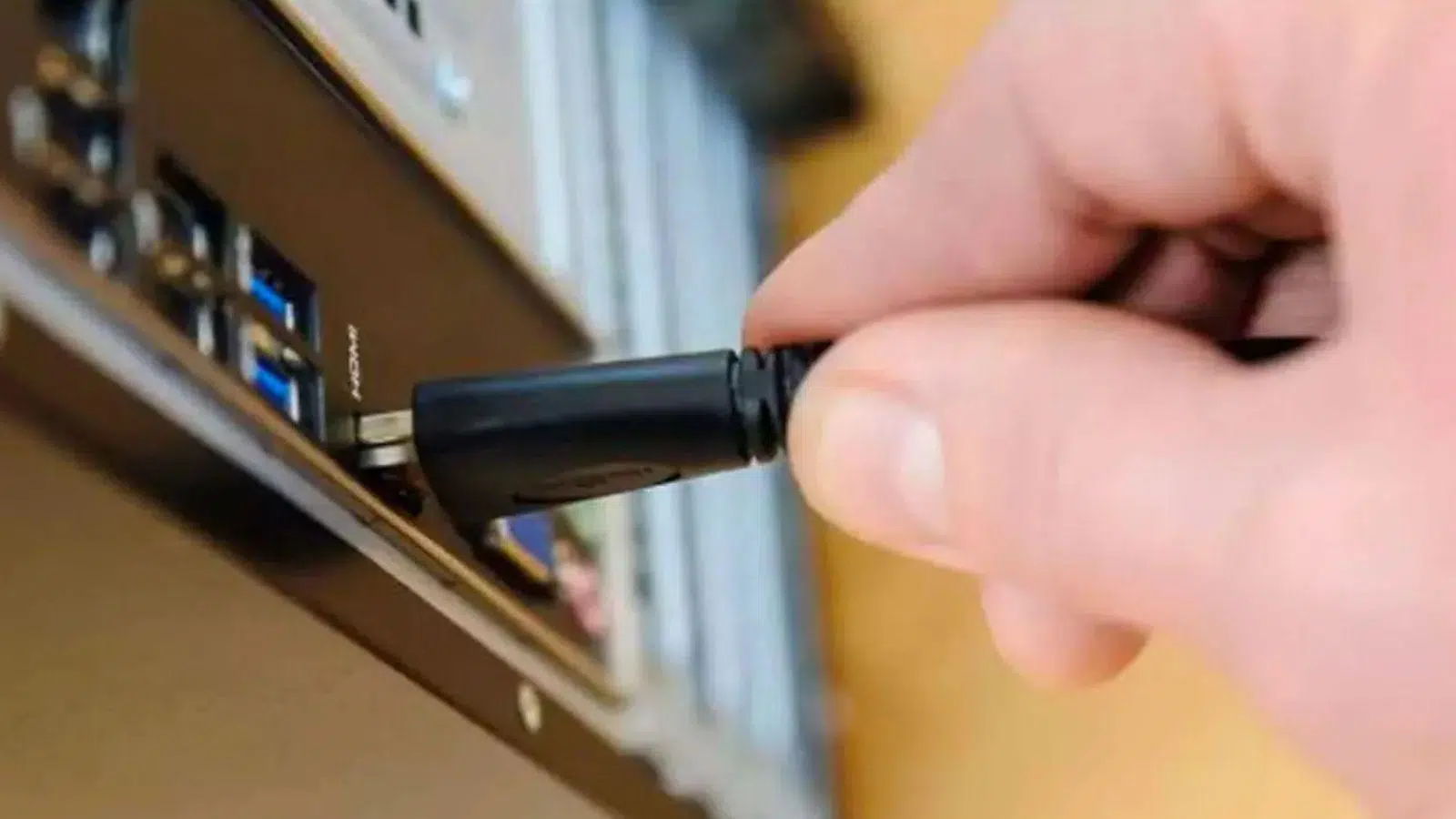
Als je gek wordt van het uitzoeken wat de beste manier is om je scherm aan te sluiten – met een USB-C-kabel of een HDMI-kabel – dan ben je niet de enige. Moderne laptops, consoles, monitoren en tv's hebben allemaal een mix van poorten, en het is niet altijd duidelijk welke aansluiting je moet gebruiken, vooral als je het maximale uit een 4K-monitor of een opstelling met meerdere schermen wilt halen.
In de volgende alinea's vindt u een uitgebreide vergelijking van USB-C, HDMI, DisplayPort en Thunderbolt . We leggen uit hoe ze presteren met 4K-monitoren, welke versie van elke standaard u nodig hebt en wat er gebeurt met audio, HDR, stroomvoorziening, doorlussen en adapters. Het doel is dat u na het lezen precies weet welke kabel u moet gebruiken, afhankelijk van uw laptop of desktopcomputer , uw scherm en hoe u deze wilt gebruiken, of het nu voor werk, gamen of gewoon tv-kijken is.
USB-C en HDMI: wat ze zijn en waarom ze zo veel worden gebruikt voor monitoren
USB-C (of USB Type-C) is een relatief nieuwe connector, geïntroduceerd in 2014, die inmiddels de de facto standaard is geworden voor laptops, tablets en mobiele telefoons. Hij is klein, omkeerbaar en zeer veelzijdig: hij kan data, video, audio en stroom over dezelfde kabel transporteren. Het is geen protocol op zich, maar een type connector dat werkt met verschillende USB-standaarden (USB 2.0, 3.0, 3.1, 3.2, enz.) en met andere protocollen zoals DisplayPort, Thunderbolt of zelfs HDMI via de zogenaamde "alternatieve modus". Hierdoor kan een enkele USB-C-kabel tegelijkertijd een laptop opladen, een 4K-monitor aansluiten en data overzetten naar een externe harde schijf, mits het apparaat dit ondersteunt.
Aan de andere kant hebben we HDMI (High-Definition Multimedia Interface) , een interface die vanaf het begin is ontworpen om digitale video en meerkanaals audio van een bron (pc, console, speler, enz.) naar een beeldscherm (monitor, televisie, projector, enz.) te sturen. Deze interface werd geïntroduceerd in 2002 en is sindsdien geëvolueerd met versies zoals HDMI 1.4, 2.0 en 2.1, waarbij de bandbreedte, resolutie en verversingsfrequentie zijn verbeterd. Het is de meest voorkomende connector op consumententelevisies en -monitoren en ondersteunt 4K, HDR, formaten zoals Dolby Vision en surround sound zoals Dolby Atmos, afhankelijk van de versie.
Hoewel beide gebruikt kunnen worden om een monitor aan te sluiten, hanteren USB-C en HDMI verschillende benaderingen : USB-C is een "multifunctionele" connector die zich aanpast aan verschillende protocollen, terwijl HDMI een specifieke, stabiele en sterk gestandaardiseerde interface is voor video en audio.
Technische vergelijking USB-C versus HDMI voor het aansluiten van monitoren
Om de juiste monitor te kiezen, is het niet voldoende om alleen naar de vorm van de connector te kijken. De versie en het protocol erachter zijn belangrijk. Verschillen in bandbreedte, resolutie, verversingsfrequentie, audio en stroomverbruik hebben direct invloed op wat je op je monitor ziet (en hoort).
Vorm en aantal pinnen van de connector . De USB-C-connector is klein, symmetrisch en omkeerbaar, met 24 interne pinnen die meerdere data- en voedingslijnen mogelijk maken. HDMI is groter, asymmetrisch en niet omkeerbaar, met 19 pinnen. In de praktijk heeft de vorm alleen invloed op het gebruiksgemak en de beschikbare ruimte in apparaten, maar de extra pinnen van USB-C maken het mogelijk om data, video en opladen te combineren.
Wat betreft ondersteunde protocollen, kan een USB-C-poort met meerdere standaarden werken : USB 2.0/3.x, DisplayPort Alt Mode, Thunderbolt en in sommige gevallen zelfs HDMI, mits de fabrikant dit implementeert. HDMI daarentegen ondersteunt alleen het HDMI-protocol, zonder de mogelijkheid dit te wijzigen, waardoor het minder flexibel, maar wel zeer voorspelbaar is.
Als we kijken naar compatibele apparaten, dan vinden we USB-C in telefoons, tablets, laptops, dockingstations, monitoren en sommige moderne tv's ; HDMI domineert in tv's, gameconsoles, mediaspelers en de meeste monitoren . In een typische situatie heeft je laptop waarschijnlijk USB-C en HDMI, terwijl je monitor vrijwel zeker HDMI heeft en misschien ook DisplayPort en USB-C.
Wat betreft resolutie en verversingsfrequentie is USB-C afhankelijk van het videoprotocol dat het ondersteunt. Met DisplayPort 1.4 in de alternatieve modus kan het 4K bij 60 Hz en onder bepaalde omstandigheden zelfs 8K bij 60 Hz aan. HDMI 2.0 haalt 4K bij 60 Hz en HDMI 2.1 bereikt 4K bij 120 Hz of 8K bij 60 Hz dankzij de bandbreedte tot 48 Gbps, waardoor het zeer aantrekkelijk is voor gaming en content van de volgende generatie.
In geavanceerde formaten ondersteunt HDMI 2.x HDR, Dolby Vision, Dolby Atmos en andere formaten voor hoog dynamisch bereik en surround sound , mits het beeldscherm deze ook ondersteunt. USB-C kan HDR en vergelijkbare formaten ondersteunen via DisplayPort, maar dit hangt af van de gebruikte versie (DP 1.2, 1.3, 1.4, 2.0…) en de implementatie door de fabrikant; het is niet altijd zo eenvoudig als bij HDMI.
Wat de pure bandbreedte betreft, kan een USB 3.2-verbinding snelheden tot ongeveer 20 Gbps halen , Thunderbolt 3/4 tot 40 Gbps en HDMI 2.1 tot 48 Gbps . De vergelijking is echter niet zo eenvoudig: bij USB-C wordt die bandbreedte gedeeld tussen data en video, terwijl HDMI zijn volledige kanaal exclusief voor audio en video gebruikt.
Wat betreft stroomvoorziening wint USB-C met afstand. Dankzij USB Power Delivery kan het tot 100W leveren (en in de nieuwere versies zelfs meer) , genoeg om de meeste laptops van stroom te voorzien en op te laden terwijl video en data worden verzonden. HDMI daarentegen levert nauwelijks een paar milliampère (5V/0,05A in versie 1.4, 5V/0,09A in versie 2.0), volstrekt onvoldoende om iets substantieels op te laden.
Tot slot, wat betreft dataoverdracht en opladen, biedt USB-C naast video en audio ook de mogelijkheid om bestanden over te dragen, randapparatuur aan te sluiten en stroom te leveren , terwijl HDMI alleen beeld en geluid doorgeeft. Dit maakt USB-C de perfecte keuze om je desktopopstelling te vereenvoudigen met slechts één kabel.
Video- en audioprestaties: echte kwaliteit met USB-C en HDMI
Als we het in deze context over "snelheid" hebben, zijn we vooral geïnteresseerd in hoe dit zich vertaalt naar beeldkwaliteit en vloeiende bewegingen . En dat is waar bandbreedte, resolutie, verversingsfrequentie (Hz) en signaaltype een rol spelen.
USB-C- kabels en -poorten die ontworpen zijn voor dataoverdracht (USB 3.0, 3.1, 3.2) kunnen snelheden tot 5, 10 of meer Gbps halen, maar voor video zijn ze afhankelijk van DisplayPort Alt Mode of Thunderbolt. Een USB-C-poort met DisplayPort 1.4 kan gemakkelijk 4K bij 60 Hz aan, en zelfs ambitieuzere combinaties met compressie. Een gecertificeerde HDMI 2.1-poort kan daarentegen 8K bij 60 Hz of 4K bij 120 Hz met HDR en hoogwaardige audio aan, mits de apparaten dit ondersteunen.
USB-C-video-uitvoer is erg flexibel, maar er is een nadeel: niet alle USB-C-poorten op laptops ondersteunen video . Alleen poorten met DisplayPort Alt Mode of Thunderbolt maken het mogelijk om een monitor aan te sluiten. Bovendien hangt de prestatie af van de grafische driver en de geïmplementeerde DisplayPort-versie. Het kan dus voorkomen dat sommige laptops alleen 4K bij 30 Hz weergeven, terwijl andere probleemloos 4K bij 60 Hz met HDR ondersteunen.
Met HDMI is het een stuk eenvoudiger: als je HDMI 1.4 hebt, ben je beperkt tot 4K bij 30 Hz (of 1080p bij 120 Hz), terwijl je met HDMI 2.0 tot 4K bij 60 Hz kunt gaan en met HDMI 2.1 toegang hebt tot 4K bij 120 Hz en 8K bij 60 Hz . Deze specificaties zijn zeer duidelijk gedefinieerd, waardoor het gemakkelijk is om te weten wat je van elke poort en kabel kunt verwachten.
Op audiogebied blijft HDMI de onbetwiste koning in de woonkamer: het ondersteunt tot 32 audiokanalen en complexe formaten zoals Dolby Atmos of DTS:X. USB-C kan ook meerkanaals audio uitvoeren via DisplayPort of HDMI Alt Mode, maar dit wordt zelden volledig benut in een desktop- of laptopomgeving; typisch gebruik is beperkt tot stereo- of 5.1-audio op een monitor met ingebouwde luidsprekers of een aangesloten soundbar.
USB-C, DisplayPort en Thunderbolt als video-alternatieven
Hoewel vergelijkingen vaak gaan over USB-C versus HDMI, fungeert USB-C in werkelijkheid bijna altijd als een "kanaal" voor DisplayPort en in sommige gevallen ook voor Thunderbolt. Als je dit begrijpt, voorkom je dat je verdwaalt in de vele namen.
DisplayPort is een zeer populaire digitale video-interface in de pc-wereld, met name voor gamingmonitoren en grafische kaarten. Het is geëvolueerd van versies 1.0/1.1, die 4K bij 30/60 Hz aankonden, naar DisplayPort 1.3 en 1.4 (32 Gbps), die 4K bij hoge verversingsfrequenties en 8K bij 60 Hz mogelijk maken , en de ambitieuze DisplayPort 2.0, die ongeveer 80 Gbps haalt en theoretisch resoluties tot 16K aankan. Bovendien ondersteunt het functies zoals Multi-Stream Transport (MST) , waarmee het mogelijk is om meerdere monitoren via één uitgang aan elkaar te koppelen.
DisplayPort Alt Mode via USB-C (USB-C Alt DP) hergebruikt deze mogelijkheden via de USB-C-connector. Dit betekent dat één poort 4K bij 60Hz of zelfs 8K bij 60Hz kan leveren met hetzelfde protocol als standaard DisplayPort, maar minder fysieke ruimte in de laptop inneemt. Op veel moderne apparaten is de USB-C-poort met het display- of bliksemicoon zelfs de primaire video-uitgang.
Thunderbolt 3 en 4 gebruiken ook een USB-C-connector, maar deze moeten niet worden verward met een standaard USB-C-poort. Thunderbolt combineert PCIe-data, video (DisplayPort) en stroomvoorziening, met een effectieve bandbreedte tot 40 Gbps . Dit maakt configuraties mogelijk zoals 5K-monitoren of twee 4K-monitoren met 60 Hz via één enkele poort, evenals geavanceerde dockingstations met meerdere video-uitgangen, extra USB-poorten en netwerkconnectiviteit.
Het lastige is dat elke fabrikant bij USB-C zelf bepaalt welke poorten geactiveerd worden: je kunt een USB-C-poort hebben die alleen dataoverdracht en opladen ondersteunt, een andere met DisplayPort Alt Mode en weer een andere met Thunderbolt. Daarom is het cruciaal om altijd de specificaties van de laptop of het moederbord te controleren voordat je ervan uitgaat dat een USB-C-poort probleemloos 4K-video kan weergeven.
HDMI-versies: 1.4, 2.0 en 2.1 met 4K-monitoren
HDMI is geen uniforme standaard; het gedrag ervan verschilt sterk per versie. Als u een 4K-monitor of hoger wilt aansluiten en er optimaal gebruik van wilt maken, moet u weten welke HDMI-versie zowel de bron als het beeldscherm ondersteunen.
HDMI 1.4 betekende destijds een aanzienlijke vooruitgang en bood een bandbreedte van ongeveer 10,2 Gbps. Het ondersteunt 4K-video, maar met duidelijke beperkingen: het kan 4096×2160 bij 24 Hz of 3840×2160 bij 30 Hz en 1080p bij 120 Hz aan. Dit betekent dat je weliswaar 4K-beeld ziet, maar met schokkerige bewegingen, waardoor het ongeschikt is voor desktopgebruik of gaming.
HDMI 2.0 verhoogt de snelheid naar 18 Gbps en maakt 4K-transmissie met 60 fps en verbeterde kleurdiepte mogelijk. Het is de meest voorkomende versie in huidige 4K-monitoren. Het is voldoende voor de meeste toepassingen (kantoorapplicaties, video, casual gaming), hoewel het tekortschiet als je op zoek bent naar zeer hoge verversingsfrequenties, geavanceerde HDR of bepaalde moderne gamingfuncties.
HDMI 2.1 is een grote stap voorwaarts: het haalt snelheden tot 48 Gbps en maakt 4K bij 120 Hz en 8K bij 60 Hz mogelijk , naast verbeteringen in HDR, VRR (variabele verversingssnelheid) en eARC voor audio. De volgende generatie consoles zoals de PlayStation 5 en Xbox Series X|S integreren HDMI 2.1, en ook high-end gamingmonitoren nemen het over. Om er optimaal gebruik van te maken, heb je echter wel een gecertificeerde HDMI 2.1-poort en -kabel nodig .
Voor een 4K pc-monitor is HDMI 2.0 acceptabel als je tevreden bent met 4K bij 60 Hz zonder de meer geavanceerde functies . Als je hogere verversingsfrequenties, krachtige HDR en gamingfuncties wilt, zijn HDMI 2.1 of DisplayPort aantrekkelijkere opties.
DisplayPort versus HDMI en de rol van USB-C Alt Mode
In de desktop-pc-omgeving kiezen veel enthousiaste gebruikers voor DisplayPort in plaats van HDMI , en daar is een goede reden voor. Hun focus ligt meer op hoge resoluties en verversingsfrequenties, evenals veeleisende multi-monitoropstellingen.
DisplayPort 1.2 maakt bijvoorbeeld 2K bij 144 Hz en 4K bij 60 Hz mogelijk; DisplayPort 1.3 en 1.4 maken 4K bij hogere verversingsfrequenties en 8K bij 60 Hz (met DSC-compressie) mogelijk, terwijl DisplayPort 2.0 zich richt op 4K bij 240 Hz of hoger, en 16K-resoluties in zeer specifieke scenario's. Het biedt ook HDR-ondersteuning met dynamische metadata (zoals HDR10+ en Dolby Vision) en ondersteunt het doorlussen van meerdere monitoren via één uitgang.
Het grootste nadeel van DisplayPort is de beperkte beschikbaarheid op tv's en home entertainment-systemen . Je ziet het vaak op grafische kaarten, pc-monitoren en werkstations, maar het is vrijwel afwezig op tv's voor thuisgebruik, waar HDMI de boventoon voert. Op een gaming-pc uit het midden- of hogere segment vind je doorgaans meer DisplayPort-poorten dan HDMI-poorten op de grafische kaart, juist om optimaal gebruik te maken van monitoren met een hoge verversingsfrequentie.
Zoals we eerder al aangaven, is een van de grootste voordelen van DisplayPort de integratie met de USB-C-connector via Alternate Mode . Dit betekent dat je op een moderne laptop de kracht van DisplayPort (voor 4K/8K en hoge verversingsfrequenties) én de veelzijdigheid van USB-C (gegevensoverdracht, opladen, dockingstations, enz.) in één poort hebt. Daarom hebben veel moderne monitoren een USB-C-poort die feitelijk functioneert als een DisplayPort Alt Mode-ingang.
Als je prioriteit ligt bij pure pc-prestaties (vooral voor competitief gamen met zeer hoge framerates), blijft DisplayPort de beste optie. Als je maximale compatibiliteit zoekt met tv's, consoles en apparaten in de woonkamer, blijft HDMI de beste keuze. En als je een balans tussen beide wilt, plus een opgeruimd bureaublad met één kabel, is USB-C met DisplayPort Alt Mode een zeer interessante keuze.
Praktische voordelen van USB-C voor het aansluiten van monitoren
Naast de cijfers blinkt USB-C vooral uit in het dagelijks gebruik. Het grootste voordeel is de mogelijkheid om een zeer opgeruimde desktopopstelling te creëren met slechts één kabel tussen de laptop en de monitor.
Als zowel je laptop als je monitor USB Power Delivery (USB PD) ondersteunen , kan de monitor de laptop van stroom voorzien en tegelijkertijd het video- en datasignaal ontvangen. In de praktijk sluit je één USB-C-kabel aan van je laptop op de monitor en heb je geen oplader meer nodig. Het is een ongelooflijk handige manier om je laptop thuis of op kantoor als een desktop-pc te gebruiken.
Bovendien fungeren veel monitoren met USB-C-poorten als een mini-hub: ze bevatten USB-A-poorten, Ethernet, een kaartlezer en een audio-uitgang . Dit alles wordt via één kabel op de laptop aangesloten. Je kunt er een toetsenbord, muis, externe harde schijf of zelfs een webcam op aansluiten, waardoor er poorten op de laptop vrijkomen en kabelbeheer wordt vereenvoudigd.
Het is echter belangrijk om te onthouden dat de beschikbare bandbreedte op USB-C wordt gedeeld tussen video en data . Als je de poort overbelast met een 4K-monitor op 60 Hz en meerdere snelle opslagapparaten die erop zijn aangesloten, merk je mogelijk dat de schijven niet op hun maximale theoretische snelheid presteren. Voor lichte randapparatuur (muis, toetsenbord, USB-sticks) is dit meestal geen probleem.
Een ander belangrijk voordeel is de mogelijkheid om meerdere monitoren in een compatibele configuratie door te koppelen : de laptop stuurt video uit via USB-C (DisplayPort MST), de eerste monitor ontvangt het signaal en stuurt het resterende signaal door naar de tweede monitor via DisplayPort. Dit vermindert het aantal kabels dat van de computer komt aanzienlijk, hoewel hiervoor wel vereist is dat de USB-C-poort van de laptop MST ondersteunt en dat de monitoren compatibele DisplayPort-uitgangen hebben.
Wanneer is het het beste om HDMI voor uw monitor te gebruiken?
Ondanks al het bovenstaande blijft HDMI een zeer degelijke keuze en in veel gevallen de meest praktische optie voor het aansluiten van een monitor , vooral bij televisies of projectoren.
De grootste kracht ervan is de universaliteit en eenvoud . Vrijwel elke moderne monitor, tv of projector heeft minstens één HDMI-poort en de compatibiliteit met apparaten is zeer hoog. Er is geen onduidelijkheid over de vraag of de poort voor video is, zoals bij sommige USB-C-poorten het geval is; als het apparaat een HDMI-aansluiting heeft, zal het vrijwel zeker zonder problemen een videosignaal uitvoeren.
In de entertainmentsector is HDMI duidelijk de meest gebruikte aansluiting: consoles zoals de PlayStation 5, Xbox Series X/S en Nintendo Switch , mediaspelers, streamingapparaten, enzovoort, maken allemaal gebruik van HDMI. Als je je pc wilt aansluiten op een tv in de woonkamer om af en toe content te bekijken of games te spelen, is HDMI meestal de meest voor de hand liggende keuze.
De beperkingen liggen, zoals we al hebben gezien, in de stroomvoorziening (die ontbreekt voor het opladen) , het ontbreken van functies zoals een geïntegreerde USB-hub en, in sommige versies, de bandbreedte die nodig is voor hoge verversingsfrequenties en geavanceerde HDR. Bovendien biedt HDMI geen eenvoudige oplossing voor het doorlussen van meerdere pc-monitoren (hoewel HDMI 2.1 bepaalde mogelijkheden definieert, worden deze zelden in monitoren geïmplementeerd).
Als je dus alleen een apparaat op een scherm hoeft aan te sluiten en het je niet uitmaakt welke oplader je nodig hebt of hoe complex de werkplek eruitziet, is een goede HDMI-kabel die compatibel is met jouw poort meer dan voldoende en vaak ook de goedkoopste oplossing.
Andere videoconnectoren: VGA, DVI en hun beperkingen
Op oudere computers of sommige budgetmonitoren zijn mogelijk nog VGA- en DVI-poorten aanwezig . Het is handig om hiervan op de hoogte te zijn, zodat u weet wanneer u ze moet gebruiken en, belangrijker nog, wanneer u ze beter kunt vermijden.
VGA is een zeer oude analoge standaard, geassocieerd met CRT-monitoren en oudere pc's. Hoewel het theoretisch Full HD-resoluties kan bereiken, degradeert het signaal snel naarmate de resolutie en de kabellengte toenemen. Als uw pc en monitor alleen VGA ondersteunen, kan het in noodsituaties een oplossing zijn, maar het is een laatste redmiddel: u verliest scherpte, stabiliteit en kleurkwaliteit.
DVI was de natuurlijke opvolger van VGA en bestaat in verschillende varianten: DVI-A (analoog), DVI-D (digitaal) en DVI-I (beide). Het kan ook single-link of dual-link zijn. De resolutie van single-link is beperkt tot ongeveer 1920×1200 bij 60 Hz , terwijl de resolutie van dual-link tot 2560×1600 bij 60 Hz kan oplopen . Het is een betere optie dan VGA, maar loopt qua moderne mogelijkheden duidelijk achter op HDMI, DisplayPort of USB-C, vooral voor 4K.
Als je een van deze aansluitingen tegenkomt op een relatief oude monitor of pc, en je hebt de keuze tussen HDMI, DisplayPort of USB-C, kies dan altijd voor de modernere variant . DVI en VGA zijn alleen een optie als er geen ander fysiek alternatief is.
Adapters, USB-C naar HDMI-kabels en kabelbeheer
In veel gevallen is een directe kabel niet voldoende omdat de poorten van de apparaten niet overeenkomen. Hier komen USB-C naar HDMI-adapters, hybride kabels en dockingstations van pas , samen met een paar handige tips om je kabels netjes te houden.
Een USB-C naar HDMI-adapter is een klein apparaatje met een mannelijke USB-C-connector aan het ene uiteinde en een vrouwelijke HDMI-poort aan het andere. Je steekt hem in je laptop of tablet en verbindt vervolgens een standaard HDMI-kabel met je monitor of tv. Het is erg handig als je weet dat je op je bestemming (vergaderruimtes, hotels, bij vrienden thuis) een HDMI-kabel bij je hebt en je alleen de USB-C-poort van je apparaat hoeft om te zetten naar een HDMI-uitgang.
Een USB-C naar HDMI-kabel integreert beide connectoren in één kabel (USB-C aan het ene uiteinde, HDMI aan het andere). Dit is ideaal als je het aantal losse onderdelen wilt minimaliseren en het aantal aansluitingen wilt verminderen. High-end modellen kunnen 4K-resoluties met 60 Hz of hoger (en zelfs 8K) ondersteunen als ze voldoen aan de HDMI 2.0/2.1-specificaties en het bronapparaat dit ondersteunt.
Wat de beeldkwaliteit betreft, zou u geen kwaliteitsverlies moeten ondervinden door simpelweg een USB-C naar HDMI-adapter te gebruiken , mits de adapter en kabel aan de juiste specificaties voldoen. Het signaal blijft digitaal en de adapter zet doorgaans niet om tussen incompatibele formaten, maar geeft het videoprotocol weer dat al via de USB-C-poort wordt uitgevoerd (DisplayPort of HDMI Alt Mode). Het belangrijkste is ervoor te zorgen dat de USB-C-poort video-uitvoer ondersteunt en dat de adapter de gewenste resolutie en verversingsfrequentie ondersteunt.
Om kabels effectief te beheren en rommel te voorkomen, is het raadzaam om kabelgoten of kabelkanalen onder het bureau te gebruiken, kabelbinders of klittenband om kabels te bundelen en labels om elke aansluiting te identificeren. Daarnaast is het het beste om zo kort mogelijke kabels te gebruiken om signaalverlies te minimaliseren, overmatig buigen en draaien te voorkomen en altijd kabels en connectoren te kiezen die voldoen aan de vereiste standaardversie (HDMI 2.1, DisplayPort 1.4, enz.).
De keuze tussen USB-C en HDMI voor het aansluiten van een monitor hangt meestal af van drie factoren: het type apparaat (laptop, desktop, tv, console), de beschikbare poortversies en het beoogde gebruik (productiviteit, multi-monitoropstellingen, gaming, thuisbioscoop). Als je prioriteit een opgeruimd bureau is met één kabel voor video, data en opladen , is USB-C met DisplayPort Alternate Mode een fantastische optie, vooral in combinatie met dockingstations en monitoren met geïntegreerde hubs. Als je op zoek bent naar brede compatibiliteit met tv's, projectoren en consoles, of gewoon een pc zonder problemen op een scherm wilt aansluiten, is een goede HDMI-kabel met de juiste versie nog steeds voldoende. DisplayPort blijft de voorkeur genieten voor de hoogste verversingsfrequenties en geavanceerde multi-monitoropstellingen op pc's.
