- VLC bevat verborgen tools voor gratis videobewerking: filters, bijsnijden, watermerken en audio-/beeldcorrectie.
- Met de speler kunt u formaten converteren, dvd's en Blu-rays rippen, uw bureaublad of webcam opnemen en podcasts en online radio beheren.
- Het speelt ook YouTube-video's en onvolledige of gecomprimeerde bestanden af en biedt streaming via een lokaal netwerk en bediening op afstand via een webbrowser.
- Dankzij sneltoetsen, bladwijzers en geavanceerd beheer van ondertitels is VLC een compleet alles-in-één multimediacentrum.
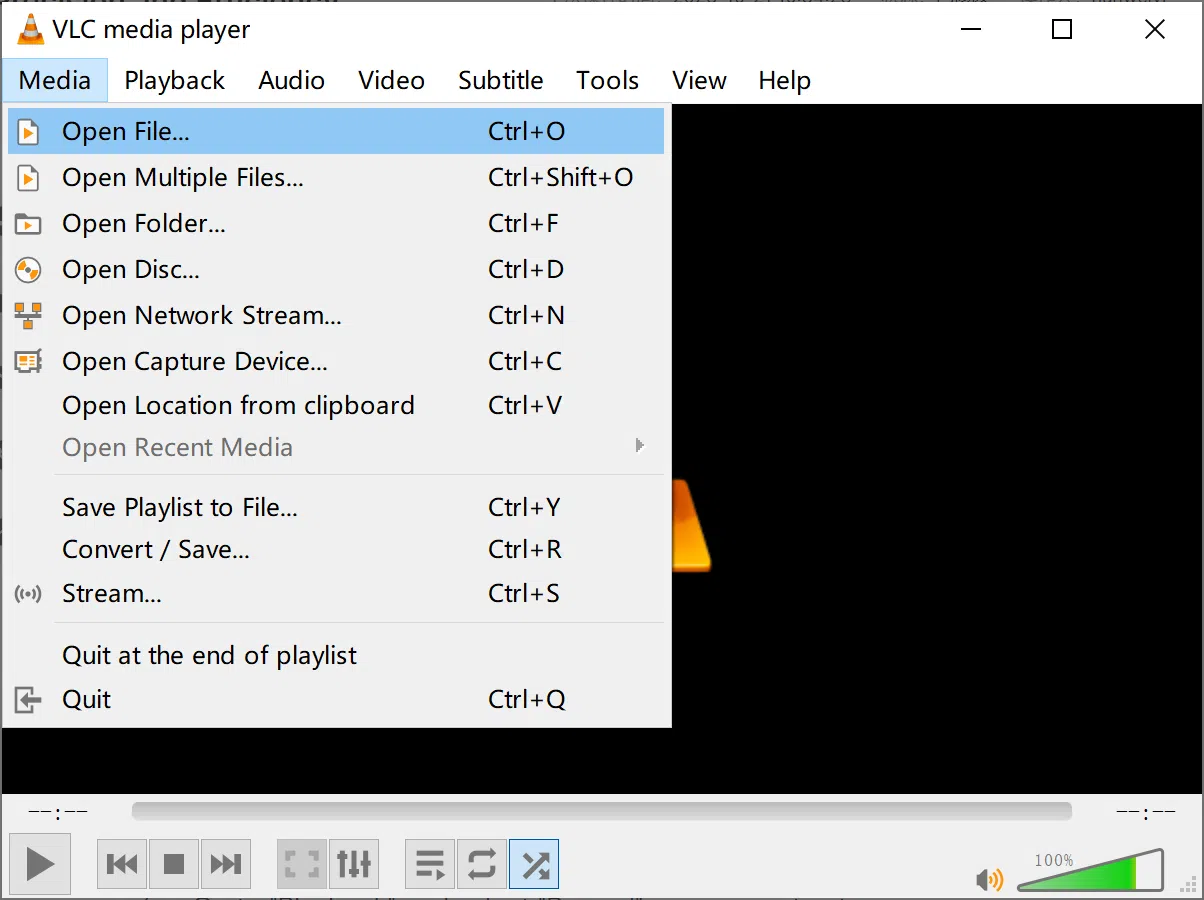
Als je je computer dagelijks gebruikt, heb je waarschijnlijk VLC Media Player al geïnstalleerd en gebruik je het alleen om snel video's en muziek af te spelen . Het interessante is dat VLC, achter zijn eenvoudige uiterlijk, bijna een multifunctioneel multimediaprogramma is dat dingen kan die veel gebruikers zich niet eens kunnen voorstellen.
VLC kan niet alleen bijna elk formaat afspelen, maar biedt ook een scala aan functies die perfect zijn voor gratis videobewerking : clips inkorten, watermerken toevoegen, kleurcorrectie, bestanden converteren, schermopnames maken, dvd's en Blu-rays rippen, podcasts beheren, YouTube-video's afspelen en zoeken, en nog veel meer. Dit alles zonder licenties te hoeven kopen, zonder advertenties en zonder een half dozijn extra programma's te hoeven installeren.
VLC als gratis mini-video-editor: veel meer dan een speler

De meeste mensen beperken zich tot de basis: op afspelen drukken en verder weinig, maar VLC integreert verschillende bewerkingshul Hulpmiddelen die de essentiële functies bieden om je video's te perfectioneren zonder dat je complexe professionele programma's hoeft te gebruiken.
Met slechts een paar klikken kun je de helderheid, het contrast, de verzadiging, de scherpte of de kleur van je opnames aanpassen, audio die niet synchroon loopt corrigeren, specifieke delen van een video bijsnijden en ze zelfs instellen als bewegende bureaubladachtergrond als je zin hebt in iets meer technisch.
Bovendien werkt alles wat je hierna gaat zien , dankzij het open-source en platformonafhankelijke karakter, op Windows, macOS en Linux , en veel dingen werken ook op Android of iOS, zonder gedoe met vreemde codecs.
Audio- en video-effecten: repareer, verbeter en personaliseer uw clips

Een van de krachtigste, maar vaak over het hoofd geziene functies is het paneel "Effecten en filters" van VLC voor audio- en videobewerking . Het bevindt zich in het menu "Gereedschap" en functioneert als een klein, realtime bewerkingspaneel.
In het tabblad Video kunt u parameters zoals helderheid, contrast, gamma en verzadiging aanpassen. Dit is ideaal om donkere, overbelichte of fletse opnames te redden. Alles wordt direct tijdens het afspelen toegepast, zodat u meteen ziet of u tevreden bent met het resultaat.
Je hebt ook opties om de scherpte aan te passen, de afbeelding bij te snijden, de video te roteren of het perspectief te wijzigen . Dit is handig als je met je telefoon gekanteld hebt gefilmd of als je een specifiek gedeelte van de scène wilt kaderen.
In het audiogedeelte vind je een grafische equalizer met verschillende voorgeprogrammeerde standen (rock, jazz, pop, enz.) en handmatige instellingen, erg handig om vlakke dialogen of muziek met te veel bas te verbeteren.
Tot slot heb je in het tabblad 'Synchronisatie' de mogelijkheid om de tijdsverschuiving tussen beeld, geluid en ondertitels aan te passen . Als het geluid eerder of later aankomt dan wat je op het scherm ziet, kun je dit nauwkeurig corrigeren zonder het originele bestand te hoeven bewerken.
Trim videoclips in VLC en neem alleen op wat u wilt
VLC heeft geen typische "tijdlijn" zoals een professionele video-editor, maar je kunt er wel video's mee inkorten door alleen de gewenste delen op te slaan met behulp van de opnamefunctie.
De truc is om de video te openen, door te spoelen naar het punt dat je wilt opslaan en de opnamefunctie te activeren terwijl de video afspeelt . Wanneer je het einde van dat fragment bereikt, stop je de opname en VLC maakt een nieuw bestand aan met alleen dat fragment.
Deze methode is perfect voor het extraheren van korte fragmenten uit lange video's zonder extra software te installeren . Je kunt er bijvoorbeeld een specifiek moment uit een film, een hoogtepunt uit een gameplayvideo of het belangrijkste deel van een tutorial mee behouden.
Als je meerdere stukken uit hetzelfde lettertype wilt knippen, kun je dit proces zo vaak herhalen als nodig is . Je krijgt dan verschillende aparte bestanden, elk met een eigen fragment, volledig onafhankelijk van het originele bestand.
Voor zeer geavanceerd werk is een professionele video-editor wellicht geschikter, maar voor snelle bewerkingen is VLC een gratis, lichtgewicht en verrassend nauwkeurige oplossing als je de voortgangsbalk en afspeelknoppen gebruikt.
Voeg een watermerk of permanente tekst toe aan je video's
Als je video's deelt op sociale media, wil je waarschijnlijk een logo of een klein watermerk toevoegen om je content te personaliseren . VLC kan dit zonder dat je complexere bewerkingssoftware nodig hebt.
Via Tools > Effecten en filters, in het tabblad Video-effecten, vind je het gedeelte Overlay, waar je een PNG-logo kunt invoegen of aangepaste tekst kunt toevoegen . Je kunt de positie en de transparantie ervan kiezen, zodat het de afbeelding niet overheerst.
Het watermerk wordt toegevoegd terwijl VLC het bestand afspeelt. Als je dit combineert met de opnamefunctie om de video te exporteren , krijg je een uiteindelijke clip waarin dat logo of die tekst permanent in elk frame is ingebed.
Het is een ideale oplossing voor verkopers, contentmakers of iedereen die video's met klanten deelt en altijd een klein stempeltje met hun naam of merk bij de hand wil hebben.
Maak direct screenshots van een video
Een andere handige functie, vooral als je tutorials maakt of stilstaande beelden nodig hebt, is de mogelijkheid om frames vast te leggen met een sneltoets . Op Windows en Linux doe je dit met Shift+S, en op macOS is het meestal CMD+ALT+S.
Door de toetsencombinatie in te drukken, maakt VLC een afbeelding van het exacte frame dat op het scherm te zien is en slaat deze automatisch op in de map die is ingesteld voor schermafbeeldingen (standaard is dit meestal de map Afbeeldingen of de gebruikersmap, afhankelijk van het systeem).
Dit is ideaal voor het maken van miniaturen, het illustreren van artikelen of het vastleggen van specifieke momenten uit een film zonder dat je externe bewerkingsprogramma's hoeft te gebruiken of handmatig het scherm hoeft bij te snijden.
Gebruik een video als geanimeerde achtergrond
Als je je bureaublad wilt personaliseren, kun je met VLC elke video als live wallpaper instellen . Het is meer een leuk hebbedingetje dan een professioneel hulpmiddel, maar het werkt verrassend goed.
Stel de video-uitvoer in op DirectX-modus (of het equivalent daarvan voor uw systeem), sla de wijzigingen op en herstart VLC. De volgende keer dat u een video afspeelt, kunt u deze activeren als een geanimeerde achtergrond via het videomenu , ter vervanging van de gebruikelijke statische bureaubladachtergrond.
Het is niet de meest aanbevolen optie voor laptops met een beperkte batterijduur of computers met weinig vermogen, maar als opvallend visueel effect of om je pc een aantrekkelijke achtergrond te geven , kan het er spectaculair uitzien.
Neem uw computerscherm op alsof het een schermopnameapparaat is
VLC fungeert ook als een eenvoudige schermrecorder, ideaal om iemand anders uit te leggen hoe iets op de pc werkt of om een technisch probleem te demonstreren zonder de zaken te compliceren met zwaardere programma's.
Vanuit het openingsmenu van het opnameapparaat kunt u de bureaublad- of schermmodus selecteren en de opnameframesnelheid instellen . Voor uitleg en normaal gebruik is 15 fps meestal voldoende; als u iets met meer beweging laat zien, ziet 30 fps er veel vloeiender uit.
Vervolgens kies je het uitvoerprofiel (bijvoorbeeld MP4) en het bestandstype, waarna VLC alles wat er op je bureaublad gebeurt, begint op te nemen . Als je klaar bent, stop je de weergave en heb je een video die je kunt delen.
Het haalt niet het niveau van professionele tools voor het vastleggen van games, maar voor snelle en gratis schermopnames werkt het perfect op Windows, macOS of Linux.
Opnemen vanaf uw webcam: eenvoudige video zonder extra software
Als je webcam niet met een goed opnameprogramma werd geleverd of als je gewoon niets anders wilt installeren, kan VLC video en audio rechtstreeks van de webcam en microfoon opnemen.
Kies in het menu van het opnameapparaat de gewenste modus (meestal DirectShow in Windows) en selecteer uw camera en audiobron . Vervolgens kunt u parameters zoals resolutie en framesnelheid aanpassen, of, als u dat liever hebt, deze instellingen door de webcamsoftware laten regelen.
Je hebt twee opties: VLC live laten afspelen wat de camera opneemt en handmatig fragmenten opnemen , of direct een conversie/opslag starten zodat alles wat je opneemt in één bestand terechtkomt.
Het is een snelle manier om videoberichten, korte presentaties of filmpjes voor sociale media op te nemen zonder gebruik te hoeven maken van uitgebreidere, maar ook omslachtigere oplossingen.
Converteer video- en audiobestanden zonder converters te installeren
Nog een minder bekend pareltje: VLC bevat een formaatconverter voor audio en video die, hoewel deze geen vervanging is voor zeer geavanceerde tools, wel voldoet aan de meeste dagelijkse behoeften.
Vanuit het menu 'Conversie/Opslaan' kunt u een of meer bestanden toevoegen en het uitvoerprofiel (MP4, MP3, OGG, enz.) en de gewenste codec kiezen . Voor verdere verfijning kunt u opties zoals resolutie, bitrate of audio- en videocodecs aanpassen.
Het systeem werkt ook met fysieke schijven: zodra je een dvd, cd of blu-ray selecteert, kun je kiezen welke video- en audiotracks je naar een bestand wilt kopiëren . Zo creëer je een digitale kopie die je kunt bekijken zonder steeds afhankelijk te zijn van de schijf.
Hierdoor wordt VLC in feite een gratis bestandsconverter en -ripper , waardoor je geen extra programma hoeft te installeren om bestandsformaten te wijzigen.
Rip dvd's, cd's en Blu-rays om digitale kopieën te maken
Als je nog een mooie verzameling fysieke schijven hebt, is het geweldig dat VLC de inhoud van video-dvd's, muziek-cd's of zelfs Blu-ray-schijven kan extraheren en een digitale kopie op je harde schijf kan bewaren.
Ga in de conversietool naar het gedeelte 'Schijf', geef het type medium op (dvd, cd, Blu-ray) en selecteer de nummers en hoofdstukken die u wilt behouden. Stel vervolgens het uitvoerformaat in en start de conversie.
Het is ideaal om films en muziek mee te nemen vanaf je laptop, mobiele telefoon of tablet zonder dat je een hoesje hoeft mee te sjouwen en zonder dat je altijd een optische schijf bij de hand hoeft te hebben.
Speel en "download" YouTube-video's met VLC
VLC kan ook online content afspelen, en een van de belangrijkste toepassingen is het laden van YouTube-video's rechtstreeks vanuit hun URL in de speler , zonder de browser te openen.
Kopieer de URL van de video, open de optie 'Netwerklocatie' in VLC en plak de link daar om de weergave te starten . Zo kun je de filters, equalizer en andere functies van VLC toepassen op de streaming content.
Als je het bestand wilt opslaan, kun je naar de codec-informatie gaan en het directe videostreamadres kopiëren dat in het locatieveld staat. Door dit adres in je browser te plakken, kun je het direct vanuit de browser als lokaal videobestand opslaan.
Het is niet zo eenvoudig als het gebruik van een speciale downloadwebsite, maar het hele proces verloopt met tools die je al hebt geïnstalleerd, en met als bijkomend voordeel dat je zelf de afspeelstroom kunt beheren.
Speel onvolledige en gecomprimeerde bestanden af zonder ze te decomprimeren
Een andere zeer praktische functie is dat VLC videobestanden kan openen, zelfs als ze incompleet zijn of zich nog in een ZIP-, RAR- of ISO-archief bevinden . Dit bespaart je veel tijd bij snelle controles.
Als je een groot bestand aan het downloaden bent en de download al ver genoeg gevorderd is (ongeveer 10%), kun je het direct openen met VLC om te controleren of de inhoud correct is, zonder te wachten tot het hele proces is voltooid.
Op dezelfde manier kunt u, als een video gecomprimeerd is, het gecomprimeerde bestand eenvoudig naar de speler slepen . VLC zal dan proberen de video intern af te spelen, zonder handmatige decompressie en zonder extra ruimte in te nemen met tijdelijke kopieën.
Afspeellijsten, podcasts en online radio
Naast video is VLC ook een uitstekend programma voor het beheren van podcasts en online radiostations . Het is misschien niet het eerste waar je aan denkt bij "VLC", maar de functie is er wel degelijk en werkt erg goed.
In het afspeellijstoverzicht, in het gedeelte 'Internet', kun je de RSS-feed-URL's van je favoriete podcasts toevoegen . Zodra je ze hebt toegevoegd, zie je een lijst met beschikbare afleveringen en kun je ze afspelen zoals elk lokaal bestand.
Iets soortgelijks gebeurt met radiostations: als je het adres van het streamingstation weet, open je gewoon de netwerk-URL en sla je deze op in je mediabibliotheek, zodat je het altijd bij de hand hebt in je afspeellijst.
Zo wordt VLC ook je online audiohub , compatibel met podcasts, radio en andere streamingdiensten, allemaal vanuit dezelfde interface waar je je video's bekijkt.
Als je thuis meer dan één apparaat hebt, kun je VLC gebruiken als streamingserver op je lokale netwerk . Dit betekent dat één computer fungeert als de "server" voor de content en een andere als de "client" die deze op afstand afspeelt.
Met de streamoptie kies je welk bestand of welke afspeellijst je wilt delen, configureer je de uitzendmethode en kunnen andere apparaten in het netwerk verbinding maken om die inhoud te bekijken , zolang ze VLC of een andere compatibele client gebruiken.
Daarnaast biedt VLC een webinterface waarmee je, na activering, de speler kunt bedienen via de browser op je mobiele telefoon, tablet of andere computer . Schakel de webinterface in, stel een wachtwoord in en sta toegang toe via je firewall.
Vervolgens kunt u, door het bijbehorende lokale adres in te voeren (bijvoorbeeld http://localhost:8080/ op de computer zelf), de muziek pauzeren, nummers overslaan, van nummer wisselen of nieuwe bestanden laden zonder fysiek voor de computer te hoeven zitten.
Bladwijzers, geavanceerde ondertitels en visuele curiosa
VLC zit ook vol kleine details die, als je ze kent, het bekijken en bewerken van content een stuk makkelijker maken . Een daarvan is het systeem voor het toevoegen van bladwijzers.
Tijdens het kijken van een video kun je de bladwijzerbeheerder openen en referentiepunten aanmaken op specifieke momenten . Later kun je door te dubbelklikken op die bladwijzer direct naar die scène springen – ideaal om belangrijke delen van een tutorial of je favoriete momenten uit een film nog eens te bekijken.
Ook de ondertiteling werkt erg soepel: je kunt SRT-bestanden handmatig toevoegen, ze naar de speler slepen of ze gewoon in dezelfde map met dezelfde naam als de video plaatsen, zodat VLC ze automatisch laadt.
Met het toetsenbord kunt u de ondertitels in realtime vooruit- of achteruitspoelen , ze in- of uitschakelen, van spoor wisselen als er meerdere zijn en de timing aanpassen totdat deze synchroon loopt met wat u ziet.
En als je iets extravaganters wilt, biedt VLC filters zoals ASCII-art-uitvoer, waarmee video's worden weergegeven met tekstkarakters in plaats van pixels , of visuele trucjes zoals het vastleggen van je eigen scherm en het afspelen ervan in de speler, waardoor dat "Inception"-effect van oneindige vensters ontstaat.
Sneltoetsen voor het bewerken en beheren van VLC op volle snelheid
Al het bovenstaande wordt een stuk eenvoudiger als je een paar basistoetsenbord sneltoetsen leert . Je hoeft ze niet allemaal uit je hoofd te leren, alleen de sneltoetsen die je het vaakst gebruikt.
Je kunt bijvoorbeeld de volledige schermmodus in- en uitschakelen, pauzeren, frame voor frame vooruitspoelen, ondertitels in- of uitschakelen, de audiotrack wijzigen, het volume harder of zachter zetten, of zelfs de afspeelsnelheid aanpassen met zeer eenvoudige combinaties.
Er zijn ook snelkoppelingen om snel bestanden, netwerkmedia, fysieke schijven, het venster met effecten en filters , de bladwijzerbeheerder of de afspeellijst te openen, waardoor je een flink aantal muisklikken bespaart als je er eenmaal aan gewend bent.
Al deze functies maken van VLC veel meer dan alleen een snelle en eenvoudige mediaspeler . Als je de menu's verkent en de verborgen tools uitprobeert, zul je zien dat je bijna al je multimediacontent kunt bewerken, converteren, vastleggen, rippen en beheren zonder een cent uit te geven of je computer vol te zetten met overbodige programma's.