- Configureer Storage Sense om oude downloadbestanden te verwijderen zonder uw belangrijke documenten aan te tasten.
- Profiteer van de automatische opschoning van tijdelijke bestanden, de prullenbak en OneDrive om continu ruimte vrij te maken.
- Gebruik Bestandsverkenner om de grootste bestanden te vinden en verplaats ze indien nodig naar externe schijven.
- Beheer Schijfopruiming via Instellingen en Configuratiescherm om te voorkomen dat downloads die u wilt bewaren, worden verwijderd.
We hebben allemaal wel zo'n map 'Downloads' op onze computer die na verloop van tijd een enorme puinhoop wordt : installatieprogramma's die we al eens gebruikt hebben, documenten die we maar één keer nodig hadden, dubbele foto's, gigantische video's... en dat neemt na verloop van tijd een absurde hoeveelheid schijfruimte in beslag. Als je er nooit aandacht aan hebt besteed, is de kans groot dat je map 'Downloads' inmiddels een kleine digitale jungle is.
Het goede nieuws is dat Windows 10 en Windows 11 verschillende functies bevatten die zijn ontworpen om digitale rommel bijna automatisch onder controle te houden , zodat u niet elke paar minuten bestanden hoeft te verwijderen. Opslaginzicht is daarbij een van de meest opvallende functies, maar er zijn ook handmatige opties en klassieke tools zoals Schijfopruiming. Laten we eens kijken hoe u deze functies optimaal kunt benutten, hoe u verrassingen kunt voorkomen en hoe u ze kunt combineren met een paar simpele trucs om te voorkomen dat uw map Downloads een permanente stortplaats wordt.
Waarom het een goed idee is om je Downloads-map schoon te houden
De map Downloads is meestal de standaardbestemming voor alles wat je van internet downloadt: programma's, documenten, gecomprimeerde bestanden, afbeeldingen, muziek, video's en zelfs kopieën van dingen die je al hebt . In eerste instantie is dat geen probleem, maar na verloop van tijd stapelen de bestanden zich op en ontstaan er problemen.
Enerzijds neemt elk bestand schijfruimte in beslag . Een enkel PDF-bestand is misschien klein, maar meerdere game-installatiebestanden, video's met hoge resolutie of grote documenten kunnen samen enkele gigabytes in beslag nemen zonder dat je het merkt. Naarmate je schijf vol raakt, zal Windows waarschijnlijk trager worden en krijg je waarschuwingen over weinig schijfruimte. Om dit te verhelpen, kun je leren hoe je een traag Windows-systeem kunt versnellen.
Bovendien is het heel gemakkelijk om het overzicht te verliezen van wat er in je map Downloads staat . Je eindigt met een heleboel bestanden met namen als "document (1).pdf", "document (2).pdf" of "setup.exe" waarvan je niet meer weet wat het is of waarom je ze hebt gedownload. Dit maakt het lastig om te vinden wat je nodig hebt en verhoogt de kans dat je per ongeluk iets nuttigs verwijdert of dubbele kopieën opslaat omdat je het origineel niet meer kunt vinden.
Er is ook een beveiligingsaspect: het bewaren van veel uitvoerbare bestanden en onbekende bestanden in de map Downloads vergroot het risico dat je iets uitvoert waarvan je niet meer weet waar het vandaan komt . Door die map regelmatig (en indien mogelijk automatisch) op te schonen, verklein je dat risico als je leert hoe je Windows Sandbox gebruikt.
Kortom, een georganiseerde Downloads-map is een kwestie van orde, prestaties en beveiliging . Het goede nieuws is dat Windows verschillende ingebouwde tools biedt om je hierbij te helpen, en als je deze correct configureert, hoef je er daarna nauwelijks meer aan te denken.
Wat is Windows Opslaginzicht?
Opslaginzicht is een ingebouwde functie in Windows 10 en Windows 11 die automatisch schijfruimte beheert . Het doel ervan is om tijdelijke bestanden, ongebruikte gegevens en andere onnodige items te detecteren en te verwijderen zonder dat u dit elke keer handmatig hoeft te doen.
In de praktijk analyseert Storage Sense tijdelijke applicatiebestanden, cachegegevens, de inhoud van de prullenbak en zelfs de map Downloads . Op basis van door u geconfigureerde regels verwijdert het programma alles wat het als overbodig beschouwt, waarbij altijd rekening wordt gehouden met de door u gekozen tijdsperioden.
Een van de meest interessante functies is de mogelijkheid om zich te concentreren op de map Downloads en deze automatisch schoon te houden . Dit betekent dat Windows na een bepaald aantal dagen inactiviteit een bestand automatisch kan verwijderen. Ideaal als je iemand bent die iets downloadt, het één keer gebruikt en het vervolgens helemaal vergeet.
De Sensor is niet beperkt tot downloads. Hij kan ook bestanden verwijderen die langer dan 30 dagen in de Prullenbak staan , systeem- en applicatiecaches wissen en bestanden beheren die met OneDrive zijn gesynchroniseerd, zodat ze alleen ruimte innemen wanneer je ze nodig hebt.
Het merkwaardige is dat, ondanks hoe nuttig deze functie is, veel Windows-gebruikers er geen aandacht aan besteden . Veel mensen verwijderen nog steeds handmatig bestanden of ruimen pas op als hun schijf vol is en het systeem begint te klagen.

Hoe schakel je Opslaginzicht in in Windows 10 en 11?
Om Storage Sense te gaan gebruiken, moet u het eerst inschakelen in de Windows-instellingen. Het proces is vrijwel hetzelfde in Windows 10 en Windows 11 , met enkele kleine cosmetische verschillen, maar de basisstappen zijn als volgt:
1. Druk op Windows-toets + I om de app Instellingen te openen.
2. Ga naar het betreffende gedeelte Systeem.
3. Toegang binnen het systeem opslagruimte.
4. Activeer de aan/uit-schakelaar Sensor van almacenamiento als deze uitgeschakeld is.
Zodra je het activeert, zie je een link zoals 'Opslaginzicht configureren of nu uitvoeren '. Daar gebeurt het echte werk, want je kunt precies bepalen wat Windows moet opschonen en hoe vaak.
Bovenaan dat scherm kunt u selecteren hoe vaak u de sensor wilt laten draaien : elke dag, elke week, elke maand of wanneer het systeem detecteert dat de schijfruimte bijna vol is. Als u een kleine harde schijf hebt of deze snel vol raakt, kan het instellen van een frequentere uitvoering u veel waarschuwingen voor een bijna lege schijfruimte besparen.
Verderop vind je interessante opties met betrekking tot tijdelijke bestanden, de prullenbak en natuurlijk de map Downloads. Het is verstandig om al deze secties de eerste keer zorgvuldig te bekijken , vooral voordat je automatische verwijdering inschakelt van inhoud die je niet per ongeluk wilt kwijtraken.
Configureer het automatisch opschonen van de map Downloads.
In de instellingen van Opslaginzicht vind je een specifiek gedeelte voor gedownloade bestanden die al een tijdje niet zijn gewijzigd . Hier kun je Windows laten weten wat er met die vergeten bestanden in je map Downloads moet gebeuren.
Deze optie verschijnt meestal als een keuzemenu met verschillende tijdsintervallen. De meest voorkomende keuzes zijn: Nooit, 1 dag, 14 dagen, 30 dagen of 60 dagen . Je keuze bepaalt hoeveel dagen een bestand ongewijzigd in de map Downloads mag blijven staan voordat het systeem het automatisch verwijdert.
Als u 'Nooit ' selecteert, schakelt u het automatisch opruimen van de map Downloads uit: de Sensor zal andere items (tijdelijke bestanden, prullenbak, enz.) nog wel verwerken, maar deze map blijft ongewijzigd. Dit is de juiste optie als u uw downloads liever handmatig beheert of als u bang bent om belangrijke bestanden te verwijderen.
Als je een korte periode kiest, bijvoorbeeld 1 dag , verwijdert de Sensor bijna alles wat je niet direct gebruikt. Dit is nogal drastisch en alleen aan te raden als je er absoluut zeker van bent dat je de gedownloade bestanden snel naar een andere locatie verplaatst of ze meteen gebruikt. Voor de meeste gebruikers is dit echter te veel.
Tussenliggende opties, zoals 14, 30 of 60 dagen , bieden een veel betere balans. Door het bijvoorbeeld op 30 dagen in te stellen, heb je de tijd om gedownloade bestanden zonder zorgen te gebruiken en voorkom je tegelijkertijd dat je ze maandenlang vergeet. Voor de meeste mensen is deze periode een goede middenweg tussen gemak en netheid.
Houd er rekening mee dat de sensor bestanden gebruikt die in die periode niet zijn gewijzigd als referentie . Als u een gedownload bestand opent of wijzigt, wordt de datum ervan bijgewerkt en gaat het systeem er daarom van uit dat het nog steeds in gebruik is en wordt het niet verwijderd. Met andere woorden, het richt zich voornamelijk op bestanden die u maar één keer downloadt, nooit meer opent en die onnodig ruimte innemen.
Beheer tijdelijke bestanden, de prullenbak en OneDrive met de Sensor.
Naast de map Downloads kan Storage Sense ook veel andere digitale 'afvalbestanden' verwerken die zich ongemerkt ophopen. Een belangrijk aspect van de functionaliteit is de manier waarop het tijdelijke bestanden en de prullenbak beheert.
In het gedeelte voor tijdelijke bestanden kunt u Windows opdracht geven om tijdelijke gegevens die toepassingen niet meer gebruiken, automatisch te verwijderen . Dit omvat caches, installatierestanten en kleine bestanden die tijdens het gebruik voor bepaalde taken worden aangemaakt. Deze bestanden zijn meestal niet essentieel en kunnen na verloop van tijd aanzienlijk veel schijfruimte in beslag nemen.
Een andere belangrijke functie is de prullenbak. Met de sensor kunt u een optie activeren om bestanden te verwijderen die langer dan 30 dagen in de prullenbak staan . Dit voorkomt dat u de prullenbak als permanente opslag gebruikt en deze vult met bestanden die u waarschijnlijk niet meer zult herstellen.
Als je OneDrive gebruikt, kun je gesynchroniseerde bestanden die je recent niet hebt geopend ook instellen als 'alleen online '. Dit betekent dat ze nog steeds in Verkenner verschijnen, maar dat de inhoud pas wordt gedownload wanneer je ze opent; tot die tijd nemen ze geen schijfruimte in beslag. Dit is vooral handig voor laptops met een kleine SSD.
Door deze opties te combineren, wordt niet alleen uw map Downloads, maar het hele systeem veel lichter ; het is ook raadzaam om overbodige software uit Windows 11 te verwijderen om het resultaat te verbeteren.
Gebruik Bestandsverkenner om grote downloads te vinden en te sorteren.
Naast automatisering is het nog steeds erg handig om te leren hoe je snel kunt vinden welke bestanden de meeste ruimte innemen en handmatig kunt bepalen welke je wilt bewaren en welke je wilt verwijderen . Daarvoor is Windows Verkenner meer dan voldoende, als je maar weet waar je moet zoeken.
Begin met het openen van Verkenner via de taakbalk en ga naar 'Deze pc'. In het linkerdeelvenster ziet u uw belangrijkste mappen: Documenten, Afbeeldingen, Video's, Muziek en natuurlijk Downloads. In al deze mappen kunnen zich grote bestanden verzamelen, maar de map Downloads is vaak de map die de meeste verrassingen verbergt.
Om duidelijk te zien welke bestanden de meeste ruimte innemen, schakelt u de mapweergave over naar 'Details' via het tabblad 'Weergave' en sorteert u de bestanden vervolgens op grootte. Klik met de rechtermuisknop op een lege plek in de map, kies 'Sorteren op' en selecteer 'Grootte '. De grootste bestanden verschijnen bovenaan.
Met die lijst voor je kun je oude installatieprogramma's, grote video's of back-ups die je niet meer nodig hebt, identificeren . Je zult waarschijnlijk verschillende vergeten bestanden vinden, sommige honderden megabytes of zelfs meerdere gigabytes groot. Door ze te verwijderen of naar een andere locatie te verplaatsen, kun je in slechts enkele minuten aanzienlijk veel ruimte vrijmaken.
Als je bestanden hebt die je niet vaak gebruikt maar wel wilt bewaren, kun je overwegen ze van de map Downloads naar een extern opslagmedium te verplaatsen , zoals een USB-stick of SD-kaart. Zo heb je er nog steeds toegang toe, maar nemen ze geen ruimte meer in beslag op je hoofdschijf.
Hoe verplaats ik gedownloade bestanden naar een externe schijf?
Bij een handmatige opruiming kom je vaak bestanden tegen die je niet wilt verwijderen, maar die je ook niet permanent op de systeemschijf hoeft te bewaren . In die gevallen is het het beste om ze naar een externe schijf te verplaatsen.
Het proces is eenvoudig: sluit een USB-stick, externe harde schijf of SD-kaart aan op uw pc en wacht tot Windows deze herkent. U ziet de nieuwe schijf in het linkerdeelvenster van Bestandsverkenner, met de bijbehorende stationsletter (bijvoorbeeld E:, F:, enz.).
Ga vervolgens naar je map Downloads en selecteer de bestanden of mappen die je wilt verwijderen . Je kunt de Ctrl-toets gebruiken om meerdere items te selecteren of Ctrl+A om alles te selecteren. Daarna kun je de items die je op je pc wilt behouden, deselecteren.
Nadat u de gewenste bestanden hebt geselecteerd, klikt u op de knop 'Knippen' in de bovenste menubalk (of gebruik Ctrl + X). Navigeer vervolgens naar de externe schijf, open de map waar u de bestanden wilt opslaan en druk op 'Plakken' (of Ctrl + V). De bestanden worden naar de externe schijf verplaatst en nemen geen ruimte meer in beslag op uw lokale schijf.
Op deze manier kunt u ruimte vrijmaken op uw hoofdcomputer en tegelijkertijd een veilige kopie bewaren van alles wat u niet wilt kwijtraken . Houd er wel rekening mee dat u deze bestanden alleen kunt openen wanneer de externe schijf is aangesloten, dus sla daar geen bestanden op die u regelmatig nodig hebt.
Schijfopruiming: verschillen tussen het Configuratiescherm en de Instellingen
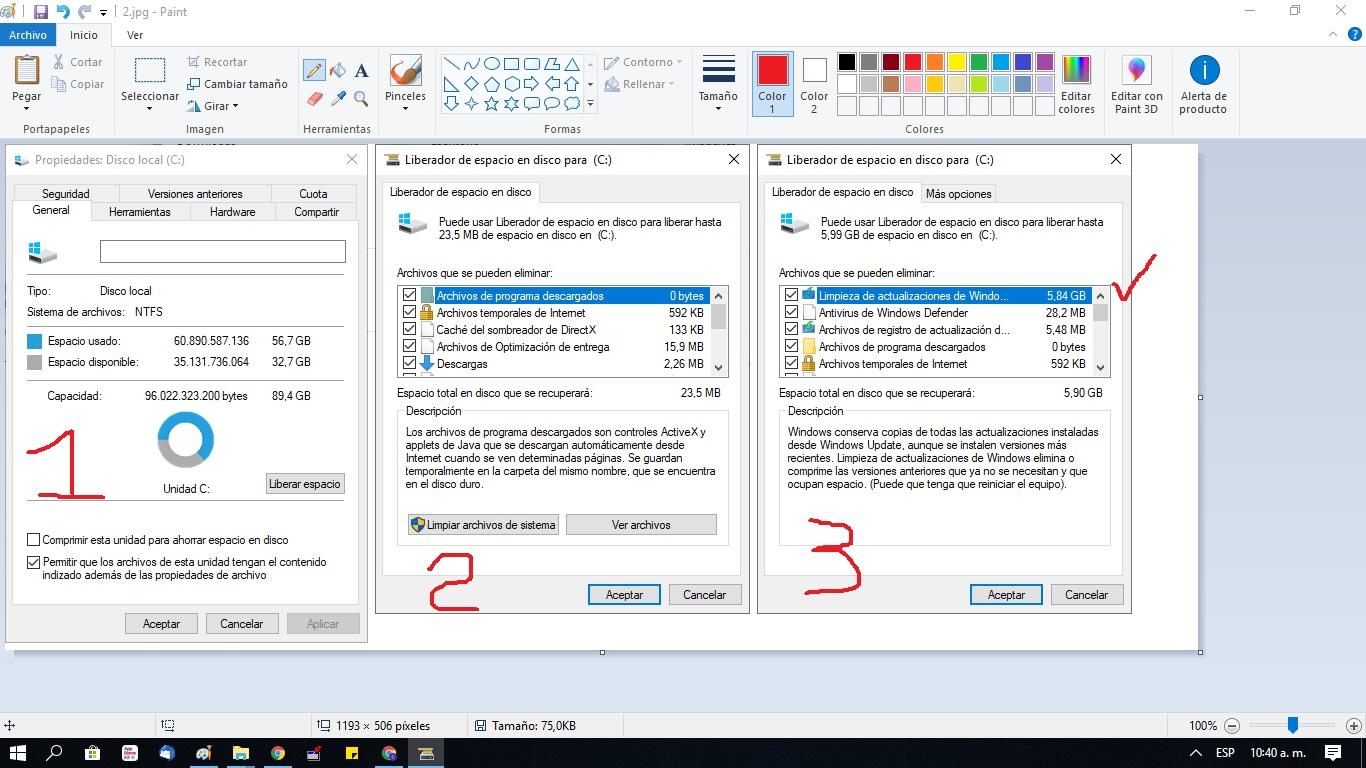
Naast Opslaginzicht bevat Windows al jaren de klassieke schijfopruimtool , die nog steeds beschikbaar is, zij het enigszins verborgen. Opvallend is dat je deze tool op twee manieren kunt openen: via het oude Configuratiescherm en via de moderne Instellingen-interface, en dat de werking ervan niet helemaal hetzelfde is.
Als u Schijfopruiming opent via het Configuratiescherm , ziet u het bekende venster met een lijst met selectievakjes. Deze lijst bevat items zoals tijdelijke bestanden, miniaturen, bestanden in de Prullenbak, restanten van updates, enzovoort. In deze klassieke versie wordt de map Downloads niet weergegeven als een item om op te ruimen , dus u kunt gerust alle opties selecteren zonder bang te hoeven zijn dat u per ongeluk uw downloads verwijdert.
Als het systeem detecteert dat de schijfruimte bijna vol is, kan deze tool voor schijfopruiming helpen door gegevens te verwijderen die Windows als overbodig beschouwt , zonder uw persoonlijke bestanden of de map Downloads aan te tasten als u de tool via het Configuratiescherm gebruikt.
In de versie die is geïntegreerd in de moderne Instellingen van Windows 10 is er meer veranderd . Daar zijn de opties overzichtelijker en beter geïntegreerd met Opslaginzicht, maar er is ook een specifiek selectievakje voor de map Downloads toegevoegd. Dit betekent dat als je dit per ongeluk aanvinkt, je bestanden uit de map Downloads kunt verwijderen wanneer de opruimfunctie wordt uitgevoerd.
Om deze functie te gebruiken, ga je naar Instellingen > Systeem > Opslag en zoek je naar de opties voor het opruimen van ruimte . Daar kun je automatisch opruimen inschakelen en kiezen wat je wilt verwijderen, inclusief (indien gewenst) de inhoud van je map Downloads na een bepaalde periode. Het is een zeer krachtige functie, maar gebruik hem verstandig om onaangename verrassingen te voorkomen.
Voorzorgsmaatregelen om te voorkomen dat belangrijke bestanden worden verwijderd
Het feit dat Windows automatisch bestanden uit de map Downloads kan verwijderen is erg handig, maar het kan ook onrustwekkend zijn, vooral als je het gevoel hebt dat er nog programma's of documenten in staan die je misschien nodig hebt.
Het eerste wat je moet weten, is dat het verwijderen van bestanden uit je map Downloads over het algemeen geen problemen veroorzaakt met reeds geïnstalleerde programma's . De meeste applicaties worden op andere locaties geïnstalleerd (zoals Program Files) en het installatiebestand dat je hebt gedownload, blijft alleen als kopie bestaan. Door het te verwijderen, wordt niets verwijderd; het maakt simpelweg de ruimte vrij die het installatiebestand in beslag nam.
Je moet vooral extra voorzichtig zijn met bestanden die je gebruikt voor draagbare installaties, configuraties die je handmatig hebt opgeslagen of werkdocumenten die je standaard in de map Downloads laat staan in plaats van ze naar je projectmappen te verplaatsen. In die gevallen kun je, als je een agressieve automatische opruimfunctie activeert, nuttige bestanden kwijtraken zonder dat je het doorhebt.
Voordat je zeer korte verwijderingstijden activeert of blindelings vakjes aanvinkt, is het daarom verstandig om eerst handmatig je map Downloads te controleren . Verplaats alles wat je wilt bewaren naar Documenten, Afbeeldingen, Video's of andere georganiseerde mappen en laat alleen de bestanden die je na verloop van tijd helemaal niet meer nodig hebt in Downloads staan.
Als u zich zorgen maakt dat Windows mogelijk iets zonder uw toestemming heeft verwijderd, of als u systeemfouten vermoedt, raadt Microsoft zelf aan te controleren of de optie om bestanden in Downloads binnen 30 dagen te verwijderen is uitgeschakeld (ingesteld op 'Nooit') in uw opslaginstellingen. Als u ongebruikelijk gedrag blijft ervaren, kunt u overwegen een systeemintegriteitscontrole uit te voeren met behulp van tools zoals sfc /scannow en de DISM-opdrachten, altijd vanuit een opdrachtprompt met beheerdersrechten.
In elk geval is het met een zorgvuldige configuratie en een beetje voorbereidende organisatie prima mogelijk om een groot deel van het opruimen te automatiseren zonder echt risico voor uw belangrijke bestanden . De truc is om niet uitsluitend te vertrouwen op automatisch verwijderen zonder eerst uw mappen op zijn minst minimaal te organiseren.
Als u de functies Opslaginzicht, Schijfopruiming en de opties van Verkenner voor het lokaliseren en verplaatsen van grote bestanden goed benut, kan uw map Downloads veranderen van een bodemloze put in een beheersbare ruimte . Met een paar minuten configuratie, een paar simpele gewoonten en door te leren hoe u PC Manager gebruikt , krijgt u meer ruimte, snelheid en gemoedsrust, wetende dat Windows de digitale rommel die u niet meer nodig hebt, opruimt.
Index
- 1 Waarom het een goed idee is om je Downloads-map schoon te houden
- 2 Wat is Windows Opslaginzicht?
- 3 Hoe schakel je Opslaginzicht in in Windows 10 en 11?
- 4 Configureer het automatisch opschonen van de map Downloads.
- 5 Beheer tijdelijke bestanden, de prullenbak en OneDrive met de Sensor.
- 6 Gebruik Bestandsverkenner om grote downloads te vinden en te sorteren.
- 7 Hoe verplaats ik gedownloade bestanden naar een externe schijf?
- 8 Schijfopruiming: verschillen tussen het Configuratiescherm en de Instellingen
- 9 Voorzorgsmaatregelen om te voorkomen dat belangrijke bestanden worden verwijderd