- Windows 11 op ARM biedt een grote autonomie en steeds meer ondersteuning voor native apps.
- De officiële ARM64 ISO is nu beschikbaar op de website van Microsoft.
- Drivers en chipset bepalen de installatie: Qualcomm maakt het eenvoudig, andere vereisen geïntegreerde drivers.
- Prism-emulatie verbetert de prestaties van x86-apps naarmate het Arm64-ecosysteem groeit.
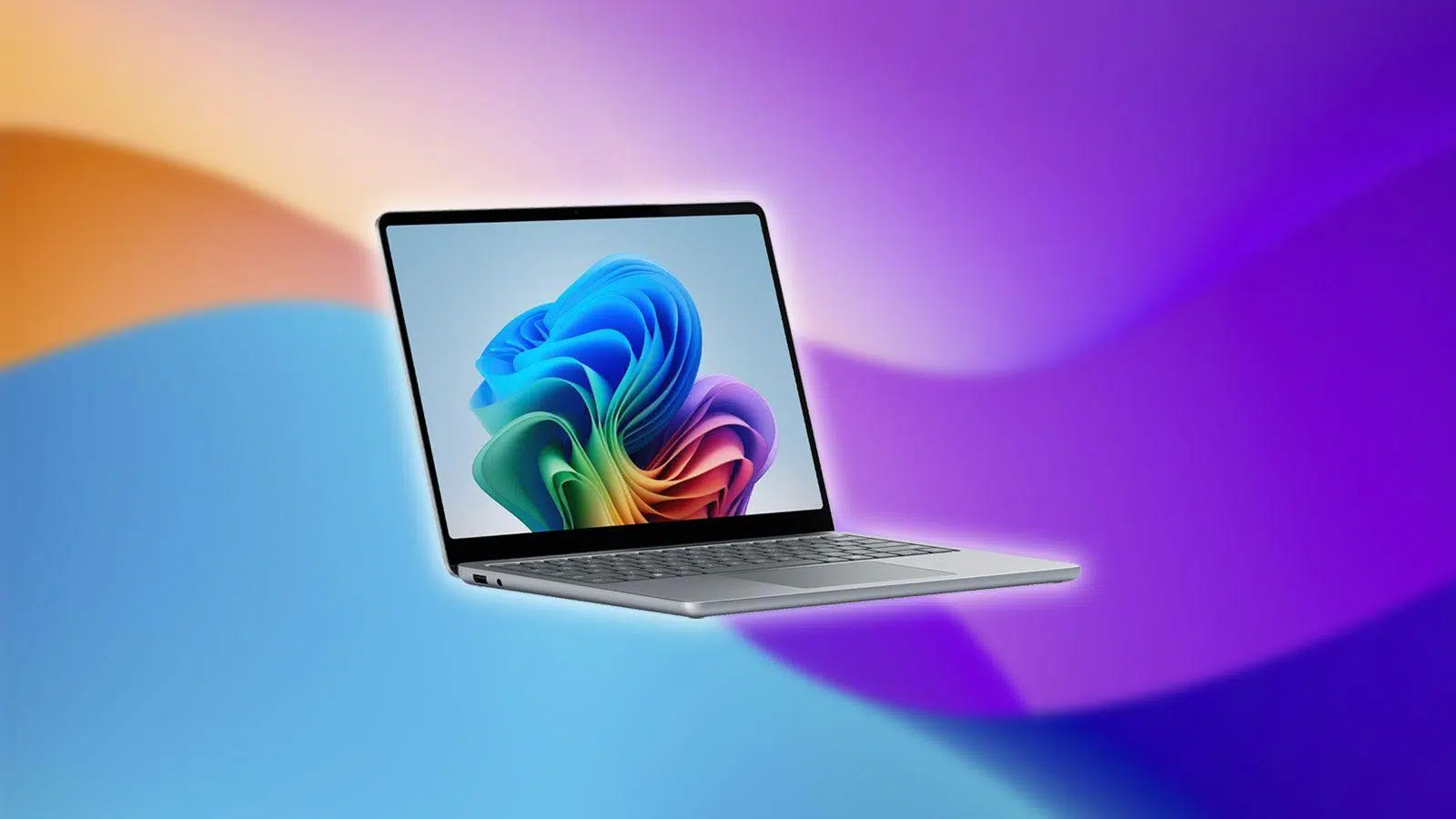
Als u overweegt Windows 11 te installeren of uit te proberen op apparaten met ARM-processors, bent u hier aan het juiste adres. Microsoft heeft het de afgelopen maanden een stuk eenvoudiger gemaakt met de beschikbaarheid van de officiële ISO-image voor ARM64 . Dit maakt schone installaties, virtualisatie en gecontroleerd testen mogelijk, mits aan de systeemvereisten wordt voldaan en rekening wordt gehouden met de stuurprogramma's.
In deze handleiding hebben we alles wat je moet weten verzameld: wat Windows 11 voor ARM is , voor wie het bedoeld is, hoe je de officiële ISO downloadt, installatiemethoden (de ISO mounten of een opstartbare USB-stick maken met Rufus), belangrijke aandachtspunten voor stuurprogramma's (vooral op systemen zonder Snapdragon), compatibiliteit met applicaties en de rol van Prism-emulatie. We hebben ook praktijkvoorbeelden en best practices toegevoegd om problemen te minimaliseren.
Wat is Windows 11 voor ARM?
Windows 11 voor ARM is een versie van Windows die specifiek is gecompileerd voor ARM64-gebaseerde CPU's . In tegenstelling tot de x86/x64-processors van Intel en AMD, geeft de ARM-architectuur prioriteit aan energie-efficiëntie en integratie in dunne en lichte apparaten met een lange batterijduur, zoals convertibles of ultradraagbare laptops.
Jarenlang werd ARM nauw geassocieerd met mobiele telefoons en tablets, maar de kracht ervan is toegenomen en steeds meer fabrikanten kiezen voor ARM in dunne en stille laptops. Microsoft, dat dit al probeerde met Windows RT en vervolgens met Windows 10 voor ARM, heeft Windows 11 op ARM gepromoot om beter te kunnen concurreren met aanbiedingen zoals die van Apple zelf, waarbij het zich onderscheidt door een langere batterijduur, lagere temperaturen en een stillere werking (je kunt de CPU-temperatuur controleren ).
In de praktijk zul je, als je computer een ARM64-processor heeft, een vergelijkbare gebruikerservaring hebben als met Windows 11 op x86, vooral bij het gebruik van native ARM-applicaties . Het verschil is het meest merkbaar bij zeer veeleisende taken en in apps met low-level drivers of componenten die nog niet zijn aangepast. In sommige gevallen kunnen er compatibiliteitsfouten optreden, zoals 'Deze app kan niet op uw pc worden uitgevoerd' , hoewel emulatie aanzienlijke vooruitgang heeft geboekt.
Wie zou moeten deelnemen
Windows 11 voor ARM is ontworpen voor apparaten met ARM64-processors en is momenteel beschikbaar als voorgeïnstalleerde of gecertificeerde versie op apparaten zoals de Surface Pro X (Microsoft SQ) of laptops van fabrikanten zoals Samsung, Acer, HP, Dell of Lenovo die ARM-modellen hebben uitgebracht. Het is aantrekkelijk voor gebruikers die mobiliteit, een lange batterijduur en een stille werking belangrijker vinden dan pure rekenkracht.
In professionele omgevingen is het met name interessant voor verkopers, managers en mensen met een mobiele werkomgeving . Uit eerste ervaringen blijkt dat de apparaten een batterijduur van meer dan 20 uur hebben, compact en stil zijn, een goede stabiliteit bieden en weinig problemen ondervinden met x86-apps bij dagelijks gebruik. Ze zullen echter niet de hele vloot vervangen als er zware workloads of zeer gespecialiseerde software nodig zijn.
Download Windows 11 ARM (officiële ISO)
Vandaag kunt u de officiële Windows 11 ISO-image voor ARM64 downloaden van de Microsoft-softwarewebsite. Dit is de enige aanbevolen bron om beveiligingsrisico's te vermijden en de integriteit van de bestanden te garanderen. Microsoft biedt ook de mogelijkheid om de download te scannen om te controleren of de ISO niet beschadigd is.
Tot voor kort was het verkrijgen van de ARM ISO voorbehouden aan Windows Insider-leden of interne workflows van bepaalde virtualisatietools. Met de openbare ISO kunt u nu een schone installatie uitvoeren op compatibele machines, installatiemedia maken of de image koppelen in een op ARM gebaseerde virtualisatieoplossing.
Vereisten en voorbereidingen
Voordat je begint, zorg ervoor dat je over de essentiële zaken beschikt: een internetverbinding (er kunnen kosten van je internetprovider van toepassing zijn), voldoende vrije ruimte op je computer of externe schijf waar je het ISO-bestand kunt downloaden, en, als je installatiemedia maakt, een lege USB-stick van minimaal 8 GB (de inhoud ervan wordt gewist). Als je ervoor kiest om dvd's te gebruiken, overweeg dan dubbellaags schijven als de grootte van het ISO-bestand dit vereist.
Controleer of de computer waarop u de software installeert aan de volgende vereisten voldoet: de computer moet een ARM64-processor hebben (controleer dit via Instellingen > Systeem > Over of "Systeeminformatie" onder "Systeemtype") en voldoen aan de minimale vereisten voor Windows 11. Microsoft waarschuwt dat installatie op niet-ondersteunde hardware kan leiden tot compatibiliteitsproblemen, gebrek aan ondersteuning en het uitblijven van updates.
Houd er rekening mee dat de Windows 11 Media Creation Tool alleen x64-media genereert . Op ARM-gebaseerde pc's is de juiste methode het gebruik van de officiële ARM ISO. Als u van plan bent gegevens of apps te behouden, is het bovendien raadzaam dezelfde installatietaal te gebruiken als uw huidige systeemtaal om conflicten tijdens het proces te voorkomen.
Zorg ervoor dat u een geldige Windows 11-licentie hebt of dat u een upgrade uitvoert vanaf een geschikt Windows 10-apparaat. Het is ook sterk aan te raden om de website van uw pc-fabrikant te bezoeken om de compatibiliteit van stuurprogramma's en hardware te controleren voordat u met de installatie begint.
Installatiemethoden van ISO
Er zijn twee belangrijke opties: upgraden door de ISO rechtstreeks vanaf uw huidige systeem te mounten of een opstartbare USB-stick maken voor een schone installatie. De keuze hangt af van of u uw bestaande omgeving wilt behouden of liever formatteert.
Updaten door de ISO in Windows te koppelen: Zoek het bestand, open indien nodig de eigenschappen om ISO's te koppelen aan Verkenner en gebruik de optie 'Koppelen' . Er verschijnt een virtueel station met de inhoud van de image; voer setup.exe uit om de installatiewizard voor Windows 11 ARM te starten en volg de stappen.
Schone installatie met een opstartbare USB-stick: De eenvoudigste manier is om Rufus te gebruiken (gratis en open-source software). Plaats de USB-stick, open Rufus, klik op "Selecteren" om de ARM ISO te laden, kies het juiste apparaat (uw USB-stick) en klik op "Starten". Schakel na afloop uw computer uit, start op vanaf de aangesloten USB-stick en selecteer de USB-stick in het opstartmenu.
Tijdens het opstarten moet u mogelijk toetsen zoals F2, F12, Delete of Esc indrukken om het opstartmenu of de UEFI/BIOS te openen, de opstartvolgorde te wijzigen of Secure Boot tijdelijk uit te schakelen . Als de pc de USB-schijf negeert en terugkeert naar het bestaande systeem, schakelt u de pc volledig uit en herhaalt u het proces. Nadat u uw taal, tijdnotatie en toetsenbordindeling hebt gekozen op het scherm 'Windows installeren', klikt u op 'Installeren' en gaat u verder.
Zodra de installatie is voltooid, maak dan verbinding met internet zodat Windows Update stuurprogramma's en patches kan downloaden . Als een onderdeel niet wordt herkend, ga dan naar de website van de fabrikant om de betreffende stuurprogramma's te installeren. Voor Surface-apparaten zijn stuurprogramma's en firmware beschikbaar op de officiële Surface-downloadpagina voor stuurprogramma 's.
Drivers en functies afhankelijk van de chipset
Microsoft raadt aan om, indien mogelijk , de herstelmedia van de fabrikant te gebruiken , aangezien deze alle gevalideerde stuurprogramma's voor uw model bevatten. Als u een schone installatie uitvoert met behulp van de ISO, kan het gedrag variëren afhankelijk van de ARM-chipset.
Op laptops met Qualcomm Snapdragon- processors is het mogelijk om direct vanaf de Windows 11 ARM ISO op te starten en Windows 11 te installeren zonder tijdens de installatie stuurprogramma's te hoeven installeren. Zodra de installatie is voltooid en de computer online is, zal Windows Update automatisch de resterende stuurprogramma's downloaden die nodig zijn om alle hardware te herkennen.
Als uw computer geen Qualcomm-processor heeft, is de situatie anders: mogelijk moet u de stuurprogramma's in de image injecteren voordat u de installatie-USB-stick maakt. Anders start het systeem mogelijk niet op, waardoor u geen verbinding kunt maken met Windows Update om de stuurprogramma's te installeren. Controleer altijd de website van de fabrikant voor stuurprogramma's en volg hun instructies.
Een veelvoorkomende reden om te formatteren is het verwijderen van ongewenste software die door sommige fabrikanten is voorgeïnstalleerd. Overweeg echter de balans tussen een schoon systeem en het gemak van het direct beschikken over alle juiste stuurprogramma's bij de eerste opstart met behulp van de herstelmedia van de fabrikant.
Toepassingscompatibiliteit en emulatie
Windows 11 ARM voert native applicaties uit die gecompileerd zijn voor Arm64 . Microsoft biedt geoptimaliseerde versies van Microsoft 365 (Teams, PowerPoint, Outlook, Word, Excel, OneDrive, OneNote) en er is een groeiend ecosysteem met Google Chrome , Slack, Spotify, Zoom, WhatsApp, Blender, Affinity Suite, DaVinci Resolve en meer.
Voor al het andere komt emulatie in beeld. De nieuwe Prism- laag , beschikbaar op Copilot+-apparaten met Snapdragon X (en die wordt uitgerold naar andere Windows 11-apparaten), verbetert de prestaties van geëmuleerde apps in vergelijking met eerdere ARM-generaties. Desondanks werken sommige applicaties met low-level drivers of specifieke beveiligingen mogelijk niet zo goed.
Voor ontwikkelaars introduceerde Windows 11 de ARM64EC -architectuur , die de migratie van apps en het naast elkaar bestaan van native en geëmuleerde modules vereenvoudigt. Dit heeft de compatibiliteit voor programma's die afhankelijk zijn van plug-ins van derden verbeterd ten opzichte van eerdere pogingen.
Als je wilt controleren of een app of game werkt op ARM, kun je de communitylijst op www.worksonwoa.com gebruiken . Dit is een voortdurend bijgewerkte bron van derden met bijdragen (waaronder gegevens van Microsoft).
Echte ervaringen in bedrijven
Bij recente implementaties melden sommige IT-teams dat Windows 11 ARM-laptops zeer goed zijn ontvangen door gebruikers die vaak onderweg zijn. Belangrijke voordelen zijn onder meer: een batterijduur van meer dan 20 uur, een compact formaat, stille werking, stabiliteit en minimale problemen met gangbare x86-applicaties.
Aan de andere kant zijn ze niet voor alle toepassingsgebieden de ideale keuze. Sommige workloads vereisen meer rekenkracht , gespecialiseerde software of randapparatuur met specifieke drivers die nog niet zijn gemigreerd. Daarom gebruiken veel organisaties ze voornamelijk voor verkoop en management , en behouden ze andere platforms voor veeleisende functies.
Virtualisatie- en testscenario's
De officiële ARM ISO maakt het mogelijk om virtuele machines op ARM-hardware te draaien en gecontroleerde tests uit te voeren zonder de productieapparatuur aan te raken. Tools zoals VMware Fusion op Macs met ARM-processors hebben dit proces al vereenvoudigd, en met de officiële image is het nu nog makkelijker.
Bovendien maakt het rechtstreeks mounten van de ISO op een bestaand Windows-systeem in-place upgrades mogelijk zonder dat een opstartbare USB-schijf hoeft te worden voorbereid. Dit is handig om de compatibiliteit van applicaties te controleren vóór een grootschalige migratie.
Nuttige verduidelijking: ARM is geen RAM
Het is belangrijk om termen niet door elkaar te halen: ARM is de processorarchitectuur , terwijl RAM het werkgeheugen is dat door applicaties wordt gebruikt. Als het RAM-geheugen vol is, schakelt het systeem over op het wisselbestand op de schijf, wat de prestaties beïnvloedt. Deze verduidelijking voorkomt veelvoorkomende misverstanden bij het bespreken van Windows op ARM.
Alternatieve downloads van derden: waarschuwingen
Er bestaan alternatieve methoden, zoals UUP Dump, voor het maken van ISO's, die sommige mensen gebruikten voordat Microsoft de officiële image uitbracht. De gebruikelijke workflow omvat het selecteren van ARM64-builds, het kiezen van een editie en het genereren van een script dat de ISO downloadt en converteert . Hoewel dit kan werken, brengt het risico's met zich mee op het gebied van beveiliging en authenticiteit. Daarom wordt sterk aangeraden om alleen de officiële Microsoft- download te gebruiken.
Je zult ook meldingen tegenkomen over het verkrijgen van Windows 11 ARM via verschillende kanalen of winkels. De verstandige aanpak blijft echter hetzelfde: geef prioriteit aan de officiële ISO , houd je systeem up-to-date en controleer of de licenties legitiem zijn om juridische of beveiligingsproblemen te voorkomen.
Goede praktijken: verificatie en back-ups
Nadat je de ARM ISO van Microsoft hebt gedownload, gebruik je de optie om de download te verifiëren of de hash te controleren (indien beschikbaar) om er zeker van te zijn dat het bestand niet beschadigd is. Deze controle vooraf voorkomt mislukte installaties of moeilijk te diagnosticeren problemen.
Voordat u een upgrade uitvoert of een schone installatie uitvoert, is het raadzaam een back -up van uw gegevens te maken. U kunt hiervoor ingebouwde tools of oplossingen van derden gebruiken, zoals back-upprogramma's waarmee u volledige schijven, partities of mappen kunt opslaan, back-ups kunt plannen en gegevens kunt herstellen in geval van een incident. Raadpleeg onze handleiding voor Windows-onderhoudstools voor aanbevolen opties.
Een typische workflow met back-upsoftware ziet er als volgt uit: een nieuwe back-uptaak aanmaken , de schijf of partities selecteren, de bestemming kiezen (externe schijf, netwerkopslag of cloud) en de back-up uitvoeren. Een recente back-up beschermt u tegen hardwarestoringen, stroomuitval of menselijke fouten tijdens het installatieproces.
Belangrijke opmerkingen en herinneringen
Als je na de installatie de opstartvolgorde in de UEFI/BIOS hebt gewijzigd, vergeet dan niet deze terug te zetten zodat het apparaat vanaf de interne schijf opstart. Als je installeert op oudere apparaten met eerdere Snapdragon-processors , moet je mogelijk stuurprogramma's aan de image toevoegen. Microsoft beschrijft dit proces uitgebreid op hun technische portal.
Als u ervoor kiest om de update uit te voeren door de ISO-image te koppelen, zorg er dan voor dat de installatietaal overeenkomt met die van uw huidige systeem. Controleer na de eerste opstart op updates in Instellingen > Windows Update en installeer indien nodig aanvullende stuurprogramma's via de website van de fabrikant.
Veel gestelde vragen
Waarom heb ik een specifieke ISO voor ARM nodig? Omdat ARM en x86 verschillende architecturen zijn; Windows en apps moeten voor ARM gecompileerd of geëmuleerd worden om correct te functioneren.
Waar kan ik de veilige ISO downloaden ? Van de officiële Microsoft-downloadpagina . Vermijd andere bronnen om blootstelling aan malware of gemanipuleerde afbeeldingen te voorkomen.
Is het complexer dan op een x86 pc ? Het is iets anders : er is geen installatiewizard zoals op x64; je moet de ARM ISO downloaden en de USB-stick handmatig aanmaken met Rufus. Ook kan het beheer van stuurprogramma's extra stappen vereisen, afhankelijk van de chipset.
Zullen al mijn apps werken ? Veel apps bestaan al in native Arm64-versie ; de rest kan via Prism-emulatie worden uitgevoerd met verbeterde prestaties, hoewel er uitzonderingen zijn (low-level drivers en sommige zeer veeleisende software ).
Met een officiële bron voor de ARM ISO, de juiste drivervoorbereiding en een duidelijk idee van welke apps u gaat gebruiken (native of geëmuleerd), kan Windows 11 op ARM een zeer solide ervaring, uitstekende batterijduur en stilte bieden, vooral op de nieuwe Copilot+-machines met Snapdragon X en de huidige ultramobiele laptops.
