- Volledige integratie tussen mobiel en pc: bestanden, klembord en meldingen.
- Lokale verbinding gecodeerd met TLS en zonder clouds of tussenliggende kabels.
- Brede compatibiliteit: Linux/Plasma, GNOME (GSConnect), Windows en macOS.
- Volwassen functies; op Windows worden sommige functies nog verfijnd.
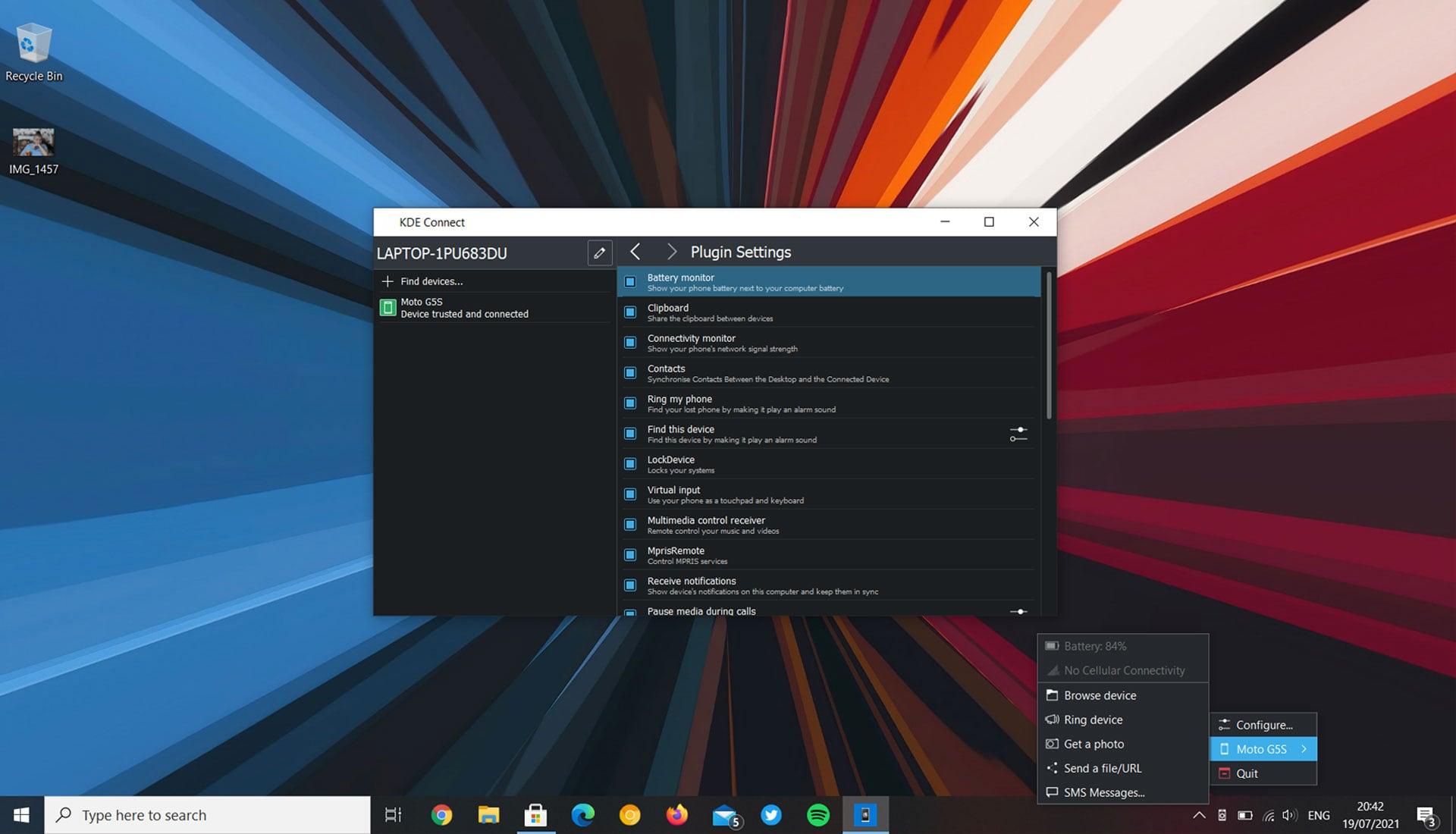
Zoekt u een eenvoudige manier om uw mobiele telefoon en computer te verbinden om bestanden te delen, bureaubladmeldingen te bekijken , te kopiëren en plakken tussen apparaten of uw telefoon als afstandsbediening te gebruiken? Dan is KDE Connect de tool waar u op hebt gewacht.
Het mooiste is dat het een open, gratis en platformonafhankelijk project is, met functies die doen denken aan het naadloze ecosysteem van Apple, maar dan beschikbaar voor Android, Linux, Windows en macOS . Het is draadloos, cloudvrij en biedt end-to-end-encryptie.
Wat is KDE Connect en hoe werkt het?
KDE Connect is een KDE-project dat is ontworpen om uw apparaten via uw lokale netwerk te integreren: hiermee kunt u het klembord, bestanden, links en meldingen delen , en de computer vanaf uw mobiele telefoon bedienen alsof het een touchpad of een presentatieafstandsbediening is.
Achter de schermen wordt de communicatie afgehandeld met TLS (Transport Layer Security) om gegevens te beveiligen, en wanneer mobiele mappen op de pc worden gekoppeld, wordt SFTP gebruikt voor toegang en bestandsoverdracht. Alles verloopt rechtstreeks tussen uw apparaten op hetzelfde netwerk, zonder tussenkomst van externe servers.
Op desktopintegratieniveau maakt KDE Connect gebruik van verschillende D-Bus-interfaces die worden ondersteund door bibliotheken die onafhankelijk zijn van een specifieke grafische systeeminterface. Dit maakt implementaties voor verschillende omgevingen mogelijk, zoals GSConnect in GNOME (beschikbaar als een GNOME Shell-extensie), die de functies nabootst zonder de klassieke KDE-component te hoeven installeren.
Het project is open en communitygedreven: er is een blog, een code repository en een openbaar bugvolgsysteem, waardoor het gemakkelijk is om bugs te melden, verbeteringen voor te stellen en de ontwikkeling van elke plugin of functionaliteitsmodule te beoordelen.
Belangrijkste functies die het biedt
Met KDE Connect kunt u een zeer breed scala aan alledaagse scenario's afdekken. Dit zijn de meest opvallende mogelijkheden, herschreven om u te laten zien wat het in de praktijk te bieden heeft, gebaseerd op beschrijvingen uit de officiële productdocumentatie en testartikelen op verschillende platformen :
- Bestanden en links overbrengen tussen mobiel en computer in beide richtingen, zonder kabels of clouds en met de mogelijkheid om de opslag van de telefoon via SFTP te koppelen om deze vanaf de pc te verkennen.
- Synchronisatie Android-meldingen op het bureaublad, met de mogelijkheid om te reageren op berichten vanaf uw computer (bijv. SMS of compatibele apps).
- Gedeeld klembord:Kopieer op de ene computer en plak op de andere, ideaal voor tekst, codes of URL's die u snel moet verplaatsen.
- Multimediabediening: gebruik uw mobiel als afstandsbediening voor de speler van je team (pauzeren, vooruitspoelen, etc.).
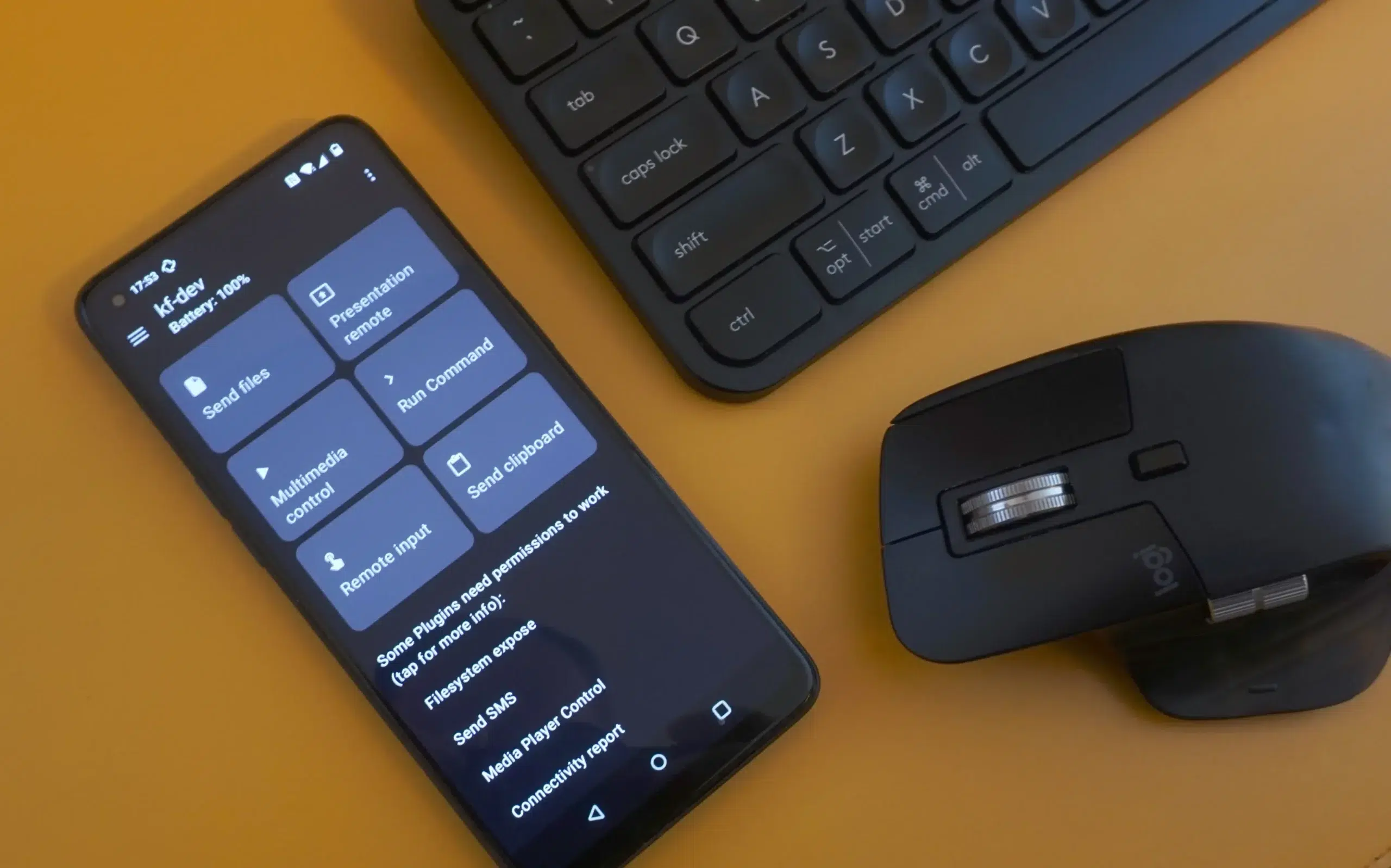
- Virtueel touchpad: verander uw telefoonscherm in een touchpad en toetsenbord om de PC-cursor te besturen.
- Presentatiebediening: ga door en terug door dia's en er is zelfs een aanwijzeroptie (met wisselende resultaten volgens tests) vanaf uw mobiele apparaat.
- Telefoon vinden: activeer een beltoon om de telefoon te vinden. verloren mobiele telefoon thuis.
- Batterij-indicator van de telefoon op het bureaublad en automatische pauze van de audio/video van de PC bij het ontvangen of maken van gesprekken.
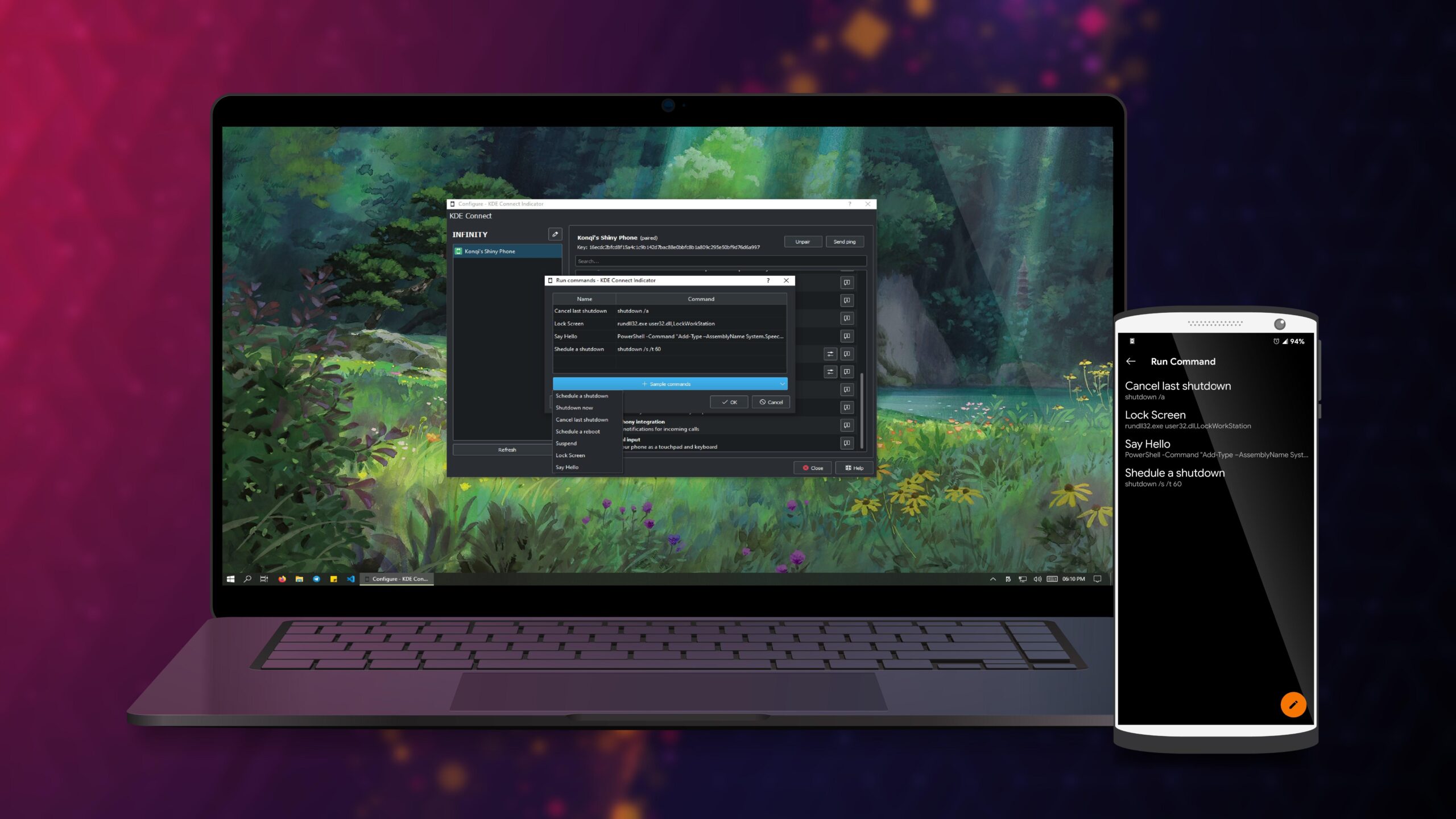
- Aangepaste opdrachten uitvoeren op uw computer vanaf uw mobiele apparaat (afhankelijk van de desktopclient en de configuratie daarvan).
- Tweezijdige invoer op afstand op sommige clients: vanaf uw telefoon bedient u de computer als een touchpad en er zijn opties om telefoonelementen vanaf uw pc te beheren (met beperkingen op Windows, hieronder besproken).
- Wi-Fi-verbinding op een lokaal netwerk: u hebt geen wifi nodig Geen USB of Bluetooth.
- End-to-end-encryptie met TLS en directe communicatie op uw LAN zonder tussenpersonen.
Volgens officiële beschrijvingen stuurt het project geen informatie naar KDE of derden. Gevoelige machtigingen worden alleen gevraagd voor specifieke functies: bijvoorbeeld toegankelijkheid in Android om invoer op afstand te accepteren, of locatiebepaling op de achtergrond om te weten met welke wifi-netwerken je verbinding maakt als je 'Vertrouwde netwerken' gebruikt.
Compatibiliteit, installatie en vereisten
Om het te laten werken, moet je KDE Connect op beide apparaten (computer en telefoon) installeren. Het is raadzaam om beide versies up-to-date te houden, zodat je geen nieuwe functies of plug-ins mist . De basisvereiste is dat beide apparaten op hetzelfde wifi-netwerk zijn aangesloten.
Op de desktop is KDE Connect beschikbaar in de repositories van veel Linux-distributies en wordt het meestal meegeleverd wanneer je KDE Plasma gebruikt . Als je GNOME gebruikt, heb je GSConnect als officiële shell-extensie, die de integratie nabootst zonder de KDE-component te hoeven installeren.
Op Windows kun je de client gratis downloaden en installeren vanuit de Microsoft Store. De ontwikkelaars hebben echter erkend dat de Windows-versie zich in de bètafase bevindt , wat merkbaar is in sommige functies (zie bijvoorbeeld het gedeelte over praktijktesten).
Op macOS is een versie beschikbaar via de officiële website van het project. Op mobiele apparaten is KDE Connect beschikbaar in de Google Play Store en op F-Droid ; op de iPhone kun je het installeren vanuit de App Store, met de beperkingen die inherent zijn aan iOS.
Historisch gezien werd er gesproken over ondersteuning voor Qt-gebaseerde apparaten (zoals BlackBerry, Jolla, N9, N900, Mer, MeeGo of Kobo), wat de multi-platform ambitie van het project illustreert , hoewel de huidige praktische focus ligt op Android, iOS en de belangrijkste desktopsystemen.
Testen op Windows: wat werkt, wat is halfbakken en wat faalt
Een praktische analyse met Windows 10 en een recente Android-telefoon levert zeer nuttige resultaten op om te begrijpen wat je kunt verwachten als je geen Linux gebruikt. Op basis van deze openbare tests is dit wat momenteel het beste werkt :
- Mobiele meldingen op Windows: deze worden zonder problemen weergegeven als standaardmeldingen.
- Oproepmelding en automatische pauze van PC-audio/video zolang het gesprek duurt: zeer goed opgelost.
- Bestanden verzenden van mobiel naar pc en van pc naar mobiel: over het algemeen succesvol; het kan zijn dat sommige voortgangsvensters af en toe vastlopen, maar de overdracht wordt voltooid.
- Batterijniveau vanaf de telefoon zichtbaar vanaf het bureaublad: stabiel.
- Invoer op afstand vanaf uw mobiel: het gebruik van uw smartphone als touchpad voor uw pc werkt soepel, met basisgebaren en nagebootste rechtermuisknop.
- Ring/Find-apparaat: handig om direct terug te vinden waar u het hebt achtergelaten.
In de categorie "het werkt, maar met nadelen" zijn er verschillende punten om te overwegen bij het bijstellen van verwachtingen ten aanzien van Windows :
- Controle van presentaties: Vooruit- en achteruitspoelen werkt prima. De virtuele laserpointer is wat ongevoelig en laat het scherm soms even zwart.
- Mediabediening: Afspelen/pauzeren werkt prima, maar de volumeregeling is verwarrend omdat de hoofdschuifregelaar mogelijk geen invloed heeft op het systeem. Een ander tabblad heeft een bediening die dat wel heeft.
- Op afstand inloggen van pc naar mobiel:Handig, maar lastig in gebruik, vooral bij het slepen. Niet alle systeemknoppen van de telefoon reageren in alle gevallen.
- Scan het apparaat: Dit werkt door te koppelen via SFTP vanuit tools zoals WinSCP of Cyberduck, maar het kan ook lento in grote lijsten.
- Controleer SMS: beschikbaar, maar met een merkbare vertraging, waardoor het niet geschikt is voor intensief gebruik.
En in het gedeelte over wat er misging tijdens die tests: de functie "Opdracht uitvoeren" was niet duidelijk in de desktop-app voor het aanmaken van opdrachten, en "Foto maken" opende alleen de mobiele camera zonder een foto te maken, dus de bruikbaarheid ervan is op zich al twijfelachtig.
Ondanks deze beperkingen heerst over het algemeen het gevoel dat KDE Connect, zodra de Windows-versie de bètafase verlaat en de modules zijn verfijnd, op veel vlakken meer functies zal bieden dan de "Your Phone"-app . Als je een Samsung-apparaat hebt dat Android-apps op het bureaublad integreert via de Microsoft-app, houd er dan rekening mee dat KDE Connect die app-virtualisatie niet probeert te repliceren.
Praktijkvoorbeelden en praktische beperkingen
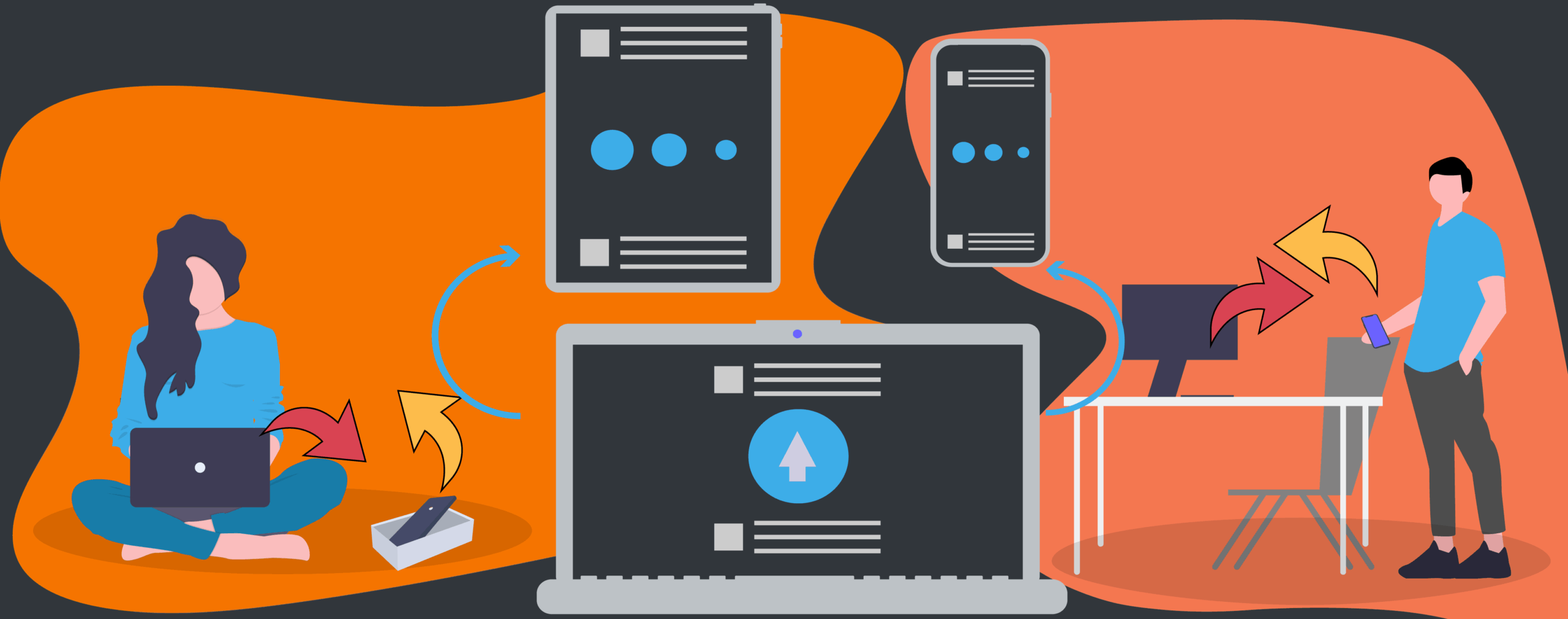
In het dagelijks leven gebruiken veel mensen KDE Connect vooral om bestanden direct van hun mobiele telefoon naar hun pc te sturen : je neemt een video op, deelt deze met KDE Connect en hij verschijnt op je computer zonder kabels of uploaden naar de cloud.
Een andere veelgebruikte functie is het synchroniseren van het klembord . Het is ongelooflijk snel bij het kopiëren vanaf je computer, en je kunt ook kopiëren op je telefoon en plakken op je pc. Op Android vereist het omgekeerde proces meestal het delen van de tekst met KDE Connect als continue toegang tot het klembord niet is ingeschakeld.
Vanaf je mobiele apparaat kun je het afspelen op je pc pauzeren en hervatten, en meldingen van inkomende oproepen op je desktop ontvangen; als je naar muziek luistert of een video bekijkt, wordt het afspelen automatisch gepauzeerd wanneer je een oproep ontvangt.
Je telefoon als touchpad gebruiken is ontzettend handig voor presentaties of om je pc vanaf de bank te bedienen; en de optie om je telefoon te laten rinkelen als je hem thuis kwijt bent, is een van die dingen die je uit de brand helpen wanneer je het nodig hebt.
Is alles perfect? Niet helemaal. Je kunt geen spraakoproepen beantwoorden vanaf je computer of fotoalbums synchroniseren zoals Apple dat doet; en sommige functies staan nog in de kinderschoenen op Windows. Desondanks is KDE Connect voor velen essentieel voor de basisfunctionaliteiten (bestanden, meldingen, klembord, afstandsbediening).
Privacy, beveiliging en toestemmingen
Een belangrijk kenmerk van KDE Connect is dat de communicatie rechtstreeks plaatsvindt tussen uw apparaten op het lokale netwerk, met end-to-end TLS-versleuteling. Er worden geen gegevens naar KDE of derden verzonden.
Op Android wordt toestemming voor toegankelijkheid gevraagd als je de functie voor invoer op afstand inschakelt om je telefoon vanaf een ander apparaat te bedienen. Deze toestemming is nodig om invoergebeurtenissen te onderscheppen en opnieuw af te spelen.
Je kunt ook toestemming vragen voor locatiebepaling op de achtergrond voor de functie 'Vertrouwde netwerken' . Deze functie moet weten met welk wifi-netwerk je bent verbonden om automatiseringen te kunnen activeren wanneer je thuis of op het werk bent.
Door SFTP te gebruiken om de opslag van je telefoon op je pc te koppelen, krijg je veilige en gedetailleerde toegang tot je gegevens. De snelheid kan echter variëren afhankelijk van het netwerk en de gebruikte SFTP-client. Het is daarom raadzaam om beide apps bij te werken en verschillende clients te proberen als je merkt dat het browsen traag verloopt.
Tips, vergelijkingen en veelgestelde vragen
Als je Syncthing voornamelijk gebruikt voor het delen van bestanden, vraag je je misschien af of het wel de juiste keuze is. Syncthing blinkt uit in continue , bidirectionele synchronisatie van mappen, terwijl KDE Connect ideaal is voor eenmalige overdrachten en het integreren van meldingen, het klembord en bediening op afstand. Ze overlappen elkaar niet; ze vullen elkaar juist aan.
Een van de sterke punten van KDE Connect is de eenvoud waarmee je kunt koppelen en content kunt verzenden, de integratie met het klembord en de zichtbaarheid van meldingen met snelle reacties. Waar het echter tekortschiet, vooral buiten Linux, is bij geavanceerde of zeer specifieke functies (zoals een muisaanwijzer in presentaties, volledige toegang op afstand tot mobiele apparaten of het uitvoeren van commando's in Windows).
Een andere veelgestelde vraag is of het de moeite waard is om van desktopomgeving te wisselen alleen hiervoor. Als je al KDE Plasma gebruikt, is dat een perfecte match. Als je GNOME gebruikt, is GSConnect een uitstekend native alternatief; je hoeft niet over te stappen naar KDE Connect als je tevreden bent met je workflow.
Om je ecosysteem in te stellen, is het beste praktische advies om beide apps up-to-date te houden en ze te koppelen aan hetzelfde wifi-netwerk. Bekijk welke meldingen je wilt delen, schakel het delen van het klembord in en experimenteer met de mediabediening en het virtuele touchpad om te zien wat het beste bij je past . Houd er op iOS rekening mee dat sommige functies beperkt zijn door het systeem zelf.
Recente releases en testversies
Het updateschema is snel en het is handig om op de hoogte te zijn van de recente releases , met de bijbehorende datums, om de volwassenheid van het project te beoordelen. Hieronder een beknopt overzicht van de belangrijkste mijlpalen in het releaseproces:
- 25.08.1 — 2025-09-11
- 25.08.0 — 2025-08-14
- 25.04.3 — 2025-07-03
- 25.04.2 — 2025-06-05
- 25.04.1 — 2025-05-08
- 25.04.0 — 2025-04-17
- 24.12.3 — 2025-03-06
- 24.12.2 — 2025-02-06
- 24.12.1 — 2025-01-09
- 24.12.0 — 2024-12-12
- 24.08.3 — 2024-11-07
- 24.08.2 — 2024-10-10
- 24.08.1 — 2024-09-12
- 24.08.0 — 2024-08-22
- 24.05.2 — 2024-07-04
- 24.05.1 — 2024-06-13
- 24.05.0 — 2024-05-23
- 24.02.2 — 2024-04-11
- 24.02.1 — 2024-03-21
- 24.02.0 — 2024-02-28
- 23.08.5 — 2024-02-15
Naast deze stabiele versies biedt het project ook nightly installers aan via het KDE CDN. Dit zijn instabiele builds die gegenereerd worden vanuit de meest recente ontwikkelingsbranch en worden aanbevolen voor testen en voor samenwerking door het melden van bugs. Als u ervoor kiest om nightly builds te gebruiken, houd er dan rekening mee dat de kans op fouten groter is, maar u krijgt wel sneller toegang tot nieuwe functies.
Snelle installatie op Linux en andere details
Op x-buntu-distributies kunt u het installeren met een paar commando'sBijvoorbeeld in een terminal: sudo apt install kdeconnectAls u geen plasma gebruikt en een indicator op het paneel wilt, voegt u sudo apt install indicator-kdeconnect.
Er waren tijden dat het werd aanbevolen om specifieke backports (zoals die voor Kubuntu) toe te voegen om toegang te krijgen tot de nieuwste versies. Historisch gezien waren dit opdrachten zoals: sudo add-apt-repository ppa:kubuntu-ppa/backports y sudo apt-get update, wat illustreert hoe de gemeenschap altijd heeft geprobeerd de toegang tot nieuws.
Op Windows is de eenvoudigste manier via de Microsoft Store ("KDE Connect: gratis downloaden en installeren"). Op macOS download je het pakket van de officiële website. Op Android kun je kiezen tussen Google Play en F-Droid, afhankelijk van of je apps met of zonder Google-services wilt; en op iOS installeer je vanuit de App Store, waarbij je er rekening mee moet houden dat iOS beperktere functies heeft dan Android.
Officiële bronnen en deelname
Het project beheert een blog met aankondigingen en technische artikelen, een openbare code-repository en een bugvolgsysteem waar je bugs kunt melden of verbeteringen kunt aanvragen. Dit is de beste plek om de huidige status van elke module te bekijken of te controleren of een functie in ontwikkeling is.
Als u ervoor kiest om instabiele versies te gebruiken, bedenk dan dat het doel is om te testen, feedback te geven en te helpen bij het prioriteren van bugfixes. Met een paar goed gedocumenteerde rapporten kunt u bijdragen aan het verbeteren van belangrijke functionaliteiten in de stabiele releases.
Als je tot hier bent gekomen, weet je al dat KDE Connect een krachtige en veilige manier biedt om mobiel en desktop te integreren: van direct bestanden delen en klembordsynchronisatie tot multimediabediening, invoer op afstand en antwoordmeldingen, allemaal versleuteld en op je lokale netwerk. Hoewel er beperkingen zijn op platforms zoals Windows of iOS, maken de releaseplanning, de dagelijkse installatieprogramma's en de communityondersteuning het steeds gemakkelijker om het een essentieel onderdeel van je dagelijkse workflow te maken.

Index
- 1 Wat is KDE Connect en hoe werkt het?
- 2 Belangrijkste functies die het biedt
- 3 Compatibiliteit, installatie en vereisten
- 4 Testen op Windows: wat werkt, wat is halfbakken en wat faalt
- 5 Praktijkvoorbeelden en praktische beperkingen
- 6 Privacy, beveiliging en toestemmingen
- 7 Tips, vergelijkingen en veelgestelde vragen
- 8 Recente releases en testversies
- 9 Snelle installatie op Linux en andere details
- 10 Officiële bronnen en deelname
