- Het fundamentele verschil tussen een permanente USB Live-installatie en een volledige systeeminstallatie op een externe schijf.
- Technische hardwarevereisten, zoals leessnelheid en de USB 3.0-standaard, om een soepele werking van het systeem te garanderen.
- Het is belangrijk om lichtgewicht en stabiele distributiesystemen te kiezen die aansluiten bij het beoogde gebruik, waarbij veiligheid en een laag grondstoffenverbruik prioriteit hebben.
Je kent het vast wel: je wilt de wereld van GNU/Linux uitproberen, maar je bent doodsbang dat je je Windows-opstartproces verknoeit of een ramp veroorzaakt met je harde schijfpartities. Het is een veelvoorkomend scenario: je probeert een dual-boot-systeem te installeren door Linux naast Windows te installeren , je verwijdert per ongeluk iets wat je niet had moeten verwijderen, en plotseling start je pc niet meer op, met een enorme schrik tot gevolg. Daarom is de mogelijkheid om het besturingssysteem in je zak te hebben een ware uitkomst voor iedereen die op zoek is naar flexibiliteit zonder risico's.
Een Linux-distributie op een externe schijf installeren is niet alleen een technische curiositeit; het kan een briljante beveiligingsstrategie zijn . Stel je voor: een volledig geïsoleerde en malwarevrije omgeving voor je bankzaken of het verwerken van gevoelige gegevens, zonder dat dit je dagelijkse computergebruik beïnvloedt. Laten we eens kijken hoe je dit kunt instellen, van de eenvoudigste tot de meest robuuste installatie.

Verschillende manieren om Linux op een USB-stick mee te nemen
Voordat we de details induiken, laten we iets verduidelijken: een opstartbare USB-stick is niet hetzelfde als een geïnstalleerd systeem. Aan de ene kant hebben we de Live USB met persistentie . Deze optie is ideaal voor mensen die Linux willen uitproberen zonder het op hun pc te installeren ; je gebruikt een tool zoals Rufus om de ISO te branden en de persistentie in te schakelen. Hierdoor blijven je bestanden en instellingen behouden, zelfs na een herstart van de computer, maar het blijft een beperkte omgeving die geen volledig besturingssysteem is.
Aan de andere kant hebben we de mogelijkheid om een volledige installatie op een externe schijf uit te voeren . Hier gebeurt de magie, want we behandelen de externe USB-schijf of SSD alsof het de interne harde schijf van de pc is. Het verschil is enorm, omdat je volledige vrijheid hebt om het systeem te beheren , complexe software te installeren en de kernel naar eigen wens te configureren, terwijl het zich precies gedraagt alsof het op de computer is geïnstalleerd.
De juiste hardware: niet zomaar elke USB-stick is geschikt.
Als je wilt dat je systeem razendsnel is en niet constant vastloopt, kun je niet zomaar die oude USB-stick gebruiken die je nog ergens in een la hebt liggen. Voor een soepele ervaring heb je een stick nodig met hoge lees- en schrijfsnelheden , idealiter boven de 150 MB/s. Je kunt het beste kiezen voor de USB 3.0-standaard of zelfs USB Type-C , omdat de snelheid van de gegevensoverdracht meestal de beperkende factor is.
Wat betreft opslagcapaciteit: hoewel sommige distributies met minder kunnen draaien, is minimaal 16 GB of 32 GB ideaal voor een soepele werking. Als je budget het toelaat, is een externe SSD de beste optie, omdat deze aanzienlijk meer stabiliteit en snelheid biedt dan een gewone USB-schijf. Hierdoor kun je het systeem intensief gebruiken zonder frustraties.

De lay-out kiezen op basis van het gebruik.
Niet alle Linux-distributies zijn gelijk. Als maximale beveiliging je doel is (bijvoorbeeld voor online bankieren), kun je het beste kiezen voor een lichtgewicht en stabiele distributie die niet te veel systeembronnen verbruikt. Desktopomgevingen zoals Xfce of MATE zijn ideaal omdat ze eenvoudig en gebruiksvriendelijk zijn. Enkele zeer goede opties zijn Xubuntu, Ubuntu MATE of Linux Mint in hun lichtgewicht versies, of zelfs Debian als je iets meer puristisch zoekt.
Stapsgewijze handleiding voor volledige installatie
Voor een echte USB-installatie heb je twee schijven nodig: één voor het installatieprogramma (de opstartbare media) en één waarop het systeem wordt geïnstalleerd. Download eerst de ISO van je favoriete Linux-distributie en brand deze op de eerste USB-schijf met Rufus of een vergelijkbaar programma . Sluit vervolgens beide schijven aan op je pc en start op vanaf het installatieprogramma door op de opstarttoets te drukken (meestal F9, F10 of F12) voordat Windows opstart.
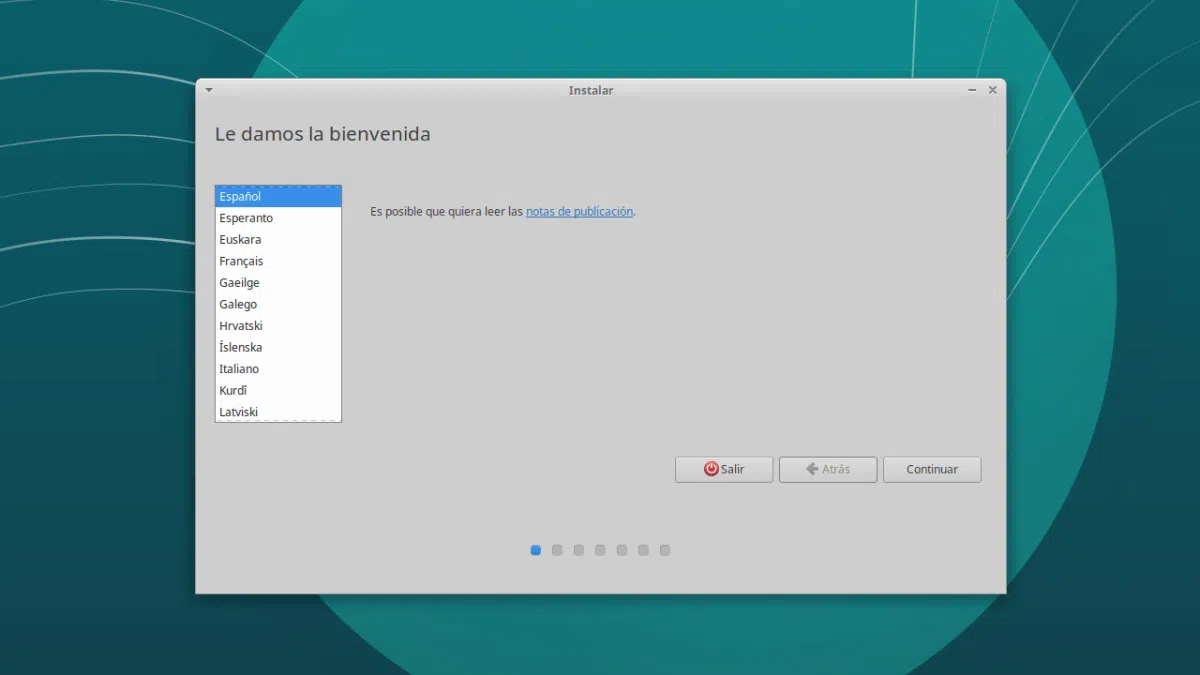
Zodra u zich in de Live-omgeving bevindt, start u het installatieprogramma en volgt u de aanwijzingen voor taal en toetsenbord. Het cruciale moment breekt aan bij het kiezen van het installatietype: u moet "Meer opties" selecteren om de partities handmatig te beheren . Het is hierbij van essentieel belang om geen fouten te maken en de interne harde schijf (meestal /dev/sda) niet aan te raken. Identificeer uw externe USB-schijf (die wordt weergegeven als /dev/sdb of /dev/sdc) en maak een primaire partitie aan met het koppelpunt in de root (/).
Een cruciaal detail dat veel mensen over het hoofd zien, is de bootloader, oftewel GRUB. U moet ervoor zorgen dat de bootloader op de USB-stick is geïnstalleerd en niet op de interne harde schijf van de computer. Als u deze op de harde schijf installeert, start de pc niet op zonder de USB-stick. Mocht er een fout optreden, dan moet u mogelijk de Linux GRUB-bootloader herstellen . Nadat u dit hebt gecontroleerd, kunt u de installatie voltooien en uw computer opnieuw opstarten.

Definitieve configuratie en omgevingsoptimalisatie
Zodra uw externe besturingssysteem is opgestart en werkt, is het tijd om het verder te optimaliseren. Om de beveiliging te waarborgen, is de eerste stap het uitvoeren van alle openstaande beveiligingsupdates via de terminal of de softwaremanager. Het is sterk aan te raden de systeemfirewall te activeren, bijvoorbeeld met tools zoals UFW (Uncomplicated Firewall), om de verbinding te beveiligen.
Als u deze omgeving gebruikt voor kritieke taken, configureer dan de Firefox-browser zo dat deze geen cookies of wachtwoorden opslaat en schakel de browsegeschiedenis uit. Om uw wachtwoorden veilig te beheren, kunt u wachtwoordmanagers zoals Seahorse gebruiken . De gouden regel is eenvoud: installeer alleen wat strikt noodzakelijk is om kwetsbaarheden te voorkomen en het systeem soepel te laten draaien.
Het opzetten van een draagbaar Linux-systeem vereist zorgvuldige aandacht voor de kwaliteit van de hardware en nauwgezette aandacht voor de partitionering en de bootloader. Door de werkomgeving te scheiden van het hoofdsysteem, profiteert u niet alleen van meer flexibiliteit doordat u uw computer in uw zak kunt meenemen, maar creëert u ook een ondoordringbare beveiligingsbarrière voor uw meest gevoelige bewerkingen, waardoor elk risico op beschadiging van de interne harde schijf van de computer wordt voorkomen.
