- Deskreen verandert elk apparaat met een webbrowser in een tweede scherm voor Linux via lokale wifi, zonder dat er software op het apparaat geïnstalleerd hoeft te worden.
- Om het bureaublad echt uit te breiden, is het essentieel om virtuele monitoren te creëren of "dummy" HDMI-adapters te gebruiken die het systeem als extra schermen herkent.
- Er zijn alternatieven zoals VNC, TeamViewer of Chrome Remote Desktop om het bureaublad te delen of te beheren in gemengde omgevingen, bij thuiswerken en in het onderwijs.
- De prestaties en kwaliteit van schermstreaming zijn sterk afhankelijk van de lokale netwerkconfiguratie, wifi en de toegepaste beveiligingsmaatregelen.
Hier komen Deskreen en een paar andere tools van pas. Hiermee kun je je scherm op Linux spiegelen en streamen via je lokale netwerk, draadloos en in veel gevallen zonder iets op het externe apparaat te installeren. Van het omtoveren van een Android-telefoon tot het maken van een zelfgemaakte teleprompter of het uitbreiden van je bureaublad met virtuele schermen en 'nep'-HDMI-adapters.
Wat is Deskreen en waarom is het zo interessant in Linux?
Deskreen is een platformonafhankelijke desktopapplicatie (Linux, Windows en macOS) waarmee elk apparaat met een webbrowser kan worden gebruikt als secundair scherm via wifi of een lokaal netwerk. Installatie op het externe apparaat is niet nodig: open gewoon een moderne browser en ga naar de URL die Deskreen biedt of scan een QR-code.
De tool is ontwikkeld met Electron.js en WebRTC , waardoor je je bureaublad kunt streamen met end-to-end-encryptie. Dit betekent dat de communicatie tussen je computer en het externe apparaat beveiligd is, wat belangrijk is als je op gedeelde netwerken werkt of wilt voorkomen dat iemand meekijkt op je scherm.
Een van de grootste voordelen is dat je het hele scherm of slechts een specifiek venster kunt delen . Dit is perfect voor presentaties, trainingen, videoconferenties of wanneer je iets wilt laten zien zonder meldingen, e-mails of privédocumenten die je op de rest van je bureaublad hebt geopend, weer te geven.
Deskreen werkt ook perfect offline via een eenvoudig lokaal wifi-netwerk . Er is geen internetverbinding nodig: de hostcomputer en het externe apparaat hoeven alleen maar verbonden te zijn met dezelfde router of access point. Dit is erg handig in klaslokalen, vergaderruimtes of bij evenementen waar internettoegang beperkt of afwezig is.
Een andere belangrijke functie is de "Flip Screen" -modus , ontworpen voor mensen die een teleprompter voor thuis nodig hebben. Deskreen kan het gedeelde schermbeeld spiegelen, zodat het correct wordt weergegeven achter een glazen paneel voor de camera, waarbij een tablet of smartphone als standaard wordt gebruikt.
Tweede scherm, teleprompter en meer: praktische toepassingen van Deskreen
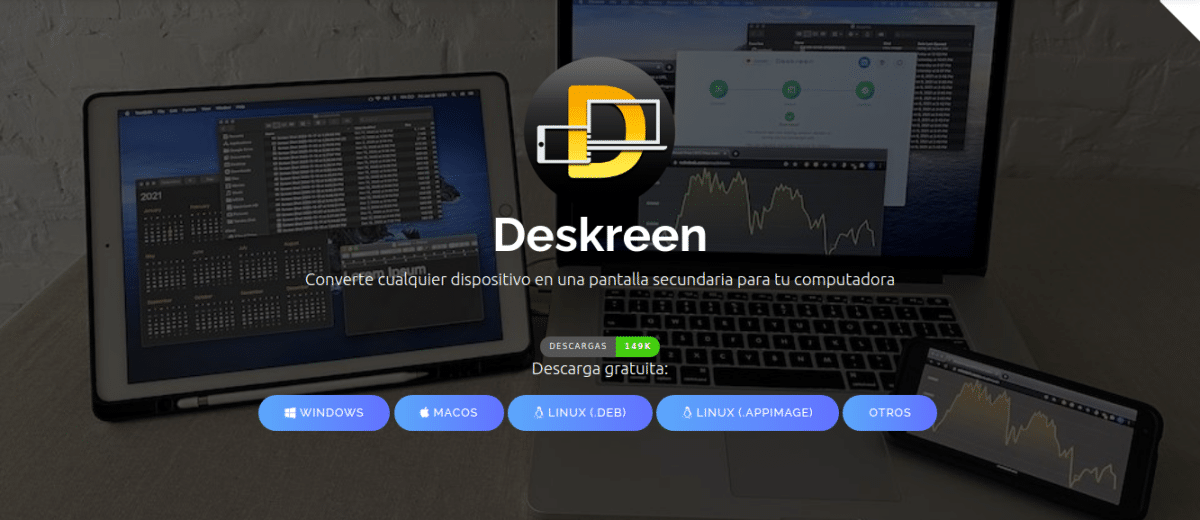
Deskreen is primair ontworpen om elk apparaat met een webbrowser te gebruiken als secundair of ondersteunend scherm . Dit omvat Android-tablets, iPads, mobiele telefoons, andere computers, televisies met geïntegreerde browsers en zelfs sommige smart-tv's met systemen zoals webOS.
Voor een echt uitgebreide desktopervaring werkt Deskreen bijzonder goed met virtuele beeldschermadapters . Deze adapters kunnen fysiek zijn (kleine HDMI- of DisplayPort-dongles die het systeem laten denken dat er een monitor is aangesloten) of geconfigureerd in Linux via software met behulp van virtuele beeldschermen. Op deze manier detecteert het systeem een tweede, fysiek scherm, dat nooit daadwerkelijk een monitor bereikt; in plaats daarvan legt Deskreen dit virtuele bureaublad vast en stuurt het naar het externe apparaat.
Naast de uitgebreide desktopfunctionaliteit kunt u met Deskreen een tablet of mobiele telefoon gebruiken als geïmproviseerde teleprompter . Dankzij de draaibare schermmodus kunt u uw bureaubladbeeld (bijvoorbeeld scripttekst) horizontaal spiegelen in de browser van het externe apparaat. Door de tablet voor de camera te plaatsen, achter een glazen paneel, beschikt u over een functionele teleprompter zonder te hoeven investeren in professionele apparatuur.
Een ander pluspunt is de mogelijkheid om meerdere apparaten tegelijk aan te sluiten . Deskreen kan je scherm naar meerdere clients tegelijk verzenden, zodat elke aangesloten tablet, laptop of mobiel apparaat hetzelfde ziet als jij. Dit is perfect voor kleine presentaties, lessen of demonstraties zonder dat je een complex videoconferentiesysteem hoeft op te zetten.
Bovendien kun je met Deskreen tijdens het delen de beeldkwaliteit van de video aanpassen . Je kunt de resolutie of bitrate verlagen om rekening te houden met drukke wifi-netwerken, of de app de kwaliteit automatisch laten aanpassen aan de beschikbare bandbreedte – erg handig als je je in een omgeving bevindt met veel andere mensen die online zijn.
Installeer Deskreen op Linux: AppImage, DEB en andere formaten
Deskreen installeren op Linux is vrij eenvoudig en aanpasbaar aan verschillende voorkeuren en distributies. De ontwikkelaars bieden een AppImage-pakket aan dat kan worden gedownload van hun GitHub-releasespagina en direct kan worden uitgevoerd zonder traditionele installatie of extra afhankelijkheden.
Om de AppImage te gebruiken, download je het bestand, geef je het uitvoerrechten en start je het. Op veel desktops is de eenvoudigste manier om met de rechtermuisknop te klikken, naar "Eigenschappen" te gaan en het vakje aan te vinken om het bestand als programma uit te voeren . Als je liever de terminal gebruikt, kun je een commando zoals dit gebruiken:
chmod +x Deskreen-x.y.z.AppImage
en voer het vervolgens direct uit met:
./Deskreen-x.y.z.AppImage
Sommige distributies, zoals Debian en Ubuntu, bieden ook een DEB-pakket aan , dat kan worden geïnstalleerd met standaardtools (dpkg, apt, Software Center, enz.). In Arch Linux is de applicatie beschikbaar via de AUR, waardoor je deze net als elk ander gebruikerspakket in je systeem kunt integreren.
De eerste keer dat je Deskreen opent, vraagt de app je om een taal te kiezen. Hoewel de interface in het Engels begint, zijn er ook Spaanse en andere talen beschikbaar. Via het tandwielpictogram kun je de taal wijzigen, de donkere modus inschakelen en enkele visuele details aanpassen.
Aan de slag met Deskreen: verbindings- en gebruiksmodi
Wanneer je Deskreen op je Linux-machine start, zie je een QR-code op het scherm, samen met een URL . Deze URL verwijst naar de lokale server waarop de applicatie zelf draait. Deze server is het toegangspunt voor de apparaten die je als scherm wilt gebruiken.
Het gebruikelijke proces is heel eenvoudig: als uw externe apparaat (mobiele telefoon, tablet, andere pc) een camera heeft, scant u de QR-code en de browser opent het Deskreen-adres. Als het geen camera heeft, typt u de URL handmatig in de browser van dat apparaat, waarbij u er altijd voor zorgt dat het verbonden is met hetzelfde lokale netwerk als uw Linux-machine.
Op de hostcomputer zal Deskreen een prompt weergeven om de nieuwe verbinding te accepteren of te weigeren . Totdat u op 'Toestaan' klikt, ziet het externe apparaat niets. Deze handmatige bevestiging helpt u enige controle te behouden over wie uw scherm op een bepaald moment kan zien.
Zodra de verbinding is geaccepteerd, vraagt de applicatie u of u het hele scherm of slechts een specifiek venster wilt delen . Als u een venster kiest, moet u de applicatie selecteren die u wilt weergeven uit de momenteel geopende applicaties. Nadat u het scherm of venster hebt gekozen, bevestigt u dit en de inhoud verschijnt in de browser van het externe apparaat.
In de browser wordt over het algemeen aangeraden om de volledige schermmodus te activeren om de schermruimte van je monitor, tablet of mobiele apparaat optimaal te benutten. Op deze manier gedraagt het zich bijna als een 'normaal' scherm, hoewel de latentie en kwaliteit kunnen variëren afhankelijk van je netwerk.
Maak een virtueel scherm aan in Linux om Deskreen als een uitgebreid bureaublad te gebruiken.
Als je niet alleen je scherm wilt dupliceren, maar je bureaublad wilt uitbreiden en een echte tweede monitor wilt hebben , moet Linux een extra video-uitgang herkennen, zelfs zonder aangesloten fysieke monitor. Hier komen virtuele monitoren van pas.
Een optie is om scripts te gebruiken zoals virtueel-scherm-linux, beschikbaar op GitHub. Dit project biedt een BASH-script dat een extra virtueel scherm configureert met behulp van Xorg. De gebruikelijke procedure omvat het klonen van de repository en het verlenen van uitvoerrechten aan het hoofdscript (bijvoorbeeld, vdl-monitor), bewerk het configuratiebestand om de resolutie aan te passen en voer ten slotte het script uit om dat "spookscherm" te creëren.
In het configuratiebestand (vdl-monitor.confEr zijn gedeeltes zoals screen1Hier definieer je de resolutie van de virtuele monitor. Het is aan te raden deze af te stemmen op de resolutie van het apparaat dat je als tweede scherm gebruikt om vreemde schaalvergrotingen of zwarte balken te voorkomen. Bewerk de resolutie met een teksteditor zoals nano, sla de wijzigingen op en je bent klaar.
Zodra het script is gestart en de sessie indien nodig opnieuw is opgestart, kunt u naar de weergave-instellingen van uw systeem gaan en controleren of uw Linux-systeem nu meer dan één beschikbare monitor detecteert . Op dat moment kan Deskreen dat virtuele scherm als bron aanbieden, zodat alleen dat uitgebreide bureaublad, en niet het hoofdscherm, wordt weergegeven op uw tablet, mobiele telefoon of tv.
Het is belangrijk om te weten dat veel van deze scripts standaard geconfigureerd zijn om te werken met Intel-graphics (bijvoorbeeld het laden van configuraties zoals 20-intel.confAls uw computer een andere GPU gebruikt (AMD of NVIDIA), moet u waarschijnlijk het configuratiebestand aanpassen of een specifieke variant voor uw hardware maken.
Gebruik een fysieke virtuele beeldschermadapter.
Als je geen zin hebt om met Xorg-scripts en -configuraties te werken, is een andere praktische oplossing het kopen van een dummy HDMI- of DisplayPort-adapter . Dit zijn kleine connectoren die je in de video-uitgang van je computer steekt en die het systeem laten weten dat er een monitor is aangesloten, ook al is er geen echt scherm.
Deze adapters zijn meestal erg goedkoop en zorgen ervoor dat de grafische omgeving direct een tweede monitor herkent. Vervolgens hoeft u alleen nog de schermindeling te configureren (rechts, links, boven of onder het hoofdscherm) en Deskreen te laten weten dat het extra bureaublad gedeeld moet worden. Het is zo simpel als "aan- of uitzetten", zonder dat u zich hoeft bezig te houden met commando's of stuurprogramma's.
Het voordeel van de fysieke adapter is dat deze onafhankelijk van het besturingssysteem werkt en minimaal onderhoud vereist. Alles wat op die virtuele uitvoer is aangesloten (uitgebreid bureaublad, apps in volledig scherm, enz.) wordt door Deskreen vastgelegd en naar uw externe apparaten verzonden.
Klassieke Linux-alternatieven voor het delen of uitbreiden van het scherm
Hoewel Deskreen erg handig is om elk apparaat via een browser als extra monitor te gebruiken, bestaan er in de Linux-wereld andere, beproefde oplossingen voor het delen van het bureaublad, het spiegelen van het scherm of zelfs het op afstand benaderen van je computer.
Een van de bekendste is het VNC-ecosysteem, met tools zoals x11vnc . Deze VNC-server stelt je in staat om de huidige X11-grafische sessie te delen, zodat elke VNC-client (bijvoorbeeld op Android, Windows of een andere Linux-distributie) het bureaublad kan bekijken en ermee kan interageren alsof hij of zij voor de computer zit.
Het installeren van x11vnc is meestal heel eenvoudig. sudo apt install x11vnc in Debian- of Ubuntu-gebaseerde distributies. Daarna is het een goed idee stel een wachtwoord in met x11vnc -storepasswd Om ongecontroleerde toegang te voorkomen, moet echter worden opgemerkt dat het traditionele VNC-protocol het verkeer niet versleutelt, waardoor de werkelijke beveiliging beperkt is als het niet gepaard gaat met een SSH-tunnel of een VPN.
Een handige manier om x11vnc te gebruiken is door een klein script te maken in ~/.local/bin Start de server met de juiste parameters, inclusief het X-scherm dat gedeeld moet worden (-display :0), dat het operationeel blijft (-forever), wat meerdere gelijktijdige clients mogelijk maakt (-shared) en gebruik het opgeslagen wachtwoord (-rfbauth ~/.vnc/passwd).
Als u de instellingen verder wilt verfijnen, kunt u gebruikmaken van xrandr om het gedeelde schermgebied te beperkenAls u bijvoorbeeld twee fysieke monitoren hebt aangesloten, kunt u x11vnc opdracht geven om alleen de inhoud van één ervan te verzenden met behulp van de optie -clip met de juiste coördinaten en resolutie. Zo kunt u ook een uitbreiding van het bureaublad simuleren of een virtuele monitor uitsluitend voor gebruik op afstand reserveren.
Spiegel je scherm van Windows naar Linux en andere platforms.
In gemengde omgevingen is het gebruikelijk om het scherm van een Windows-laptop te spiegelen naar een Linux-machine die is aangesloten op een grote tv of projector. Windows 10 en latere versies bieden ondersteuning voor draadloze schermspiegeling (bijvoorbeeld Miracast), maar het is niet altijd even eenvoudig om Linux als native ontvanger voor deze technologieën te laten fungeren.
Er zijn projecten zoals Miraclecast die proberen Miracast-ondersteuning op Linux te bieden, maar die vereisen vaak dat de netwerkmanager wordt gestopt om de volledige controle over de wifi-interface over te nemen, wat de internetverbinding van het apparaat verbreekt. In veel gevallen is dit onacceptabel, vooral wanneer de Linux-machine via een kabel of wifi met het netwerk verbonden moet blijven tijdens het ontvangen van de projectie.
Een alternatieve, vaak praktischere aanpak is het gebruik van oplossingen die niet strikt afhankelijk zijn van Miracast , maar gebruikmaken van tussenliggende applicaties: VNC-clients, tools zoals Deskreen aan de Linux-kant en webbrowsers of apps voor toegang op afstand aan de Windows-kant, mits het beleid van uw omgeving het installeren van extra software toestaat.
Als je op de Windows-computer geen toegang hebt tot iets, maar het Linux-apparaat wel kunt configureren, is de meest praktische oplossing meestal om een VNC-server of iets dergelijks op Linux in te stellen en deze vanuit Windows te benaderen met een toegestaan hulpmiddel (bijvoorbeeld een browser met WebRTC of door IT geautoriseerde clients). In andere gevallen, als de beperkingen zeer streng zijn, moet je mogelijk afzien van standaard draadloze schermspiegeling en, indien mogelijk, kiezen voor bekabelde verbindingen (bijvoorbeeld HDMI).
Andere populaire oplossingen voor het delen van schermen tussen computers
Naast Deskreen en VNC is het ecosysteem van applicaties voor schermdeling en toegang op afstand tot desktops enorm en omvat het vrijwel elk scenario: technische ondersteuning, realtime samenwerking, telewerken, onderwijs, enzovoort.
Tools zoals TeamViewer en AnyDesk zijn uitgegroeid tot de standaard voor zowel professioneel als thuisgebruik. Ze zijn platformonafhankelijk en werken op Windows, macOS, Linux, Android en iOS. Gebruikers kunnen er computers mee op afstand bedienen, bestanden versturen, chatten en natuurlijk hun scherm delen in hoge kwaliteit. TeamViewer wordt bijvoorbeeld door een zeer groot percentage van de Fortune 500-bedrijven gebruikt en beschikt over certificeringen zoals ISO 9001.
Er zijn ook lichtere opties zoals ScreenLeap, Ammyy Admin, VNC Connect, ThinVNC, MingleView en Iperius Remote . Veel hiervan bieden gratis versies met beperkingen qua tijd of aantal deelnemers en zijn zeer geschikt voor kleine bedrijven of gebruikers die af en toe sessies nodig hebben zonder complexe systemen te hoeven opzetten.
Vanuit Google's perspectief biedt Chrome Remote Desktop de mogelijkheid om computers te bedienen via de Chrome-browser zelf. De installatie is doorgaans heel eenvoudig: installeer de bijbehorende extensie, schakel toegang op afstand in, maak een pincode aan en vervolgens kunt u uw pc vanaf een ander apparaat bedienen. Het vereist een internetverbinding, maar integreert daardoor gemakkelijk in omgevingen waar Chrome al veelvuldig wordt gebruikt.
Er bestaan ook gespecialiseerde oplossingen zoals Apple Remote Desktop , ontworpen voor het beheren van clusters van macOS-computers, of Windows Remote Desktop zelf, dat veelvuldig wordt gebruikt in bedrijfsomgevingen. Elk van deze tools is gebaseerd op verschillende protocollen (RDP, VNC, WebRTC, enz.), met uiteenlopende niveaus van beveiliging, compressie en prestaties.
Scherm delen in onderwijs- en thuiswerkomgevingen
De mogelijkheid om schermen te delen en bureaubladen te spiegelen is essentieel geworden in zowel het onderwijs als bij werken op afstand. In klaslokalen maakt de combinatie van fysieke lessen met projectie op afstand het voor docenten mogelijk om leerlingen te bereiken die niet fysiek aanwezig kunnen zijn en maakt het de weergave van lesmateriaal, presentaties, oefeningen of softwaredemonstraties in realtime mogelijk.
Videoconferentietools zoals Zoom, Google Meet en Microsoft Teams integreren schermdeling en speciale vensterfuncties , waardoor het heel gemakkelijk is om lesmateriaal live te presenteren of oefeningen te corrigeren. In deze context kunnen oplossingen zoals Deskreen de fysieke lesomgeving perfect aanvullen, doordat elke extra tablet of laptop als extra monitor kan fungeren zonder dat er uitgebreide technische installatie nodig is.
In de context van thuiswerken is schermdeling essentieel voor vergaderingen, technische ondersteuning en samenwerking in teamverband . Het is gebruikelijk om aparte werkaccounts aan te maken op besturingssystemen, specifieke browsers te gebruiken voor vergaderingen en te controleren welke applicaties openstaan voordat het scherm wordt gedeeld, om te voorkomen dat gevoelige of persoonlijke informatie per ongeluk wordt weergegeven.
De prestaties van deze tools zijn sterk afhankelijk van de netwerkkwaliteit. Om een soepele ervaring te garanderen, is het belangrijk om rekening te houden met factoren zoals de locatie van de router, de gebruikte frequentieband (2,4 GHz versus 5 GHz), het wifi-kanaal en de mate van interferentie . In veeleisende omgevingen kunnen bekabelde verbindingen of goed geconfigureerde wifi-meshnetwerken de voorkeur hebben om onderbrekingen en overmatige latentie te voorkomen.
Hoewel het gemak van wifi onmiskenbaar is, is het altijd raadzaam om de firmware van uw router up-to-date te houden, sterke wachtwoorden te gebruiken en aandacht te besteden aan de netwerkbeveiliging, met name wanneer u schermen deelt met professionele informatie of vertrouwelijke gegevens.
Door tools zoals Deskreen, VNC, TeamViewer of Chrome Remote Desktop te combineren met goede netwerk- en beveiligingspraktijken, is het mogelijk om van elk apparaat een extra scherm, externe monitor of samenwerkingsvenster te maken, ongeacht of het Linux, Windows of macOS draait. Het hergebruiken van vergeten tablets, oude mobiele telefoons of tweedehands laptops als tweede scherm wordt een zeer economische en flexibele manier om de productiviteit te verhogen zonder extra fysieke monitoren te hoeven kopen.
Dit complete ecosysteem van applicaties en trucs voor het spiegelen en streamen van je scherm in Linux laat zien dat je met een beetje configuratie vrijwel overal met een groot bureaublad kunt werken, binnen enkele seconden kunt delen wat je doet met anderen en je workflow kunt aanpassen aan elke situatie, van een simpele presentatie tot een complexe thuiswerkomgeving of een hybride les met studenten die vanuit huis verbonden zijn.
