- Een tablet kan via wifi of een kabel als tweede scherm fungeren met behulp van specifieke apps of ingebouwde functies.
- Er zijn oplossingen voor Android, iPad, Samsung-tablets en tekentablets, met verschillende kwaliteitsniveaus en latentie.
- De uitgebreide schermmodus in Windows en macOS is vooral handig voor productiviteit, studeren en creatief werk.
- Vergeleken met een traditionele monitor biedt de tablet meer draagbaarheid en veelzijdigheid, hoewel er wel beperkingen zijn qua formaat en ergonomie.
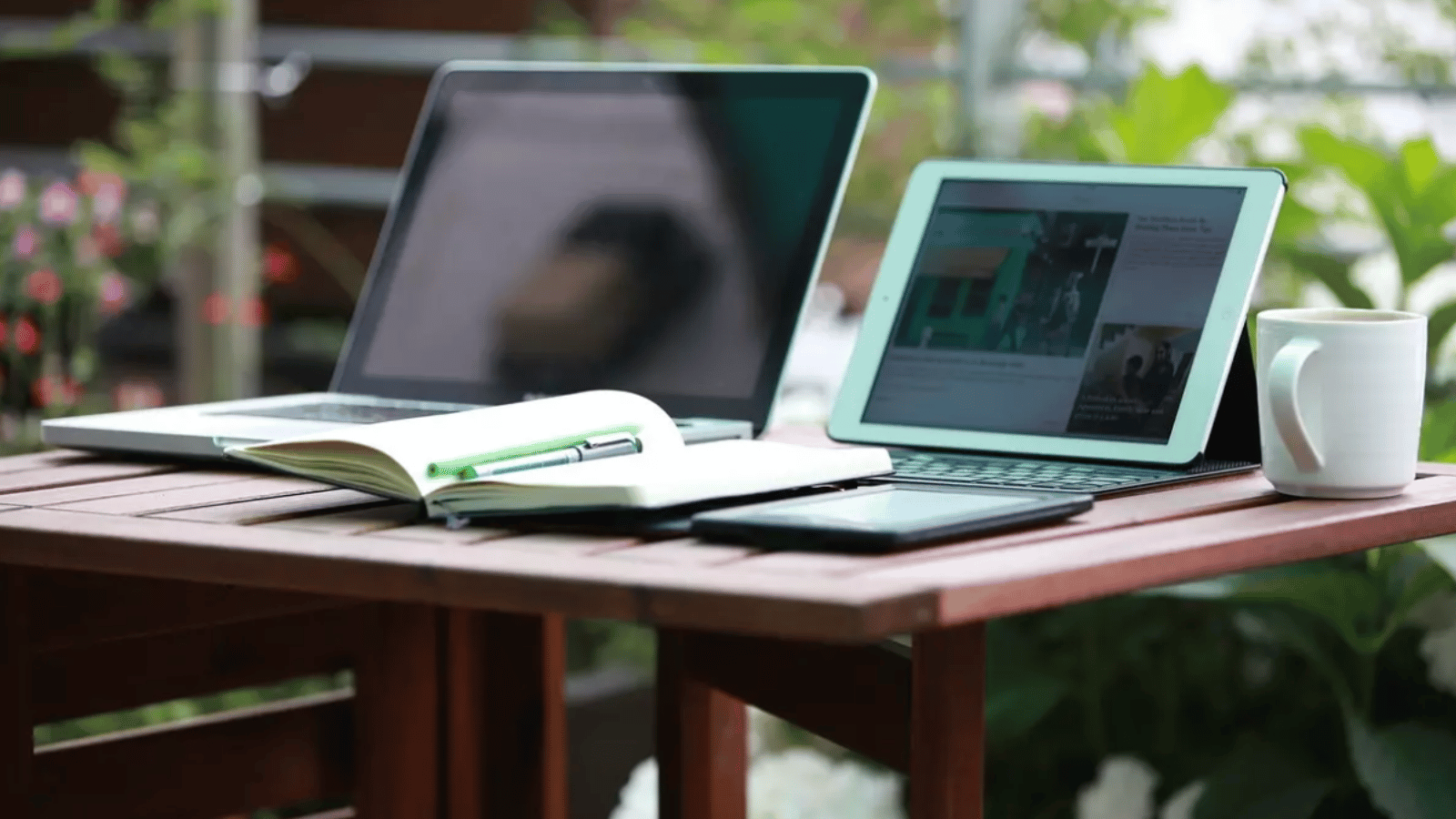
Als je met een laptop of mini-pc werkt, heb je waarschijnlijk al vaker gewenst dat je een paar centimeter extra schermruimte had . Constant schakelen tussen tabbladen, vensters en applicaties is erg vervelend en kost je tijd en concentratie. Een externe monitor kopen is de klassieke oplossing, maar het is niet altijd de handigste of goedkoopste optie, vooral als je veel onderweg bent of beperkte ruimte hebt.
Het goede nieuws is dat je waarschijnlijk al iets in huis hebt dat als monitor kan dienen: je tablet . Met de huidige apps en functies is het mogelijk om een Android-tablet, een iPad, een Samsung Galaxy Tab of zelfs een grafisch tablet om te toveren tot een prima tweede scherm, zowel bedraad als draadloos, zonder dat het je een fortuin kost. In dit artikel vind je alle opties, hun voordelen, nadelen en wanneer je elke methode het beste kunt gebruiken.
Waarom het de moeite waard is om een tablet als tweede monitor te gebruiken
De eerste reden om een tablet als monitor te gebruiken is duidelijk: je krijgt extra werkruimte zonder een apart apparaat te hoeven kopen. Voor kantoortaken, internetten, videogesprekken of zelfs lichte foto- en videobewerking kun je met een tweede scherm meer dingen tegelijk zien zonder constant vensters te hoeven vergroten en minimaliseren.
Bovendien is het een lichtgewicht en compact apparaat, waardoor je het overal mee naartoe kunt nemen . Als je op afstand werkt, vaak van kantoor wisselt of met een laptop reist, is een tablet als tweede monitor veel handiger om mee te nemen dan een traditionele monitor met standaard en kabels.
Een ander belangrijk kenmerk is het touchscreen . In tegenstelling tot een conventionele monitor kun je op veel tablets aanraken, slepen, inzoomen en zelfs schrijven met een digitale stylus. Dit is erg handig voor het snel maken van notities, het tekenen van diagrammen, het ondertekenen van documenten, het bedienen van toolbars of het intuïtiever beheren van vensters.
Ook het budget speelt een rol. Vaak is een tablet (zelfs een eenvoudig model) goedkoper dan een monitor van vergelijkbare kwaliteit, terwijl hij ook nog eens extra functies biedt , zoals het bekijken van multimedia, lezen, gamen of het gebruiken van berichtenapps, los van een pc.
Tot slot is het hergebruiken van een oude tablet die je thuis hebt liggen een geweldige manier om het apparaat een tweede leven te geven . De hardware is misschien niet meer geavanceerd genoeg voor veeleisende apps, maar als tweede scherm voor basistaken is het meestal meer dan voldoende.
Android-tablets als beeldscherm: opties, vereisten en beste toepassingen
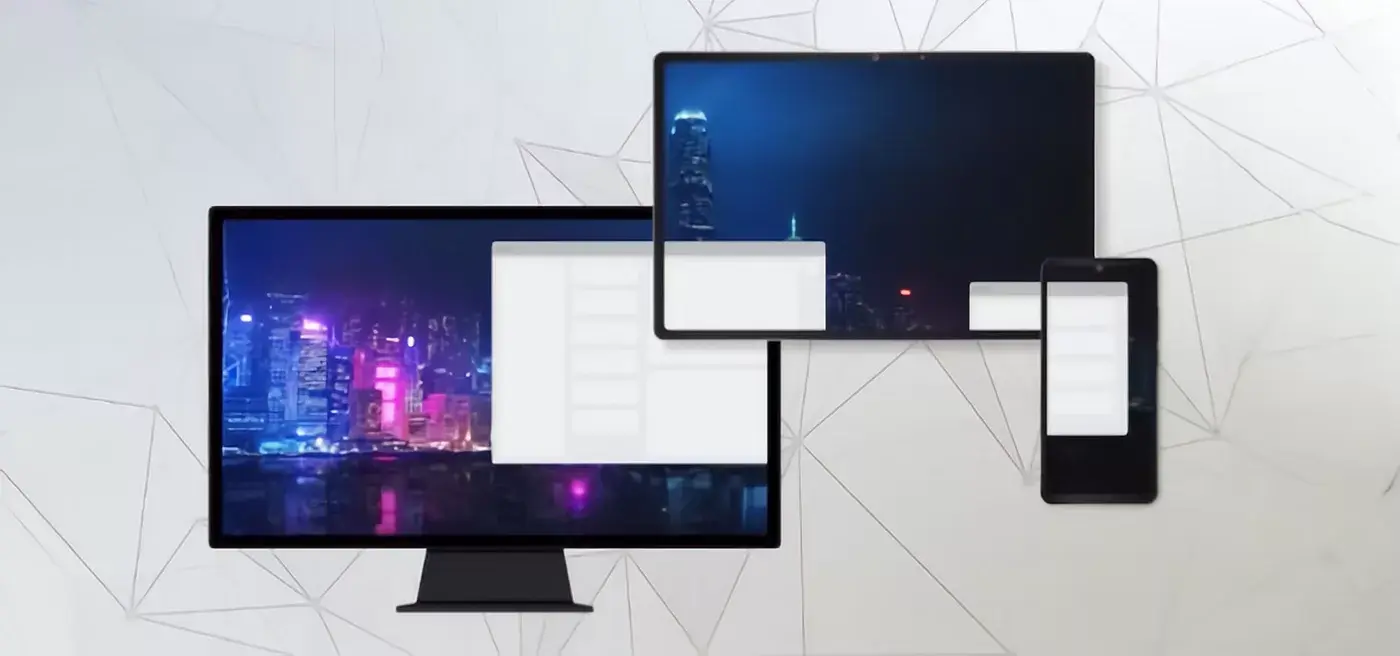
Als je een redelijk moderne Android-tablet hebt, heb je geluk, want het is een van de meest flexibele en betaalbare opties om thuis een tweede scherm te creëren . Verschillende apps stellen je in staat om het bureaublad van je pc, of zelfs dat van een ander Android-apparaat, uit te breiden of te dupliceren op je tablet, via wifi of een kabel.
Een Android-tablet is vooral aantrekkelijk als je op zoek bent naar iets betaalbaars, draagbaars en compatibel met Windows-pc's, Macs of andere mobiele telefoons/tablets. Zelfs met een beperkt budget (vanaf ongeveer € 50 voor instapmodellen) kun je een prima gebruikservaring als tweede monitor creëren.
Voor een soepele gebruikservaring is het echter belangrijk dat de tablet een relatief recente versie van Android heeft, een scherm met een goede resolutie en, als je een draadloze verbinding wilt gebruiken, een stabiel en snel wifi-netwerk thuis of op kantoor . Het is ook belangrijk dat de pc of het apparaat waarmee je de tablet verbindt, compatibel is met de apps die je wilt gebruiken.
In de praktijk verloopt het proces meestal hetzelfde: je installeert een app op de computer (client of server) en een andere op de tablet; beide apparaten moeten verbonden zijn met hetzelfde wifi-netwerk of via een USB/USB-C-kabel, waarna de tablet fungeert als een extra of extra monitor , afhankelijk van de instellingen die je kiest in Windows of het besturingssysteem.
Apps om van een tablet een pc-monitor te maken.
Er zijn heel wat apps waarmee je je tablet als extra monitor kunt gebruiken. Sommige zijn gratis met bepaalde beperkingen, andere zijn betaald, en niet alle apps bieden dezelfde beeldkwaliteit, reactiesnelheid of touchfunctionaliteit. Hieronder vind je een gedetailleerd overzicht van de populairste en meest betrouwbare apps voor Windows, macOS, Android en iOS.
Chrome Remote Desktop: Toegang op afstand is meer dan alleen een extra monitor.
Google Chrome Remote Desktop is niet specifiek ontworpen om je tablet als schermuitbreiding te gebruiken, maar eerder om een andere computer op afstand te bedienen . Desondanks kun je, als je een Android-tablet (of zelfs een mobiele telefoon) hebt, het bureaublad van je pc overal bekijken en beheren.
Het werkt met behulp van een browserextensie en een webservice: je configureert toegang op afstand in de Chrome-browser op je computer en koppelt deze aan je Google-account. Vervolgens kies je in de Android-app met welke computer je verbinding wilt maken. Hierdoor kun je de inhoud van je pc spiegelen op je tablet, maar je kunt het scherm niet uitbreiden als een extra monitor.
Om het veilig te gebruiken, is het raadzaam een aantal goede praktijken te volgen: activeer waar mogelijk tweestapsverificatie voor je Google-account, gebruik vertrouwde wifi-netwerken (vermijd onversleutelde openbare netwerken), kies sterke wachtwoorden, houd je besturingssysteem en browser up-to-date en controleer zorgvuldig welke machtigingen je verleent.
Als u verbindingsproblemen ondervindt, controleer dan of de pc is ingeschakeld en een internetverbinding heeft, of uw netwerk de service niet blokkeert, of uw antivirusprogramma of firewall het verkeer niet blokkeert en, als het een computer van een bedrijf of onderwijsinstelling betreft, of er geen beperkingen vanuit de organisatie zelf zijn die het gebruik van Chrome Remote Desktop belemmeren.
Spacedesk: een van de meest complete en gratis oplossingen
Spacedesk is uitgegroeid tot een van de populairste apps voor gebruikers die hun tablet als extra Windows-monitor willen gebruiken . De app werkt met Windows 8.1 en later, en is compatibel met Android-tablets (versie 4.1 en later) en iPads (iOS 9.3 of later). Je kunt de app zelfs gebruiken via een moderne webbrowser zonder deze op het apparaat te installeren.
Het proces is eenvoudig: u installeert de serversoftware op uw Windows-pc en de Spacedesk-app op uw tablet. Het is cruciaal dat beide apparaten zich op hetzelfde wifi-netwerk bevinden , aangezien de communicatie via het lokale netwerk verloopt. Zodra de tablet de pc detecteert, maakt u verbinding en herkent Windows deze als een extra monitor.
Vervolgens kunt u in de Windows-weergave-instellingen kiezen of u het secundaire scherm wilt dupliceren, uitbreiden of alleen wilt gebruiken . In de uitbreidingsmodus krijgt u een panoramisch bureaublad waarop u vensters naar de tablet kunt slepen; in de duplicatiemodus ziet u precies hetzelfde als op de hoofdmonitor.
Spacedesk onderscheidt zich doordat de basisversie gratis is en de prestaties via wifi zeer goed zijn, mits de router en het signaal voldoende sterk zijn. Het is ideaal voor wie een betaalbare en flexibele oplossing zoekt zonder zich te hoeven verdiepen in te veel technische details.
Splashtop en Splashtop Wired XDisplay: draadloos en via USB
Splashtop is een beproefd en zeer krachtig platform voor toegang op afstand en uitgebreide schermtoegang, dat breed compatibel is met Windows, macOS, Android en iOS . Het biedt diverse producten en abonnementen, sommige gratis en sommige betaald, en niet alle functies voor uitgebreide schermtoegang zijn gratis beschikbaar.
Om Splashtop als tweede draadloze monitor te gebruiken, installeer je het programma op je pc en de bijbehorende app op je tablet of iPad, maak je een account aan en zorg je ervoor dat beide apparaten op hetzelfde wifi-netwerk zijn aangesloten. In het beveiligingsgedeelte van de desktopsoftware kun je een wachtwoord of pincode instellen om de verbinding tussen je computer en tablet te beveiligen.
Een zeer interessant alternatief is Splashtop Wired XDisplay, ontworpen voor gebruikers die hun tablet liever via een USB-kabel aansluiten in plaats van via wifi . Deze app biedt gratis sessies van ongeveer 10 minuten, voldoende voor incidenteel gebruik, en een redelijk betaalbare betaalde versie voor continu gebruik.
Met Wired XDisplay moet je de client installeren op je pc (Windows 7 of hoger, macOS 10.9 of hoger) en de app op je Android-tablet of iPad (iOS 7.0 of hoger, of Android 4.0 of hoger). Vervolgens verbind je beide apparaten met een geschikte USB/USB-C-kabel, waarna de tablet als tweede monitor fungeert met een zeer lage latentie.
Het is een goede keuze als je goede prestaties en stabiliteit wilt zonder afhankelijk te zijn van de wifi-kwaliteit, bijvoorbeeld om documenten verticaal te lezen, extra weergaven van applicaties te hebben of de tablet als bedieningspaneel te gebruiken terwijl je op het hoofdscherm werkt.
Duet Display: uitstekende kwaliteit, maar alleen tegen betaling verkrijgbaar.
Duet Display is een andere zeer populaire app waarmee je een iPad of Android-tablet als tweede scherm voor een pc of Mac kunt gebruiken. De kracht ervan ligt in de zeer lage latentie en goede beeldkwaliteit , waardoor bekabelde verbindingen optimaal benut worden en, in recentere versies, ook draadloze verbindingen.
De filosofie van Duet Display is plug-and-play: je installeert de software op je computer, de app op je tablet of iPhone, verbindt via een kabel (Lightning of USB-C) en je hebt direct een uitgebreid of gedupliceerd bureaublad met minimale installatie. De aanraakfunctionaliteit van het apparaat blijft behouden, waardoor je gebaren en tikken direct op het tweede scherm kunt gebruiken.
Er zijn echter een paar kanttekeningen: de app is betaald (ongeveer €15-16, afhankelijk van aanbiedingen en platform) en op sommige oudere Windows-configuraties of met verouderde stuurprogramma's kan het systeem de tablet als een generieke monitor herkennen en de resolutie beperken tot 1024x768. Dit kan worden opgelost door de videostuurprogramma's en de desktop-app up-to-date te houden.
Als je de kosten accepteert en het gebruik van een kabel geen probleem vindt, is Duet Display over het algemeen een van de beste opties qua vloeiendheid en scherpte, vooral voor taken waarbij een kleine vertraging storend zou zijn: lichte bewerking, intensief kantoorwerk of langdurig gebruik als secundair hoofdscherm.
SuperDisplay: Verander je tablet in een monitor en grafisch tablet.
SuperDisplay is een oplossing die primair is ontworpen voor Windows 10-gebruikers die hun Android-tablet niet alleen willen gebruiken als extra monitor met een hoge verversingssnelheid , maar ook als een soort drukgevoelig grafisch tablet.
De betaalde app (met een gratis proefperiode van 3 dagen en een prijs van ongeveer €8-9) biedt een verversingssnelheid tot 60 fps, wat zorgt voor een zeer vloeiende ervaring bij het tekenen of verplaatsen van vensters. De app ondersteunt ook drukgevoelige stylussen zoals de Samsung S Pen, waardoor de tablet verandert in een zeer capabel digitaal canvas voor programma's zoals Photoshop en vergelijkbare software.
De gebruikelijke procedure omvat het installeren van SuperDisplay op de tablet via de Play Store, het downloaden en installeren van de desktopversie op de pc, en vervolgens het verbinden via een USB-kabel of wifi, afhankelijk van uw voorkeur. Open eerst de app op de tablet en vervolgens op de computer en volg de stappen om beide apparaten te koppelen.
Hoewel officieel ontworpen voor Windows 10, melden veel gebruikers dat het ook goed werkt op Windows 11. Als je creatief werk doet, illustraties maakt, foto's retoucheert of een hybride apparaat wilt dat functioneert als tweede monitor en drukgevoelig tekenprogramma , is SuperDisplay een van de krachtigste opties.
Deskreen is een interessante platformonafhankelijke tool omdat je hiermee vrijwel elk apparaat met een moderne browser (tablet, laptop, mobiele telefoon) als secundair scherm kunt gebruiken voor Windows, macOS en Linux . Dit doet het door een soort "virtuele beeldschermadapter" op de pc te creëren en video via het lokale netwerk te delen.
Je installeert Deskreen op je computer, start het programma en verbindt je tablet via een link of QR-code met je browser (Chrome, Firefox, Safari, enz.). Je kunt het hele scherm delen of slechts een specifieke applicatie, en het ondersteunt meerdere gelijktijdig verbonden clients, wat handig is voor presentaties of demonstraties.
Het beschikt over opties voor het regelen van de videokwaliteit, Wi-Fi-compatibiliteit en verbindingsversleuteling. Het is een zeer aantrekkelijk alternatief wanneer u geen apps op uw tablet wilt installeren (bijvoorbeeld vanwege bedrijfsbeperkingen) en u dit wel op uw computer kunt doen.
Pitikapp: resource monitor en hulppaneel
Pitikapp hanteert een iets andere aanpak: het is ontworpen om je tablet te veranderen in een informatiepaneel of resource monitor terwijl je je pc gebruikt voor gamen, werken of streamen. Het is niet zozeer een klassieke desktop-extensie, maar eerder een manier om systeemstatistieken, gamegegevens, aangepaste bedieningselementen of specifieke dashboards weer te geven.
De truc is om Pitikapp te installeren op zowel je Windows-computer als je tablet (Android of iOS), en ervoor te zorgen dat ze allebei met hetzelfde wifi-netwerk verbonden zijn. Zodra de verbinding tot stand is gebracht, kun je configureren wat je op het tweede scherm wilt zien: computerprestaties, spelinstellingen, mediabediening en meer.
Voor veel gebruikers die streamen of de temperatuur, het CPU-gebruik of de FPS tijdens het gamen willen monitoren , is dit een zeer praktische oplossing om alles in één oogopslag te zien zonder het hoofdscherm te vullen met overlays.
Miracast en andere draadloze technologieën
Naast speciale apps kun je ook gebruikmaken van draadloze streamingtechnologieën zoals Miracast om het beeld van je pc naar een ander compatibel scherm te sturen , zoals een tablet, mobiele telefoon of tv. In sommige gevallen heb je een adapter of een app nodig die als ontvanger fungeert.
Op Windows-computers zie je, als het systeem Miracast ondersteunt, de optie om draadloos te projecteren. Om dit te controleren, kun je de DxDiag-tool gebruiken en de informatie opslaan in een tekstbestand. Dit bestand toont de Miracast-mogelijkheden en -beperkingen van de computer.
In combinatie met apparaten zoals Chromecast of specifieke Android-apps kan Miracast worden gebruikt om het scherm te spiegelen of de tablet als draadloze monitor te gebruiken , hoewel dit niet altijd dezelfde kwaliteit of latentie oplevert als bij dedicated oplossingen.
Samsung Galaxy Tab-tablets: een tweede scherm zonder apps te installeren
Als je een recente Samsung Galaxy Tab hebt, met name een Galaxy Tab S7 of S8 met One UI 3.1 of hoger, dan beschik je over een zeer interessante functie: een tweede scherm dat in het systeem zelf is geïntegreerd . Hierdoor kun je de tablet als monitor voor een Windows-pc gebruiken zonder dat je apps van derden hoeft te installeren.
Het proces is eenvoudig: verbind je pc en tablet met hetzelfde netwerk, open het paneel met snelle instellingen op de Samsung-tablet en tik op de optie 'Tweede scherm' ( de Windows-tabletmodus biedt een vergelijkbare ervaring qua integratie). Kies vervolgens de gebruiksmodus (geoptimaliseerd voor tekenen/gamen, met lagere latentie, of voor video), afhankelijk van je behoeften.
Druk op uw Windows-computer op de Windows-toets + K om het paneel voor draadloze apparaten te openen en selecteer uw Galaxy Tab in de lijst. Daar kunt u ervoor kiezen om uw pc-scherm te spiegelen of uw bureaublad uit te breiden om twee monitoren te gebruiken.
Deze naadloze integratie is vooral handig voor gebruikers die veel reizen met een compatibele laptop, omdat de Samsung-tablet binnen enkele seconden verandert in een gebruiksklaar tweede scherm , zonder extra complicaties of ingewikkelde configuraties.
Een iPad als monitor gebruiken: Sidecar en andere alternatieven
De iPad is ook een perfecte kandidaat om als extra monitor te fungeren, vooral als je deel uitmaakt van het Apple-ecosysteem. Met de Sidecar-functie kunnen recente Macs een iPad als secundair scherm gebruiken, zowel bedraad als draadloos , en zo profiteren van de integratie tussen macOS en iPadOS.
Om Sidecar te gebruiken, moeten je Mac en iPad compatibel zijn en met hetzelfde netwerk of via een Ethernetkabel verbonden zijn. Ga in macOS naar Systeeminstellingen, vervolgens naar Beeldschermen, klik op het "+" pictogram en selecteer je iPad als extra beeldscherm. Vanaf dat moment kun je je bureaublad eenvoudig uitbreiden of spiegelen.
Sidecar maakt optimaal gebruik van de Apple Pencil en de touchfunctionaliteit van de iPad, waardoor je hem kunt gebruiken als tekentablet, handgeschreven notities kunt maken of door complexe interfaces kunt navigeren met de Pencil. Voor mensen die werkzaam zijn in design, illustratie of videobewerking is het een zeer krachtig hulpmiddel.
Als je Sidecar niet kunt gebruiken (vanwege compatibiliteitsproblemen of omdat je Windows gebruikt), kun je altijd apps van derden gebruiken, zoals Duet Display, Splashtop, Spacedesk (voor iPad), Air Display of iDisplay. Deze apps verbinden je iPad via USB of wifi met je Mac of pc . Veel van deze apps zijn betaald, maar ze bieden een soepele werking en geavanceerde functies.
Tekentabletten als beeldscherm: een ideale optie voor creatievelingen.
Tekentabletten met een scherm (zoals de XPPen, Wacom, Huion en vergelijkbare modellen) zijn ontworpen om te functioneren als interactieve monitoren die zijn aangesloten op een pc of Mac. Dit betekent dat je, naast het tekenen met een drukgevoelige stylus, het scherm kunt gebruiken als een tweede (of zelfs primair) scherm voor allerlei taken.
Deze apparaten worden doorgaans aangesloten via HDMI/DisplayPort en USB, of met een enkele USB-C-kabel bij nieuwere modellen. Zodra de officiële stuurprogramma's zijn geïnstalleerd, herkent het systeem ze als een extra monitor en kunt u in de instellingen kiezen of u uw bureaublad wilt dupliceren of uitbreiden. Het is ook handig om te weten hoe u het scherm schoonmaakt zonder het te beschadigen, zodat de zichtbaarheid en de responsiviteit van de pen behouden blijven.
Het grote voordeel is dat ze meestal royale schermformaten bieden (van ongeveer 11 tot 24 inch of meer), panelen met een goede kleurweergave en natuurlijk volledige integratie met de stylus: drukgevoeligheid, kantelgevoeligheid, aanpasbare knoppen, enzovoort. Je kunt tekenen, schrijven, navigeren en de computer met grote precisie bedienen.
Zo beschikken modellen zoals de Artist 24 Pro bijvoorbeeld over een 23,8-inch scherm met een 2K QHD-resolutie en configureerbare sneltoetsen die de workflow versnellen. Andere modellen, zoals de Artist 22 Plus, bieden een 21,5-inch scherm en een zeer hoge drukgevoeligheid (16 niveaus), ontworpen om het maximale uit artistiek werk te halen.
Als je veel uren besteedt aan het maken van illustraties, het bewerken van foto's of video's, of het volgen van online cursussen waarbij je handgeschreven aantekeningen moet maken, kan een tekentablet dienen als zowel een tweede scherm als een creatief hulpmiddel . De kosten liggen hoger dan die van veel consumententablets, maar daarvoor krijg je wel een professioneel apparaat terug.
Aansluitmogelijkheden: wifi, USB en HDMI, welke optie is het beste?
De manier waarop je je tablet met je computer verbindt, heeft een grote invloed op de gebruikservaring. Grofweg kun je kiezen tussen een draadloze verbinding (wifi/bluetooth) of een bekabelde verbinding (USB, USB-C, HDMI met adapters) , en elke methode heeft zijn voor- en nadelen.
Draadloze verbinding (wifi): Dit is de meest handige optie qua mobiliteit, omdat je geen kabels hoeft mee te nemen en de tablet overal binnen het bereik van het netwerk kunt plaatsen. Het werkt erg goed met apps zoals Spacedesk, Deskreen of Splashtop, mits de router van goede kwaliteit is en er niet te veel drukte is. Het nadeel is dat er wat vertraging en beeldvervorming kunnen optreden als het signaal niet stabiel is.
Bekabelde verbinding (USB/USB-C): Deze biedt meestal de laagste latentie en de beste stabiliteit . Applicaties zoals Duet Display, Splashtop Wired XDisplay en SuperDisplay maken gebruik van de USB-verbinding om video met minimale vertraging en in hoge resolutie te verzenden. Dit is echter altijd afhankelijk van de juiste kabel en of de tablet deze ondersteunt.
HDMI-aansluiting: Consumententablets accepteren over het algemeen geen HDMI-ingangssignalen, alleen -uitgangen (indien aanwezig). Om een gewone tablet via HDMI als monitor te gebruiken, hebt u speciale adapters nodig die het videosignaal omzetten naar een formaat dat de tablet kan interpreteren. Dit is meestal niet praktisch en ook niet goedkoop . Tekentablets daarentegen zijn ontworpen om HDMI direct te ontvangen.
Mocht je toch besluiten een kabel te gebruiken, is het in ieder geval belangrijk om te investeren in kabels van goede kwaliteit en problemen met USB-C-hubs te vermijden . Een defecte kabel kan namelijk leiden tot onderbrekingen, een lage resolutie of problemen met het opladen van de tablet wanneer deze als monitor wordt gebruikt.
Mocht je toch besluiten een kabel te gebruiken, is het in elk geval belangrijk om te investeren in kabels van goede kwaliteit . Een defecte kabel kan namelijk leiden tot onderbrekingen, een lage resolutie of problemen met het opladen van de tablet wanneer je deze als monitor gebruikt.
Windows-instellingen: dupliceren, uitbreiden of alleen een tweede scherm.
Zodra het systeem de tablet als monitor herkent, kun je in Windows via de weergave-instellingen kiezen hoe je deze wilt gebruiken. Je hebt in principe drie modi: spiegelen, uitbreiden en alleen een tweede scherm , elk ontworpen voor verschillende situaties.
Als u ervoor kiest om het scherm te dupliceren, ziet u exact hetzelfde op de hoofdmonitor en de tablet. Dit is handig voor presentaties of trainingen: u werkt op uw computer terwijl anderen hetzelfde zien op het tweede scherm, dat dichterbij kan staan of in een andere ruimte kan worden geïntegreerd.
In de Uitbreidingsmodus breidt Windows je bureaublad uit naar je tablet, alsof je een grotere tafel hebt. Je kunt vensters tussen schermen verplaatsen, bewerkingsprogramma's slepen, referentiedocumenten op de tablet plaatsen en het hoofdscherm vrijhouden voor je belangrijkste inhoud . Het is de meest praktische modus voor productiviteit.
De optie "Alleen tweede scherm" schakelt het laptopscherm uit en toont het beeld alleen op het externe scherm. Dit is handig wanneer u uw computer aansluit op een groter scherm (tv, grootformaat monitor) om content te bekijken, games te spelen of films te kijken zonder dat u twee schermen tegelijk hoeft te gebruiken.
Ook al gebruik je een tablet, deze modi werken hetzelfde als met een gewone monitor. Het enige verschil is dat je in sommige gevallen met aanraakbediening en een stylus kunt interageren met de inhoud van het uitgebreide scherm.
Wanneer is het echt de moeite waard om een tablet als monitor te gebruiken?
Het meest voorkomende gebruik van een tablet als monitor is om de productiviteit bij multitasking te verhogen . Als u tegelijkertijd werkt met spreadsheets, rapporten, internet, e-mail en berichten, kunt u met een tweede scherm alles overzichtelijker houden: documenten aan de ene kant, tools of naslagwerken aan de andere kant.
Voor wie foto's of video's bewerkt, kan een tablet worden gebruikt om toolbars, tijdlijnen of voorbeelden weer te geven , zodat de hoofdmonitor beschikbaar blijft voor de afbeelding in volledige resolutie. Veel programmeurs gebruiken ook een apart scherm voor documentatie, logboeken of het bekijken van een voorbeeld van hun ontwikkelwerk.
In het onderwijs en bij thuiswerken is een tablet als monitor een uitkomst voor videogesprekken: je kunt de vergadering verlaten of chatten op de tablet en het hoofdscherm gebruiken om aantekeningen te maken, documenten te raadplegen of te browsen zonder dat het in de videoconferentie zichtbaar is dat je om de twee seconden van venster wisselt.
Het kan ook handig zijn om te studeren: één scherm voor de presentatie of de virtuele campus, en het andere voor een tekstverwerker, een notitie-app of een app voor handgeschreven notities. Veel studenten waarderen die extra ruimte om materialen, notities en oefeningen beter te ordenen.
Het is zelfs handig voor ontspanning: als je bijvoorbeeld videogames streamt, kun je op het hoofdscherm spelen en de tablet gebruiken om de chat in de gaten te houden, de streamingsoftware te bedienen of statistieken te bekijken, zonder dat je monitor vol staat met overlays.
Voordelen en nadelen in vergelijking met een traditionele monitor
Zoals elke technologische oplossing heeft het gebruik van een tablet als monitor voor- en nadelen. Een van de duidelijkste voordelen is de draagbaarheid : een tablet is veel handiger om in je rugzak te stoppen dan een monitor, en je kunt hem voor veel meer gebruiken dan alleen een tweede scherm.
Een ander voordeel is de flexibiliteit . Je kunt zelf bepalen wanneer je het als monitor gebruikt en wanneer als zelfstandig apparaat om te lezen, video's te bekijken of sociale media te gebruiken. Bovendien kun je met een breed scala aan beschikbare apps de werking aanpassen aan je behoeften (bekabeld, wifi, toegang op afstand, tekenen, enz.).
Er is ook een duidelijk economisch en grondstofbesparend aspect: in plaats van een nieuwe monitor te kopen, kun je een vergeten tablet hergebruiken en er meer uithalen. In mobiele omgevingen of voor gebruikers met een beperkt budget kan deze oplossing een wereld van verschil maken.
Ergonomie en ooggezondheid zijn ook belangrijke aandachtspunten: tablets zijn niet ontworpen om vast aan een bureau te staan zoals een monitor. Als je geen geschikte standaard gebruikt, kun je een slechte houding in je nek en rug krijgen . Bovendien raak je gemakkelijk afgeleid als je meldingen of entertainment-apps op het tweede scherm open laat staan terwijl je werkt.
Wat de prestaties betreft, beperken veel apps die het volledige scherm gebruiken de resolutie of verversingsfrequentie om het resourceverbruik te verminderen, en er kan altijd enige vertraging optreden, vooral via wifi. En vergeet niet dat de tablet, als hij niet is aangesloten op het stroomnet, de batterij vrij snel leegtrekt wanneer hij als monitor wordt gebruikt.
Hoewel een aparte monitor de meest betrouwbare optie blijft voor intensief gebruik, biedt een tablet als tweede scherm een interessante balans tussen gebruiksgemak, kosten en veelzijdigheid, met name voor mobiel werken, studeren en gemengd gebruik.
Uiteindelijk is het omtoveren van een tablet tot een monitor een behoorlijk ingenieuze manier om de levensduur van je apparaat te verlengen zonder grote investeringen: met de juiste apps, een goede netwerkverbinding of een degelijke kabel, en wat handigheid met scherminstellingen, kun je een apparaat dat je misschien niet veel gebruikt hebt, veranderen in een perfecte partner voor werken, studeren of creëren, met meer ruimte en comfort, waar je ook bent.
