- De meeste USB-hubs raken defect door een te beperkte stroomvoorziening, een slechte kwaliteit van de hub of een combinatie van verschillende standaarden (USB 2.0, 3.0, USB-C, Thunderbolt).
- De keuze tussen een actieve of passieve hub en het controleren van de huidige capaciteit is essentieel als u harde schijven, mechanische toetsenborden, camera's of meerdere randapparaten tegelijk aansluit.
- Stuurprogramma's, BIOS en Windows-energie-instellingen kunnen veel detectieproblemen, verbindingsproblemen en meldingen over overmatig stroomverbruik verergeren of juist oplossen.
- Door praktijkvoorbeelden te analyseren die vergelijkbaar zijn met die van u, kunt u een hub kiezen die compatibel is met uw apparatuur en vertragingen, onderbrekingen en overdrachtsfouten voorkomen.
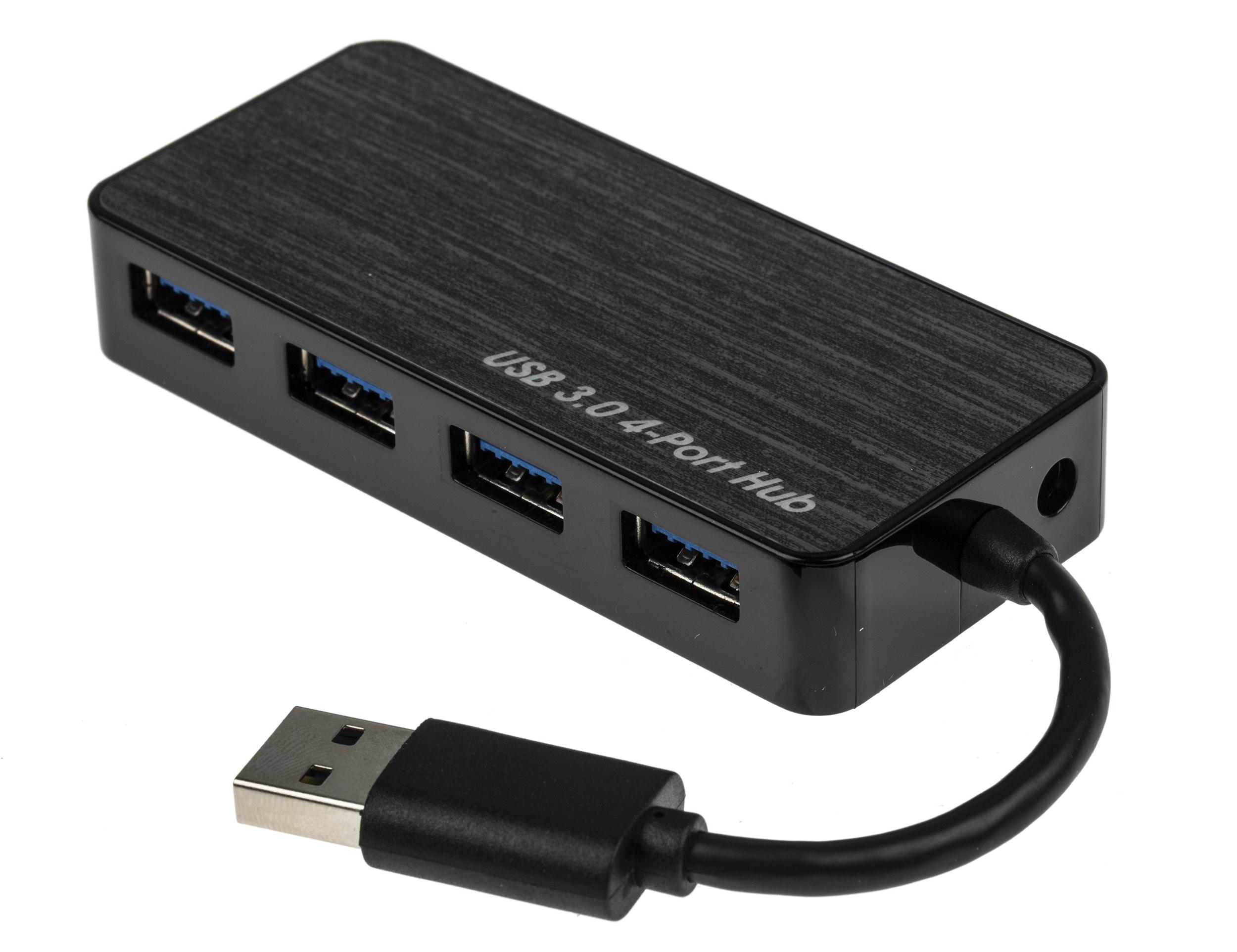
Als je meerdere randapparaten tegelijk gebruikt – muis, toetsenbord, externe harde schijven, webcam, capturekaart, enz. – is het slechts een kwestie van tijd voordat je vreemde problemen ondervindt bij het aansluiten van alles via een USB-hub . Verbindingen die wegvallen, schijven die niet worden herkend, apparaten die ongelooflijk traag opstarten of zonder duidelijke reden stoppen met werken… en het ergste is: het gebeurt vaak maar "soms".
Dit artikel biedt een uitgebreide handleiding om te begrijpen waarom USB-hubs defect raken, welke verschillende typen er beschikbaar zijn, welke veelgemaakte fouten er zijn en hoe je deze stap voor stap kunt verhelpen. Je vindt er ook praktijkvoorbeelden (desktop-pc's, laptops met USB-C-hubs, MacBooks met M1-chipset, Dell-apparatuur, astronomische statieven, enz.) om je te helpen je specifieke situatie te bepalen en de juiste hub voor jouw behoeften te kiezen.
Veelgemaakte fouten bij het gebruik van een USB-hub
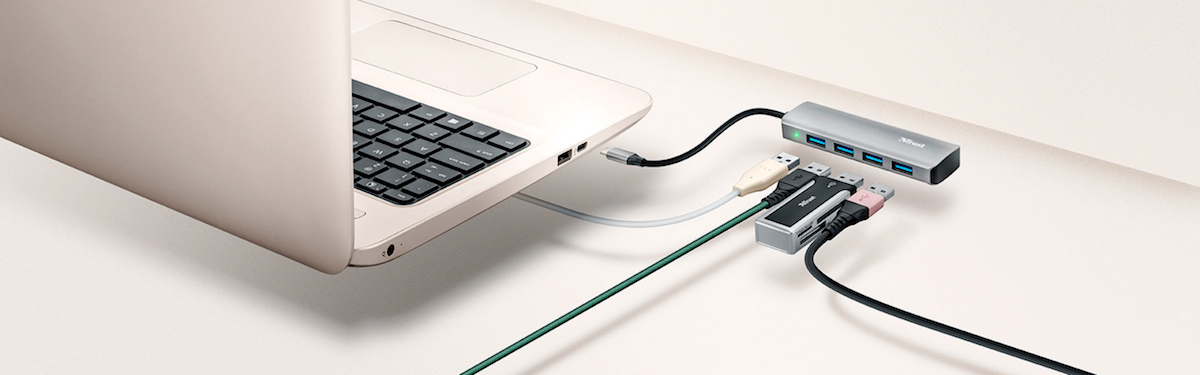
Problemen met de hub lijken vaak willekeurig, maar ze volgen bijna altijd een paar patronen. Het is handig om deze patronen te kennen, omdat de meeste problemen opgelost kunnen worden zonder je computer te vervangen , simpelweg door de manier waarop en de apparaten die je aansluit aan te passen.
De USB-hub wordt niet herkend door het systeem.
Een van de meest frustrerende problemen is wanneer je de hub aansluit en de computer zich gedraagt alsof hij niet bestaat . Geen verbindingsgeluid, geen foutmelding, geen enkel spoor ervan in het systeem.
In veel gevallen is de oorzaak zo simpel als een losse kabel , een defecte poort of een driverconflict . De eerste stap is altijd om de kabel te controleren die de hub met de pc verbindt (vooral als deze afneembaar is) en een andere USB-poort op de computer te proberen, bij voorkeur een poort aan de achterkant van een desktopcomputer, omdat deze meestal rechtstreeks op het moederbord is aangesloten.
Als de hub actief is, wat betekent dat hij een eigen externe voeding heeft (zoals het geval is bij veel 7-poorts modellen of dockinghubs), is het cruciaal om te controleren of de voedingsadapter correct is aangesloten en werkt. Zonder stroom kunnen sommige hubs zelfs niet correct met het systeem communiceren.
Als de hardware in orde lijkt, is de software de volgende verdachte. Een verouderd of beschadigd USB-stuurprogramma kan ervoor zorgen dat de hub niet wordt herkend . In Windows is de gebruikelijke aanpak om Apparaatbeheer te controleren, de USB-controllers te verwijderen en de computer opnieuw op te starten, zodat het systeem de stuurprogramma's opnieuw installeert. Voor laptops en desktops van bekende merken (Dell, Asus, enz.) is het raadzaam om de officiële updateprogramma's of de website van de fabrikant te gebruiken.
Apparaten die niet opladen of zeer langzaam opladen.
Nog een klassiek probleem: je sluit je telefoon aan op de hub om op te laden en de batterij laadt nauwelijks op, of verandert zelfs helemaal niets. De oorzaak hiervan is vrijwel altijd dat je een hub gebruikt die alleen voor dataoverdracht is ontworpen of een beperkte stroomcapaciteit heeft.
Veel USB 3.0- hubs , vooral de kleine en goedkope modellen, delen de stroom van de enkele poort waarop ze zijn aangesloten . Dit betekent dat, zelfs als ze vier of zeven fysieke poorten hebben, het totale beschikbare vermogen hetzelfde is als dat van één enkele computerpoort. Onder deze omstandigheden is het opladen van een moderne telefoon of tablet terwijl er ook externe harde schijven worden gebruikt, te veel gevraagd.
Om meerdere apparaten tegelijkertijd efficiënt op te laden, heb je een hub nodig met een externe voeding en speciale oplaadpoorten , die meestal worden aangeduid met termen als "BC 1.2", "Charging" of "5V/3A". Zelfs dan is het belangrijk te begrijpen dat een hub geen speciale snellader is: hij is prima om apparaten opgeladen te houden, maar niet altijd om ze met maximale snelheid op te laden.
Vergeet de kabels niet. Een simpele, defecte of slechte USB-kabel kan het opladen drastisch beperken of ervoor zorgen dat het apparaat de verbinding verliest. Het proberen van een korte kabel met een goede draaddikte is een van de snelste en goedkoopste manieren om dit te controleren.
Opslagapparaten die niet worden herkend of zijn losgekoppeld.
Een veelvoorkomend probleem: USB-muis- of toetsenbordontvangers werken perfect met de hub , maar een externe SSD, harde schijf of kaartlezer werkt niet of wordt helemaal niet herkend. In veel gevallen werkt diezelfde SSD wel naar behoren als je hem aansluit met een simpele verlengkabel (zonder hub).
Dit duidt meestal op een probleem met het stroomverbruik of de signaalkwaliteit . Muis- en toetsenbordontvangers verbruiken zeer weinig stroom en gebruiken zeer weinig bandbreedte. Een externe SSD daarentegen heeft aanzienlijk meer stroom nodig om op te starten en een stabiele gegevensoverdracht. Als de hub of de kabel die de SSD van stroom voorziet hier niet geschikt voor is, zal het systeem de SSD loskoppelen of zelfs niet herkennen.
Ook de specificaties kunnen een rol spelen: proberen een krachtige USB 3.0-schijf te gebruiken in een oude of zeer goedkope hub , vooral als deze intern USB 2.0 gebruikt, vergroot de kans op vastlopen, onderbrekingen en overdrachtsfouten.
Als een kaartlezer of SSD via de hub af en toe de verbinding verliest, maar wel goed werkt wanneer deze direct is aangesloten, is dit bijna altijd te wijten aan een fysieke beperking van de hub (onvoldoende stroomvoorziening, slecht ontwerp of defecte elektronica) . In dat geval is de praktische oplossing meestal om de hub te vervangen of de belangrijkste opslagapparaten direct aan te sluiten.
Stroombeperkingen en soorten USB-hubs
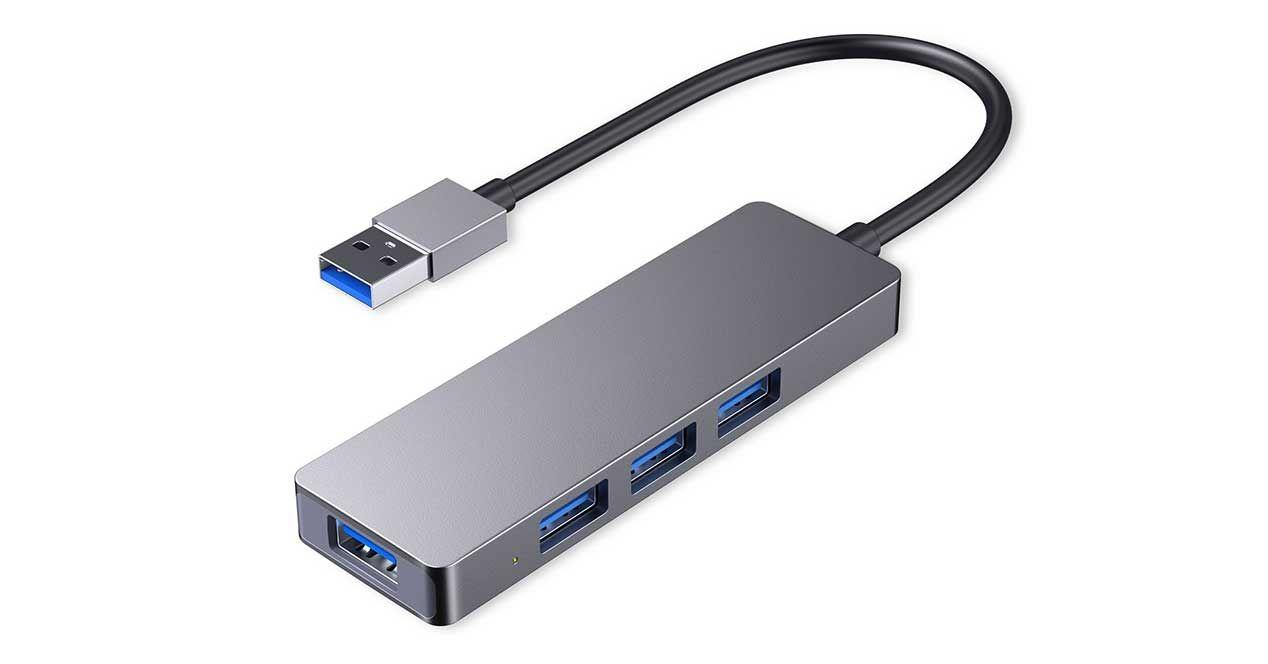
Veel problemen met USB-hubs komen voort uit een gebrek aan begrip van hoe stroom wordt verdeeld en het verschil tussen een actieve en een passieve hub . De USB-standaard stelt stroomlimieten per poort vast, en het overschrijden van deze limieten leidt tot onderbrekingen, vertraging en waarschuwingen voor overmatig stroomverbruik.
Passieve naven: praktisch, maar met duidelijke beperkingen.
Een passieve hub is een hub die geen eigen voeding heeft . Alle stroom die de hub aan de poorten levert, komt rechtstreeks van de poort waarop hij is aangesloten op de computer. Dit betekent dat de beschikbare stroom beperkt is en wordt gedeeld door alle aangesloten apparaten.
In de praktijk betekent dit dat een passieve hub perfect is voor apparaten met een laag stroomverbruik : muizen, toetsenborden, draadloze ontvangers, kleine dongles, en misschien af en toe een USB-stick. Maar zodra je mechanische harde schijven, camera's, audio-interfaces of meerdere apparaten tegelijk aansluit, raakt de capaciteit snel op.
Wanneer een passieve hub bijna leeg is, kan dat zich op verschillende manieren uiten: apparaten die vanzelf de verbinding verbreken, vertraging van het toetsenbord, een muis die enkele seconden vastloopt , lampjes die knipperen of niet aangaan, fouten bij het overdragen van bestanden, enzovoort.
Actieve hubs: eigen energiebron en meer manoeuvreerruimte.
Actieve hubs daarentegen bevatten een voedingsadapter waarmee ze een aanzienlijk stabielere stroomvoorziening aan alle poorten kunnen leveren. Ze worden doorgaans aanbevolen bij het opzetten van een alles-in-één apparaat: monitor, Ethernet, meerdere USB-poorten, SD-kaartlezer, enzovoort.
Een goede actieve hub (of dockingstation) kan moeiteloos externe harde schijven, verlichte mechanische toetsenborden, interfaces en diverse randapparatuur van stroom voorzien . Sommige hebben zelfs speciale poorten voor het opladen van mobiele telefoons of tablets, met een output van 5V/3A of snellaadmodi.
Dat het apparaat actief is, betekent echter niet dat het onverwoestbaar is. Als u meer apparaten aansluit dan het aankan, of als de voeding niet van hoge kwaliteit is, kunt u nog steeds te maken krijgen met stroomuitval en overbelastingswaarschuwingen. Het is altijd verstandig om de maximale stroomsterkte van elke poort en de totale stroomsterkte van de hub te controleren.
Hoe overbelasting en waarschuwingen voor overmatig verbruik te voorkomen
Op systemen zoals macOS is het relatief gebruikelijk om berichten te zien zoals "Uw USB-apparaat verbruikt te veel stroom ." Dit is een duidelijk teken dat het aangesloten apparaat meer stroom vraagt dan de poort of hub kan leveren.
Om deze situaties te voorkomen, is het nuttig om een aantal richtlijnen te volgen:
- Raadpleeg altijd de technische specificaties van de hub.Hoeveel ampère het levert, welke poorten alleen voor dataoverdracht zijn en welke ook bedoeld zijn om op te laden.
- Sluit niet te veel veeleisende apparaten tegelijkertijd aan. in een passieve hub (schijven, camera's, gamecontrollers, enz.).
- Als je een laptop gebruikt, Zorg ervoor dat het apparaat is aangesloten. wanneer u van plan bent een veeleisende actieve hub en meerdere randapparaten tegelijkertijd van stroom te voorzien.
- Haal alle apparaten die je niet gebruikt uit het stopcontact; Het openen van poorten vermindert het stroomverbruik en voorkomt zeldzame fouten..
In kritieke gevallen kan het nuttig zijn om bepaalde apparatuur apart van stroom te voorzien. Bijvoorbeeld een harde schijf met een eigen voedingsadapter of een aparte hub voor het opladen van mobiele apparaten, waarbij de hub zelf voor dataoverdracht wordt gebruikt.
Compatibiliteit en conflicten tussen apparaten
Naast de stroomvoorziening is er nog een belangrijk probleemgebied: de compatibiliteit tussen USB-standaarden, drivers en besturingssystemen . Niet alle hubs werken even goed met alle apparaten en computers.
Gemengde USB-standaarden: 2.0, 3.0, 3.1, USB-C en Thunderbolt
Tegenwoordig zien we een mix van traditionele USB-A-poorten, USB-C-poorten (versies 2.0, 3.0, 3.1 en 3.2, met en zonder Thunderbolt) en USB-C-poorten. Hoewel ze in veel gevallen fysiek compatibel zijn, kan de specifieke combinatie van chipset in de hub, kabel en het apparaat het verschil maken tussen een stabiele verbinding en complete chaos.
Een USB 2.0-hub kan bijvoorbeeld een USB 3.0-camera of SSD herkennen , maar beperkt de snelheid en kan problemen veroorzaken als het apparaat meer bandbreedte verwacht. Omgekeerd werkt een moderne USB 3.0-hub meestal goed met 2.0-schijven, maar mogelijk niet goed met zeer oude apparatuur waarvan de USB-stuurprogramma's niet up-to-date zijn.
In de wereld van USB-C en Thunderbolt wordt het nog ingewikkelder: niet alle USB-C-poorten bieden dezelfde beeld-, laad- of stroomvoorziening. Een laptop kan meerdere USB-C-poorten hebben, maar slechts één daarvan kan een compleet dockingstation met monitor, netwerk en meerdere USB-poorten aansturen . Als je je hub op de "verkeerde" poort aansluit, lijkt deze niet te werken of werkt hij slechts gedeeltelijk.
Praktische voorbeelden: onverklaarbare storingen, vertragingen en apparaten die slechts af en toe uitvallen.
Er zijn situaties die iedereen voor een raadsel kunnen stellen. Bijvoorbeeld gebruikers die een USB-C-hub op een laptop aansluiten zonder Ethernet-aansluiting om een muis, toetsenbord, monitor en netwerk met één kabel te gebruiken, en vervolgens, bij het koppelen van een Bluetooth-koptelefoon, merken dat de muis en het toetsenbord een paar seconden vastlopen... behalve tijdens het spelen van een game, waar alles perfect werkt.
Dit soort gedrag wijst op interne conflicten met systeembronnen, agressief energiebeheer of problematische stuurprogramma's . Op het bureaublad (het spelstartprogramma) kan het systeem bepaalde USB- of Bluetooth-controllers uitschakelen of de energiemodus ervan wijzigen; in het spel zorgt de "hoge-prestatiemodus" ervoor dat alles actief blijft en de spelervaring stabiel is.
Een ander zeer illustratief voorbeeld is dat van een geavanceerd mechanisch toetsenbord dat via een hub is aangesloten op een MacBook M1 . De gebruiker ervaart vertraging, ontbrekende letters, verwisselde toetsen, enzovoort, totdat het systeem een waarschuwing geeft over het stroomverbruik. Wanneer het toetsenbord rechtstreeks op de laptop is aangesloten, werkt alles perfect. Het probleem ligt niet bij het toetsenbord of de Mac, maar bij de hub, die de continue stroomvraag niet aankan.
In meer gespecialiseerde omgevingen, zoals amateurastronomie, worden vergelijkbare patronen waargenomen: de hoofdcamera, volgcamera, montering en joystick zijn allemaal aangesloten op dezelfde hub . Alles werkt prima totdat de joystick op de laatste poort is aangesloten; vanaf dat moment verbreekt de cameraverbinding willekeurig. Zelfs met een USB-naar-Ethernet-converter is de volgcamera wel zichtbaar, maar geeft een volledig zwart beeld weer, waarschijnlijk door een bandbreedtebeperking of het gebruik van een USB 2.0-adapter met een USB 3.0-camera.
Hoe kies je een hub die echt compatibel is met je computer?
Om onaangename verrassingen te voorkomen, is het bij de aanschaf van een hub de moeite waard om op meer te letten dan alleen het aantal poorten. Enkele nuttige criteria:
- Externe voedingAls je van plan bent om harde schijven, mechanische toetsenborden, audio-interfaces of meerdere randapparaten tegelijk te gebruiken, is een actieve hub met een voeding de beste oplossing.
- Type poort voor aansluiting op de computerAls je laptop een USB-C-poort met DisplayPort en oplaadfunctie heeft, overweeg dan een USB-C-dock of Bliksemflits die video, netwerk en USB via één kabel kan uitvoeren.
- Compatibiliteit van het besturingssysteemNiet alle hubs werken even goed op Windows, macOS of Linux. Het is verstandig om de specificaties en gebruikersrecensies te bekijken van systemen die vergelijkbaar zijn met die van jou.
- USB-versieAls u gebruikmaakt van krachtige USB 3.0/3.1-camera's of SSD's, vermijd dan 2.0-hubs en kies voor 3.x-modellen met een goede controller.
Tot slot is het erg nuttig om de ervaringen van gebruikers te bekijken: reacties van gebruikers die melding maken van storingen, oververhitting of waarschuwingen voor een te hoog stroomverbruik bij specifieke modellen en apparatuur die vergelijkbaar zijn met die van u (zelfde laptopserie, hetzelfde besturingssysteem, vergelijkbaar gebruik).
Systeemconfiguratie, BIOS en stuurprogramma's: de andere helft van het probleem
Als je hebt uitgesloten dat het aan de kabels, de voeding of de hub ligt, kun je het systeem zelf onderzoeken. Veel hardnekkige USB-problemen kunnen worden opgelost door de BIOS, stuurprogramma's en energie-instellingen aan te passen , vooral in Windows.
BIOS-instellingen met betrekking tot USB
Op sommige pc's kan het inschakelen van USB-opstartopties crashes of ongebruikelijk gedrag veroorzaken bij het opnieuw opstarten als er een USB-hub is aangesloten. De computer kan proberen op te starten vanaf de USB-hub, deze als een externe schijf detecteren en vastlopen.
De oplossing in deze gevallen is om naar de BIOS/UEFI te gaan en opstarten via USB uit te schakelen of de USB-poort na de hoofdschijf in de opstartvolgorde te plaatsen. Controleer meteen ook of de USB-poorten niet in de BIOS zelf zijn uitgeschakeld en herstel de standaardinstellingen als u deze hebt gewijzigd.
Stuurprogramma's, energiebeheer en Windows 11
Op moderne Windows-computers, met name die van merken als Dell, raden fabrikanten aan een relatief systematische diagnostische procedure te volgen om softwareproblemen uit te sluiten voordat wordt geconcludeerd dat de storing fysiek van aard is.
De belangrijkste punten zijn doorgaans:
- Update het BIOS, de chipset en de USB-controllers. met behulp van officiële tools (SupportAssist, updateprogramma's van de fabrikant, enz.).
- Controleer of de USB-poorten zijn ingeschakeld in de BIOS en of Er zijn geen geavanceerde instellingen buiten de aanpassingsmogelijkheid..
- Schakel in het energieplan de optie uit. USB selectieve onderbreking en voorkomen dat Windows de poorten uitschakelt om energie te besparen.
- Verwijder in Apparaatbeheer de problematische USB-controllers (aangeduid met waarschuwingspictogrammen) zodat ze bij het opnieuw opstarten correct worden geïnstalleerd.
Als dat allemaal nog niet genoeg is, kunt u nog een stap verder gaan: gebruik de probleemoplosser voor hardware van Windows en volg een handleiding voor het oplossen van Windows 11-fouten , start op in de veilige modus om te zien of het probleem verdwijnt (wat zou kunnen wijzen op een conflict met software van derden), gebruik een systeemherstelpunt van vóór het probleem zich voordeed, of, als laatste redmiddel, reset Windows naar de fabrieksinstellingen na het maken van een back-up.
Als een poort of hub zelfs na deze stappen nog steeds niet goed werkt , is het verstandig om aan te nemen dat er een fysiek probleem is en te overwegen de apparatuur of de hub zelf te repareren of te vervangen.
Zoals je ziet, komen problemen met USB-hubs meestal voort uit onvoldoende stroomvoorziening, beperkte hardware, tegenstrijdige standaarden en minder dan ideale systeemconfiguraties . Inzicht in hoe de stroom wordt verdeeld, wat elk apparaat verwacht en wat het besturingssysteem "achter de schermen" doet, maakt het veel gemakkelijker om de zwakke schakel te identificeren en een hub te kiezen die echt bij je workflow past. Zo minimaliseer je de onderbrekingen, vertragingen en verbroken verbindingen die zoveel frustratie veroorzaken.
