- Thunderbolt maakt gebruik van de USB-C-connector, maar biedt snelheden tot 40 Gbps, geavanceerde video-ondersteuning en opladen via één enkele poort.
- Hiermee kunt u apparaten in serie schakelen, krachtige dockingstations, eGPU's en meerdere 4K-monitoren met één enkele kabel aansluiten.
- USB4 brengt veel Thunderbolt-functies dichter bij elkaar, maar hanteert strengere en meer uniforme eisen.
- Een goede Thunderbolt-basis vereenvoudigt de werkplek en is een investering voor de lange termijn.
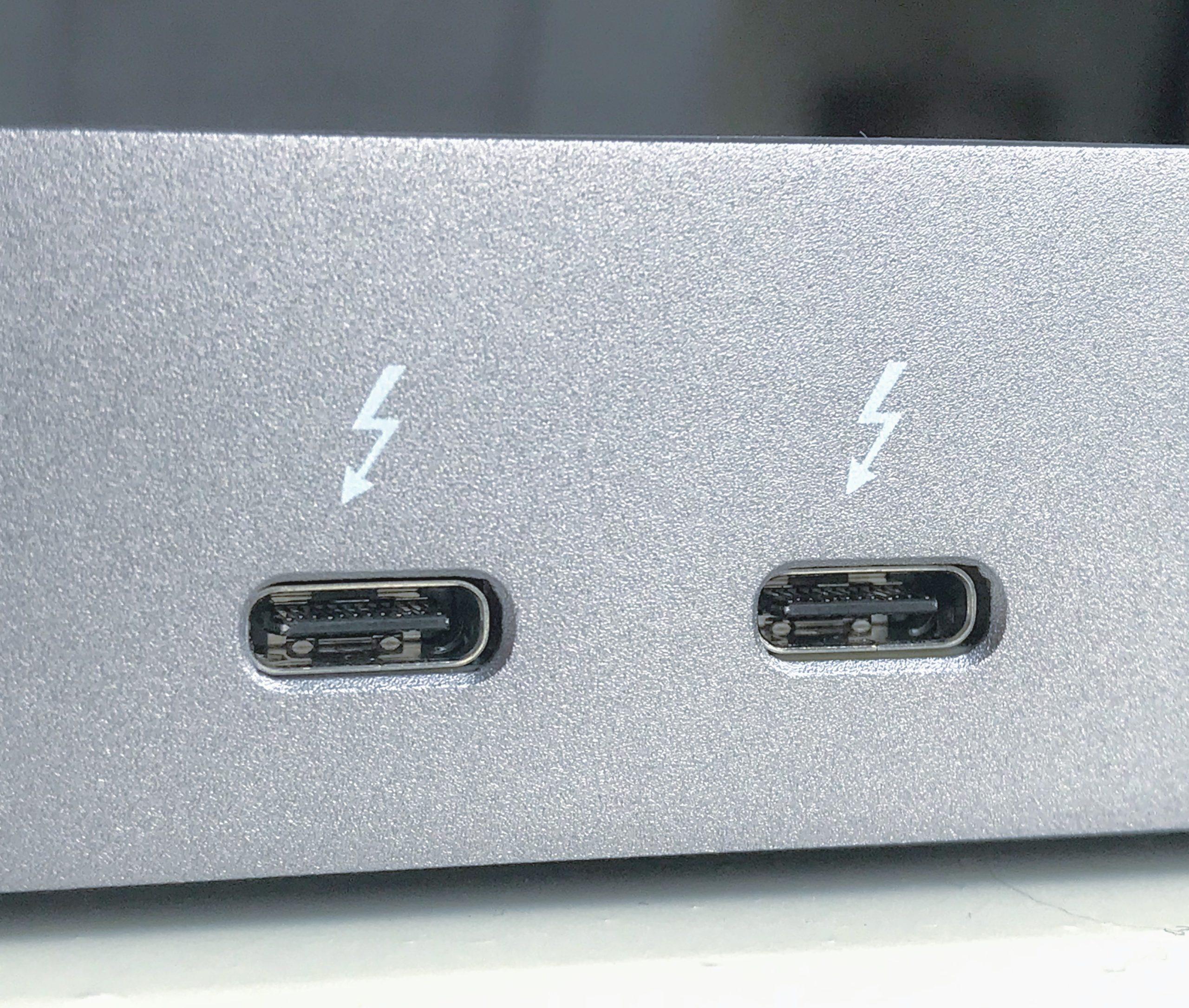
Als je laptop een kleine ovale connector heeft met een bliksemschichtpictogram ernaast, heb je je waarschijnlijk wel eens afgevraagd waar die voor is. Dat is de Thunderbolt-poort, en hoewel die op het eerste gezicht op een gewone USB-C-poort lijkt , is hij veel krachtiger en veelzijdiger dan je zou denken.
In de volgende alinea's leggen we alles rustig uit: wat Thunderbolt is, hoe het verschilt van USB-C, waar het dagelijks voor gebruikt wordt, welke versies er zijn (Thunderbolt 3, 4 en 5), hoe technologieën zoals USB 3.1, USB 3.2 of USB 4 in deze wirwar van namen passen, en wat je nodig hebt aan kabels, hubs, dockingstations en compatibiliteit om er optimaal gebruik van te maken zonder gek te worden.
Wat is een Thunderbolt-poort precies?
Thunderbolt is een verbindingstechnologie die oorspronkelijk is ontwikkeld door Intel en Apple en die drie belangrijke functies combineert in één poort: snelle gegevensoverdracht, video-uitvoer met hoge resolutie en stroomvoorziening . Dit alles verloopt via dezelfde fysieke connector als USB-C, waardoor de Thunderbolt-poort en de USB-C-poort er tegenwoordig vrijwel identiek uitzien.
De kracht van Thunderbolt schuilt in de bandbreedte : waar een "normale" USB-C-aansluiting slechts 10 of 20 Gbps haalt, bereiken Thunderbolt 3 en Thunderbolt 4 theoretische snelheden tot wel 40 Gbps . Dat is genoeg om meerdere 4K-monitoren tegelijk aan te sturen, gegevens over te zetten van ultrasnelle externe harde schijven en je laptop van stroom te voorzien.
Een andere zeer handige functie is dat je tot zes apparaten kunt doorlussen via één enkele Thunderbolt-poort op je computer. Je kunt bijvoorbeeld je laptop aansluiten op een Thunderbolt-monitor, een Thunderbolt-kabel van de monitor naar een externe harde schijf leggen en van daaruit naar een andere monitor of een dockingstation. Zo deel je de bandbreedte met alle apparaten zonder dat je laptop vol kabels komt te zitten.
Naast snelheid is Thunderbolt een alles-in-één-oplossing voor veeleisende randapparatuur: beeldschermen met hoge resolutie, dockingstations met meerdere poorten, professionele opslagoplossingen, audio-interfaces, externe grafische kaarten en meer. Kortom, het is de poort die is ontworpen voor situaties waarin traditionele USB tekortschiet qua prestaties of flexibiliteit.
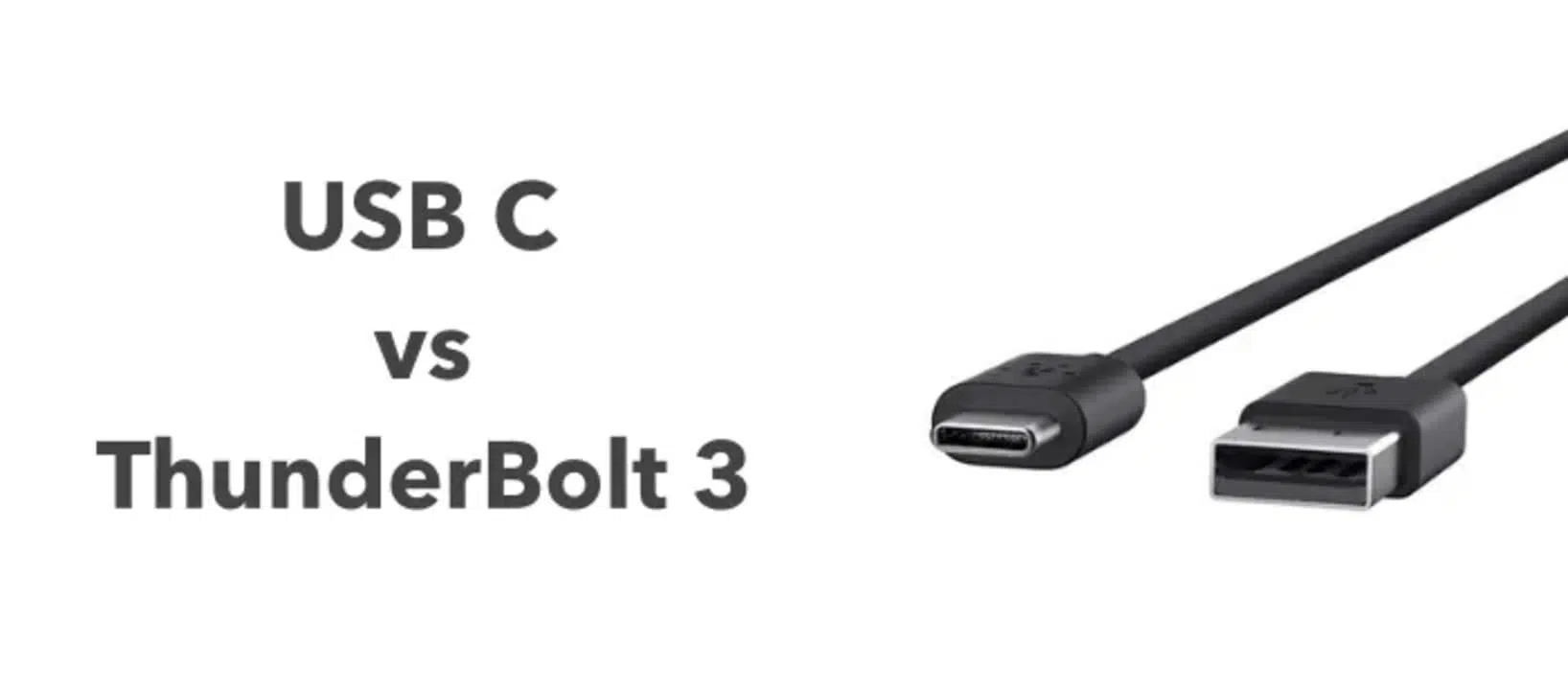
Thunderbolt versus USB-C: dezelfde vorm, maar een totaal andere competitie.
Een van de grootste problemen is dat de USB-C- en Thunderbolt-connectoren fysiek identiek zijn: een ovale, symmetrische 24-pins poort . Dit betekent dat een USB-C-kabel zonder problemen in een Thunderbolt-poort past en een Thunderbolt-kabel in een USB-C-poort.
Het verschil zit hem in de binnenkant: terwijl USB-C de fysieke "buis" is, stelt Thunderbolt een veel strengere norm voor wat er door die buis gaat: gegarandeerde minimale bandbreedte, geavanceerde video-ondersteuning, PCI Express-tunneling en hogere stroomvereisten . Bovendien vereist een Thunderbolt-poort een specifieke controller en Intel-certificering, waardoor de implementatie ervan in laptops en moederborden duurder is.
Hoe kun je ze van elkaar onderscheiden? Het visuele kenmerk is het pictogram: als je een bliksemschicht naast de poort ziet, is het een Thunderbolt (3, 4 of 5, afhankelijk van het apparaat). Als alleen het USB-symbool verschijnt, of helemaal niets, is het hoogstwaarschijnlijk een standaard USB-C of een USB-C met DisplayPort Alt Mode maar zonder Thunderbolt.
In de praktijk kun je een USB-C-kabel aansluiten op een Thunderbolt-poort en het zal werken, maar de snelheid en mogelijkheden zullen beperkt zijn tot de laagst beschikbare standaard . Dat wil zeggen, als je een 10 Gbps USB-C-kabel aansluit op een 40 Gbps Thunderbolt-poort, zal de verbinding werken met 10 Gbps.
Hetzelfde geldt andersom: een Thunderbolt-kabel die in een USB-C-poort is gestoken, werkt net als elke andere USB-C-poort, maar benut lang niet het volledige potentieel. Als je dus 40 Gbps wilt halen, heb je de complete set nodig: een Thunderbolt-poort, een Thunderbolt-gecertificeerde kabel en een compatibel apparaat.
Wat is een USB-C-poort en waarom wordt deze vaak verward met Thunderbolt?
De USB-C-connector (USB Type-C) is momenteel de dominante fysieke standaard voor het aansluiten van vrijwel alles: mobiele telefoons, tablets, laptops, spelconsoles en nog veel meer. Conceptueel gezien verwijst USB-C simpelweg naar de vorm van de stekker , niet naar het "snelheidstype" zelf.
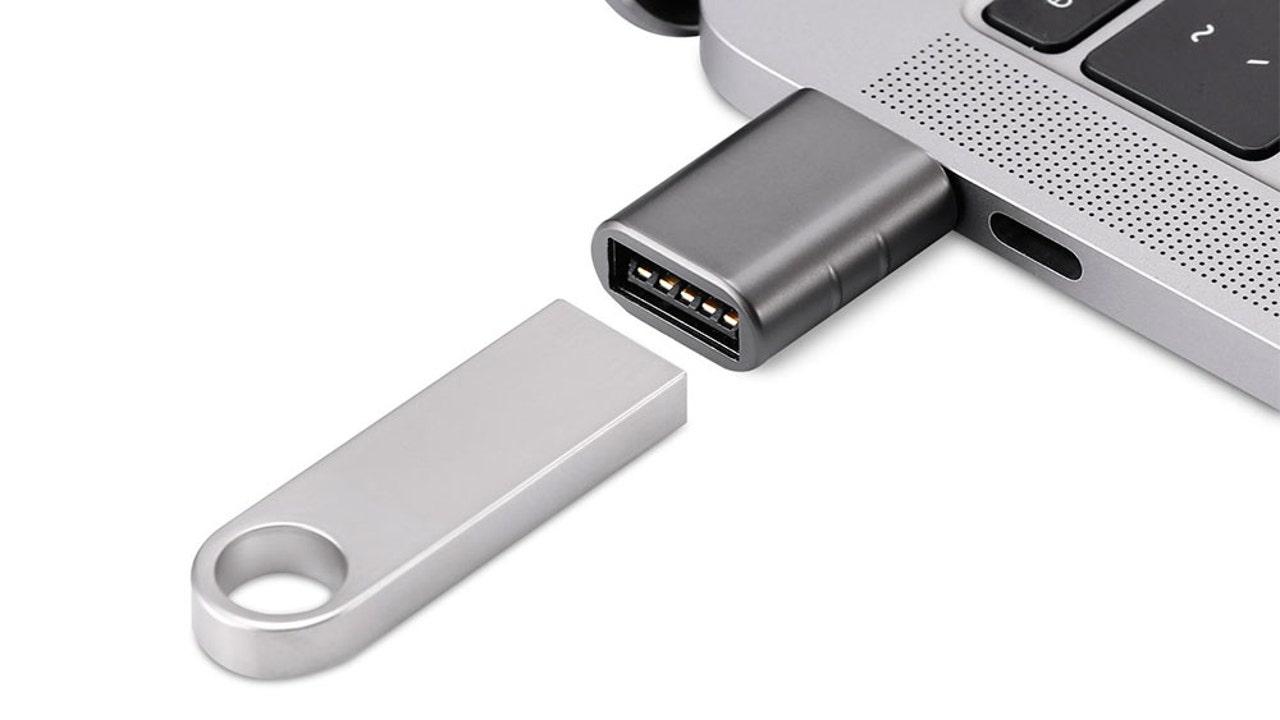
Een enkele USB-C-poort kan gekoppeld zijn aan verschillende USB-versies (USB 2.0, USB 3.1 Gen 1, USB 3.1 Gen 2, USB 3.2, USB 4, enz.) en kan al dan niet functies ondersteunen zoals snelladen via USB Power Delivery, DisplayPort Alt Mode -video-uitvoer , Thunderbolt of combinaties daarvan . Dit is waar veel verwarring ontstaat.
Moderne USB-C-connectoren maken het volgende mogelijk:
- Dataoverdracht van 5 Gbps (USB 3.1 Gen 1) tot 20 Gbps (USB 3.2 Gen 2×2) of 40 Gbps (USB4 versie 2.0).
- Oplaadapparaten met een vermogen tot 100W via USB Power Delivery en tot 240W met de nieuwste USB PD 3.1-specificatie voor zeer krachtige laptops of gaming-pc's.
- Video-uitgang via DisplayPort Alt Mode, zodat u een monitor kunt aansluiten met dezelfde kabel die voor data en stroom wordt gebruikt.
Dit betekent dat een USB-C-poort zonder Thunderbolt wellicht meer dan voldoende is voor normaal gebruik: je laptop opladen, bestanden snel overzetten of video uitvoeren naar een of meerdere monitoren (met de juiste adapters). Maar als je maximale bandbreedte en geavanceerde functies zoals PCIe-tunneling voor externe GPU's nodig hebt , dan komt Thunderbolt van pas.
Werkelijke snelheden: USB 3.x, USB4, Thunderbolt 3, 4 en 5
De namen van de USB-versies zijn op zich al een schouwspel. Om te begrijpen wat Thunderbolt te bieden heeft, is het de moeite waard om de basisprincipes van USB 3 en USB 4 te bekijken, omdat de snelheidslimiet vaak wordt bepaald door de USB-standaard en niet door de connector zelf.
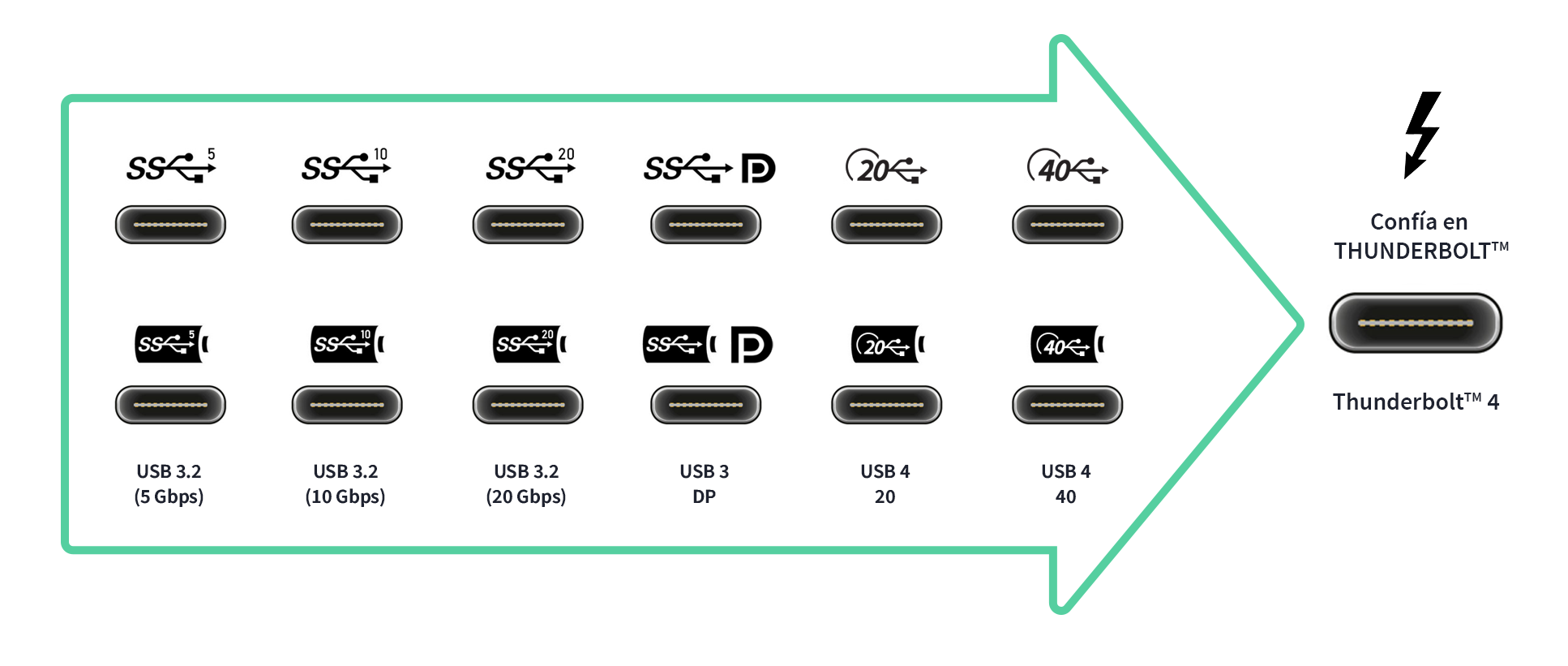
Korte samenvatting van de theoretische snelheden:
- USB 3.0 / USB 3.1 Gen 1: tot 5 Gbps.
- USB 3.1 Gen 2: tot 10 Gbps.
- USB 3.2 Gen 2 × 2: tot 20 Gbps (twee banen van 10 Gbps).
- USB4 (v1)Tot 20 of 40 Gbps, afhankelijk van de implementatie.
- USB4 versie 2.0Tot 40 Gbps effectieve en uitgebreide modi in bepaalde scenario's.
- Thunderbolt3 en Thunderbolt4: tot 40 Gbps.
- Thunderbolt 5 (de nieuwste): bidirectionele bandbreedte tot 80 Gbps, met een "burst"-modus die tot 120 Gbps kan bereiken voor video.
Thunderbolt 3 betekende een grote sprong voorwaarts, met snelheden tot 40 Gbps en het gebruik van een USB-C-connector , waarmee de Mini DisplayPort van eerdere generaties werd verdrongen. Thunderbolt 4 behoudt die 40 Gbps, maar stelt strengere minimumeisen aan elk apparaat met dat logo.
Om bijvoorbeeld Thunderbolt 4 te heten, moet een poort aan de volgende eisen voldoen:
- Ondersteuning voor twee 4K-schermen of één 8K-scherm. verplicht.
- Bied ten minste aan 32 Gbps PCIe-bandbreedte (tweemaal zoveel als veel standaard Thunderbolt 3-apparaten).
- Zorg ervoor dat de computer automatisch inschakelt wanneer de muis wordt bewogen of het toetsenbord wordt ingedrukt, indien deze via een Thunderbolt-dock zijn aangesloten.
Thunderbolt 5 gaat een stap verder en is ontworpen voor veeleisende professionele video- en externe GPU-configuraties , maar Thunderbolt 4 voldoet tegenwoordig al ruimschoots aan de behoeften van de meeste gebruikers, zowel op Windows als macOS.
Waar wordt Thunderbolt in de praktijk voor gebruikt?
Los van de technische specificaties, is het vooral belangrijk hoe het je in het dagelijks leven helpt. Dit zijn de krachtigste praktijkvoorbeelden van de Thunderbolt-poort.
1. Meerdere apparaten aansluiten op één poort (hubs en dockingstations)
Moderne laptops hebben doorgaans slechts één of twee Thunderbolt-poorten, maar hiermee kunt u een volwaardige desktophub creëren. Met één Thunderbolt-aansluiting op een dockingstation kunt u HDMI, DisplayPort, Ethernet, USB-A, een kaartlezer, audio en andere poorten toevoegen, terwijl uw computer tegelijkertijd wordt opgeladen.
Dit is ideaal als je werkt met een laptop die je veel meeneemt: je laat al je randapparatuur (monitoren, toetsenbord, muis, externe harde schijf, bekabelde netwerkverbinding) aangesloten op het dockingstation, en wanneer je thuis of op kantoor aankomt, hoef je alleen maar één Thunderbolt-kabel aan te sluiten om alles klaar voor gebruik te hebben . Je bespaart jezelf de moeite van het dagelijks in- en uitpluggen van apparaten.
Sommige monitoren hebben een ingebouwde Thunderbolt/USB-C-hub: je sluit je laptop aan op de monitor en vervolgens al je andere randapparatuur. Sommige leveren zelfs tot 90 watt of meer aan vermogen, zodat je tegelijkertijd kunt werken, video kunt uitvoeren en je computer kunt opladen zonder extra voedingsadapter.
2. Bestandsoverdracht met maximale snelheid
Een ander groot voordeel is het maken van back-ups en het werken met grote bestanden. Een externe SSD met Thunderbolt of USB4 kan gemakkelijk lees- en schrijfsnelheden van 2.000-3.000 MB/s bereiken , vergeleken met de typische 400-500 MB/s van een conventionele USB 3.0 SSD.
Als je 4K- of 8K-video bewerkt, of werkt aan omvangrijke fotografie-, CAD- of data science-projecten, is het verschil enorm: je kunt direct vanaf de externe schijf werken, bijna alsof het een interne schijf is . Het verkort ook de tijd die nodig is voor het maken van volledige back-ups of het klonen van complete systemen aanzienlijk.
Het Mac-ecosysteem omvat ook een functie genaamd "target disk mode", waarmee je een Mac kunt opstarten alsof het een externe schijf is en de inhoud ervan via Thunderbolt naar een andere computer kunt kopiëren zonder macOS te laden . Hoewel dit een Apple-specifieke functie is, illustreert het effectief de rol van Thunderbolt als een ultrasnelle verbinding tussen machines.
3. Sluit meerdere monitoren met hoge resolutie aan.
Thunderbolt is perfect voor een grote desktopopstelling met meerdere schermen. Met een compatibele poort kun je twee 4K-monitoren aansluiten met een verversingsfrequentie van 60 Hz of zelfs hoger, afhankelijk van de versie en de grafische kaart . Bovendien kun je met Thunderbolt monitoren in serie schakelen als ze compatibele poorten hebben, waardoor je minder kabels op je laptop hoeft aan te sluiten.
Over het algemeen geldt dat als je een werkstation wilt opzetten met een 4K-monitor, toetsenbord, muis, netwerk en externe opslag, één Thunderbolt-kabel naar een goed dockingstation al je problemen oplost . In vergelijking met oplossingen die alleen USB-C gebruiken, heb je meer bandbreedte, waardoor knelpunten worden voorkomen.
4. Voeg een externe grafische kaart (eGPU) toe
Een van de meest opvallende kenmerken is de mogelijkheid om een aparte grafische kaart aan te sluiten via een externe behuizing, een zogenaamde eGPU. Als je laptop een bescheiden geïntegreerde GPU heeft maar Thunderbolt ondersteunt, kun je een zelfvoorzienende PCIe-behuizing (van merken zoals AKiTiO, Razer, Sonnet, enz.) gebruiken en daarin een desktop-GPU installeren voor gaming of professioneel werk.
Deze dockingstations worden via een Thunderbolt 3- of 4-kabel op uw laptop aangesloten en bieden bovendien extra poorten en oplaadmogelijkheden. Zo kan een lichtgewicht ultrabook, wanneer aangesloten op uw desktop, veranderen in een veel krachtiger gaming- of videobewerkingsstation , terwijl hij zeer draagbaar blijft wanneer u alleen de geïntegreerde voeding gebruikt.
Als uw desktop-pc geen ingebouwde Thunderbolt-aansluiting heeft, kunt u deze op veel moederborden toevoegen met een gecertificeerde PCIe Thunderbolt-kaart . Hiermee kunt u Thunderbolt-apparaten (opslag, monitoren, eGPU's, enz.) aansluiten op een desktop-pc.
Kan ik mijn laptop opladen via Thunderbolt? En welke kabel heb ik daarvoor nodig?
Op de meeste moderne laptops ondersteunt de Thunderbolt-poort ook USB Power Delivery, wat betekent dat deze inderdaad gebruikt kan worden om het apparaat op te laden . Sterker nog, veel ultrabooks hebben geen eigen voedingsaansluiting meer en vertrouwen volledig op USB-C/Thunderbolt voor alles.
Om het opladen correct te laten verlopen, hebt u het volgende nodig:
- Een oplader die USB Power Delivery-ondersteuning en zorg voor het juiste vermogen (bijvoorbeeld 65W, 90W, 130W, enz., afhankelijk van wat uw laptop nodig heeft).
- Een USB-C- of Thunderbolt-kabel van goede kwaliteit, gecertificeerd voor het vermogen dat je gaat gebruikenNiet alle goedkope USB-C-kabels kunnen een vermogen van 100-240W aan.
Wat de datasnelheid betreft: als je alleen de oplader aansluit, kun je in principe elke fatsoenlijke kabel gebruiken. Maar als je ook gebruik wilt maken van de dataverbinding (bijvoorbeeld omdat de oplader is geïntegreerd in een monitor of dockingstation en zowel video- als netwerkdata via dezelfde kabel worden verzonden), dan is een Thunderbolt 3/4-kabel of een snelle USB-C-kabel aan te raden.
Veel gebruikers vragen zich af of een Thunderbolt-kabel "speciaal" is. Het antwoord is ja: gecertificeerde Thunderbolt-kabels hebben specifieke interne elektronica en zijn ontworpen om de volledige bandbreedte te verwerken (vooral bij lengtes van meer dan 0,5 meter). Daarom zijn ze meestal duurder dan een standaard USB-C-kabel.
Kortom, voor het opladen volstaat een compatibele USB-C PD-kabel. Om de Thunderbolt-poort optimaal te benutten voor data en video, is het aan te raden een kabel met het Thunderbolt-logo te gebruiken, bij voorkeur van een gerenommeerde fabrikant.
Verschillen tussen Thunderbolt 3, 4 en 5
Thunderbolt 3 was het keerpunt: USB-C-connector, snelheden tot 40 Gbps, geavanceerde video-ondersteuning en PCIe-tunneling. Thunderbolt 4 verhoogt de maximale snelheid niet, maar legt wel de minimale eisen waaraan gecertificeerde apparaten moeten voldoen hoger , waardoor "afgeslankte" implementaties worden voorkomen.
Met Thunderbolt 4 moeten alle poorten met die naam aan de volgende eisen voldoen:
- In staat zijn om Laad de laptop op (in het geval van apparaten die via USB-C van stroom worden voorzien).
- Ondersteunt twee 4K-schermen of één 8K-scherm.
- Bied minimaal 32 Gbps aan PCIe-capaciteit.
- Gebruik toestaan Hubs met maximaal vier Thunderbolt-poorten die in serie geschakeld kunnen worden. zonder functionaliteit te verliezen.
Thunderbolt 5 verdubbelt de effectieve bandbreedte tot 80 Gbps bidirectioneel en maakt een dynamische modus mogelijk die 120 Gbps bereikt voor video wanneer meerdere beeldschermen met een zeer hoge resolutie nodig zijn. Het is duidelijk gericht op extreem professionele workflows en nog veeleisendere toekomstige monitoren en externe GPU's.
Voor de gemiddelde gebruiker geldt dat als je laptop of desktopcomputer Thunderbolt 3 of 4 heeft, je al goed zit. De achterwaartse compatibiliteit is groot: Thunderbolt-poorten, -kabels en -apparaten van verschillende generaties zijn over het algemeen compatibel , waarbij de snelheid en functies van de langzaamste generatie de beperkende factor vormen.
USB4: de poging om werelden te verenigen
USB4 is een relatief recente standaard die tot doel heeft de Thunderbolt-ervaring dichter bij de "normale" USB-wereld te brengen, zonder dat er Intel-stuurprogramma's of zulke strenge certificeringen nodig zijn. Ook deze standaard maakt gebruik van een USB-C-connector en is grotendeels gebaseerd op de Thunderbolt 3-specificatie.
Belangrijkste kenmerken van USB4:
- Snelheden van 20 Gbps of 40 Gbps, afhankelijk van de implementatie en versie.
- Capaciteit van Tunnel DisplayPort en PCI Expresswaardoor 4K-video en krachtige apparaten mogelijk worden.
- Een grotere theoretische interoperabiliteit tussen verschillende fabrikanten, met als doel het gemakkelijker te maken te begrijpen wat elke USB-C-poort biedt.
In de praktijk lijken USB4 en Thunderbolt erg op elkaar, maar Thunderbolt blijft de "premium" standaard met verplichte certificering en consistentere eisen . USB4 biedt fabrikanten daarentegen meer economische opties, ten koste van enige variabiliteit in de daadwerkelijke prestaties.
Lightning, USB en Thunderbolt: waarom bijna alles tegenwoordig USB-C is.
Apple gebruikt de Lightning-connector al jaren in iPhones en sommige accessoires. Het is een kleine, omkeerbare connector, maar de datasnelheden zijn vergelijkbaar met USB 2.0 (ongeveer 480 Mbps) , wat lang niet zo hoog is als wat USB-C, USB4 of Thunderbolt bieden.
Om die reden heeft Apple USB-C en Thunderbolt volledig omarmd in Mac-computers en veel recente iPads, waardoor Lightning is verbannen naar de wereld van mobiele apparaten en oudere accessoires. Voor het overdragen van grote databestanden, het aansluiten van externe beeldschermen of het gebruik van eGPU's zijn USB-C/Thunderbolt-poorten de logische keuze voor zowel Macs als pc's.
Als we alleen naar pure snelheid kijken, zou de ranglijst er ongeveer zo uitzien:
- Lightning: 480Mbps.
- USB 3.1 Gen 1: 5 Gbps.
- USB 3.1 Gen 2: 10 Gbps.
- USB 3.2 Gen 2 × 2: 20 Gbps.
- Thunderbolt 3 en 4: 40 Gbps.
- Thunderbolt 5: nog effectievere bandbreedte (80-120 Gbps in specifieke scenario's).
Aan de hand van deze cijfers is het gemakkelijk te begrijpen waarom fabrikanten massaal overstappen op USB-C en in het topsegment zelfs op Thunderbolt : één enkele connector doet vrijwel alles, en dat ook nog eens heel snel.
Is Thunderbolt veilig? De Thunderspy-zaak
Geen enkele technologie is immuun voor beveiligingsproblemen, en Thunderbolt heeft er ook een: een kwetsbaarheid die bekend staat als Thunderspy . Deze aanval maakt gebruik van de toegang op laag niveau tot het systeem van Thunderbolt om, onder bepaalde omstandigheden, een aanvaller met fysieke toegang tot de apparatuur in staat te stellen gegevens te kopiëren of beveiligingsmaatregelen te omzeilen.
De sleutel zit hem in de "fysieke toegang": om Thunderspy te misbruiken, moet je de computer voor je hebben, hem kunnen bedienen en er wat tijd voor hebben . Desondanks is het een herinnering dat het, net als bij andere snelle poorten, het beste is om een computer niet ontgrendeld of onbeheerd achter te laten in onbetrouwbare omgevingen.
De nieuwste versies van Thunderbolt, USB4 en de besturingssystemen zelf bevatten beveiligings- en isolatiemaatregelen voor apparaten . Daardoor is het werkelijke risico voor de gemiddelde gebruiker bij moderne en goed bijgewerkte apparatuur laag, mits er minimale fysieke beveiligingsmaatregelen worden getroffen.
Thunderbolt op de werkvloer, bij telewerken en in de professionele sector.
Het nut van Thunderbolt neemt enorm toe naarmate je werkomgeving complexer wordt. In moderne kantoren, en vooral bij thuiswerken, is het een essentieel onderdeel voor een comfortabele opstelling met slechts één kabel . Je komt thuis, sluit je laptop aan op het Thunderbolt-dock en klaar is Kees: beeldschermen, bekabeld netwerk, audio, randapparatuur en stroomvoorziening – alles werkt.
In de creatieve sector wordt Thunderbolt veel gebruikt in videobewerkingsstudio's, professionele fotografie, 3D-animatie, architectuur en design . Het maakt het mogelijk om zonder knelpunten te werken met snelle externe harde schijven, meerdere referentiemonitoren en video-opnameapparatuur.
In geavanceerde onderwijsinstellingen en laboratoria maakt het de creatie van flexibele werkplekken mogelijk met laptops die, door ze aan te sluiten op één Thunderbolt-station, "transformeren" tot desktopwerkstations . Hetzelfde geldt voor vergaderruimtes met grote monitoren, camera's en audiosystemen, waar één kabel vanaf de laptop van de spreker alles aanstuurt.
Is het de investering waard om in een Thunderbolt-station te investeren? Rendement op investering (ROI) en toekomstperspectief.
De aanschafprijs van een goed Thunderbolt-dock is doorgaans hoger dan die van een eenvoudige USB-C-hub, maar de investering kan zich ruimschoots terugverdienen. Qua tijd bespaart u tijd bij het opzetten van uw werkplek , voorkomt u verbindingsproblemen en kunt u meerdere schermen tegelijkertijd probleemloos gebruiken. Deze voordelen stapelen zich dagelijks op.
Er is ook een verborgen kostenfactor: door steeds dezelfde connector te gebruiken voor het aansluiten en loskoppelen van apparaten, verlengt u de levensduur van de poorten van uw laptop, voorkomt u dat u een heleboel verschillende adapters nodig hebt en maakt u gestandaardiseerde configuraties in zakelijke omgevingen mogelijk. Een goed Thunderbolt-dockingstation kan u van dienst zijn voor meerdere opeenvolgende computers, omdat de technologie achterwaarts compatibel blijft.
Vooruitkijkend, nu Thunderbolt 4 stabiel is en Thunderbolt 5 al in ontwikkeling is, is het duidelijk dat de Thunderbolt-familie de maatstaf blijft voor hoogwaardige desktop- en laptopconnectiviteit. Voor de meeste gebruikers biedt een computer met Thunderbolt 3 of 4 en een solide basis meer dan genoeg speelruimte voor de komende jaren.
Uiteindelijk helpt het begrijpen van de functie van die kleine poort met het bliksemicoontje op je laptop je betere beslissingen te nemen over je uitgaven: of een simpele USB-C-poort voor opladen en video voldoende is, of dat het de moeite waard is om te upgraden naar een volwaardig Thunderbolt-station voor meer gemak, snelheid en toekomstige uitbreidingsmogelijkheden.

Index
- 1 Wat is een Thunderbolt-poort precies?
- 2 Thunderbolt versus USB-C: dezelfde vorm, maar een totaal andere competitie.
- 3 Wat is een USB-C-poort en waarom wordt deze vaak verward met Thunderbolt?
- 4 Werkelijke snelheden: USB 3.x, USB4, Thunderbolt 3, 4 en 5
- 5 Waar wordt Thunderbolt in de praktijk voor gebruikt?
- 6 Kan ik mijn laptop opladen via Thunderbolt? En welke kabel heb ik daarvoor nodig?
- 7 Verschillen tussen Thunderbolt 3, 4 en 5
- 8 USB4: de poging om werelden te verenigen
- 9 Lightning, USB en Thunderbolt: waarom bijna alles tegenwoordig USB-C is.
- 10 Is Thunderbolt veilig? De Thunderspy-zaak
- 11 Thunderbolt op de werkvloer, bij telewerken en in de professionele sector.
- 12 Is het de investering waard om in een Thunderbolt-station te investeren? Rendement op investering (ROI) en toekomstperspectief.