- Een kwalitatief goede voeding moet voldoende vermogen, uitgebreide beveiligingen en een gecertificeerd rendement bieden om stabiliteit en veiligheid te garanderen.
- De meest voorkomende symptomen van een onvoldoende of defecte voeding zijn uitschakelingen onder belasting, onverwachte herstarts en de noodzaak om de stekker eruit te trekken om het apparaat weer aan te zetten.
- Het berekenen van het werkelijke stroomverbruik van de apparatuur, het toevoegen van een marge van 20-30% en het kiezen van een betrouwbaar merk met een goede garantie zijn essentieel voor het vinden van de juiste voeding.
- Het is niet de moeite waard om oude of standaard voedingen te repareren of tot het uiterste te drijven: ze vervangen door moderne, efficiënte modellen is veiliger en op de lange termijn kosteneffectiever.
Heb je je ooit afgevraagd hoe je kunt bepalen of je voeding goed of voldoende is voor je pc? Dan ben je niet de enige. Het komt vaak voor dat je jaren geleden een computer hebt gebouwd, vergeten bent welke voeding je hebt geïnstalleerd en begint te twijfelen zodra je eraan denkt om je grafische kaart te vervangen of een grote upgrade uit te voeren.
Het komt ook vaak voor dat een pc vanzelf uitvalt, opnieuw opstart of helemaal niet meer aangaat. Je weet dan misschien niet of het probleem bij de voeding, het moederbord of een ander onderdeel ligt. In zo'n geval is een duidelijke, praktische handleiding met wat technische termen erg handig, zodat iedereen snel kan bepalen of zijn of haar voeding nog goed functioneert.
Waarom is het zo belangrijk dat de bron betrouwbaar is?
De voeding is, letterlijk, het elektrische hart van je computer . Hij zet de stroom uit het stopcontact om in stabiele en veilige spanningen voor het moederbord, de CPU, de GPU, de harde schijven en alle andere componenten. Als de voeding uitvalt, kan dat leiden tot allerlei problemen, van kleine crashes tot ernstige schade.
Een ondermaatse of te kleine voeding kan instabiliteit, crashes, willekeurige herstarts en uitschakelingen tijdens het gamen veroorzaken . Bovendien wordt hij vaak warmer, maakt hij meer lawaai en kan hij de levensduur van het hele systeem verkorten. Een kwalitatief goede voeding daarentegen biedt stabiliteit, beschermt tegen elektrische problemen en maakt toekomstige upgrades mogelijk.
De afgelopen jaren is het allemaal een stuk complexer geworden: nieuwe standaarden zoals ATX 3.0/3.1 en PCIe 5.0/5.1, een hoger piekvermogen en connectoren zoals 12VHPWR (typisch voor moderne grafische kaarten) hebben het speelveld aanzienlijk veranderd. Het gaat niet langer alleen om "hoeveel watt het verbruikt", maar ook om de technologie en de beveiligingen die het biedt.
Daarom moet je bij het bepalen of een voeding goed is, zowel letten op de interne kwaliteit en certificeringen , als op de vraag of deze daadwerkelijk voldoet aan de behoeften van je pc: type grafische kaart, processor, behuizing, ventilatie, enz.
Hoe weet je of de voeding van je pc voldoende is?
Voordat we "strijd"-tests en -methoden bespreken, is het verstandigst om eerst te controleren of het vermogen en de eigenschappen van je voeding op papier passen bij je huidige configuratie (en wat je op korte termijn wilt bouwen, zoals een krachtigere GPU).
De snelste manier is om het geschatte stroomverbruik van je systeem te berekenen met behulp van online stroomcalculators . Fabrikanten zoals be quiet!, Cooler Master en anderen bieden tools aan waarmee je je CPU, GPU, aantal harde schijven, ventilatoren, enzovoort kunt selecteren. Vervolgens geven ze het geschatte stroomverbruik plus een marge voor piekbelastingen.
Stel je voor dat je rekenmachine aangeeft dat je systeem een piekvermogen van 670-700 W kan bereiken . Dat betekent niet dat je tot die limiet moet gaan; het is raadzaam om een voeding te installeren met een iets hoger vermogen (bijvoorbeeld 850 W of zelfs 1000 W als je voldoende vermogen wilt hebben en wilt dat het systeem jarenlang probleemloos werkt).
Voor systemen uit het middensegment (bijvoorbeeld een Ryzen 5 of i5 met een RTX 3060 of vergelijkbaar) ligt het werkelijke stroomverbruik meestal rond de 400-450W . In deze gevallen is een goede voeding van 550-650W, met degelijke certificering en uitgebreide beveiligingen, doorgaans perfect en biedt ruimte voor bescheiden upgrades.
Typische scenario's: wanneer moet je de bron verdenken?
Twijfels over de werking van een voeding ontstaan meestal in drie situaties: de pc start niet op, de pc schakelt uit of herstart onder belasting, of er treden willekeurige storingen op zonder duidelijk patroon . Elk geval vereist een andere aanpak en het is belangrijk om de symptomen duidelijk te onderscheiden om te voorkomen dat je jezelf gek maakt door lukraak onderdelen te vervangen.
Als de pc helemaal niet meer opstart.
Als je op de aan/uit-knop drukt en er gebeurt absoluut niets (geen ventilatoren, geen lampjes, zelfs geen poging tot opstarten), is het logisch om aan de voeding te denken. Maar let op: vaak is het probleem iets simpels, zoals een slecht aangesloten frontpaneel van de behuizing.
Als de computer nieuw is of als je hem net hebt laten repareren, raadpleeg dan de handleiding van je moederbord om te zien waar de connector voor de aan/uit-knop (PWRBTN / PWR_SW) zich bevindt en zorg ervoor dat deze correct is aangesloten op de frontpaneelconnector. Je kunt zelfs proberen de twee "Power"-pinnen even aan te raken met een metalen schroevendraaier; als de computer dan opstart, ligt het probleem bij de kabel of de aan/uit-knop zelf.
Als de pc perfect werkte en plotseling niet meer opstartte zonder dat je iets aanraakte, dan is het logisch om de voeding te verdenken en over te gaan op meer directe tests.
"Clip"-methode: het handmatig inschakelen van de stroomvoorziening
De meest klassieke methode om te controleren of een voeding zelfstandig kan opstarten, is de befaamde "ATX-connector jumper" met een paperclip . In feite simuleer je hiermee het signaal dat het moederbord verzendt om de voeding op te starten, maar dan zonder dat de voeding is aangesloten op de rest van de pc.
De eerste stap is om alle stroom uit te schakelen: zet de schakelaar aan de achterkant van de voeding uit en trek de stekker uit het stopcontact . Vervolgens is het raadzaam om alle kabels naar het moederbord, de grafische kaart en andere componenten los te koppelen (u hoeft niet de hele kabelboom te verwijderen, alleen de kabels los te koppelen van de componenten). Het is echter essentieel om de 24-pins ATX-voedingsconnector van het moederbord te verwijderen.
Met de 24-pins ATX-connector in de hand heb je een stukje draad of een metalen clip nodig waarvan de uiteinden gestript zijn . Het doel is om de voedingspin (meestal een groene draad) aan te sluiten op een van de massapinnen (zwarte draden). Bij moderne voedingen met volledig zwarte draden moet je de connectortekening raadplegen en goed letten op de positie van het lipje.
Steek het ene uiteinde van de paperclip in het gaatje voor de groene draad en het andere uiteinde in het gaatje voor de zwarte draad. Zorg ervoor dat u geen aangrenzende pinnen raakt . Zodra u zeker weet dat de verbinding goed vastzit, sluit u het netsnoer weer aan en zet u de schakelaar aan de achterkant van de voeding aan.
Als de voeding goed werkt, zou je de ventilator moeten zien draaien of een licht elektrisch geluid moeten horen . Dit geeft aan dat de voeding in ieder geval kan opstarten. Als je geen beweging ziet, maakt de clip mogelijk geen goed contact, heb je de verkeerde pinnen aangesloten of is de voeding defect.
Wat als de voeding semi-passief is en de ventilator niet draait?
Veel moderne voedingen uit het midden- en hogere segment hebben een semi-passieve modus , wat betekent dat de ventilator bij lage belasting niet inschakelt om geluidsoverlast te verminderen. In deze gevallen kan de voeding wel in brugmodus gaan, maar de ventilator blijft uitgeschakeld.
Let in dit geval op details zoals een klein intern klikje bij het aan- of uitzetten , of als je trillingen of een licht zoemend geluid hoort. Als je precies hetzelfde model hebt, kun je op de website van de fabrikant controleren of het een semi-passieve ventilator is; als dat het geval is, betekent het feit dat de ventilator niet draait wanneer je hem aanzet niet per se dat hij kapot is.
De papercliptest laat in elk geval alleen zien of de voeding op een basale manier kan worden ingeschakeld , niet of de spanningen stabiel zijn of dat deze een echte belasting aankan. Daarvoor is nader onderzoek nodig.
De pc gaat aan, maar schakelt zichzelf uit of herstart tijdens het spelen.
Een ander duidelijk symptoom van een mogelijk probleem met de voeding is dat de pc prima lijkt te werken op het bureaublad, maar uitvalt of opnieuw opstart wanneer je games speelt, rendert of andere veeleisende taken uitvoert . In deze gevallen is het verstandig om het systeem op een gecontroleerde manier te belasten.
Met programma's zoals OCCT kun je een 'stroomtest' uitvoeren die de CPU en GPU tegelijkertijd belast, waardoor een bijna maximaal stroomverbruik voor je systeem wordt gegenereerd. Het idee is om deze test ongeveer 20-30 minuten te laten draaien (of zo lang als het normaal gesproken duurt voordat je systeem vastloopt tijdens het gamen) terwijl je de temperaturen van de CPU, GPU en, indien mogelijk, de voeding zelf in de gaten houdt.
Als de computer tijdens de test volledig uitvalt, kan dit komen door oververhitting of een voeding die de belasting niet aankan , hetzij door een defect, hetzij door een te laag vermogen. Als de computer wel opnieuw opstart, kan het zijn dat de beveiligingscircuits van de voeding niet goed hebben gewerkt, wat wijst op een probleem met een ander onderdeel, hoewel de voeding nog steeds een waarschijnlijke oorzaak is.
Als de pc alleen bij bepaalde games problemen vertoont, maar niet onder een gesimuleerde belasting zoals OCCT, dan moeten ook driverproblemen, GPU-problemen of zelfs RAM-problemen worden overwogen . De voeding mag echter nooit volledig worden uitgesloten voordat deze met een andere voeding is getest.
Willekeurige afsluitingen en fouten zonder vast patroon.
Wanneer een pc uitvalt tijdens het browsen, inactief is of kort na het inschakelen, is het vinden van de oorzaak vaak lastig . Voorheen was het gebruikelijk om in de Windows Logboeken te zoeken naar fouten zoals "KERNEL_POWER" om de voedingseenheid (PSU) de schuld te geven, maar deze code geeft alleen een stroomuitval aan, niet de exacte oorzaak.
Bij dergelijke onverwachte uitschakelingen is de meest praktische aanpak meestal om het systeem te testen met een andere voeding waarvan u weet dat deze correct werkt . Als de problemen verdwijnen met de nieuwe voeding, bent u al halverwege de diagnose. Blijven ze aanhouden, dan moet u het moederbord, het geheugen, de grafische kaart en zelfs het stopcontact of de overspanningsbeveiliging zelf controleren.
Geavanceerde controles: multimeter en beveiligingen
Als je een stap verder wilt gaan om te bepalen of je voeding überhaupt nog enigszins deugt, kun je de belangrijkste uitgangen meten en begrijpen hoe de interne beveiligingssystemen werken . Het is geen professionele laboratoriumtest, maar wel erg handig voor diagnose thuis.
Hoe weet je of een stroomuitval wordt veroorzaakt door de beveiliging van de voeding?
Veel voedingseenheden (PSU's) hebben ingebouwde beveiligingen die in een "vergrendelingsmodus" werken. Dit betekent dat als ze een ernstige gebeurtenis detecteren (kortsluiting, stroompiek, enz.), ze zichzelf uitschakelen en pas weer opstarten als u ze fysiek uit het stopcontact haalt.
Als je pc steeds uitvalt en je hem alleen opnieuw kunt opstarten door de stekker eruit te halen en er weer in te steken , is de kans groot dat een interne beveiliging in de voeding is geactiveerd. Dit duidt meestal op kortsluiting, overstroom, een te hoge spanning of simpelweg een voeding die niet krachtig genoeg is voor je hardware.
Niet alle beveiligingssystemen werken op deze manier; sommige laten het apparaat opnieuw opstarten zonder dat de stekker eruit getrokken hoeft te worden. Maar als je merkt dat het apparaat pas weer opstart als je de stekker eruit trekt, is dat een vrij sterke aanwijzing dat de voeding zijn werk doet... of dat deze overbelast is.
Meet de voedingsspanningen met een multimeter.
Om te controleren of een voeding een redelijke spanning levert, kunt u een multimeter in de gelijkspanningsmodus gebruiken. De eenvoudigste manier is met een 4-pins Molex-connector: zwart is aarde, rood is meestal +5V en geel is +12V.
Met de voeding ingeschakeld (bij voorkeur met de pc aan en onder belasting), plaats je de zwarte meetpen van de multimeter op een massapin en de rode meetpen op de +12V-pin . Een waarde tussen 11,4V en 12,6V valt binnen het verwachte bereik. Herhaal dit proces met de +5V-lijn; de waarde zou dan tussen 4,5V en 5,5V moeten liggen.
Let op: spanningen binnen het bereik garanderen geen goede voeding , maar het detecteren van spanningen buiten dit bereik is een duidelijk teken van een probleem. Een meer gedetailleerde analyse (rimpelspanning, transiënte respons, enz.) vereist professionele apparatuur, wat niet praktisch is voor thuisgebruik.
Wat te doen als de voeding kapot is of niet goed functioneert?
Als je na alle tests zeker weet dat de voeding het probleem is, moet je beslissen of je aanspraak wilt maken op garantie of dat je accepteert dat deze vervangen moet worden . Zelf repareren is vrijwel nooit een goed idee.
Is het de moeite waard om een voeding te repareren?
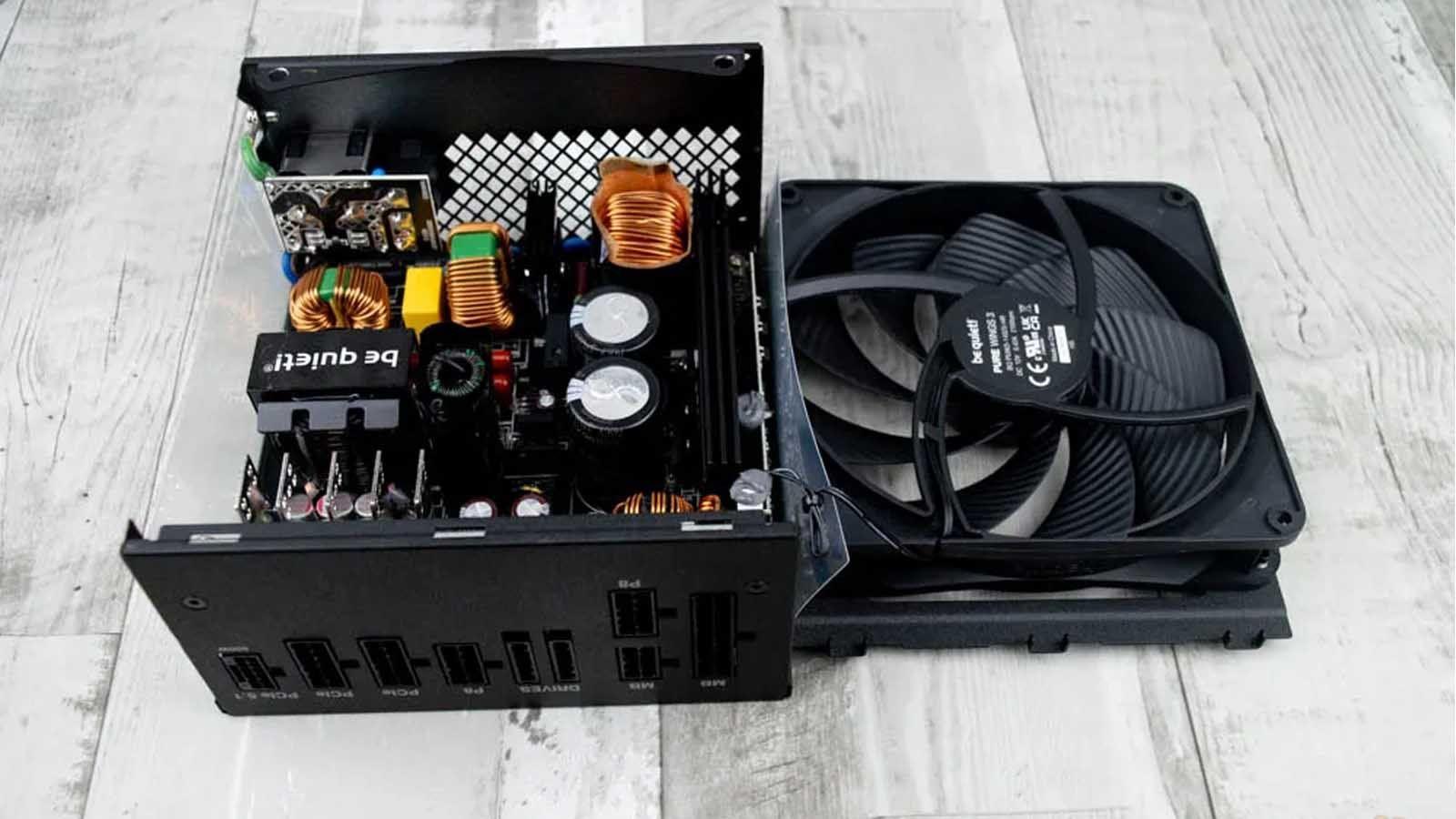
Een moderne voedingseenheid (PSU) is intern een uiterst complex circuit met hoge spanningen, condensatoren die lading opslaan en delicate componenten . Het hanteren ervan zonder de nodige kennis is gevaarlijk, zelfs wanneer de voeding is losgekoppeld, en het lokaliseren van de specifieke storing is niet eenvoudig.
Tenzij u een opleiding in elektronica hebt gevolgd en specifieke ervaring hebt met dit type apparaat, wordt het openen of repareren van de voeding daarom afgeraden . Het persoonlijke risico en de kans op schade aan andere apparaten zijn veel te groot om op te wegen tegen eventuele kostenbesparingen.
Hoe beheer je de garantie van je voeding?
Als je bevestigt dat het product defect is, controleer dan eerst of het nog binnen de garantieperiode valt . In Europa is de winkel verplicht om minimaal 2 jaar garantie te bieden, dus controleer je online bestellingen, pdf-facturen of fysieke aankoopbewijzen.
Als er nog geen twee jaar zijn verstreken, is de snelste manier om contact op te nemen met de winkel waar je het product hebt gekocht en een RMA-aanvraag in te dienen. Ze zullen meestal om je ordernummer of een kopie van de factuur vragen en je vertellen waar je het naartoe moet sturen. Doorgaans betaalt de klant de verzendkosten naar de winkel, en de fabrikant of winkel dekt de kosten van de retourzending.
Ook als er meer dan twee jaar zijn verstreken, hebben veel voedingen uit het midden- en hogere segment nog steeds een fabrieksgarantie van 3, 5, 7, 10 of zelfs 12 jaar . In dat geval kunt u het beste de website van de fabrikant raadplegen, uw specifieke model opzoeken en controleren welke garantie er geldt. Als de voeding nog onder de directe garantie valt, kunt u via hen een vervanging aanvragen.
Als de garantie is verlopen: dan is het tijd om een nieuwe voeding te kiezen.
Als de garantie van je voeding is verlopen of als het een oud, generiek exemplaar is, is het verstandig om een nieuwe, hoogwaardige voeding te kopen . Het is niet de moeite waard om op dit onderdeel te bezuinigen, want als er iets misgaat, kan het de rest van je systeem beschadigen.
Dit is het ideale moment om fouten uit het verleden te corrigeren: kies voor de juiste voeding, een goede efficiëntie, voldoende aansluitingen en een modulair ontwerp als een opgeruimde behuizing belangrijk voor je is. Het is ook de moeite waard om moderne standaarden (ATX 3.x, PCIe 5.x en 12V HPWR) te overwegen als je van plan bent om de huidige of toekomstige generatie grafische kaarten te installeren.
Hoe een goede voeding te kiezen
Om te bepalen of een voeding goed is (of welke je als vervanging moet kopen), moet je kijken naar het werkelijke wattage, de interne kwaliteit, de efficiëntie, de beveiligingsfuncties, de vormfactor en de reputatie van het merk . Het gaat niet alleen om het wattage op het stickertje.
Vermogen: hoeveel watt heb je echt nodig?
Het stroomverbruik wordt vaak overschat of onderschat door gebrek aan kennis. Veel mensen kopen voor de zekerheid een voeding van 1000 W voor systemen die nooit meer dan 400 W verbruiken, terwijl anderen de grenzen opzoeken met voedingen van 500 W van twijfelachtige kwaliteit voor grafische kaarten die duidelijk meer vermogen nodig hebben.
Idealiter begin je met het berekenen van je werkelijke stroomverbruik (met behulp van een betrouwbare calculator) en voeg je een marge van 20-30% toe voor piekbelastingen, slijtage na verloop van tijd en toekomstige upgrades. Raadpleeg bij twijfel onze handleiding voor 750W-voedingen . Deze marge zorgt ervoor dat de voeding binnen een goed efficiëntiebereik werkt zonder constant tot 90-100% van zijn capaciteit te worden belast.
Energie-efficiëntie en 80 Plus-certificeringen / Cybenetics
Efficiëntie geeft aan welk percentage van de energie die via het stopcontact binnenkomt, wordt omgezet in bruikbare energie voor de pc en hoeveel er als warmte verloren gaat . Hoe efficiënter de voedingseenheid (PSU), hoe minder elektriciteit deze verspilt en hoe minder deze opwarmt.
De bekendste certificeringen zijn 80 Plus (Brons, Zilver, Goud, Platina, Titanium) en Cybenetics (met niveaus zoals Goud, Platina, Titanium, Diamant). Hoe hoger de certificering, hoe efficiënter de voeding doorgaans is bij verschillende belastingsniveaus.
In de praktijk biedt een 80 Plus Gold-model of hoger al een zeer goede balans tussen prijs, efficiëntie en temperatuur voor de meeste gebruikers. Titanium en de meest veeleisende certificeringen van Cybenetics zijn voorbehouden aan topklasse voedingen, ideaal voor zeer krachtige systemen of voor diegenen die het allerbeste zoeken.
Compatibiliteit met formaten, afmetingen en behuizingen
Het meest voorkomende formaat is ATX , maar binnen deze standaard zijn er variaties in lengte (sommige voedingen zijn aanzienlijk langer dan andere). Controleer voordat u iets koopt de specificaties van uw computerkast om te achterhalen wat de maximale lengte van de voeding is die deze ondersteunt en of er voldoende ruimte is voor connectoren en bekabeling.
In kleinere behuizingen heb je mogelijk een SFX- of SFX-L-voeding nodig . Deze zijn compacter, maar bieden toch een hoog vermogen en een goede efficiëntie. Ze worden veel gebruikt in mini-ITX-systemen en compacte configuraties.
Modulair ontwerp en kabelbeheer
Voedingen kunnen niet-modulair, semi-modulair of volledig modulair zijn . Bij niet-modulaire voedingen zitten alle kabels permanent vast aan de voeding, waardoor het lastig is om kabels die je niet nodig hebt weg te werken. Bij semi-modulaire voedingen zijn de basiskabels (ATX en CPU) meestal vast, terwijl de rest afneembaar is. Bij volledig modulaire voedingen sluit je alleen de kabels aan die je daadwerkelijk gebruikt.
Naast het gemak van montage verbetert een nette kabelindeling de luchtstroom in de behuizing , waardoor de temperatuur en het geluid lager worden. In krachtige systemen met grote grafische kaarten en vloeistofkoelingsradiatoren is een goed georganiseerde kabelindeling niet alleen een kwestie van esthetiek.
Interne beveiligings- en kwaliteitssystemen
Een echt goede voeding levert niet alleen wattage, maar beschermt ook het hele systeem. De belangrijkste beveiligingen zijn OCP (overstroombeveiliging), OVP (overspanningsbeveiliging), UVP (onderspanningsbeveiliging), OPP (oververmogensbeveiliging), SCP (kortsluitingsbeveiliging) en OTP (thermische beveiliging).
Deze functies zorgen ervoor dat de voeding zichzelf uitschakelt als er iets misgaat (spanningspieken, kortsluiting, ongecontroleerd stroomverbruik, te hoge temperaturen, enz.) voordat het moederbord, de grafische kaart of de harde schijven beschadigd raken . Bij goedkope of generieke voedingen ontbreken veel van deze beveiligingen of zijn ze slecht gekalibreerd.
Geluid, koeling en semi-passieve modus
De ventilator van de voeding is een van de meest over het hoofd geziene geluidsbronnen. Een goed intern thermisch ontwerp en een kwaliteitsventilator zorgen ervoor dat de temperatuur op peil blijft zonder dat de ventilator op hoge snelheid hoeft te draaien.
Tegenwoordig beschikken veel voedingen over een semi-passieve modus : de ventilator blijft uitgeschakeld bij een lage belasting en wordt alleen geactiveerd wanneer de interne temperatuur stijgt. Hierdoor is de pc veel stiller tijdens lichte taken, en als de voeding goed is ontworpen, zult u de toename in geluid nauwelijks merken, zelfs wanneer de ventilator aanslaat.
Merk, garantie en betrouwbaarheid op lange termijn.
De voeding is een van de weinige componenten die meerdere generaties hardware meegaat . Daarom is het de moeite waard om te kiezen voor fabrikanten met een goede reputatie en lange garanties, van 7 tot 10 jaar voor high-end modellen.
Betrouwbare merken investeren doorgaans meer in kwaliteitscontrole, gebruiken condensatoren en interne componenten van hogere kwaliteit en nemen veiligheidsaspecten serieuzer. Bovendien kan een goede klantenservice het verschil maken als er iets misgaat: snelle retourzendingen, duidelijke communicatie en probleemloze vervangingen.
In het topsegment zijn voedingen van merken als Corsair, Seasonic, EVGA, be quiet! en andere gespecialiseerde fabrikanten erg populair, met Gold-, Platinum- of Titanium-modellen die ontworpen zijn voor zeer veeleisende pc's. In het middensegment zijn er degelijke series van fabrikanten zoals Cooler Master, Antec, Thermaltake en vergelijkbare merken, die een goede prijs-kwaliteitverhouding bieden als je kiest voor hun aanbevolen series (niet de meest basale modellen).
Veelgemaakte fouten bij het kiezen of beoordelen van een bron
Bij het beoordelen of een voedingseenheid (PSU) goed is, is het gemakkelijk om een aantal veelgemaakte fouten te begaan. De eerste is het onderschatten van het daadwerkelijk benodigde vermogen : een tekort leidt tot uitschakelingen onder belasting en beperkt de mogelijkheden voor toekomstige upgrades aanzienlijk.
De tegenovergestelde fout is het kiezen van een te grote voeding en geld uitgeven aan wattages die je nooit gebruikt . Een voeding van 1200W voor een systeem dat onder belasting 350W verbruikt, is gewoonweg zonde van het geld, vooral als dat extra budget beter geïnvesteerd had kunnen worden in een efficiëntere of kwalitatief betere voeding met een lager wattage.
Een andere veelgemaakte fout is het kopen van generieke voedingen van onbekende merken , enkel aangetrokken door een opvallend lage prijs en een hoog, opgeblazen wattage op de verpakking. Deze modellen missen meestal de juiste certificeringen, gebruiken interne componenten van lage kwaliteit en beschikken niet over alle noodzakelijke beveiligingen.
Tot slot is het belangrijk om een voeding niet zomaar te vertrouwen omdat "hij al jaren werkt". Het feit dat hij nog steeds aangaat, betekent niet dat hij nog steeds de juiste spanning levert of dat hij klaar is om te voldoen aan de eisen van moderne hardware met hoge stroomverbruikspieken.
Een goede voeding is uiteindelijk een essentieel onderdeel voor de stabiliteit, stilte en duurzaamheid van je pc. De tijd nemen om het vermogen, de certificeringen, de beveiligingen en de prestaties onder belasting te controleren, en niet te bezuinigen op het merk en model, is een van de beste investeringen die je kunt doen om onaangename verrassingen te voorkomen en jarenlang van een betrouwbaar systeem te kunnen genieten.
