- Stofophoping verhoogt de temperatuur, veroorzaakt lawaai en versnelt de slijtage van onderdelen.
- De belangrijkste hulpmiddelen zijn perslucht, een microvezeldoek, zachte borstels en isopropylalcohol.
- Het is van groot belang om ongeschikte vloeistoffen, stoom onder druk en krachtige stofzuigers te vermijden vanwege het risico op schade.
- Regelmatig schoonmaken en de juiste plaatsing van de pc verbeteren de prestaties, het geluidsniveau en de levensduur.
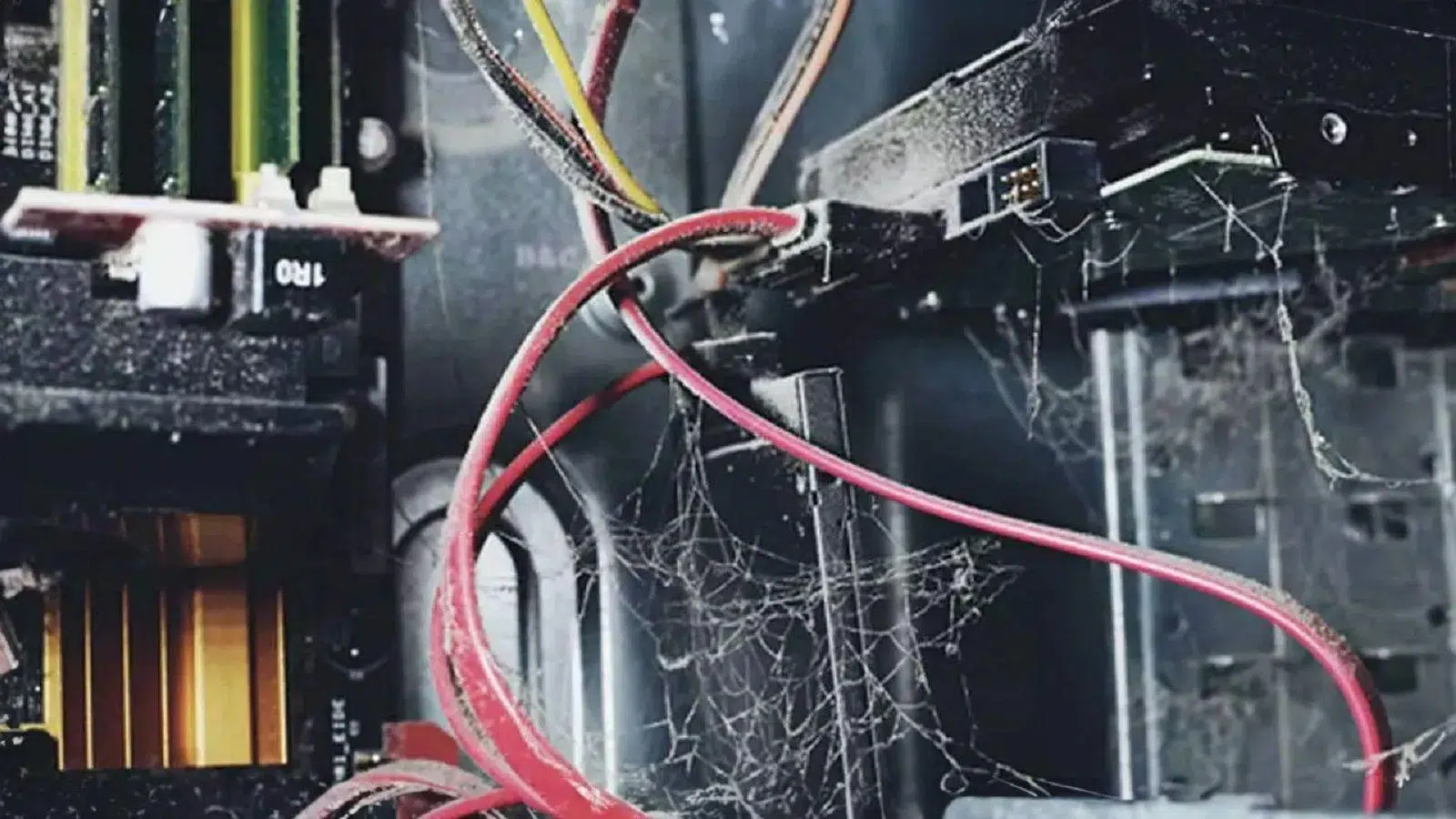
Als je computer klinkt als een opstijgende straalmotor en de temperatuur de pan uit rijst, is de kans groot dat er een dikke laag stof in de behuizing zit. Het schoonmaken van de binnenkant van je pc zonder iets te beschadigen is minder ingewikkeld dan het lijkt, maar het vereist wel zorgvuldigheid, geduld en het volgen van een paar duidelijke stappen.
Na verloop van tijd hopen stof, pluisjes en zelfs dierenharen zich op in filters, ventilatoren en koelplaten. Dit vermindert de ventilatie, verhoogt de temperatuur en kan de levensduur van je hardware verkorten. Deze handleiding laat je zien hoe je de binnenkant van je pc veilig kunt reinigen , welke hulpmiddelen je kunt gebruiken, wat je absoluut moet vermijden en hoe vaak je een grondige reiniging moet uitvoeren.
Waarom is het zo belangrijk om de binnenkant van je pc schoon te maken?
In de computerkast circuleert constant lucht om de temperatuur van de CPU, grafische kaart, voeding en andere componenten onder controle te houden. Wanneer de ventilatieopeningen en filters verstopt raken met stof, wordt de luchtstroom beperkt en blijft de warmte binnen , waardoor de temperatuur zelfs bij eenvoudige taken kan oplopen.
Stoffilters helpen een stuk, maar ze zijn geen wondermiddel: de fijnste deeltjes komen er nog steeds doorheen en vormen een laagje vuil op koelplaten, ventilatoren en het moederbord. Zelfs met filters zal er uiteindelijk stof in je pc ophopen , en als je dat jarenlang niet doet, wordt het probleem ernstig.
Deze overmatige warmte beïnvloedt niet alleen de dagelijkse prestaties, maar verkort ook de levensduur van componenten en kan leiden tot voortijdige defecten van de voeding, grafische kaart of zelfs de SSD als deze gedurende langere tijd oververhit raakt.
Tragere computer en thermische beperking
Wanneer de processor, grafische kaart of zelfs sommige SSD's gevaarlijke temperaturen bereiken, treedt een veiligheidsmechanisme genaamd Thermal Throttling in werking. Dit mechanisme verlaagt automatisch de werksnelheid om te voorkomen dat ze letterlijk doorbranden.
In de praktijk betekent dit dat zodra de temperatuur een paar graden stijgt, de CPU en GPU hun frequentie verlagen en de prestaties afnemen : games die voorheen soepel draaiden, beginnen te haperen, veeleisende programma's laden langzamer en het hele systeem voelt traag aan. Bij overklokken wordt de thermische marge kleiner en neemt het risico op throttling toe.
Meer lawaai en geforceerde ventilatoren
Stof hoopt zich voornamelijk op in drie belangrijke delen van de apparatuur: filters en luchtinlaatroosters, koelribben en de ventilatorbladen zelf, waar zich een laag vuil vormt die de ventilator verzwaart, uit balans brengt en het draaien ervan lawaaieriger maakt.
Wanneer filters of roosters verstopt raken, komt er niet genoeg koele lucht in de behuizing en moeten de ventilatoren sneller draaien om dit te compenseren; op koelplaten vormt vuil een soort isolerende laag die voorkomt dat warmte effectief wordt afgevoerd , waardoor de ventilatoren wederom sneller moeten draaien.
Als de ventilatorbladen erg vuil zijn, kunnen ze zelfs uit balans raken, wat trillingen en hinderlijke geluiden veroorzaakt; in extreme gevallen kan een ventilator die uit balans is geraakt, zijn eigen as beschadigen of tegen het frame schuren, wat zeer onaangename geluiden produceert.
Risico op kortsluiting en brandlucht
Stof in combinatie met hitte, vochtigheid en kleine roetdeeltjes kan een halfgeleidende laag vormen; dit betekent dat het vuil dat zich op het moederbord of in de voeding heeft opgehoopt, elektriciteit kan geleiden tussen punten die nooit met elkaar verbonden zouden mogen zijn.
In extreme gevallen en na jarenlang niet schoonmaken kan dit mengsel kortsluiting veroorzaken, vooral in de voeding of op gevoelige delen van het moederbord. Het risico is dat in het beste geval alleen de voeding kapot gaat, of in het ergste geval de helft van de pc sloopt.
Bovendien kan opgehoopt stof, wanneer het in de buurt komt van zeer hete onderdelen (VRM, weerstanden, spoelen, achterkant van de GPU, enz.), gedeeltelijk verbranden en een nogal onaangename brandlucht veroorzaken, die soms gepaard gaat met zeer fijne rook.
Dit alles heeft ook gevolgen voor je gezondheid: een erg vuile pc verspreidt stof in de omgeving van het bureau. Als je allergisch bent voor stof of astma hebt, is het continu inademen van dat stof helemaal niet goed voor je en kan het je symptomen verergeren.
Aanbevolen gereedschappen en producten (en die je beter kunt vermijden)
Om je pc er weer als nieuw uit te laten zien zonder de componenten te beschadigen, is het belangrijk om de juiste hulpmiddelen te gebruiken. Met heel weinig materiaal kun je een grondige reiniging uitvoeren als je voorzichtig te werk gaat, want de basis is een combinatie van perslucht, zacht mechanisch afvegen en wat isopropylalcohol.
Idealiter heb je een schone microvezeldoek, wattenstaafjes, een zachte borstel, een bus perslucht en zeer zuivere isopropylalcohol (ongeveer 99%) nodig. Als je de koelpasta gaat vervangen, heb je ook goede kwaliteit koelpasta voor pc's nodig . Deze set dekt vrijwel al je interne reinigingsbehoeften zonder de elektronica te beschadigen.
Voor de buitenkant van de behuizing kunt u glasreiniger gebruiken op het geharde glas en licht vochtige doekjes voor de rest van de behuizing. Vermijd altijd dat er vloeistof in de poorten of ventilatieopeningen komt, want vocht en elektronica gaan niet goed samen.
Wat absoluut vermeden moet worden, zijn sterke oplosmiddelen, andere soorten alcohol dan isopropylalcohol, stoomreinigers onder druk en doekjes met agressieve chemicaliën, omdat deze kunststoffen kunnen aantasten, zeefdrukken kunnen wissen en geleidende resten op de printplaat of grafische kaart kunnen achterlaten.
Wat stofzuigers betreft, is het algemene advies om ze niet in de pc te gebruiken, omdat ze veel statische elektriciteit kunnen genereren en gevoelige chips kunnen beschadigen als ze bepaalde componenten aanraken . Bovendien belasten ze de ventilatoren als ze stof opzuigen, waardoor deze harder gaan draaien dan nodig.
Basisvoorbereiding voordat je naar binnen gaat
Voordat je begint met het demonteren van iets, zijn er een aantal voorbereidende stappen die je moet volgen om risico's te minimaliseren. De eerste is om de computer volledig uit te schakelen, de stekker uit het stopcontact te halen en de aan/uit-knop een paar seconden ingedrukt te houden om alle resterende energie te ontladen.
Als je in een goed geventileerde ruimte kunt werken, bij voorkeur buiten of op een balkon, voorkom je dat de kamer vol stof komt te zitten; het is ook een goed idee om iets van metaal aan te raken dat met de aarde is verbonden, of een antistatische polsband te gebruiken om de elektrische lading van je lichaam af te voeren voordat je het moederbord of de grafische kaart aanraakt.
Verwijder de zijpanelen van de behuizing en, als je niet zo gewend bent om pc's uit elkaar te halen, kun je foto's maken met je mobiele telefoon van hoe de kabels en componenten zijn geplaatst. Zo heb je een handig visueel overzicht wanneer je alles weer in elkaar moet zetten en voorkom je domme fouten.
Als je nog geen perslucht hebt en de temperaturen erg hoog zijn, kun je in geval van nood schoonmaken met keukenpapier en wattenstaafjes, zolang je deze maar droog gebruikt of licht bevochtigd met isopropylalcohol; week ze nooit in water en gebruik geen zogenaamde wondermiddelen.
Hoe je je pc-kast van binnen en van buiten schoonmaakt
De behuizing vormt de eerste barrière tegen stof, en na verloop van tijd raken de zijkanten, roosters en filters verstopt met zichtbaar vuil; door hier te beginnen, kunt u later comfortabeler werken, omdat het interieur minder rommelig zal zijn wanneer u bij de delicate onderdelen komt.
Voor de buitenkant is de gemakkelijkste manier om een microvezeldoek te gebruiken die licht bevochtigd is met een afstofmiddel of een mild reinigingsmiddel. Ga hiermee over de zijpanelen, de bovenkant en de voorkant; als er lastig bereikbare hoeken zijn, kunt u een in de doek gewikkelde schroevendraaier gebruiken om bij de moeilijk bereikbare plekjes te komen.
Als je al perslucht in de doos hebt, kun je die buiten een paar korte stoten geven om het meeste vuil dat aan de roosters en hoeken vastzit te verwijderen. Maak daarna de plekken waar je nog vuilresten ziet schoon met een doek, vooral de luchtinlaten, die meestal het meest vervuild zijn.
Vergeet de verwijderbare stoffilters niet: verwijder ze voorzichtig, maak ze schoon met een doek of onder de kraan als de fabrikant dat toestaat (zorg er altijd voor dat ze volledig droog zijn voordat u ze terugplaatst) en controleer of er geen stofdeeltjes achterblijven die de luchtstroom kunnen belemmeren wanneer de pc weer wordt ingeschakeld.
Hoe maak je koelplaten en radiatoren schoon zonder ze te beschadigen?
Koelers en radiatoren zijn essentieel om de temperatuur van de CPU en, indien van toepassing, de GPU onder controle te houden; na verloop van tijd raken hun smalle vinnen gevuld met stof, waardoor een laag ontstaat die als een thermische deken fungeert en voorkomt dat warmte effectief naar de lucht kan ontsnappen.
Als je een tower- of dual-tower-luchtkoeler gebruikt, kun je deze grondig reinigen nadat je hem van het moederbord hebt verwijderd. Sommige gebruikers spoelen hem zelfs af onder de kraan en drogen hem vervolgens af met keukenpapier en een föhn op warme lucht. Doe dit echter altijd zonder de ventilator aan te zetten en zorg ervoor dat de koeler volledig droog is om corrosie te voorkomen.
Bij compactere, behuizingvormige of speciaal ontworpen koelers kunt u ook water gebruiken, mits u de ventilatoren verwijdert en ze vervolgens grondig droogt. Als u het uzelf niet te moeilijk wilt maken, kunt u ze reinigen met perslucht en een zachte doek of borstel , waarbij u ervoor moet zorgen dat u de aluminium lamellen niet buigt.
Bij een AIO-vloeistofkoelsysteem is het niet aan te raden de radiator volledig onder te dompelen in water. Een veiligere optie is om perslucht in korte stoten onder een hoek van ongeveer 45 graden te gebruiken , zodat het stof eruit komt en zich niet verder in de radiator nestelt.
Nadat je het grofste vuil hebt verwijderd, kun je de radiator afwerken met een microvezeldoek om eventuele aangekoekte resten te verwijderen zonder losse vezels achter te laten. Het doel is dat de koelvinnen duidelijk schoon zijn en de radiator vrij van stof en pluisjes voordat je hem weer in de behuizing monteert.
Hoe maak je pc-ventilators schoon?
Ventilatoren staan erom bekend stof te verzamelen, vooral aan de rand van de bladen en op het frame waar ze aan de behuizing of de koelplaat zijn bevestigd. Daarom is het belangrijk om ze schoon te maken; schone ventilatoren verplaatsen meer lucht bij lagere toerentallen en produceren aanzienlijk minder lawaai dan ventilatoren vol stof.
Als de ventilator gedemonteerd is en zich in een goed geventileerde ruimte bevindt (bij voorkeur buiten het huis), kunt u perslucht gebruiken, maar houd altijd een van de bladen met uw vinger vast; anders kan de snelle rotatie die door de luchtstraal wordt veroorzaakt de interne motor beschadigen of de lagers sneller doen slijten.
Na gebruik van de airconditioner is het raadzaam de lamellen af te vegen met een microvezeldoek of een wattenstaafje om de aangekoekte vuillaag te verwijderen. Op moeilijk bereikbare plaatsen kunt u een zachte borstel gebruiken om het stof te verwijderen zonder het plastic te beschadigen.
Het is ook een goed idee om het frame en de hoeken waar de ventilator is vastgeschroefd schoon te maken, omdat daar zich vaak kleine stofdeeltjes ophopen. Hoewel dit misschien een klein detail lijkt, zal alles wat je schoonmaakt de algehele luchtstroom van de apparatuur verbeteren en de temperatuur iets lager houden.
Hoe je je grafische kaart veilig kunt reinigen
De grafische kaart is een van de meest delicate en dure onderdelen van de pc, dus je moet hier extra voorzichtig mee omgaan; vuil hoopt zich namelijk op de ventilatoren en de interne koelplaat op, waardoor de temperatuur flink kan oplopen bij veeleisende games en applicaties.
Als je bij jouw model alleen de ventilatoren kunt verwijderen zonder de koelplaat aan te raken, is dat de handigste optie: maak ze schoon zoals elke andere ventilator en controleer vervolgens visueel de toegankelijke koelribben van de koelplaat; als het vuil niet te diep is ingedrongen, is een goede externe blaasbeurt meestal voldoende.
In veel gevallen is het niet aan te raden om perslucht direct onder hoge druk op de grafische kaart te gebruiken, omdat dit de ventilatoren kan beschadigen of vuil naar moeilijk bereikbare plekken kan verplaatsen. Het is beter om zachte borstels en een microvezeldoek te gebruiken en de perslucht in gecontroleerde stoten te gebruiken.
Bij zeer hardnekkige resten kunt u isopropylalcohol gebruiken op een stuk keukenpapier of wattenstaafjes, altijd in kleine hoeveelheden en nooit doorweken; vermijd babydoekjes of andere vochtige doekjes met chemicaliën, omdat deze kunststoffen en lak kunnen beschadigen.
Als je grafische kaart al wat ouder is en je merkt dat hij zelfs na het schoonmaken nog oververhit raakt, is een grondigere aanpak wellicht nodig: de koelplaat volledig demonteren, de hele constructie grondig reinigen en de koelpasta vervangen. Dit is een delicate klus die tijd kost en waarvoor je een specifieke handleiding voor jouw model moet volgen.
Moederbord en voeding: uiterste voorzichtigheid geboden.
Het moederbord en de voeding zijn waarschijnlijk de twee componenten die de meeste aandacht verdienen bij het schoonmaken, omdat een defect aan een van beide de rest van de hardware kan beschadigen en je in één klap zonder pc kan laten zitten.
Bij de voeding is het het beste om deze niet open te maken, tenzij je ervaring hebt en hij extreem vuil is; in de regel is het voldoende om de buitenste roosters en de ventilator voorzichtig schoon te blazen met perslucht met een matige druk. Als je de voeding uit de behuizing haalt, veeg je het stof van de behuizing met een doek en een zeer kleine hoeveelheid isopropylalcohol .
Mocht u ooit besluiten de voeding te openen, houd er dan rekening mee dat deze zelfs wanneer de stekker eruit is, nog steeds stroom kan bevatten. Het is daarom niet voor iedereen aan te raden; elke interne manipulatie dient te worden uitgevoerd met minimale kennis van elektrische veiligheid.
Voor het moederbord is het het veiligst om te beginnen met een borstel met zeer zachte haren. Veeg hiermee voorzichtig over de PCIe-aansluitingen, RAM-slots, poorten en gesoldeerde componenten; dit verwijdert het meeste vuil. Vervolgens kunt u de resterende plekken reinigen met een microvezeldoek of wattenstaafjes met wat isopropylalcohol .
Het is hierbij cruciaal om geen druk uit te oefenen op condensatoren, kleine chips of weerstanden, omdat je die dan kunt beschadigen of breken. Het is beter om meerdere keren voorzichtig te wrijven dan één keer hard en abrupt , en vermijd ten koste van alles vloeistoffen die niet snel verdampen, zoals water of conventionele reinigingsmiddelen.
Harde schijven, SSD's en andere interne componenten
Mechanische harde schijven en 2,5-inch SSD's zijn relatief eenvoudig schoon te maken omdat hun behuizingen meestal volledig zijn afgedicht; het komt er in principe op neer stof van het oppervlak en de connectoren te verwijderen en ervoor te zorgen dat er geen pluisjes achterblijven die in de poorten terecht kunnen komen. Als u zich hier zorgen over maakt, kunt u lezen hoe u lege poorten kunt afdekken om te voorkomen dat er stof in komt.
Voor deze onderdelen kunt u een zachte borstel gebruiken voor de connectoren en een microvezeldoek voor de rest van de behuizing, altijd droog of met een minimale hoeveelheid isopropylalcohol; het heeft geen zin om ze te openen of de binnenkant te manipuleren , aangezien ze juist verzegeld zijn om te voorkomen dat er vuil in komt.
Bij M.2 SSD's, die rechtstreeks op het moederbord worden aangesloten, kunt u ze voorzichtig verwijderen en met een droge doek afvegen om oppervlakkig stof te verwijderen. Als ze een geïntegreerde koelplaat hebben, kunt u de bovenkant schoonmaken zonder deze te demonteren , tenzij u de koelpasta of koelpads gaat vervangen. Als u ze installeert, volg dan de aanbevelingen om installatiefouten te voorkomen.
Maak van de gelegenheid gebruik om ook de stroom- en datakabels in de behuizing te controleren en schoon te maken, aangezien deze vaak een broedplaats voor stof zijn in de kieren. Een droge microvezeldoek is meestal voldoende, en als u gerafelde of doorgesneden kabels ziet, is het verstandig om deze zo snel mogelijk te vervangen.
Koelpasta vervangen: wanneer en waarom?
Als je een grondige schoonmaakbeurt uitvoert en de CPU-koeler (en, als je ambitieus bent, ook de GPU-koeler) hebt verwijderd, is dit het perfecte moment om de koelpasta te vervangen . Zodra je de koeler van de chip scheidt, functioneert de oude laag niet meer naar behoren en mag deze niet opnieuw worden gebruikt.
Om de oude pasta te verwijderen, breng je een beetje isopropylalcohol aan op een zacht papieren doekje of wattenstaafje en reinig je het oppervlak van de processor en de koelplaat totdat het gepolijst en vrij van resten is. Het is belangrijk om het oppervlak niet te beschadigen en geen vezels achter te laten die het contact kunnen belemmeren.
Als je geen ervaring hebt met het kiezen van koelpasta, is het verstandig om voor een keramische variant te kiezen. Deze is namelijk niet elektrisch geleidend en verkleint daardoor het risico op kortsluiting aanzienlijk als je te veel aanbrengt en er wat pasta rond de processor terechtkomt.
Metaalpasta's kunnen de thermische geleidbaarheid enigszins verbeteren, maar vereisen een zeer vaste hand en een zorgvuldige toepassing van de juiste hoeveelheid; een enkele druppel kan contacten overbruggen en een ernstig probleem veroorzaken , waardoor ze meer geschikt zijn voor gevorderde gebruikers.
Over het algemeen is het raadzaam om de koelpasta elke 6-12 maanden te vervangen bij computers die veel uren achter elkaar draaien of in warme omgevingen staan. Als u onverklaarbare temperatuurstijgingen opmerkt, is het vervangen van de pasta meestal een van de eerste dingen die u moet controleren.
Wat je absoluut nooit moet doen bij het schoonmaken van een pc.
Er zijn een aantal veelgemaakte fouten die je moet vermijden om te voorkomen dat een simpele schoonmaakbeurt verandert in een noodgedwongen bezoek aan de bouwmarkt. De meest voorkomende fout is het gebruik van ongeschikte vloeistoffen zoals allesreinigers, isopropylalcohol of sterke oplosmiddelen op het moederbord, de grafische kaart of het RAM-geheugen.
Een andere veelgemaakte fout is het gebruik van stoomreinigers onder druk in de veronderstelling dat alles daarmee gedesinfecteerd en perfect schoon is; de combinatie van vochtigheid, temperatuur en druk kan echter in connectoren, onder chips en spoelen doordringen , waardoor corrosie en storingen ontstaan die soms pas weken later aan het licht komen.
Het is ook geen goed idee om een huishoudelijke stofzuiger met kracht in de pc te gebruiken; behalve dat dit de ventilatoren overbelast als ze wild ronddraaien, kan er een sterke statische lading in de zuigmond ontstaan die, wanneer deze een chip of printplaat raakt, componenten direct kan beschadigen.
Het gebruik van pluizige doeken, harde borstels of onbeschermd metalen gereedschap is ook geen goed idee, omdat je overal vezels kunt achterlaten, delicate oppervlakken kunt beschadigen of zelfs kleine gesoldeerde componenten kunt losmaken als je te veel kracht zet. Het vermijden van deze fouten, die de levensduur van de apparatuur verkorten, is essentieel.
Tips voor schoonmaakfrequentie en onderhoud
De frequentie van het schoonmaken hangt grotendeels af van de omgeving waarin de pc staat: het is niet hetzelfde om een computerkast op de grond te hebben, naast een raam en met huisdieren in de buurt, als om een computer op een bureau te hebben in een relatief schone en stofvrije kamer.
Als je nooit snelle schoonmaakbeurten uitvoert, is het raadzaam om minstens één keer per jaar een grondige schoonmaakbeurt te doen, waarbij je de ventilatoren demonteert, de koelplaten controleert en de thermische pasta vervangt. Als je in de buurt van de zee woont en er zout in de lucht zit, is het verstandig om het interval te verkorten tot ongeveer zes maanden.
Omgekeerd, als u elke twee of drie maanden het zijpaneel van de behuizing verwijdert, de filters een beetje doorblaast en de ventilatoren borstelt, zal er zich nooit zoveel vuil ophopen; in dat geval kunt u grondige schoonmaakbeurten ongeveer elke 18-24 maanden uitvoeren , tenzij u temperatuurproblemen opmerkt.
Een zeer effectieve truc is om de pc altijd op het bureau te plaatsen in plaats van op de vloer, uit de buurt van tapijten of gordijnen, en hem niet naast een open raam te zetten; deze simpele beslissing vermindert de hoeveelheid stof en pluisjes die zich in de loop van de maanden in de pc ophoopt aanzienlijk .
Met wat consistentie en het gebruik van de juiste hulpmiddelen wordt het schoonhouden van de binnenkant van je computer een stuk minder vervelend: je pc blijft koeler, maakt minder lawaai en de onderdelen gaan langer mee , allemaal in ruil voor wat tijd die je zo nu en dan besteedt aan zorgvuldig onderhoud.

Index
- 1 Waarom is het zo belangrijk om de binnenkant van je pc schoon te maken?
- 2 Aanbevolen gereedschappen en producten (en die je beter kunt vermijden)
- 3 Basisvoorbereiding voordat je naar binnen gaat
- 4 Hoe je je pc-kast van binnen en van buiten schoonmaakt
- 5 Hoe maak je koelplaten en radiatoren schoon zonder ze te beschadigen?
- 6 Hoe maak je pc-ventilators schoon?
- 7 Hoe je je grafische kaart veilig kunt reinigen
- 8 Moederbord en voeding: uiterste voorzichtigheid geboden.
- 9 Harde schijven, SSD's en andere interne componenten
- 10 Koelpasta vervangen: wanneer en waarom?
- 11 Wat je absoluut nooit moet doen bij het schoonmaken van een pc.
- 12 Tips voor schoonmaakfrequentie en onderhoud