- Met Ventoy kunt u verschillende ISO-, WIM-, IMG- en VHD-images op één schijf opslaan zonder dat u het apparaat telkens opnieuw hoeft te formatteren.
- De tool is compatibel met een grote verscheidenheid aan besturingssystemen, waaronder Windows, Linux en Unix-distributies, zowel in BIOS- als UEFI-modus.
- De werking ervan is gebaseerd op het rechtstreeks kopiëren en plakken van de bestanden in het geheugen, waardoor het niet nodig is om de inhoud van de ISO-bestanden uit te pakken.
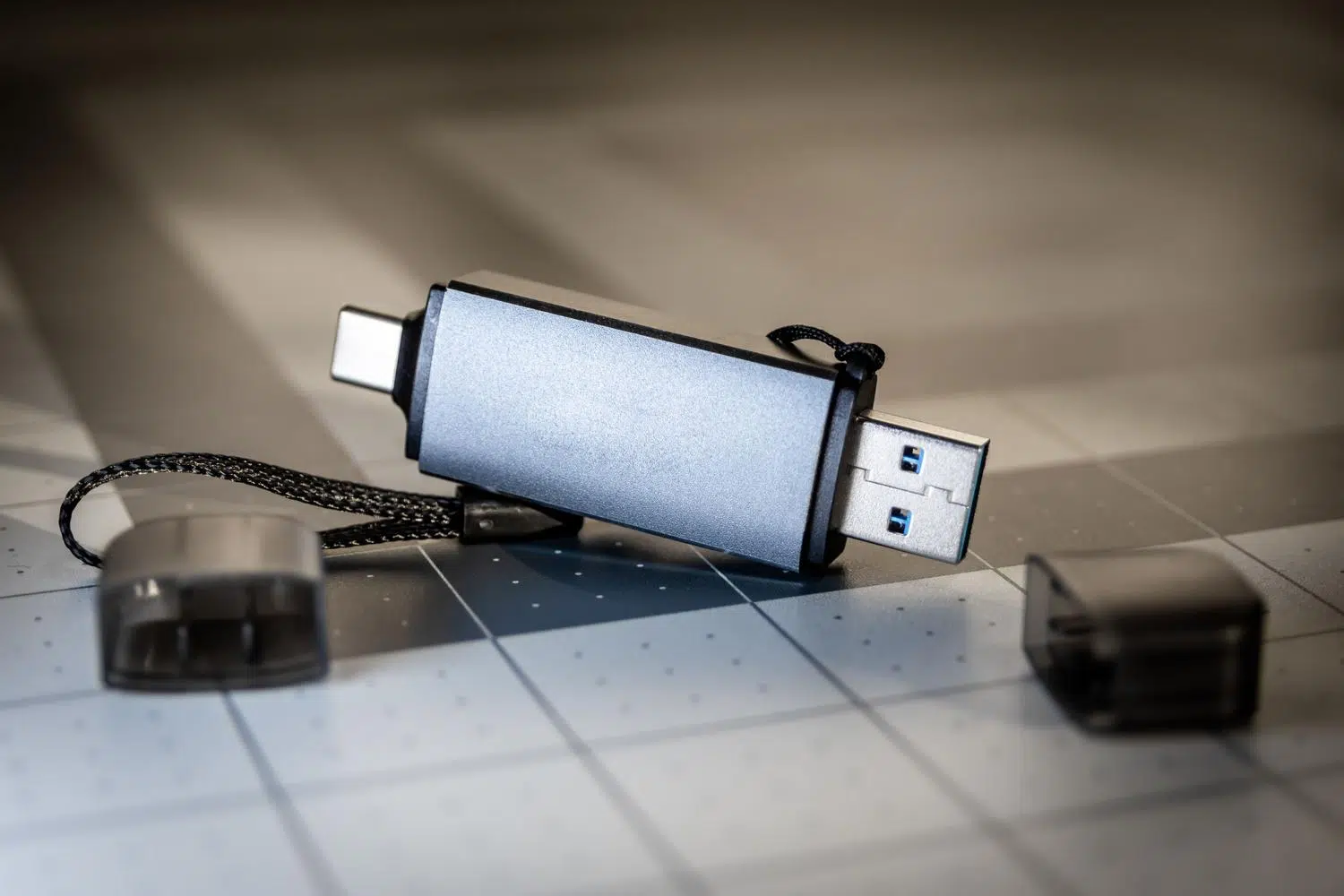
Heb je ooit een besturingssysteem moeten installeren en kwam je er, net toen je de USB-stick klaar had, achter dat je een andere versie of een herstelprogramma nodig had? Het is erg vervelend om elke keer alles te moeten wissen en opnieuw te beginnen. Om dit probleem op te lossen, is er het concept van een multiboot USB-stick : een configuratie waarmee je meerdere opstartbare systemen op hetzelfde apparaat kunt opslaan, zodat je via een interactief menu kunt kiezen welk systeem je wilt starten wanneer je je computer aanzet.
Van alle beschikbare opties springt Ventoy eruit als de beste tool, omdat het open source is en extreem gebruiksvriendelijk. In tegenstelling tot traditionele methoden is het niet nodig om ISO-images te decomprimeren of te worstelen met complexe software; installeer de tool eenmalig en beheer uw bestanden vervolgens alsof het gewone mappen op uw computer zijn. Dit maakt het ideaal voor IT-technici en computerliefhebbers.

Belangrijkste kenmerken van Ventoy
Wat deze software zo bijzonder maakt, is de veelzijdigheid. Het ondersteunt een groot aantal formaten, niet alleen ISO-bestanden, maar ook WIM, IMG, VHD(x) en EFI . Bovendien is het compatibel met vrijwel elke opstartarchitectuur, van Legacy BIOS tot UEFI-modus (inclusief IA32, x86_64, ARM64 en MIPS64EL), en kan het in veel gevallen Secure Boot omzeilen.
Wat betreft systeemcompatibiliteit is de lijst overweldigend. Deze omvat Linux-distributies zoals Ubuntu, Debian, Fedora, Kali en Manjaro , evenals versies van Windows 7, 8, 10, 11 en Windows Server . Het ondersteunt zelfs virtualisatieomgevingen zoals VMware ESXi en Citrix XenServer. Bovendien ondersteunt het bestanden groter dan 4 GB en staat het gebruik van verschillende bestandssystemen op de hoofdpartitie toe, zoals NTFS, exFAT en Ext4.


Stapsgewijze installatie op Windows
Als je een Microsoft-systeem gebruikt, is het proces heel eenvoudig. Ga eerst naar de officiële Ventoy-website of de GitHub-repository om het ZIP-pakket te downloaden. Pak na het downloaden de inhoud uit naar een map naar keuze en voer het bestand Ventoy2Disk.exe uit.
Selecteer in de interface de USB-schijf die u wilt voorbereiden. Let goed op dat u niet de verkeerde schijf wist , want de installatie zal deze volledig formatteren. Klik op 'Installeren', bevestig de waarschuwing voor gegevensverlies en wacht een paar seconden. Wanneer het programma aangeeft dat alles goed is gegaan, verschijnt uw USB-schijf op uw computer als een lege schijf, klaar voor gebruik.

Configuratie in GNU/Linux-omgevingen
Voor Linux-gebruikers is het proces eveneens snel, hoewel het ook via de terminal kan worden uitgevoerd. Nadat je het tar.gz-bestand van de officiële website hebt gedownload en uitgepakt, moet je naar de map navigeren en het installatiescript uitvoeren. Dit is essentieel. Het apparaatpad correct identificeren (bijvoorbeeld /dev/sdb of /dev/sdc) met behulp van commando's zoals lsusb o lsblk.
Het uit te voeren commando zou zijn: sudo sh Ventoy2Disk.sh -I /dev/sdXVervang X door de stationsletter. Nadat u de wizard in de console hebt geaccepteerd, maakt de software de benodigde partities aan. Het is goed om te weten dat Ventoy sinds versie 1.0.36 een grafische interface op basis van een webbrowser het script gebruiken VentoyWeb.shDit maakt het leven gemakkelijker voor degenen die niet met de commandoregel willen worstelen.

ISO-beheer en systeemopstart
Zodra Ventoy op je USB-stick is geïnstalleerd, begint het makkelijkste gedeelte: sleep de gewenste ISO-bestanden naar de hoofdmap van de stick. Je hoeft niets uit te pakken; het programma detecteert de bestanden automatisch en voegt ze toe aan het opstartmenu. Als je veel ISO-bestanden hebt, kun je mappen aanmaken om ze te ordenen (bijvoorbeeld een map voor "Windows" en een andere voor "Linux"), en Ventoy zal ze overzichtelijk in het opstartmenu weergeven.
Om te beginnen sluit u de USB-stick aan, start u uw pc opnieuw op en gaat u naar de BIOS of UEFI (door op F2, F12, Delete of Esc te drukken, afhankelijk van uw moederbord) om de opstartvolgorde te wijzigen en de USB-stick prioriteit te geven. Tijdens het opstarten verschijnt een scherm met een lijst van alle besturingssystemen die u hebt gekopieerd; selecteer eenvoudig het gewenste systeem en druk op Enter.

Geavanceerde trucs: persistentie en updates
Als je wilt dat de wijzigingen die je aanbrengt in een Live-systeem (zoals Kali Linux) worden opgeslagen voor de volgende keer, kun je een configuratie instellen. USB-stick met permanente opslagHiervoor wordt het script gebruikt. CreatePersistentImg.shDit genereert een afbeeldingsbestand waarin de gegevens worden opgeslagen. Dit bestand moet naar de USB-schijf worden gekopieerd, zodat het besturingssysteem erover beschikt. daadwerkelijke opslagruimte en niet alles wissen bij het opnieuw opstarten.
Wanneer er een nieuwe versie van Ventoy uitkomt, hoeft u uw ISO-bestanden niet te verwijderen. Download gewoon de bijgewerkte versie en start het programma, waarbij u de optie "Update" kiest in plaats van "Installeren ". Op deze manier wordt de software bijgewerkt zonder de bestanden die al op uw schijf staan te beïnvloeden, wat een groot voordeel is ten opzichte van andere flashprogramma's.
Een apparaat dat tientallen tools en besturingssystemen probleemloos kan opstarten, is een concurrentievoordeel voor elke gevorderde gebruiker. Dankzij de directe kopieerarchitectuur en platformonafhankelijke ondersteuning maakt Ventoy een einde aan de vervelende taak van het constant formatteren van USB-drives. Dit maakt flexibel beheer van ISO-, VHD- en WIM-images mogelijk, wat het computeronderhoud en het experimenteren met nieuwe besturingssystemen aanzienlijk vereenvoudigt.
