- De verbinding tussen het mobiele apparaat en de pc is afhankelijk van de USB-modus, MTP-stuurprogramma's en systeembeveiligingsrechten.
- Veel problemen kunnen worden opgelost door de modus te wijzigen naar "Bestanden overdragen" en een geschikte USB-kabel en -poort te gebruiken.
- Op Windows lost het bijwerken of opnieuw installeren van de USB- en MTP-stuurprogramma's het probleem meestal op dat de telefoon niet als schijfstation wordt herkend.
- macOS vereist aanvullende Android-software en een controle van de beveiliging van accessoires, met name op Apple Silicon-processors.
Dat je pc je telefoon niet detecteert, is een van die problemen die bijna iedereen wel eens heeft meegemaakt: je sluit de kabel aan, de telefoon laadt op, maar er verschijnt niets op de computer of de optie om bestanden over te zetten verschijnt niet. Dit kan gebeuren met moderne telefoons zoals een Samsung S21 of S22 Ultra met Android 14 en One UI 6.1, met laptops die recent zijn geüpdatet naar Windows 10, en zelfs met computers die voorheen probleemloos werkten.
De sleutel tot het oplossen van dit probleem is inzicht in de verschillende factoren die een rol spelen bij de verbinding: de USB-modus van de telefoon (alleen opladen, MTP, enz.), de MTP- en USB-stuurprogramma's op de pc, systeemrechten en -beveiliging, kabelkwaliteit, poortstatus en zelfs andere synchronisatieprogramma's die mogelijk interfereren. We zullen alles stap voor stap en in detail bespreken, maar wel in duidelijke en begrijpelijke taal.
Waarom uw pc uw mobiele telefoon niet detecteert: veelvoorkomende oorzaken

Wanneer je je telefoon met je computer verbindt, spelen verschillende factoren een rol: de kabel zelf, de USB-poort, de stuurprogramma's van het besturingssysteem, de verbindingsmodus die door Android of iOS is gekozen en de beveiligingsinstellingen van de telefoon. Zelfs een klein probleem met een van deze factoren kan ervoor zorgen dat het apparaat alleen oplaadt of helemaal niet in de bestandsverkenner verschijnt.
Op moderne Android-telefoons (zoals de Samsung S21 of S22 Ultra) is het heel gebruikelijk dat standaard alleen de snellaadmodus is geactiveerd en dat het klassieke menu "Bestanden overzetten / Alleen opladen / enz." niet verschijnt. In deze gevallen opent het tikken op de melding alleen het batterijmenu, zonder de MTP-optie, en herkent de pc de telefoon niet als opslagmedium.
Op Windows-computers , vooral als je bent geüpgraded van Windows 8.1 naar Windows 10, komt het ook vaak voor dat MTP- of USB-stuurprogramma's vastlopen of verkeerd geconfigureerd raken. Het typische symptoom is dat je in Apparaatbeheer iets ziet met de naam "MTP" of "Draagbaar apparaat" met problemen, maar dat de telefoon niet als schijfstation wordt weergegeven in "Deze pc".
We mogen het fysieke aspect niet vergeten : kabels die alleen kunnen opladen en geen gegevensoverdracht mogelijk maken, vuile of beschadigde USB-connectoren, poorten op de computerkast of laptop die niet meer goed werken, of zelfs een te agressieve energiebesparingsmodus die de USB-gegevensoverdracht beperkt om de batterij te sparen.
Controleer de USB-verbindingsmodus op uw mobiele apparaat.
Het eerste wat je moet doen, is controleren of je telefoon de juiste verbindingsmodus gebruikt. Android biedt verschillende USB-modi en als deze is ingesteld op 'Alleen opladen', zal je computer de telefoon nooit herkennen als opslagapparaat, zelfs niet als de kabel perfect is aangesloten en je pc over de nieuwste stuurprogramma's beschikt.
Op veel moderne telefoons verschijnt een systeemmelding met betrekking tot USB wanneer je de kabel aansluit. Als je de notificatiebalk naar beneden trekt, zou je een bericht moeten zien zoals 'Dit apparaat wordt opgeladen via USB', 'USB voor bestandsoverdracht' of iets dergelijks. Als je alleen ziet dat het apparaat aan het opladen is en er verder niets verschijnt, is er meestal een optie in de instellingen.
Probeer deze algemene stappen op Android (de procedure kan enigszins variëren afhankelijk van het merk en de versie, bijvoorbeeld One UI 6.1 op Samsung):
- Verbind je mobiel met je pc met een USB-kabel van goede kwaliteit.
- Ontgrendel het scherm van de telefoon (als deze vergrendeld is, worden de data-opties soms niet weergegeven).
- Trek de meldingsbalk naar beneden en tik op de melding "USB om op te laden" of iets dergelijks.
- Selecteer optie “Bestanden overbrengen”, “Bestandsoverdracht”, “MTP” of “Mediabeheer”.
Zodra de MTP-modus is geactiveerd , zou de telefoon in Windows Verkenner (of Finder als u een Mac met extra tools gebruikt) moeten verschijnen alsof het een externe schijf of USB-flashstation is. Van daaruit kunt u eenvoudig bestanden in beide richtingen kopiëren en plakken.
Als het USB-menu niet op je telefoon verschijnt en je alleen 'Snel opladen' ziet, waarna je naar het batterijgedeelte wordt doorgestuurd, heeft de fabrikant de USB-opties mogelijk dieper in de instellingen verborgen. Op Samsung-telefoons met One UI moet je bijvoorbeeld meestal naar Instellingen > Verbindingen > USB of Instellingen > Ontwikkelaarsopties > USB-standaardinstellingen gaan om 'Bestandsoverdracht' af te dwingen.
In sommige zeldzame gevallen treedt het probleem op na een software-update voor mobiele apparaten. Als de USB-opties voorheen wel zichtbaar waren en nu niet meer, kan het een bug in die versie zijn. Het is de moeite waard om te controleren of er een One UI- of Android-update beschikbaar is die dit probleem verhelpt, of om de netwerk-/USB-instellingen te resetten als de fabrikant dit toestaat.
Kabels, poorten en de fysieke staat van de verbinding.
Hoewel het misschien cliché klinkt , komt een groot aantal verbindingsproblemen tussen mobiele apparaten en pc's voort uit iets simpels als een ongeschikte USB-kabel of een fysieke poort met slecht contact. Niet alle kabels zijn geschikt voor elk doel: sommige zijn alleen om op te laden, andere hebben beschadigde datadraden en weer andere zijn van zo'n slechte kwaliteit dat ze constant haperen.
Om de kabel als oorzaak uit te sluiten , doe het volgende:
- Probeer een andere USB-kabel waarvan je zeker weet dat het om data gaat (bijvoorbeeld van een andere mobiele telefoon die door je pc wordt herkend).
- Als je een originele kabel van de fabrikant hebt, gebruik die dan om te controleren op verschillen.
- Vermijd extreem lange of erg goedkope kabels, die vaak meer problemen veroorzaken; overweeg in plaats daarvan... gebruik een USB-C-hub.
Het is ook belangrijk om verschillende poorten op je computer te proberen. Als je een USB-poort aan de voorkant van je desktopcomputer gebruikt, probeer dan eens een poort aan de achterkant, direct op het moederbord. Probeer bij een laptop de verschillende beschikbare poorten (USB-A, USB-C, enz.). Soms werkt slechts één poort niet, terwijl de rest perfect functioneert. Dit helpt je te achterhalen of het probleem bij de pc zelf ligt.
Verwaarloos de USB-C-poort van je telefoon niet : bij dagelijks gebruik raakt deze verstopt met stof, pluisjes uit je broekzak of kleine deeltjes die ervoor zorgen dat de kabel niet goed in de poort past of geen goed contact maakt. Er simpelweg op blazen is meestal niet voldoende; het is beter om perslucht of een zachte borstel (nooit metalen voorwerpen) te gebruiken om de USB-C-poort van je telefoon voorzichtig schoon te maken.
Controleer tot slot de energiebesparende modi van je telefoon. Sommige modellen hebben opties zoals 'USB-gegevensoverdracht uitschakelen in energiebesparende modus' of andere manieren om het USB-gebruik te beperken en zo de batterijduur te verlengen. Als je agressieve energiebesparende profielen hebt ingeschakeld, ga dan naar Instellingen > Batterij of Instellingen > Energiebeheer en schakel alle opties uit die gegevensoverdracht via een kabel blokkeren.
Ontgrendelen en beveiligingsmachtigingen van mobiele telefoons
Moderne telefoons geven prioriteit aan beveiliging , dus zelfs als de kabel en drivers perfect werken, kan het systeem, als de telefoon vergrendeld is met een pincode, patroon, vingerafdruk of gezichtsherkenning, voorkomen dat er vanaf de computer toegang tot de gegevens wordt verkregen. Deze maatregel is bedoeld om te voorkomen dat iemand uw bestanden kan kopiëren door uw telefoon aan een pc te koppelen als deze gestolen wordt.
Voordat u uw mobiele telefoon met uw computer verbindt, moet u ervoor zorgen dat:
- Je hebt het scherm ontgrendeld. en je bevindt je op het hoofdscherm van de telefoon.
- Er is geen autorisatiebericht zoals "Toegang tot apparaatgegevens toestaan" dat u moet accepteren.
- Op sommige Android-apparaten verschijnt een pop-upvenster waarin om toestemming wordt gevraagd voor bestandsoverdracht; als u dit per ongeluk sluit of de toestemming weigert, ziet de pc niets.
Als je een iPhone of iPad gebruikt , krijg je bij het aansluiten op een Mac of Windows-pc meestal de melding 'Vertrouw deze computer?'. Totdat je op 'Vertrouwen' tikt en je toegangscode invoert, heeft de computer geen toegang tot je foto's of gegevens. Het is daarom essentieel om deze melding te accepteren.
Op Android spelen interne systeemrechten ook een rol ; het controleren van de beveiligingsinstellingen in mobiele apps kan helpen bij het opsporen van beperkingen met betrekking tot USB-verbindingen. Als u beveiligingsapps van derden, antivirussoftware of beheertools gebruikt, controleer dan of deze MTP- of ADB-toegang niet standaard blokkeren.
Wat betreft Android-bestandsoverdracht op een Mac : als je de app gebruikt om een Android-telefoon met macOS te verbinden, ga dan naar Instellingen > Toepassingen (of Apps en meldingen) en controleer of de app de benodigde machtigingen voor opslag en bestandstoegang heeft. Als de app de inhoud niet kan lezen, wordt er niets weergegeven, zelfs als de USB-verbinding correct is geconfigureerd.
USB-debuggingmodus: wanneer is deze nuttig en wanneer niet?
USB-debugging op Android is een geavanceerde functie die voornamelijk bedoeld is voor ontwikkelaars en voor het gebruik van ADB-opdrachten (Android Debug Bridge). Het stelt de telefoon in staat om directer met de computer te communiceren, maar is op de meeste huidige modellen niet essentieel voor eenvoudige bestandsoverdracht.
Bij 99% van de moderne telefoons hoeft u USB-debugging niet in te schakelen om uw pc het apparaat als MTP-opslag te laten herkennen. In zeldzame gevallen (oudere telefoons, aangepaste ROM's, ongebruikelijke driverproblemen) kan het tijdelijk inschakelen van debugging uw computer echter helpen de telefoon beter te herkennen.
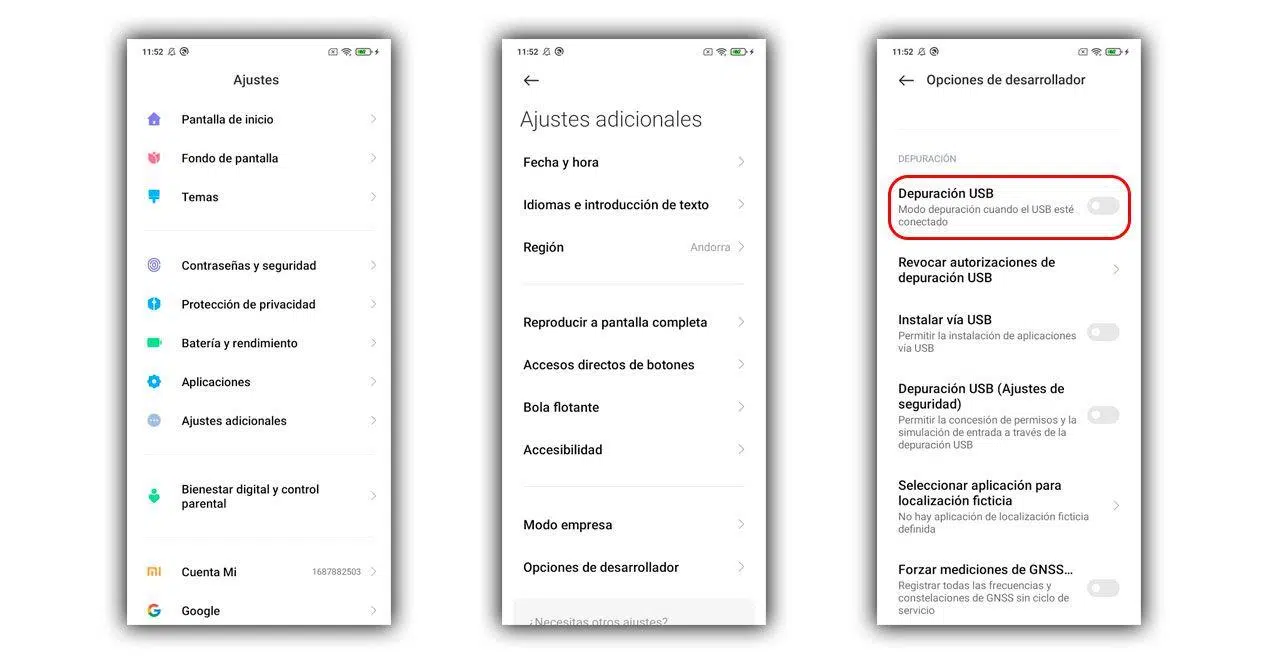
USB-debugging inschakelen op Android:
- Ga naar Instellingen van de telefoon
- betreedt Telefoon informatie of “Over het apparaat”.
- Druk meerdere keren (meestal 7) op Build-nummer totdat het bericht verschijnt dat de ontwikkelaarsopties zijn geactiveerd.
- Ga terug en voer in Ontwikkelaar optiesdie meestal aan het einde van het instellingenmenu verschijnen.
- Zoek de sectie Debuggen en schakel 'USB-debugging' in. Bevestig de beveiligingswaarschuwing.
Nadat je USB-debugging hebt ingeschakeld , start je je telefoon opnieuw op om conflicten te voorkomen en verbind je hem opnieuw met je pc. Je computer kan een venster weergeven waarin je wordt gevraagd om debugging vanaf die computer te autoriseren; accepteer dit als je die pc vertrouwt. Als de telefoon nog steeds niet als MTP-station wordt herkend, ligt het probleem waarschijnlijk bij de stuurprogramma's of Windows-instellingen, en niet bij Android zelf.
Het is belangrijk om te onthouden dat het permanent ingeschakeld laten van USB-debugging een klein beveiligingsrisico kan vormen, vooral als u uw telefoon aansluit op openbare computers of USB-laders van derden. Idealiter schakelt u het alleen in wanneer u het nodig hebt voor testen of het oplossen van problemen, en schakelt u het daarna weer uit.
MTP-stuurprogramma's en USB-controllers in Windows
Op Windows-pc's verloopt de communicatie met een Android-telefoon als multimediatoestel via het Media Transfer Protocol (MTP). Om dit goed te laten werken, moeten de MTP-stuurprogramma's en de USB-stuurprogramma's van de chipset geïnstalleerd en bijgewerkt zijn. Windows regelt dit meestal automatisch, maar na een grote upgrade (bijvoorbeeld van Windows 8.1 naar Windows 10) is het niet ongebruikelijk dat er iets misgaat.
Als uw mobiele apparaat in Apparaatbeheer wordt weergegeven als 'MTP' of 'Draagbaar apparaat' met een waarschuwingssymbool, maar niet onder 'Deze pc', ligt het probleem waarschijnlijk bij het stuurprogramma. In dat geval kunt u Windows dwingen het standaard MTP-stuurprogramma te installeren.
Stappen om het MTP-stuurprogramma in Windows bij te werken:
- Verbind je telefoon met de computer via de USB-kabel.
- pers Windows + X en selecteer Apparaatbeheer.
- Zoek de categorie Draagbare apparaten of "Andere apparaten" en zoek uw mobiele telefoon of de "MTP"-ingang.
- Klik er met de rechtermuisknop op en kies Stuurprogramma bijwerken.
- Selecteer 'Zoeken naar drivers op mijn computer'.
- Druk vervolgens op “Kies uit een lijst met drivers die beschikbaar zijn op uw computer'.
- kiezen “MTP USB-apparaat” (of “USB Composite Device”, afhankelijk van wat er verschijnt) en druk op Volgende.
Hierdoor wordt Windows gedwongen om zijn standaard bestandsoverdrachtstuurprogramma te gebruiken. Als de installatie succesvol is voltooid, koppelt u uw telefoon los, start u uw pc opnieuw op en sluit u deze weer aan. In veel gevallen verschijnt uw telefoon dan zoals het hoort in Verkenner.
Als het nog steeds niet werkt , controleer dan ook de chipsetstuurprogramma's van je moederbord. Ga naar de website van de fabrikant van je moederbord of laptop (ASUS, MSI, Dell, HP, enz.), download de nieuwste chipset- en USB-stuurprogramma's , installeer ze en herstart je computer. Dit kan conflicten op laag niveau verhelpen die ervoor zorgen dat USB-apparaten niet goed werken.
Installeer de USB-stuurprogramma's volledig opnieuw.
Als het probleem ernstiger is en Windows fouten in het USB-subsysteem heeft verzameld, is een effectieve oplossing om alle USB-apparaten uit Apparaatbeheer te verwijderen en het systeem ze automatisch opnieuw te laten installeren bij het opnieuw opstarten.
De procedure is als volgt (voert u dit zorgvuldig uit en zorg ervoor dat de muis of het toetsenbord aangesloten blijft, zodat u deze niet per ongeluk loskoppelt tijdens het proces):
- Open de Apparaatbeheer (Win + X > Apparaatbeheer).
- Vouw de sectie uit “Universele seriële bus (USB)-controllers”.
- Klik met de rechtermuisknop op elk item in de lijst en selecteer “Apparaat verwijderen”.
- Herhaal het proces met alle vermelde USB-apparaten (mits het geen apparaat is dat essentieel is voor het blijven gebruiken van de pc tijdens het proces).
- Start je computer opnieuw op; Windows zal automatisch opnieuw installeren. Generieke USB-stuurprogramma's bij het opstarten.
Na het opnieuw opstarten sluit je je telefoon weer aan, wacht je een paar seconden tot Windows het nieuwe apparaat detecteert en zul je zien dat in veel gevallen de juiste stuurprogramma's worden gedownload en geïnstalleerd. Als je ook de stuurprogramma's van je chipset hebt bijgewerkt, is de kans groot dat het probleem is opgelost.
Op computers die zijn geüpgraded van Windows 8.1 naar Windows 10 , wordt deze procedure met name aanbevolen. Sommige gebruikers melden dat hun telefoon probleemloos wordt herkend op de harde schijf met Windows 8.1, maar niet op de SSD met Windows 10. Dit bevestigt meestal dat het probleem niet bij de kabel of de telefoon ligt, maar eerder bij de manier waarop het nieuwe besturingssysteem de USB- en MTP-stuurprogramma's verwerkt.
Conflicten met synchronisatieprogramma's en andere tools.
Sommige fabrikanten van mobiele telefoons bieden hun eigen apps aan om de telefoon met de computer te verbinden (zoals synchronisatieprogramma's, back-upsoftware, enz.). Hoewel dit in theorie de zaken zou moeten vereenvoudigen, conflicteren ze in de praktijk soms met de standaard Android-verbindingsmethoden en veroorzaken ze meer problemen dan ze oplossen.
Als u een dergelijk programma hebt geïnstalleerd (bijvoorbeeld software van Samsung, Huawei of een andere fabrikant) en u merkt dat uw pc uw mobiele telefoon niet meer goed herkent sinds u het gebruikt, probeer dan het volgende:
- Het programma verwijderen De synchronisatie wordt volledig beheerd vanuit het toepassingspaneel.
- Start uw computer opnieuw op om ervoor te zorgen dat er geen achtergrondprocessen meer actief zijn.
- Maak opnieuw verbinding met je mobiele telefoon en laat hem... Windows herkent het als een standaardapparaat. zonder die extra softwarelaag.
Het is ook verstandig om te controleren of je nog stuurprogramma's hebt geïnstalleerd voor oudere apparaten die je niet meer gebruikt, aangezien deze conflicten kunnen veroorzaken. Door deze stuurprogramma's te verwijderen en de standaard Windows MTP-stuurprogramma's te gebruiken, voorkom je op de lange termijn meestal problemen.
Bij Linux- of ChromeOS-systemen is de verbinding met Android-telefoons doorgaans vrij direct en stabiel, mits MTP-ondersteuning en de bijbehorende FUSE-driver zijn geïnstalleerd. Mocht er toch iets misgaan, controleer dan of het mountpoint correct is en of de gebruiker voldoende rechten heeft om toegang tot het apparaat te krijgen.
Verbind je mobiele apparaat met je Mac: Android en iPhone
Op macOS werkt het iets anders . Als je een iPhone of iPad hebt, verschijnt deze meestal direct in Finder (vanaf macOS Catalina) in het gedeelte 'Locaties' wanneer je het apparaat aansluit, of in iTunes als je een oudere versie van het systeem gebruikt. Daar kun je back-ups, muziek, foto's en meer beheren.
Als het probleem zich voordoet bij een iPhone die niet wordt weergegeven, probeer dan het volgende:
- Ga op je mobiel naar Instellingen > Algemeen > Overdragen of opnieuw instellen > Opnieuw instellen > Locatie en privacy opnieuw instellen.
- Sluit hem weer aan op de Mac en Accepteer het bericht 'Vertrouw je deze computer?' door uw code in te voeren.
Met Android-telefoons op een Mac is het een ander verhaal: macOS koppelt Android-apparaten niet standaard als schijf. Om de inhoud te bekijken, heb je een tussenprogramma nodig zoals Android File Transfer of alternatieve opties zoals OpenMTP.
Bij Android File Transfer is de procedure als volgt :
- Download de tool van de officiële website.
- Sleep de app naar de map Programma's op je Mac.
- Open Android File Transfer.
- Verbind je Android-telefoon met je Mac via een USB-kabel die data ondersteunt.
- Zorg ervoor dat het op uw mobiele apparaat is ingesteld op Bestandsoverdrachtmodus / MTP.
Als alles correct is ingesteld , zou de inhoud van je telefoon in het Android-bestandsoverdrachtvenster moeten verschijnen en zou je bestanden moeten kunnen slepen en neerzetten, net als in een gewone bestandsverkenner. Als er niets verschijnt, controleer dan de machtigingen, de USB-modus en zorg ervoor dat de kabel niet alleen voor opladen wordt gebruikt.
Daarnaast is er op Macs met Apple Silicon-processors (M1, M2, enz.) een beveiligingsinstelling voor USB-accessoires die de toegang tot je telefoon kan blokkeren. Om dit te controleren:
- opent Systeem instellingen op je Mac.
- betreedt Privacy en veiligheid.
- Zoek naar de optie “Accessoires kunnen worden aangesloten”.
- Verander het naar “Altijd vragen” of "Automatisch wanneer ontgrendeld."
Om te controleren of je Mac je telefoon herkent, zelfs als deze niet is aangesloten, houd je de Option-toets ingedrukt, klik je op het Apple-menu en ga je naar 'Systeeminformatie'. Selecteer in de linkerkolom 'USB' en kijk of je telefoon in de lijst met apparaten verschijnt. Als deze wel wordt weergegeven, maar alleen aan het opladen is, ontbreekt waarschijnlijk de softwarelaag (Android File Transfer/OpenMTP) of staat je telefoon in de modus 'alleen opladen'.
In deze stappen heb je gezien dat wanneer een pc een mobiel apparaat niet detecteert, dit meestal niet te wijten is aan één enkele, ogenschijnlijk willekeurige oorzaak, maar eerder aan een combinatie van USB-modus, MTP-stuurprogramma's, beveiligingsrechten, kabels en fysieke poorten, en zelfs storende extra programma's. Door elk van deze elementen één voor één te controleren, van de eenvoudigste (kabel, poort, ontgrendelen) tot de meest technische (USB-stuurprogramma's opnieuw installeren, chipsetstuurprogramma's bijwerken, beveiligingsinstellingen in Windows of macOS aanpassen), zou je de telefoon weer als opslagapparaat moeten kunnen laten herkennen en je bestanden kunnen overzetten zonder afhankelijk te zijn van trage Bluetooth of SD-kaarten, die veel huidige modellen niet meer hebben, of alternatieven zoals een externe bureaubladverbinding.
