- Windows 11 kan naast GNU/Linux bestaan in een dual-bootconfiguratie, mits de hardware aan de vereisten voldoet en de schijf zorgvuldig is voorbereid.
- Distributies zoals Ubuntu, Linux Mint of Q4OS maken de overstap van Windows gemakkelijker, door het uiterlijk ervan na te bootsen of door zeer eenvoudige installatieprogramma's aan te bieden.
- Secure Boot, UEFI-modus en een correcte partitionering zijn essentiële factoren voor een soepele weergave van Windows en Linux door de bootmanager.
- Alternatieven zoals WSL, virtuele machines of live-systemen stellen je in staat om Linux vanuit Windows 11 te gebruiken zonder partities of het opstartproces aan te raken.
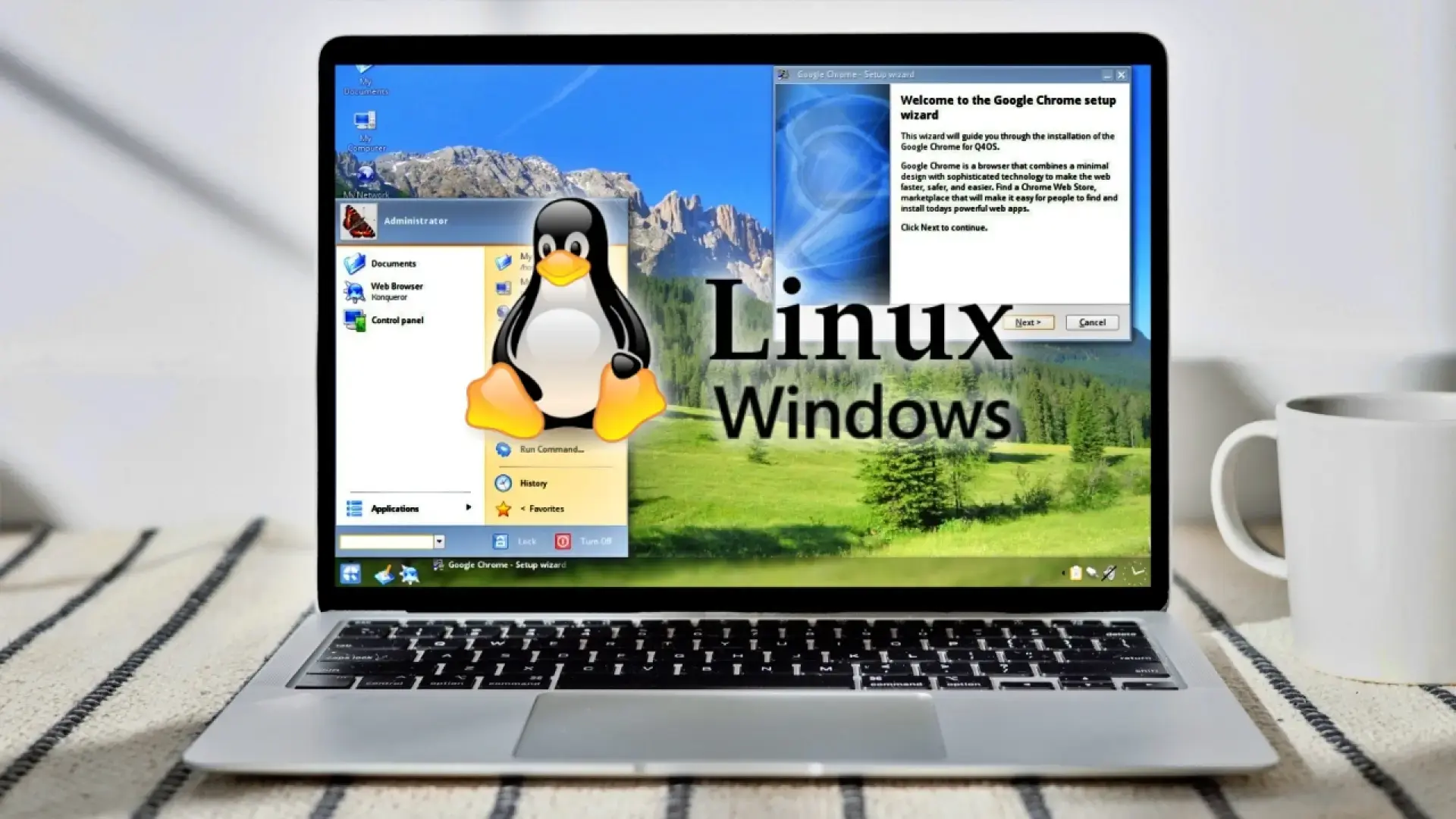
Overstappen van Linux naar Windows 11, of beide systemen combineren op dezelfde computer, is tegenwoordig prima mogelijk, maar het is verstandig om dit zorgvuldig te doen om dataverlies of beschadiging van installaties te voorkomen. Opties zoals dual booting, het gebruik van virtuele machines of het Windows Subsystem for Linux (WSL) bieden een breed scala aan mogelijkheden om uw pc precies af te stemmen op uw behoeften.
Als je van Windows komt en Linux wilt proberen zonder je games en programma's te verliezen, of andersom, als je Linux gebruikt en Windows 11 wilt installeren, dan omvat het proces het controleren van de vereisten, het correct voorbereiden van je harde schijf, het configureren van de BIOS/UEFI en het uitzoeken welke tool het beste bij je past. Hieronder vind je een complete handleiding, in het Spaans (Spanje) en zo duidelijk mogelijk geschreven, zodat je met vertrouwen een weloverwogen beslissing kunt nemen.
Vereisten en voorzorgsmaatregelen voordat u iets aanraakt
Voordat je overweegt Windows 11 naast Linux te installeren of het ene systeem door het andere te vervangen, is het essentieel om te controleren of je hardware voldoet aan de eisen van Microsoft. Windows 11 is aanzienlijk veeleisender dan eerdere versies, en als je computer ouder is, is het wellicht beter om te kiezen voor een lichtgewicht GNU/Linux-distributie in plaats van te proberen de upgrade te forceren.
Om dit te controleren, raadpleegt u de officiële specificaties van Windows 11 (compatibele CPU, 4 GB RAM of meer, voldoende opslagruimte, TPM 2.0, Secure Boot, enz.). Als uw computer niet aan deze minimale vereisten voldoet, is een standaardinstallatie niet mogelijk of moet u gebruikmaken van niet-ondersteunde methoden, wat niet aan te raden is als u een stabiele en veilige omgeving wilt.
Naast de vereisten is het cruciaal om een back-up van uw gegevens te maken voordat u partities wijzigt of van besturingssysteem wisselt. U kunt een externe schijf, een NAS of de cloud gebruiken, maar het belangrijkste is om niets als vanzelfsprekend te beschouwen: bij het wijzigen van de grootte van volumes, het opnieuw installeren of zelfs het wijzigen van de opstartvolgorde bestaat er altijd een kans dat er iets misgaat en u belangrijke informatie verliest.
Een ander belangrijk punt is het controleren van de BIOS/UEFI-modus . In de systeeminfo van Windows 11 moet het veld "BIOS-modus" "UEFI" aangeven. De meeste moderne Linux- en Windows-installaties draaien op UEFI met GPT-partitietabellen, en het combineren van MBR met UEFI of een verouderd BIOS kan dual-booten aanzienlijk bemoeilijken.
Secure Boot, UEFI en Linux-compatibiliteit
Het probleem is dat Secure Boot kan voorkomen dat sommige Linux-distributies opstarten , vooral als ze geen ondertekende binaire bestanden hebben of als de firmware van je moederbord bijzonder beperkend is. In de praktijk betekent dit dat, zelfs als je Linux hebt geïnstalleerd, de computer altijd in Windows opstart en er geen menu verschijnt om een besturingssysteem te selecteren.
Sommige Linux-distributies, zoals Ubuntu en veel afgeleiden (bijvoorbeeld Linux Mint of elementary OS), zijn ontworpen om te werken met Secure Boot ingeschakeld. In deze gevallen is een normale installatie meestal voldoende, en zodra de opstartmanager (GRUB) is aangemaakt, kunt u bij het opstarten van uw pc kiezen tussen Linux en Windows.
Als je een distributie gebruikt die Secure Boot niet ondersteunt, of als je opstartfouten tegenkomt, moet je de UEFI-instellingen openen en deze functie uitschakelen. Houd er rekening mee dat niet alle fabrikanten het mogelijk maken om Secure Boot uit te schakelen; op sommige systemen kun je deze instelling simpelweg niet wijzigen, wat de keuze aan distributies die je kunt gebruiken aanzienlijk beperkt.
In het UEFI-menu moet je ook de opstartvolgorde controleren . Na het installeren van GNU/Linux naast Windows 11 wordt er meestal een opstartvermelding voor de distributie aangemaakt (bijvoorbeeld "ubuntu"). Deze moet boven de vermelding "Windows Boot Manager" worden geplaatst, anders verschijnt het menu voor de selectie van het besturingssysteem niet.
De beste Linux-distributie kiezen die samenwerkt met Windows 11.
Als je weinig ervaring hebt met GNU/Linux, zijn niet alle distributies even gebruiksvriendelijk . Voor dual-booten met Windows 11, en met name voor beginnende gebruikers, zijn op Debian of Ubuntu gebaseerde opties meestal de meest verstandige keuze.
Voor velen is Ubuntu de beste aanbeveling bij de overstap van Windows. Het heeft jarenlang gewerkt aan de verfijning van het installatieprogramma, detecteert naadloos de aanwezigheid van Windows 11, biedt een directe optie om "naast Windows te installeren" en ondersteunt Secure Boot. Er is ook een LTS-versie (Long Term Support), die stabieler is en minder gevoelig voor plotselinge wijzigingen, ideaal als je niet vaak opnieuw wilt installeren.
Linux Mint is ook een uitstekende keuze als je van Windows komt . Het bouwt voort op de technische basis van Ubuntu, maar biedt desktopomgevingen (Cinnamon, MATE, Xfce) met een startmenu dat zeer vertrouwd aanvoelt voor iedereen die gewend is aan de taakbalk en Verkenner van Microsoft. Het is lichtgewicht, stabiel en zeer geschikt voor gebruikers die nieuw zijn met Linux.
Als je de voorkeur geeft aan een meer verfijnd ontwerp in macOS-stijl, is elementary OS wellicht de distributie voor jou . Het is ook gebaseerd op Ubuntu, maar biedt een elegant, samenhangend en visueel zeer verzorgd bureaublad. Hoewel het niet het meest op Windows lijkt, is het zeker een van de prettigste besturingssystemen voor dagelijks gebruik, met een goede set eigen applicaties.
Voor zeer oude computers of voor diegenen die een Linux-distributie willen die eruitziet als klassiek Windows, is Q4OS een zeer interessant alternatief. Gebaseerd op Debian, draait het goed, zelfs op zeer bescheiden CPU's (vanaf 350 MHz, 256 MB RAM en ongeveer 3 GB schijfruimte) en kan het, dankzij de Look Switcher-aanpassingstool en de XPQ4-plugin, het uiterlijk van Windows XP, 7, 8 of 10 vrij nauwkeurig nabootsen.
Q4OS onderscheidt zich door desktopprofielen aan te bieden via Desktop Profiler , met kant-en-klare applicatiepakketten die zijn afgestemd op uw behoeften (kantoorsuites, multimedia, enz.), en door u de mogelijkheid te geven de interface uit te proberen zonder het systeem volledig te installeren. Het kan samenwerken met desktopomgevingen zoals Trinity Desktop Environment (TDE) of KDE Plasma, waarbij de nadruk ligt op lichte prestaties.
Q4OS heeft echter ook zijn beperkingen : het is niet de beste optie als je volledige compatibiliteit met moderne browsers, geavanceerde grafische effecten of zeer veeleisende AAA-games wilt spelen. Het is ontworpen om oudere computers een tweede leven te geven en een vertrouwde omgeving te bieden aan gebruikers die de esthetiek van Windows 10 of eerdere versies niet willen opgeven.
Zorg voor voldoende schijfruimte om Linux naast Windows 11 te installeren.
Als je Windows 11 al hebt geïnstalleerd en Linux wilt toevoegen in een dual-boot configuratie, is de eerste praktische stap het vrijmaken van schijfruimte. Idealiter, als je budget het toelaat, heb je een tweede harde schijf of SSD die speciaal voor Linux is bedoeld. Als dat niet mogelijk is, kun je je hoofdpartitie van Windows verkleinen om ruimte te maken.
In Windows 11 open je het Startmenu en zoek je naar 'Schijfpartities maken en formatteren '. Met Schijfbeheer zie je alle beschikbare schijven en partities. Normaal gesproken staat het systeem op de C:-schijf, waarvan bijna de gehele capaciteit wordt ingenomen door één grote partitie.
Klik met de rechtermuisknop op de partitie waarop Windows is geïnstalleerd (bijvoorbeeld C:) en selecteer 'Volume verkleinen '. Het systeem berekent hoeveel ruimte er vrijgemaakt kan worden zonder de bestaande gegevens te beïnvloeden. Voer in het dialoogvenster de gewenste grootte in megabytes (MB) in. Deze ruimte wordt niet-toegewezen ruimte waar later GNU/Linux geïnstalleerd zal worden.
De hoeveelheid ruimte die u moet reserveren, hangt af van hoe u Linux wilt gebruiken . Voor een standaard desktopinstallatie is 20-30 GB wellicht voldoende voor de rootpartitie, maar als u van plan bent veel bestanden op te slaan, native Linux-games te installeren of een grote /home-partitie te hebben, moet u aanzienlijk meer ruimte toewijzen.
Nadat je de reductie hebt geaccepteerd, zie je in Schijfbeheer een zwart blok met de aanduiding 'Niet toegewezen '. Dit gedeelte van de schijfruimte behoort nog niet tot een partitie of bestandssysteem. Het is precies de ruimte die het installatieprogramma van je gekozen Linux-distributie zal gebruiken.
Maak een opstartbare USB-schijf met de Linux-distributie.
Nu de schijfruimte gereed is, is het tijd om de opstartbare USB-stick te maken waarmee de GNU/Linux-installatie zal beginnen. Je hebt een USB-stick nodig (bij voorkeur 8 GB of groter) en het ISO-bestand van de distributie die je gaat installeren. Download dit bestand altijd van de officiële website van het project (Ubuntu, Linux Mint, Q4OS, enz.).
Een ISO-bestand is een complete image van het bestandssysteem van een optische schijf (zoals een dvd), en programma's voor het maken van opstartbare USB-sticks zorgen ervoor dat deze correct naar de USB-schijf wordt gekopieerd, zodat deze opstartbaar is. Veel Linux-distributies bieden verschillende versies aan: in het geval van Ubuntu zijn er bijvoorbeeld LTS-versies (Long Term Support) die het meest worden aanbevolen voor beginners.
Om vanuit Windows een opstartbare USB-stick te maken, is Rufus een veelgebruikt programma . Het is lichtgewicht, gratis en heeft zich door de jaren heen bewezen. Ga gewoon naar de officiële website, download de nieuwste versie en open het programma (er is geen ingewikkelde installatie nodig).
Zorg ervoor dat je in Rufus de juiste USB-schijf selecteert in het veld "Apparaat" om te voorkomen dat je per ongeluk een andere schijf wist. Klik vervolgens op "Selecteren" en kies het .ISO-bestand van de distributie die je hebt gedownload. In de meeste gevallen zijn de standaard partitionerings- en doelsysteemopties (UEFI met GPT) geschikt als je computer UEFI gebruikt.
Wanneer je op "Start" klikt, kan Rufus je vragen in welke modus je de ISO wilt schrijven . De aanbevolen optie is meestal "Schrijven in ISO-imagemodus". Je wordt er ook op gewezen dat alle eerdere inhoud op de USB-schijf wordt gewist: accepteer dit en wacht tot het proces is voltooid. Zodra het klaar is, heb je een USB-schijf waarmee je het Linux-installatieprogramma op je Windows 11-computer kunt opstarten.
Start op vanaf de USB-stick en begin met de Linux-installatie.
Om je pc op te starten vanaf een opstartbare USB-stick, heb je verschillende opties . Een erg handige methode in Windows 11 is om het Startmenu te openen, op de aan/uit-knop te klikken, de Shift-toets ingedrukt te houden en 'Opnieuw opstarten' te kiezen. Je komt dan in het menu 'Geavanceerde opstartopties' terecht.
Selecteer in het blauwe scherm met geavanceerde opties 'Een apparaat gebruiken '. Je ziet een lijst met schijven waarvan je kunt opstarten: kies de USB-schijf waarop je het Linux-installatieprogramma hebt gemaakt en bevestig met Enter. De computer start opnieuw op en boot direct vanaf die USB-schijf.
Elke distributie heeft een ander beginmenu , maar in het geval van Ubuntu zie je bijvoorbeeld opties zoals "Ubuntu uitproberen of installeren". Door het systeem uit te proberen, kun je het gebruiken zonder de schijf aan te raken, direct vanaf de USB-stick. Dit is erg handig als je het systeem even snel wilt uitproberen. Als je echter een dual-boot wilt instellen, zul je op een gegeven moment op "Installeren" moeten klikken.
Tijdens de installatiewizard kies je de systeemtaal , de toetsenbordindeling (Spaans, Internationaal Spaans, enz.) en, indien gewenst, de wifi-verbinding als je geen ethernetkabel gebruikt. Door tijdens de installatie verbinding te maken met internet kun je bijgewerkte stuurprogramma's en pakketten downloaden, wat over het algemeen een goed idee is.
Je krijgt ook de keuze tussen een standaard- of een minimale installatie . De standaardoptie bevat een set veelgebruikte applicaties (browser, kantoorpakket, mediaspelers, enz.), terwijl de minimale optie beperkt is tot de essentiële programma's voor diegenen die liever hun eigen aangepaste omgeving creëren. Daarnaast is er meestal een selectievakje voor het installeren van software van derden, zoals propriëtaire stuurprogramma's voor de grafische kaart of wifi: het aanvinken van dit vakje helpt compatibiliteitsproblemen te voorkomen.
Een dual-boot systeem instellen met Linux en Windows 11.
Een van de cruciale momenten tijdens de installatie is schijfbeheer . Als het programma detecteert dat Windows 11 al is geïnstalleerd, wordt er meestal een optie weergegeven zoals "Ubuntu installeren naast Windows Boot Manager" (of iets soortgelijks in andere distributies). Deze automatische optie maakt de benodigde partities aan in de niet-toegewezen ruimte en configureert de bootmanager zonder dat u ingewikkelde handelingen hoeft uit te voeren.
Als je de automatische modus kiest, installeert Linux zich in de vrije ruimte die je eerder in Windows hebt vrijgemaakt. De partitie met je Microsoft-systeem en bestanden blijft daarbij onaangeraakt. Na de installatie start de computer opnieuw op en verschijnt er een menu (meestal GRUB) waarin je kunt kiezen tussen opstarten in Linux of Windows 11.
Voor gebruikers die gedetailleerde controle over partities willen, is er de optie "Meer opties" of "Handmatige partitionering" . Daar ziet u alle schijven, partities, niet-toegewezen ruimte, enzovoort, en kunt u definiëren hoe de ruimte over de verschillende Linux-gebieden wordt verdeeld.
Bij een typische handmatige installatie van GNU/Linux naast Windows 11 worden er meestal minstens drie partities aangemaakt in de niet-toegewezen ruimte: een rootpartitie, een swap-partitie en een /home-partitie voor persoonlijke gegevens. Afhankelijk van de schijfgrootte en het beoogde gebruik kunt u de partitiegroottes naar wens aanpassen.
De rootpartitie (/) is het hart van het systeem : hier bevinden zich de systeembestanden en de meeste applicaties. Het is gebruikelijk om deze te formatteren als ext4, een veelgebruikt bestandssysteem , deze als primair aan te merken (indien het systeem dit vereist) en er minstens 20 tot 30 GB aan toe te wijzen. Bij grote schijven is het echter raadzaam om aanzienlijk meer ruimte te reserveren om ruimtegebrek te voorkomen.
De SWAP-partitie fungeert als een swapgebied , een soort uitbreiding van het RAM-geheugen wanneer dit vol is. Het is geconfigureerd als een logische partitie en aangeduid als een "swapgebied". In veel gevallen is 2-3 GB voldoende, maar als u weinig fysiek RAM-geheugen hebt of vaak de slaapstand gebruikt, is het aan te raden de grootte van de SWAP-partitie af te stemmen op het RAM-geheugen van de computer.
Tot slot is de /home-partitie de plek waar je je documenten, downloads en gebruikersinstellingen opslaat . Deze wordt ook vaak omschreven als een logische partitie, geformatteerd in ext4 en gekoppeld aan /home. Idealiter zou je het grootste deel van je vrije ruimte hieraan moeten toewijzen, omdat je hier het snelst merkt als je opslagruimte vol raakt.
Na het partitioneren gaat het installatieprogramma verder met enkele laatste instellingen : het selecteren van de tijdzone (kies de hoofdstad van uw land of de dichtstbijzijnde), het aanmaken van een gebruikersnaam en wachtwoord, de computernaam en de aanmeldingsopties (automatisch inloggen of een wachtwoord vereisen bij het opstarten). Ondertussen worden de bestanden gekopieerd en de bootmanager geïnstalleerd.
Zodra het proces is voltooid, verwijdert u de USB-stick en start u uw computer opnieuw op . Als alles goed is gegaan, zou u een opstartmenu moeten zien waarin u Linux of Windows 11 kunt selecteren. Als uw computer direct in Windows opstart zonder opties weer te geven, controleert u uw UEFI/BIOS-instellingen en wijzigt u de opstartvolgorde zodat de Linux-optie (bijvoorbeeld "ubuntu") vóór "Windows Boot Manager" wordt vermeld.
Alternatieven voor dual boot: virtuele machines, cloud Linux en Live USB.
Niet iedereen heeft een permanente dual-boot nodig om Linux en Windows 11 te gebruiken. Als je voornamelijk in Windows werkt, maar Linux slechts af en toe of voor specifieke taken wilt gebruiken, zijn er handige alternatieven die geen partitiewijzigingen of aanpassingen aan de UEFI vereisen.
Een populaire optie is om Linux te installeren in een virtuele machine , met behulp van tools zoals VirtualBox, VMware of Hyper-V. In dit geval blijft Windows 11 het hoofdbesturingssysteem en draait Linux in een venster alsof het een gewoon programma is. Dit is ideaal voor testen, softwareontwikkeling of het gebruik van commandoregelprogramma's zonder het opstartproces te beïnvloeden.
Een andere optie is om een server met je favoriete Linux-distributie in de cloud op te zetten en daar op afstand verbinding mee te maken (SSH, remote desktop, enz.). Dit maakt je niet langer afhankelijk van de hardware van je pc en stelt je in staat om met Linux te werken vanaf elk apparaat met internetverbinding, waarbij Windows 11 als client fungeert.
Je kunt ook werken met 'live' systemen (Live USB) , wat betekent dat je je computer opstart vanaf een USB-stick met een volledig functionele Linux-distributie, zonder deze op de interne harde schijf te installeren. Dit is een goede tactiek als je Linux maar af en toe wilt gebruiken of als je een oplossing nodig hebt wanneer Windows 11 niet correct opstart.
Elk van deze alternatieven heeft zijn voor- en nadelen : virtuele machines verbruiken extra resources en zijn niet ideaal voor gaming of grafisch veeleisende taken, cloudservers zijn afhankelijk van een stabiele internetverbinding en live systemen slaan wijzigingen niet op tenzij je ze zo configureert. Het is de moeite waard om te overwegen hoe je Linux wilt gebruiken voordat je een keuze maakt.
Windows Subsystem for Linux (WSL): Linux binnen Windows 11
Voor ontwikkelaars en gevorderde gebruikers biedt Windows 11 een zeer krachtige oplossing: WSL (Windows Subsystem for Linux). Hiermee kunt u complete Linux-distributies (Ubuntu, Debian, Arch, Kali, openSUSE en vele andere) rechtstreeks binnen Windows uitvoeren, met toegang tot de meeste commandoregeltools en -hulpprogramma's, zonder een traditionele virtuele machine en zonder dual-boot.
WSL is ontworpen voor gebruikers die al werken met Windows 10 (versie 2004 of later) of Windows 11 en die toegang willen tot Bash, pakketbeheerders zoals apt of pacman, en het volledige Linux-ecosysteem vanuit de Windows-opdrachtregel of Terminal. Het is met name handig voor webontwikkeling, DevOps, data science en systeembeheer.
Het huidige installatieproces van WSL is aanzienlijk vereenvoudigd . Je hoeft alleen PowerShell als beheerder te openen (klik met de rechtermuisknop > "Uitvoeren als beheerder") en de volgende opdracht uit te voeren:
wsl - installeren
Met dit commando worden automatisch de benodigde functies ingeschakeld en wordt standaard een Ubuntu-distributie uit de store gedownload, tenzij u een andere opgeeft met de parameter -d. Na het herstarten, wanneer u de distributie voor de eerste keer opent, is de installatie voltooid en wordt u gevraagd een gebruiker en wachtwoord voor de Linux-omgeving aan te maken.
Als je een andere distributie dan Ubuntu wilt installeren, kun je de lijst met beschikbare distributies bekijken met:
wsl.exe –list –online
Installeer vervolgens de gewenste versie met: wsl.exe –install DistroName. Je kunt zelfs aangepaste distributies importeren vanuit TAR-bestanden of, in sommige gevallen, met behulp van gedownloade .appx-pakketten.
WSL ondersteunt twee hoofdversies: WSL 1 en WSL 2. De laatste wordt in de meeste gevallen aanbevolen, omdat deze gebruikmaakt van een lichtgewicht virtuele machine-laag die een echte Linux-kernel biedt, betere ondersteuning voor systeemoproepen en verbeterde prestaties voor veel taken. Om te controleren welke versie u op elke distributie gebruikt, voert u het volgende commando uit:
wsl -l -v
Je kunt de standaardversie die nieuwe distributies gebruiken wijzigen met:
wsl.exe –set-default-version 1 of wsl.exe –set-default-version 2
En pas de versie van een specifieke distributie aan door:
wsl.exe –set-version DistroName 1 of wsl.exe –set-version DistroName 2
Nadat WSL is geïnstalleerd, kunt u uw Linux-distributies op verschillende manieren starten . U kunt dit doen via het Startmenu door de naam in te typen (bijvoorbeeld "Ubuntu"), via Windows Terminal door voor elke distributie een nieuw tabblad te openen, of via PowerShell door simpelweg wsl te gebruiken om de standaarddistributie te openen of wsl -d DistroName om een specifieke distributie te openen.
Vanuit PowerShell kunt u ook afzonderlijke Linux-opdrachten uitvoeren met behulp van de `wsl`-opdrachtsyntaxis. Zo toont `wsl pwd` de huidige map zoals die in Linux wordt gezien, en `wsl date` toont de datum in de Linux-omgeving, terwijl `Get-Date` nog steeds de Windows-tijd retourneert.
Microsoft raadt aan een aantal best practices te volgen voor het configureren van WSL : stel de gebruikersnaam en het wachtwoord correct in, pas Windows Terminal aan, installeer en configureer Git voor versiebeheer, gebruik VS Code met de extensie voor externe ontwikkeling, let op waar u uw projecten opslaat (Windows-paden of het Linux-bestandssysteem zelf), koppel externe schijven indien nodig en maak zelfs gebruik van GPU-acceleratie in WSL 2 voor bepaalde workflows.
Als je de nieuwste WSL-functies wilt uitproberen voordat ze beschikbaar komen in het stabiele Windows 11-kanaal, kun je je aanmelden voor het Windows Insider-programma en het kanaal kiezen dat het beste bij je past: van de meer geavanceerde en mogelijk instabiele ontwikkelings- en bètakanalen tot het previewkanaal, dat is ontworpen voor gebruikers die vroegtijdig toegang willen tot belangrijke functies met een zekere mate van stabiliteit.
Zonder over te stappen naar het Insider-programma kunt u de nieuwste previewversie van WSL ook verkrijgen door het commando wsl.exe --update --pre-release uit te voeren. Daarnaast publiceert Microsoft WSL-releases op GitHub, samen met changelogs en downloads van de MSI-pakketten voor offline installaties.
In omgevingen zonder directe internettoegang kan WSL offline worden geïnstalleerd door het bijbehorende MSI-bestand te downloaden, de component "VirtualMachinePlatform" handmatig in te schakelen met dism.exe en vervolgens de Linux-distributie te importeren vanuit een .wsl-bestand. Het is een iets technischer proces, maar perfect haalbaar in gesloten bedrijfsnetwerken.
Door dual boot, WSL, virtuele machines of lichtgewicht distributies zoals Q4OS te combineren, is het tegenwoordig relatief eenvoudig om je computer precies aan te passen aan je behoeften: met Windows 11 voor software- en gamecompatibiliteit, Linux voor ontwikkeling en beheer, of zelfs met een Linux-distributie die er bijna hetzelfde uitziet als je oude Windows 7 of 10 als je de overstap zo klein mogelijk wilt houden.

Index
- 1 Vereisten en voorzorgsmaatregelen voordat u iets aanraakt
- 2 Secure Boot, UEFI en Linux-compatibiliteit
- 3 De beste Linux-distributie kiezen die samenwerkt met Windows 11.
- 4 Zorg voor voldoende schijfruimte om Linux naast Windows 11 te installeren.
- 5 Maak een opstartbare USB-schijf met de Linux-distributie.
- 6 Start op vanaf de USB-stick en begin met de Linux-installatie.
- 7 Een dual-boot systeem instellen met Linux en Windows 11.
- 8 Alternatieven voor dual boot: virtuele machines, cloud Linux en Live USB.
- 9 Windows Subsystem for Linux (WSL): Linux binnen Windows 11