- Gebruik van gespecialiseerde tools zoals Winaero Tweaker en O&O ShutUp10++ om de privacy en prestaties te verbeteren.
- Het uitschakelen van essentiële telemetriediensten, Xbox-processen en ongebruikte netwerkfuncties.
- Het verwijderen van storende visuele elementen zoals nieuwswidgets en aanbevelingen in het startscherm.
Als je merkt dat je computer niet meer zo soepel werkt als toen je hem kocht, hoef je je geen zorgen te maken dat de hardware verouderd is. In de meeste gevallen ligt het probleem in het feit dat... Windows 11 biedt een enorm aantal services. die op de achtergrond draaien zonder dat we het merken, en die computerbronnen verbruiken die hij nodig heeft voor belangrijke taken.
Microsoft heeft gekozen voor een moderne en geautomatiseerde interface, maar dat gemak heeft een prijs: efficiëntie. Vooral als je een HDD of een pc uit het middensegment hebt. Maak RAM en CPU vrij. Door overbodige processen te elimineren, kan de reactiesnelheid van het systeem merkbaar verbeteren en die verloren gewaande dynamiek terugbrengen.
Geavanceerde hulpmiddelen voor het reinigen van het systeem
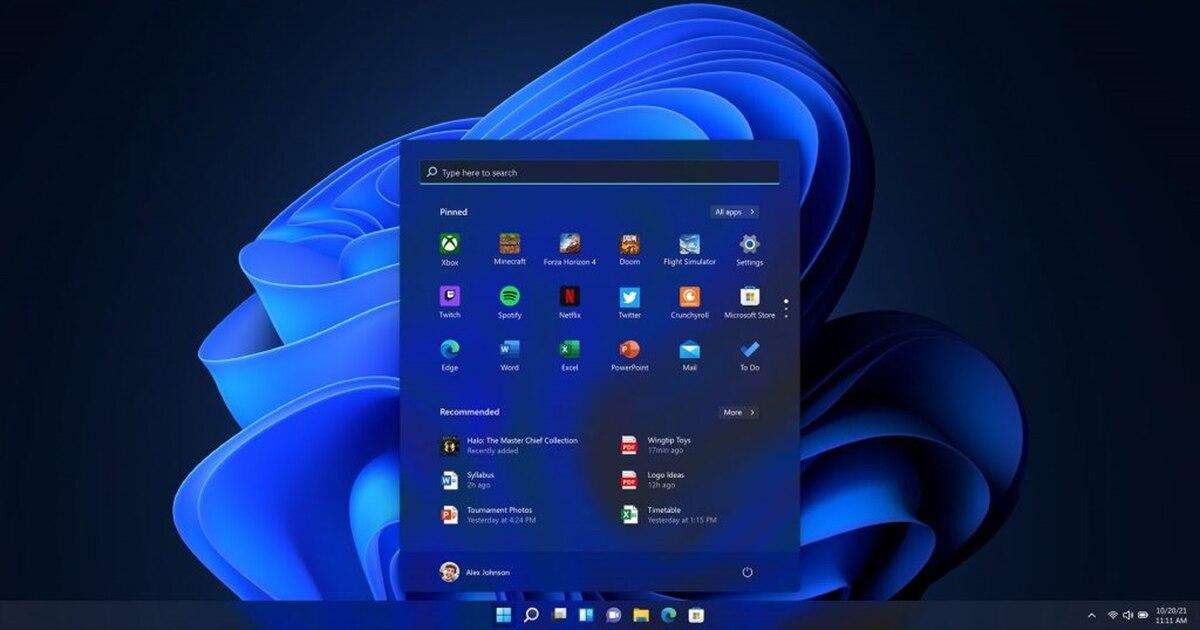
Voor wie een grondige schoonmaakbeurt wil zonder de registerinstellingen volledig te hoeven aanpassen, zijn er programma's die het vuile werk voor je doen. Bijvoorbeeld: Winaero Tweaker is een pareltje. Hiermee kunt u alles aanpassen, van de visuele vormgeving tot het uitschakelen van telemetrie en het beheren van automatische updates, waardoor de gebruiker precies kan bepalen welke componenten actief moeten blijven.
Als je grootste zorg is dat Microsoft de kleur van je sokken niet eens weet, O&O ShutUp10++ is de ideale keuze.Deze tool is gericht op privacy en stelt u in staat het verzenden van diagnostische gegevens naar externe servers te blokkeren en opdringerige functies zoals Copilot te neutraliseren. Een kleurensysteem geeft aan welke wijzigingen veilig zijn en welke risicovol kunnen zijn.
Voor de dappersten of systeembeheerders: het script Win11Debloat wordt uitgevoerd via PowerShell.Het heeft geen mooie interface, maar het is dodelijk effectief tegen ongewenste software. Je kunt er namelijk automatisch en snel vooraf geïnstalleerde applicaties mee verwijderen en de taakbalk opschonen.
Eindelijk hebben we Windows 10 Privacy, een zeer overzichtelijke tool. Het categoriseert risico's onder labels zoals netwerken, zoekopdrachten en systeemservices. Het is ideaal voor diegenen die de voorkeur geven aan een nauwgezette aanpak, waarbij elk vakje wordt aangevinkt om de privacylekken te dichten die standaard open blijven staan.
Snelle interface-instellingen en opstarten
Je hoeft geen expert te zijn om verbetering te merken; soms is het al genoeg om Verwijder het zoekvak uit de taakbalk. Via het personalisatiemenu kunt u ruimte besparen en visuele afleiding verminderen. Ook kunt u eenvoudig meldingen over uw OneDrive-account of back-ups uitschakelen, zodat ze uw workflow niet verstoren.
Nieuwswidgets zijn een ander voorbeeld van opvulling. De MSN-feed is meestal irrelevant voor de meeste mensen, dus widgetpaneel verbergen Het maakt niet alleen het scherm schoon, maar bespaart ook bandbreedte en geheugen. Het is ook aan te raden om naar de sectie met applicaties te gaan en PC-opstart beherenwaarbij alles wat niet hoeft te worden geladen zodra we de computer aanzetten, wordt uitgeschakeld.
Wat het Startmenu betreft, blijft Microsoft aanbevelingen voor recent gebruikte bestanden en websites tonen. Hoewel dit gedeelte niet volledig kan worden verwijderd, Verminder de weergegeven informatie De aanpassingsmogelijkheden helpen om een schonere en minder chaotische omgeving te creëren.
Systeemservices die u kunt uitschakelen
Voordat u gebruikmaakt van de diensten, is het van essentieel belang maak een herstelpunt om te voorkomen dat het systeem onbruikbaar wordt als we een fout maken. Zodra het systeem beveiligd is, kunnen we naar de servicebeheerder gaan en de services die we niet gebruiken uitschakelen. Als je bijvoorbeeld geen gamer bent, alle Xbox Live-services Ze vormen een ballast voor je schijf en RAM-geheugen.
Als er geen printer is aangesloten, de printwachtrij en de bijbehorende meldingen Ze zijn er alleen maar om resources te verspillen. Hetzelfde geldt voor de faxdienst, een technologisch overblijfsel dat niemand meer gebruikt, of Hyper-V virtuele machineservices als je niet met gevirtualiseerde omgevingen werkt.
Om de privacy te verbeteren, wordt het aanbevolen Schakel telemetrie en gebruikerservaringen uit.Dit zijn de apparaten die verantwoordelijk zijn voor het verzenden van gebruiksgegevens naar Microsoft. Als je de vliegtuigmodus niet gebruikt of als Windows je exacte locatie niet hoeft te weten, kun je dit ook doen. schakel de geolocatieservice uit en de radio-administratie.
Een belangrijk punt is de Microsoft Edge-updater; als je Chrome of Firefox gebruikt, kun je deze uitschakelen, maar Pas op dat je Windows Update niet aanraakt.omdat het stoppen met het ontvangen van beveiligingsupdates een te groot risico vormt voor elke gebruiker.
Nadat je deze wijzigingen hebt aangebracht en je computer opnieuw hebt opgestart, zul je merken dat de De opstarttijd is sneller en het RAM-geheugen is vrij.Uiteindelijk gaat het erom een rommelig besturingssysteem om te vormen tot een efficiënt hulpmiddel dat zich aanpast aan uw werkelijke behoeften, en niet aan de voorschriften van de fabrikant.