- Met Systeemherstel kunt u terugkeren naar een eerdere Windows-status zonder dat uw persoonlijke bestanden worden verwijderd. Alleen de instellingen, drivers en programma's worden teruggezet.
- U kunt het herstelproces starten vanuit de normale modus van Windows, de veilige modus, de herstelomgeving (WinRE) of via de opdrachtprompt met behulp van rstrui.exe.
- Met installatie- of herstelmedia kunt u computers repareren die niet opstarten. Deze media bieden geavanceerde opties zoals Systeemherstel en Opstartherstel.
- Door herstelpunten te combineren met back-ups en, indien nodig, software voor gegevensherstel, wordt het risico op gegevensverlies tot een minimum beperkt.

Wanneer Windows trager wordt, vastloopt na een update, of een nieuw programma je pc in de war brengt, is de natuurlijke reactie om te formatteren... maar dat betekent meestal dat je bestanden kwijtraakt. Het goede nieuws is dat Windows beschikt over diverse functies waarmee u kunt terugkeren naar een eerder punt zonder uw persoonlijke documenten te verwijderen....mits je weet hoe je ze op de juiste manier moet gebruiken.
In dit artikel ga ik je heel gedetailleerd en in de duidelijkste mogelijke bewoordingen vertellen: Hoe u uw computer kunt herstellen naar een eerdere staat met behulp van Systeemherstel, Veilige modus, de herstelomgeving (WinRE), opstartschijven en zelfs de opdrachtpromptWe bekijken ook wat er met uw gegevens gebeurt, wat er wordt verwijderd en wat behouden blijft, en welke opties u hebt als u bestanden wilt herstellen die na het herstel ontbreken.

Wat betekent 'teruggaan naar een eerder punt' in Windows?
Terugkeren naar een eerder punt in Windows houdt in dat het systeem Zet instellingen, systeembestanden, drivers en geïnstalleerde programma's terug naar een eerder opgeslagen staatDeze opgeslagen toestand wordt een 'herstelpunt' genoemd en fungeert als een momentopname van de toestand van het systeem op dat moment.
De sleutel is dat Bij systeemherstel worden uw persoonlijke bestanden (documenten, foto's, video's, enz.) niet verwijderd.Wat er wel kan veranderen, zijn de applicaties en drivers die u na het herstelpunt hebt geïnstalleerd, evenals wijzigingen in het register en de systeeminstellingen.
Windows maakt deze herstelpunten automatisch. vóór grote gebeurtenissen zoals software-installaties, driver-updates of kritieke wijzigingen in de systeemconfiguratieU kunt ze ook handmatig maken als u een kleine wijziging wilt doorvoeren.
Wanneer u een herstelpunt toepast, wordt het systeem Hiermee worden systeembestanden, registerinstellingen en programma's hersteld naar de staat waarin ze zich bevonden toen ze werden gemaakt.wat helpt bij het oplossen van instabiliteitsproblemen of storingen die later zijn ontstaan.
Deze functie is vooral handig als bijvoorbeeld: Na een Windows-update of de installatie van een nieuw stuurprogramma begint de computer storingen te vertonen.Het systeem start automatisch opnieuw op of start niet goed op. Systeemherstel fungeert als vangnet om deze wijzigingen ongedaan te maken zonder het hele besturingssysteem opnieuw te hoeven installeren.
Wanneer is het zinvol om Windows naar een eerder punt te herstellen?
Systeemherstel is een goed idee wanneer De problemen zijn ontstaan als gevolg van een relatief recente verandering in het teamEnkele typische scenario's waarin het zinvol is om dit te gebruiken zijn:
- Na het installeren van nieuwe software of een updateAls het systeem na de installatie van een programma, een groot updatepakket of een nieuwe versie van een driver niet meer goed functioneert, kunt u de wijziging ongedaan maken door de computer terug te zetten naar een eerdere datum.
- Mogelijke malware- of spyware-infectieBepaalde malware kan je systeem zo veranderen dat het bijna onbruikbaar wordt. Teruggaan naar een eerdere staat kan hierbij helpen. een aantal effecten van de malware ongedaan makenhoewel het altijd een goed idee is om het te combineren met een goede virusscan.
- Fouten door driverconflictenAls u na het updaten van een driver voor uw grafische kaart, netwerkkaart of een ander onderdeel blauwe schermen krijgt, Een eerder herstelpunt is meestal de snelste manier om de stabiliteit te herstellen.
- Ernstige fouten na een crash of onverwachte afsluitingEen stroomstoring of systeemcrash op het slechtst mogelijke moment kan systeembestanden beschadigen. Herstel de vorige status met Systeemherstel. Hiermee kunt u de stabiele status herstellen en hoeft u niet te formatteren..
Het is echter belangrijk om duidelijk te zijn dat Systeemherstel is geen volledige back-up en maakt niet alles ongedaan.Het herstelt geen persoonlijke bestanden die zijn verwijderd voordat het punt werd aangemaakt. Het vervangt ook geen goed back-upsysteem voor uw belangrijke gegevens.
Hoe Systeemherstel werkt in Windows 10 en Windows 11
In Windows 10 en Windows 11 is Systeemherstel nog steeds een van de eerste verdedigingslinies als er iets misgaat. Het werkt op de achtergrond en maakt herstelpunten aan. U kunt Windows dan naar een van die punten terugzetten., op een relatief snelle en veilige manier.
Om het te laten werken is het essentieel dat Systeembeveiliging is ingeschakeld op de schijf waarop Windows is geïnstalleerd (meestal station C:). Als dit niet het geval is, worden er geen herstelpunten aangemaakt en is er niets om naar terug te keren.
Wanneer u een systeemherstel uitvoert, wordt het systeem Start uw computer opnieuw op en breng de nodige wijzigingen aan in de systeembestanden, het register en de drivers.Start Windows vervolgens opnieuw op. Tijdens dit proces mag u de computer niet uitschakelen of de werking ervan onderbreken.
Mocht er iets misgaan, dan zal Windows meestal de restauratie ongedaan maken en melden dat deze niet kon worden voltooidLaat de computer precies zoals hij was vóór de poging. Op dat moment kunt u een ander herstelpunt proberen of overstappen op geavanceerdere methoden.
Merk ook op dat Sommige antivirusprogramma's of zeer restrictieve beveiligingstools kunnen de werking van Systeemherstel verstorenAls u terugkerende fouten ziet, is het soms de moeite waard om de software tijdelijk uit te schakelen (mits dit veilig is) voordat u de software probeert te herstellen.

Herstel Windows naar een eerder punt vanuit het systeem zelf.
Als uw computer nog steeds normaal opstart (of u kunt in ieder geval inloggen, zelfs als hij niet goed werkt), is de gemakkelijkste manier om hem te resetten: Voer Systeemherstel uit vanuit Windows zelf.Deze methode is van toepassing op zowel Windows 10 als Windows 11.
Om toegang te krijgen tot de tool, heb je verschillende opties. Een van de snelste opties in bijna alle moderne versies van Windows is Gebruik het dialoogvenster Uitvoeren met de toetsencombinatie Windows + R en typ de juiste opdracht om het herstelpunt te openen.
In veel systemen kun je ook schrijven 'maak een herstelpunt' in het zoekvak van het StartmenuOpen vervolgens het venster Systeemeigenschappen en ga direct naar het tabblad Systeembeveiliging. Daar vindt u de knop om Systeemherstel te starten.
De assistent zal u vragen of u gebruik wilt maken van Het aanbevolen herstelpunt (meestal het meest recente) of kies een ander herstelpuntAls u een specifieke verandering vermoedt, is het doorgaans handiger om handmatig een punt vóór dat moment te selecteren.
In de puntenlijst kunt u het vakje aanvinken voor “Toon meer herstelpunten” Hiermee kunt u oudere statussen bekijken. Bovendien geeft de optie 'Betrokken programma's detecteren' aan welke software wordt geïnstalleerd of verwijderd wanneer die instelling wordt toegepast, wat erg handig is om verrassingen te voorkomen.
Zodra u de juiste locatie hebt geselecteerd, controleert u de informatie en bevestigt u met de knop Voltooien. Het apparaat start opnieuw op en Windows zal de herstelbewerking automatisch toepassenAls alles goed gaat, ziet u een bericht dat de bewerking succesvol is voltooid.
Windows herstellen naar een eerder punt vanuit de veilige modus
Het kan zijn dat uw pc niet goed opstart in de normale modus, maar u kunt mogelijk wel inloggen. Veilige modus, de diagnostische modus van Windows die alleen de essentiële bestanden laadtIn deze omgeving is het ook mogelijk om Systeemherstel te starten.
De veilige modus is erg handig wanneer Een driver, service of programma van een derde partij veroorzaakt crashes of blauwe schermen.omdat bij het opstarten het minimale bedrag geladen wordt zodat u reparatietaken kunt uitvoeren.
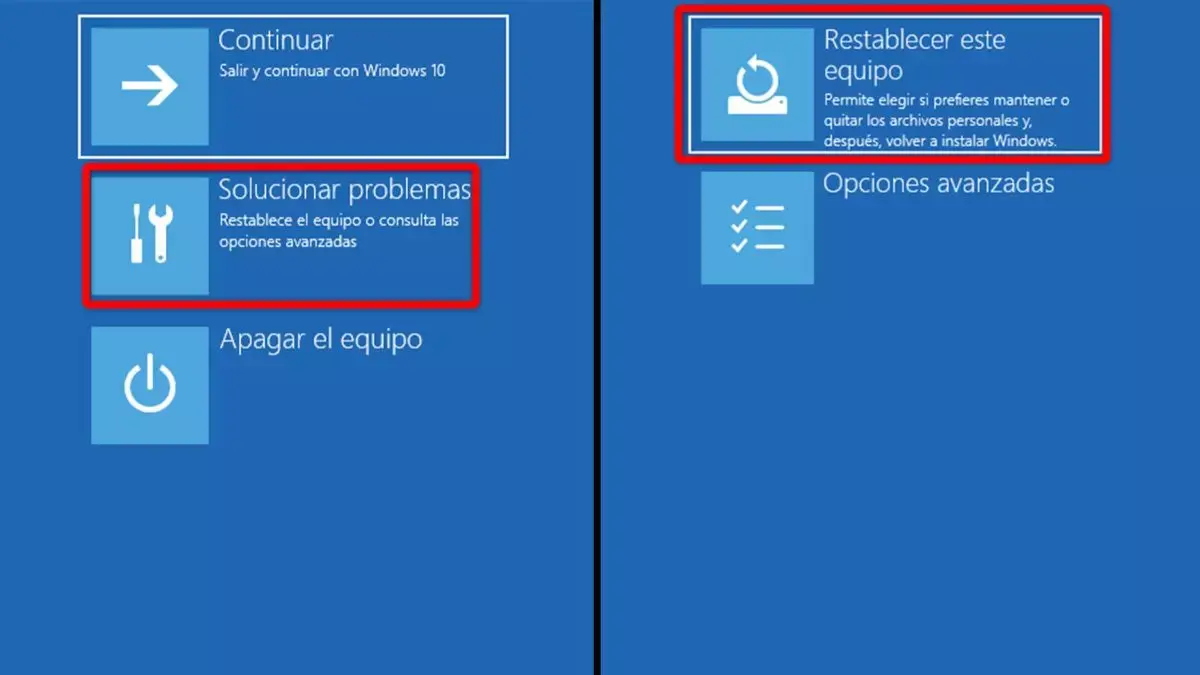
In Windows 10 en Windows 11 is een gebruikelijke manier om de veilige modus te bereiken: Start de computer tijdens het opstarten meerdere keren opnieuw op (Bijvoorbeeld door drie keer achter elkaar op de aan/uit-knop te drukken om het opstartproces te onderbreken.) Hiermee activeert u doorgaans het scherm 'Opstartherstel', van waaruit u toegang hebt tot geavanceerde opties.
Binnen deze opties kunt u, door naar "Problemen oplossen" en vervolgens naar "Opstartinstellingen" te gaan, Start opnieuw op en kies ervoor om op te starten in de veilige modusZodra u binnen bent, opent u het Configuratiescherm, zoekt u naar 'Herstel' en krijgt u toegang tot de optie Systeemherstel.
De procedure binnen de wizard is vrijwel hetzelfde: U kiest het herstelpunt, bekijkt de betrokken programma's en bevestigt de bewerking.Zodra dit is voltooid, start de computer opnieuw op in de normale modus, waarbij wordt geprobeerd op te starten in de herstelde staat.
Gebruik de Windows Recovery Environment (WinRE) en opstartschijven
Als Windows zelfs in de veilige modus niet start (bijvoorbeeld vanwege een zwart scherm met cursor), je hebt nog steeds de brief van Windows Recovery Environment (WinRE) en installatie- of herstelmediaDaarmee krijgt u toegang tot geavanceerde hulpmiddelen, waaronder Systeemherstel.
Eén optie is om gebruik te maken van een Windows-installatie-dvd of USB-stationOm dit te doen, moet u het BIOS of de UEFI configureren om dat medium als primair opstartapparaat in te stellen. Dit kunt u meestal doen door het BIOS te openen met toetsen zoals DEL, F1, F2, F10, enz., afhankelijk van de fabrikant.
Zodra de computer vanaf de schijf of USB opstart, ziet u het scherm waarin u de taal en toetsenbordindeling kunt kiezen. In plaats van verder te gaan met ‘Nu installeren’, moet u klikken op ‘Uw computer herstellen’., meestal in de linker benedenhoek.
Als u dit doet, komt u in de reparatieomgeving terecht, waar u uw geïnstalleerde Windows-systeem kunt selecteren en op 'Problemen oplossen' kunt klikken. In dat menu vindt u “Geavanceerde opties” en daaronder “Systeemherstel”Vanaf daar wordt het klassieke herstelvenster geopend en kunt u de wizard volgen zoals in de vorige methoden.
Deze aanpak is in verschillende versies vergelijkbaar: Windows 7, Windows 8/8.1, Windows 10 en Windows 11 Ze volgen dezelfde filosofie: start op vanaf een medium, kies 'Uw computer herstellen', ga naar de hersteltools en open Systeemherstel.
Herstel het systeem vanaf de opdrachtprompt (CMD)
Als de grafische herstelomgeving problemen oplevert of als u de voorkeur geeft aan een directere methode, kunt u ook: Start Systeemherstel vanaf de opdrachtprompt met behulp van het uitvoerbare bestand rstrui.exeDeze methode wordt meestal gebruikt binnen WinRE door op te starten vanaf een installatie- of herstelmedium.
Het proces is vergelijkbaar: u start op vanaf de USB of DVD, gaat naar 'Uw computer herstellen' en binnen 'Problemen oplossen' > 'Geavanceerde opties', jij kiest “Opdrachtprompt"een console openen"Typ daar gewoon:
Renderen rstrui.exe en druk op Enter.
Dit zou Open de grafische interface van Systeemherstel, zelfs zonder dat het Windows-bureaublad is geladenHiermee kunt u het herstelpunt selecteren op de schijf waarop het systeem is geïnstalleerd.
Daarna werkt de assistent hetzelfde als altijd: Kies een punt, bevestig en laat het proces voltooien.Deze methode met CMD is vooral handig wanneer andere snelkoppelingen voor Systeemherstel mislukken of niet worden weergegeven.
Speciaal geval: upgraden van Windows 11 naar Windows 10 zonder gegevensverlies
Sommige mensen hebben oudere computers waarop Windows 11 is geïnstalleerd met behulp van onofficiële methoden, bijvoorbeeld het omzeilen van vereisten zoals de TPM 2.0-chipDit kan incompatibiliteit veroorzaken met bepaalde programma's of anti-cheatsystemen (zoals Riot Vanguard) waarvoor specifieke hardware nodig is.
In deze gevallen is het gebruikelijk om te willen Terugkeren naar Windows 10 met behoud van persoonlijke bestandenvooral als de computer gebruikt wordt voor studie of werk en er veel documenten zijn waarvan geen back-up is gemaakt.
Er zijn twee hoofdbenaderingen:
- Gebruik de optie 'Terug naar de vorige versie van Windows' als deze nog beschikbaar is in de herstelinstellingen. Deze optie is meestal tijdelijk na de upgrade. Hiermee kunt u terugkeren naar Windows 10, terwijl uw persoonlijke gegevens behouden blijven..
- Voer een Windows 10-installatie uit met behoud van persoonlijke bestanden, maar Dit betekent altijd dat u vooraf een back-up moet maken van uw belangrijke gegevens.omdat eventuele problemen tijdens de installatie invloed kunnen hebben op deze bestanden.
Wat de licentie betreft, op veel computers De digitale sleutel van Windows 10/11 is gekoppeld aan het moederbordWanneer u Windows 10 installeert en verbinding maakt met internet, wordt het systeem normaal gesproken automatisch geactiveerd zonder dat u een nieuwe code hoeft te kopen. Dit geldt op voorwaarde dat de computer al eerder over een geldige licentie beschikte.
Wat gebeurt er met uw gegevens en hoe kunt u deze herstellen als er iets misgaat?
Zoals we hebben besproken, Systeemherstel Het is niet de bedoeling dat dit uw persoonlijke documenten aantast.Het is echter mogelijk dat bepaalde bestanden lijken te "verdwijnen" als ze gekoppeld waren aan een programma dat is verwijderd of als ze zich op speciale locaties aan het systeem bevonden.
Bovendien brengt elk uitgebreid reparatieproces risico's met zich mee, hoe klein ook. Daarom is het ten zeerste aan te raden om, wanneer de apparatuur dit toelaat, Maak een back-up van uw gegevens voordat u een systeemherstel of imageherstel uitvoertDit kan op een andere interne schijf, een externe schijf of in de cloud staan.
Als u uw systeem al hebt hersteld en er ontbreken nog bestanden, kunt u het volgende doen: gespecialiseerde software voor gegevensherstelEr zijn hulpprogramma's die de schijf kunnen analyseren op zoek naar verwijderde of verloren bestanden, zodat u een voorbeeld van de bestanden kunt bekijken voordat u ze herstelt.
Deze programma's bieden doorgaans opties zoals: snelle en diepe scans, filtert op bestandstype (documenten, foto's, video's, enz.) en bekijkt een voorbeeld om te controleren of het bestand intact is voordat u het op een andere veilige locatie opslaat.
Het idee is dat als je weet dat je je computer gaat herstellen naar een eerdere datum en je bang bent dat je gegevens verliest, U kunt eerst een herstelprogramma uitvoeren om de belangrijke gegevens te redden., en ga dan rustiger verder met het herstellen van het systeem.
Herstel Windows naar oudere versies: XP, Vista, 7 en 8/8.1
Hoewel het tegenwoordig het meest gebruikelijk is om met Windows 10 of 11 te werken, zijn er nog steeds veel computers met eerdere versies zoals XP, Vista, 7 of 8/8.1Ze bieden ook Systeemherstel, hoewel de manier waarop u dit kunt openen, enigszins verschilt.
In Windows XP was bijvoorbeeld een gebruikelijke manier om te proberen het probleem te repareren: Start op in de veilige modus door op F8 te drukken vlak voordat Windows start en als het systeem geladen wordt, start u het herstelprogramma vanaf daar.
In Vista en 7 is het, naast de veilige modus, gebruikelijk om een beroep te doen op Start op vanaf de installatie-cd of -dvd, selecteer 'Uw computer herstellen' en open Systeemherstel vanuit de herstelhulpmiddelen, op een manier die erg lijkt op de modernere versies.
In Windows 8 en 8.1 is het proces vrijwel hetzelfde: Start vanaf de schijf, selecteer de taal, klik op 'Uw computer herstellen', ga naar 'Problemen oplossen' en vervolgens naar 'Geavanceerde opties' om uiteindelijk Systeemherstel te vinden tussen de beschikbare hulpmiddelen.
In al deze systemen is het principe hetzelfde: Kies een herstelpunt waar de computer goed functioneerdePas de wijzigingen toe en controleer of het probleem is verdwenen. Zoals altijd mogen persoonlijke bestanden tijdens dit proces niet worden verwijderd.
Als uw pc zich vreemd gaat gedragen na een installatie, update of configuratiewijziging, Het benutten van herstelpunten en de verschillende manieren om toegang te krijgen tot Systeemherstel (normaal Windows, veilige modus, WinRE of CMD) is meestal de snelste manier om terug te keren naar een stabiele staat zonder uw persoonlijke gegevens te verliezen.Door dit te combineren met goede back-ups en, indien nodig, hulpprogramma's voor bestandsherstel, kunt u de risico's voor uw belangrijke informatie minimaliseren.
Inhoud
- Wat betekent 'teruggaan naar een eerder punt' in Windows?
- Wanneer is het zinvol om Windows naar een eerder punt te herstellen?
- Hoe Systeemherstel werkt in Windows 10 en Windows 11
- Herstel Windows naar een eerder punt vanuit het systeem zelf.
- Windows herstellen naar een eerder punt vanuit de veilige modus
- Gebruik de Windows Recovery Environment (WinRE) en opstartschijven
- Herstel het systeem vanaf de opdrachtprompt (CMD)
- Speciaal geval: upgraden van Windows 11 naar Windows 10 zonder gegevensverlies
- Wat gebeurt er met uw gegevens en hoe kunt u deze herstellen als er iets misgaat?
- Herstel Windows naar oudere versies: XP, Vista, 7 en 8/8.1