- VeraCrypt is gratis, open en platformonafhankelijk met sterke encryptie (AES, Serpent, Twofish).
- Maakt containers, USB-/partitie-encryptie en bescherming van systeemschijven mogelijk.
- De prestaties met AES-NI zijn uitstekend en het dagelijks gebruik verloopt naadloos.
- Bevat geavanceerde opties zoals verborgen volumes en ondersteuning voor bestanden > 4 GB.
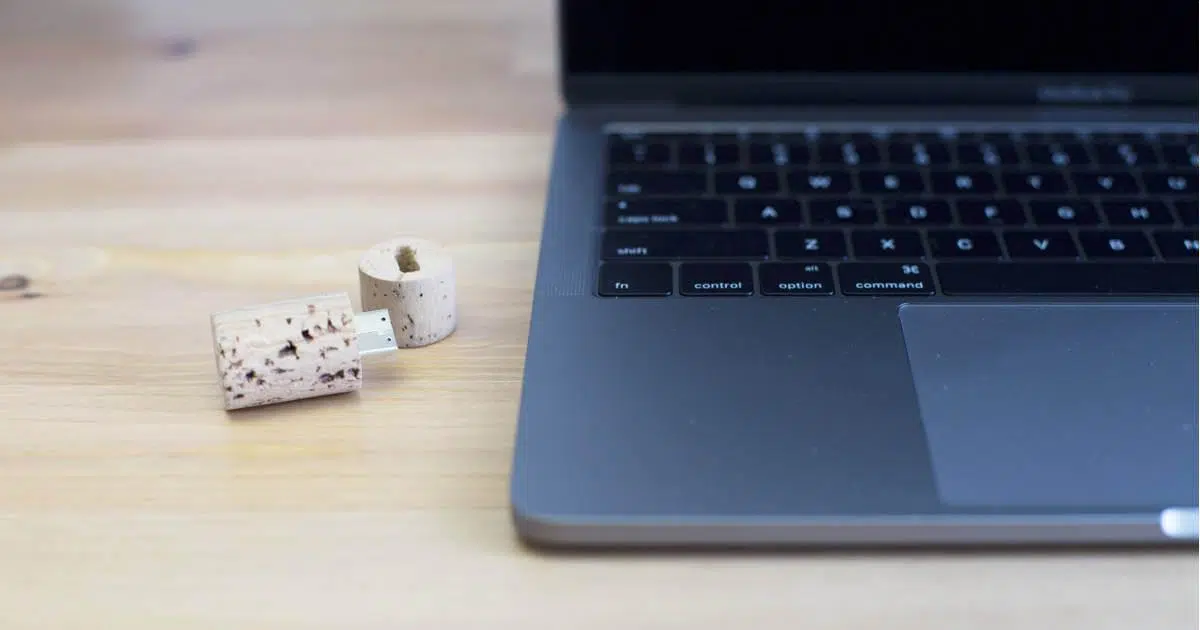
Het beveiligen van een USB-stick met robuuste encryptie is een van die beveiligingsgewoonten die echt een verschil maken in het dagelijks leven. Met VeraCrypt, een gratis en beproefde oplossing, kunt u met minimale moeite versleutelde containers maken of complete schijven beveiligen met moderne algoritmen die vertrouwelijkheid garanderen.
Hoewel TrueCrypt jarenlang de standaard was, is de ontwikkeling ervan stopgezet. Tegenwoordig leeft de erfenis ervan voort in VeraCrypt, dat de code onderhoudt, verbeteringen toevoegt en beschikbaar is voor Windows, macOS en Linux. Als u uw gegevens thuis, op kantoor of in de cloud wilt beschermen tegen nieuwsgierige blikken, vindt u hier een complete handleiding met stapsgewijze instructies, aanbevelingen en alternatieven.
Waarom zou u vandaag voor VeraCrypt kiezen?
Tien jaar geleden was TrueCrypt de toonaangevende tool voor het versleutelen van USB-sticks en harde schijven, maar in 2014 stopten de ontwikkelaars het project. De laatste versie (7.2) staat alleen nog het ontsleutelen van bestaande volumes toe, zonder de mogelijkheid om nieuwe volumes aan te maken . Uit deze afsplitsing is VeraCrypt ontstaan, dat de ontwikkeling heeft voortgezet, bugs heeft verholpen, de code heeft gecontroleerd en de prestaties heeft verbeterd.
VeraCrypt is gratis, open source en platformonafhankelijk (Windows, macOS, Linux). Naast transparantie biedt het echte compatibiliteit met de huidige hardware en ondersteuning voor drie zeer sterke versleutelingsmethoden: AES, Serpent en Twofish . De code is toegankelijk, wat vertrouwen wekt bij gebruikers die de voorkeur geven aan software zonder black boxes of potentiële achterdeuren.
Een andere overtuigende reden is de prestatie. Met moderne CPU's wordt AES-encryptie versneld dankzij AES-NI, waardoor het prestatieverlies minimaal is. Op systemen met deze functie kunnen de lees- en schrijfsnelheden de prestaties van standaard schijven gemakkelijk overtreffen , waardoor de encryptie in het dagelijks gebruik vrijwel naadloos verloopt.
Downloaden, installeren en eerste configuratie
Download VeraCrypt van de officiële website: je vindt er installatieprogramma's voor Windows, macOS, Linux en zelfs de broncode. Het is een volledig gratis programma en als je wilt, kun je de draagbare versie kiezen om het op een USB-stick mee te nemen en overal te gebruiken zonder installatie.
Na de installatie is het raadzaam de interface op Spaans in te stellen. Ga in Windows naar "Instellingen" > "Taal" en kies "Spaans". Dit kleine detail maakt het makkelijker als u de stappen in de handleiding volgt en helpt fouten te voorkomen bij het configureren van versleutelingsopties of bestandssystemen.
Belangrijke waarschuwing: Als u een volledige USB-schijf wilt versleutelen of er een container in wilt maken, maak dan een back-up van uw gegevens, omdat sommige procedures de schijf formatteren. Wis de schijf of verwijder alle gegevens die u wilt bewaren voordat u opstart, zodat u deze later in het versleutelde volume kunt importeren.
Belangrijkste kenmerken en effectiviteit van encryptie
VeraCrypt biedt meerdere manieren om uw gegevens te beschermen. U kunt een versleuteld containerbestand maken dat fungeert als een 'virtuele schijf', een partitie of het hele apparaat (USB, SD-kaart, externe harde schijf) versleutelen en zelfs de systeempartitie beveiligen, zodat het volledige besturingssysteem versleuteld opstart.
- Versleutelde containers in een bestandIdeaal voor het eenvoudig verplaatsen van gegevens, het versturen via e-mail of het uploaden naar FTP/Samba. U kopieert één bestand, dat zich, eenmaal gekoppeld, gedraagt als elke andere schijf.
- USB- en SD-kaartversleuteling: Versleutelt het hele apparaat of een partitie. In Windows ziet u een prompt voor formatteren; doe dit niet. Koppel met VeraCrypt met behulp van het wachtwoord/de sleutel en u krijgt er normaal toegang toe.
- Systeem schijf encryptie:Het versleutelt, net als BitLocker, de gehele schijf/SSD op uw computer om uw systeem, profielen en documenten te beschermen.
- Realtime transparantie:Het versleutelen/ontsleutelen gebeurt 'on the fly'; u werkt alsof het een normale map betreft.
- Versnelde prestaties: Als uw CPU AES‑NI ondersteunt, vliegt het AES-algoritme en worden de lees- en schrijfprestaties aanzienlijk verbeterd.
- Verborgen volume: Een extra laag voor situaties waarin sprake is van dwang. U kunt een vals wachtwoord onthullen zonder dat het gevoelige gebied wordt blootgesteld.
Qua pure effectiviteit maakt de combinatie van robuuste algoritmen, frequente audits en platformonafhankelijke flexibiliteit VeraCrypt een zeer betrouwbare keuze voor zowel gebruikers als bedrijven. Het gebruiksgemak is in de loop der jaren verbeterd, terwijl geavanceerde aanpassingsmogelijkheden behouden zijn gebleven om encryptie, hashing en authenticatie nauwkeurig af te stemmen op uw behoeften.
Voor- en nadelen: het goede en wat u moet weten
Een van de voordelen is dat het gratis en open source is, met ondersteuning voor de Spaanse taal, hoge beveiliging en compatibiliteit met Windows, Linux en macOS. Het biedt ook de mogelijkheid om verschillende algoritmes en gebruiksmodi te kiezen (containers, partities, systeem), waardoor u volledige controle hebt over hoe u uw gegevens wilt beschermen.
Een nadeel is dat het even wennen is, vooral als je functies wilt gebruiken zoals verborgen volumes of het versleutelen van complete schijven. Ook is het voor het versleutelen van individuele bestanden wellicht praktischer om wachtwoordbeveiligde compressie (zoals 7-Zip) te gebruiken als je slechts een paar documenten tijdelijk wilt beschermen.
Stapsgewijze handleiding: een gecodeerde container maken
Deze methode creëert een bestand met uw versleutelde gegevens, dat na het koppelen als een nieuwe schijf op uw systeem verschijnt. Het is een handige manier om te beginnen: het is draagbaar, eenvoudig en voorkomt dat de partitiestructuur van uw geheugen wordt gewijzigd.
- Open VeraCrypt en klik op «Creëer volume»De wizard voor het maken van een creatie wordt geopend.
- kiezen «Een gecodeerde bestandscontainer maken» en ga verder met “Volgende”.
- kiezen Algemeen VeraCrypt-volume (de standaard) en gaat verder.
- Tik onder 'Volumelocatie' op "Selecteer bestand", navigeer naar uw flashdrive of een andere map en geef deze een naam (bijvoorbeeld "encrypted_data.vc").
- In "Encryptie-algoritme" kunt u AES (aanbevolen voor algemeen gebruik) en in “Hash-algoritme” de standaardwaarde (SHA‑512) of SHA‑256 als u op zoek bent naar een goede balans tussen beveiliging en snelheid.
- Definieer de containergrootte (bijvoorbeeld 300 MB, 2 GB, enz.).
- Kies de toegangsmethode: wachtwoord en/of sleutelbestandMeestal is een sterk wachtwoord voldoende, maar u kunt nog een stap verder gaan door sleutelbestanden te gebruiken.
- Als u "Gebruik sleutelbestand" activeert, klikt u op «Sleutelbestanden…» en klik vervolgens op "Genereer". Beweeg uw muis ongeveer 30 seconden over het venster en maak het sleutelbestand aan (dit verhoogt de entropie). Sla dit bestand op een veilige, onopvallende plek op.
- De assistent zal u vragen om de bestandssysteem: Als u bestanden groter dan 4 GB nodig hebt, gebruik exFAT of NTFS; indien niet, dan is FAT geldig.
- Klik op "Formaat"Als u klaar bent, bevestigt u met "OK" en sluit u af met "Afsluiten".
Als u de voorkeur geeft aan een meer gedetailleerde handleiding met behulp van de sleutelbestandmethode, zijn deze stappen gelijk aan die in andere handleidingen (16-36): kies 'Een versleutelde virtuele schijf maken', definieer het pad en de naam, bevestig AES-versleuteling, stel de grootte in (bijvoorbeeld 300 MB), schakel 'sleutelbestand gebruiken' in , genereer het bestand door de muis te bewegen om willekeurigheid toe te voegen, sla het op een onopvallende locatie op, voeg het toe aan het sleutelbestandvak, kies het formaat (NTFS als u met grote bestanden werkt) en formatteer de container voordat u klaar bent.
Het volume koppelen, gebruiken en ontkoppelen
Nadat de container is aangemaakt, klikt u in het hoofdvenster op 'Bestand selecteren ', kiest u de container en een beschikbare stationsletter. Klik vervolgens op 'Koppelen', voer het wachtwoord in (en eventueel het sleutelbestand) en open het volume alsof het een normale schijf is.
Alles wat u kopieert, wordt direct versleuteld, zonder extra stappen. Wanneer u klaar bent, gaat u terug naar VeraCrypt en klikt u op 'Ontkoppelen' of 'Alles ontkoppelen' om de schijf te sluiten. Dit zorgt ervoor dat het volume ontoegankelijk blijft als u de USB-schijf verwijdert of uw computer afsluit.
Verborgen volume: wanneer en hoe te gebruiken
Een verborgen volume voegt een laag van plausibele ontkenning toe. Je maakt een 'extern' volume aan met één wachtwoord en daarin een 'verborgen' volume met een ander wachtwoord. Als je gedwongen wordt de sleutel te onthullen, kun je alleen het externe volume openen als afleidingsmanoeuvre. Het verborgen volume is ondetecteerbaar als het correct is geconfigureerd en zorgvuldig wordt gebruikt.
- Assistent > «Creëer volume» > «Maak een gecodeerde bestandscontainer».
- kiezen «Verborgen VeraCrypt-volume» en “Normale modus” om het helemaal opnieuw te creëren.
- Maak eerst het buitenste volume: definieer encryptie, hash, grootte, wachtwoord/sleutel en formaat.
- Vervolgens maakt de wizard de interne versie aan: hij selecteert de encryptie/hash ervan, een formaat dat kleiner is dan dat van de externe versie en stelt een eigen wachtwoord in.
Belangrijk: Vul het externe volume nooit verder dan de gereserveerde ruimte van het verborgen volume. Als het externe volume bijvoorbeeld 50 MB in beslag neemt en het verborgen volume 25 MB, wordt de buffer van 25 MB overschreden en raakt het verborgen gedeelte beschadigd . Zorg altijd voor een buffer om te voorkomen dat het verborgen gedeelte per ongeluk wordt overschreven.
Een hele USB-stick (of een partitie) versleutelen
Als u de hele USB-schijf wilt versleutelen, is de procedure hetzelfde als beschreven, hoewel de schijf dan geformatteerd wordt (tenzij u de modus voor gegevensbehoud kiest). Dit is handig wanneer u de hele USB-schijf als versleutelde opslag gebruikt en geen afzonderlijke containers wilt beheren.
- Plaats de USB, open VeraCrypt en kies «Creëer volume».
- kiezen «Secundaire partitie/schijf versleutelen» (niet de systeemversie).
- Kies “Common VeraCrypt Volume” (of “Hidden” indien nodig) en ga verder.
- Klik op "Selecteer apparaat", selecteer de partitie van de pendrive (bijvoorbeeld E:) en accepteer.
- De wizard biedt twee opties: Maak een gecodeerd volume en formatteer het (snel, wist alles) of “Partitie versleutelen en gegevens behouden” (langzamer, probeert geen bestanden te verliezen).
- Kies encryptie en hash (AES + SHA‑512/256 is een veilige keuze), definieer authenticatie via wachtwoord en/of sleutelbestand en druk op "Formaat".
Zodra het proces is voltooid, kan Windows aangeven dat de schijf "niet toegankelijk" is. Dit is normaal: u moet de schijf koppelen vanuit VeraCrypt met uw wachtwoord . Wanneer u dit doet, ziet u twee stationsletters: de stationsletter van de hardware (bijv. E:) en een andere voor het gekoppelde versleutelde volume (bijv. F:). Werk altijd met de stationsletter die door VeraCrypt is gekoppeld.
Systeemschijf versleutelen (opstarten met wachtwoord)
Voor laptops of desktops met gevoelige informatie is het versleutelen van de Windows-partitie of de hele schijf een goede voorzorgsmaatregel. Zorg er echter voor dat u van tevoren een back-up maakt en bewaar de hersteldisk die door de wizard wordt verstrekt, aangezien u hiermee in geval van problemen weer toegang tot uw systeem kunt krijgen.
- Assistent > «Creëer volume» > «Versleutel de gehele systeempartitie/schijf».
- Kies modus Normaal u Oculto (deze laatste creëert een verborgen besturingssysteem voor dwingende situaties).
- Bepaal of u alleen de Windows-partitie of de hele schijf wilt versleutelen.
- Als u multiboot gebruikt, geef dit dan aan. Als u dat niet doet, selecteer dan 'Single Boot'.
- Selecteer encryptie en hash, definieer uw wachtwoord en genereer de reddingsschijf.
- De wizard voert een test uit en vraagt u na het opnieuw opstarten om uw wachtwoord voordat Windows wordt geladen.
Wat de prestaties betreft, is het prestatieverlies met AES- en AES-NI-ondersteuning minimaal. In moderne systemen zijn de encryptiesterktes zo hoog dat zelfs SSD's die limiet niet halen . Daarom is AES in de meeste gevallen de standaard aanbeveling.
Alternatieven op Windows: EFS, Keyed ZIP en Utilities
Als u in Windows 10/11 alleen een lokale map hoeft te beveiligen, biedt het systeem EFS ("Inhoud versleutelen om gegevens te beveiligen"), toegankelijk via Eigenschappen > Geavanceerd. Deze optie versleutelt op gebruikersniveau, waardoor bestanden transparant worden geopend wanneer u bent aangemeld.
Voor het delen van één of enkele met een wachtwoord beveiligde bestanden is 7-Zip snel en eenvoudig: je maakt een ZIP/7z-archief met AES-256-codering en het is klaar om per e-mail te versturen of naar de cloud te uploaden voor extra beveiliging. Het is geen volumecodering, maar voor incidenteel gebruik werkt het prima.
Andere hulpprogramma's zoals Anvi Folder Locker maken het eenvoudig om mappen met een wachtwoord te beveiligen en te verbergen met een rechtermuisklik. Ze zijn simpel, maar voor echt gevoelige gegevens biedt VeraCrypt-volume- of volledige schijfversleuteling een betere technische beveiliging.
Snelle vergelijking: BitLocker (Windows Pro/Enterprise) is ingebouwd en werkt volgens het principe "inschakelen en vergeten"; het is ideaal voor het probleemloos versleutelen van je computer, maar het is proprietair. 7-Zip is geschikt voor individuele pakketten met AES-256-versleuteling. VeraCrypt is de meest flexibele, open en krachtige optie voor containers en schijven op meerdere systemen.
Een USB in Ubuntu beveiligen met de Disks-tool
Als je met Linux werkt, bevat Ubuntu het hulpprogramma 'Schijven' waarmee je een USB-schijf kunt formatteren en versleutelen met LUKS + Ext4 zonder iets anders te hoeven installeren.
- Sluit de USB aan en open discs; selecteer uw geheugen uit de lijst.
- Druk op de instellingenknop en kies Formaat Volume.
- Selecteer Veilig wissen als u wilt overschrijven met nullen (langzaam) en selecteer bij Type «Gecodeerd, Linux-compatibel (LUKS + Ext4)».
- Voer een sterk wachtwoord in (hoofdletters, kleine letters, cijfers en symbolen) en wijs een label toe aan het volume.
- pers "Formaat" en wacht tot het klaar is. De duur is afhankelijk van de grootte en snelheid van de USB.
Als je klaar bent, heb je een USB-schijf die, wanneer je hem aansluit op Ubuntu, om het wachtwoord vraagt om hem te kunnen mounten. Dit is een goed alternatief als je workflow op Linux is gebaseerd en je native LUKS-compatibiliteit wilt.
Wanneer encryptie: gebruiksscenario's en regelgeving
Versleuteling vormt in veel situaties een effectieve barrière. Als u documenten naar de cloud uploadt, vermindert het vooraf versleutelen ervan de impact van een mogelijke inbreuk op de provider. Op gedeelde computers voorkomt het dat andere gebruikers uw gegevens kunnen inzien. En mocht malware toch binnendringen, dan kan deze zonder de sleutel uw gevoelige informatie niet lezen.
Het is ook cruciaal bij toegang tot accounts: als een aanvaller inloggegevens steelt en toegang krijgt tot onversleutelde bestanden, is de schade groter. Procedures voor het beheren van wachtwoorden en versleutelingssleutels beperken de omvang van incidenten en sluiten goed aan bij het principe van minimale bevoegdheden.
Wettelijk gezien zijn bepaalde organisaties verplicht om persoonsgegevens of bijzonder gevoelige gegevens (zoals ideologie, gezondheid en lidmaatschap van organisaties) te versleutelen, te voldoen aan anti-witwaswetgeving of bedrijfsgeheimen te beschermen. Historische regelgeving in Spanje (de Spaanse wet op de bescherming van persoonsgegevens en latere ontwikkelingen in het kader van de AVG) vereist robuuste maatregelen, sleutelbeheer en procedures voor de verwerking van cryptografisch materiaal . Versleuteling is niet altijd op alle niveaus verplicht, maar is doorgaans wel vereist op de meest kritieke niveaus.
Tot slot, als u informatie bewaart op USB-sticks of externe harde schijven, is het risico op verlies reëel. Het versleutelen van deze schijven minimaliseert de gevolgen van verlies of diefstal, omdat de gegevens zonder de sleutel ontoegankelijk worden voor derden.
Beperkingen en risico's om in gedachten te houden
De achilleshiel van encryptie is het verlies van de sleutel of het sleutelbestand: zonder deze is er geen ontsnapping mogelijk. Gebruik wachtwoordmanagers en veilige (en redundante) back-ups van herstelsleutels. Houd ook rekening met de prestaties: encryptie verbruikt resources, hoewel de impact met AES-NI op moderne systemen zeer laag is.
Houd rekening met compatibiliteit: niet alle systemen kunnen alle formaten en containers lezen. Plan vooruit als u tussen Windows, macOS en Linux wisselt en kies geschikte bestandssystemen (exFAT/NTFS voor grote bestanden). Vergeet niet dat een versleuteld bestand onherstelbaar beschadigd kan raken , dus maak regelmatig back-ups.
Sommige oplossingen zijn afhankelijk van decryptiesoftware. Zorg dat u versies hiervan bij de hand hebt en controleer regelmatig of uw herstelproces werkt. Een simpele controle kan u veel problemen besparen als u over een paar maanden van computer of besturingssysteem wisselt en oude bestanden nodig hebt.
Als u deze tips in de praktijk brengt, beschikt u over de bescherming waar u op hebt gewacht: van draagbare containers die u in uw tas kunt meenemen tot volledig met wachtwoord beveiligde schijven, met een uitstekende balans tussen beveiliging, prestaties en gebruiksgemak in het dagelijks leven.
