- Configureer de privacyinstellingen op sociale netwerken en apps om te beperken wie uw informatie kan zien en hoe men met u communiceert.
- Versterk uw beveiliging met VPN, vooraf versleutelen van bestanden, sterke wachtwoorden en tweefactorauthenticatie.
- Controleer de machtigingen op uw mobiele apparaat en browser, vermijd onbeveiligde openbare wifi-netwerken en houd uw apparaten vrij van malware.

Het beschermen van je online privacy is niet langer een gril van technologiefanaten: het is een basisvereiste voor iedereen die sociale netwerken, apps, berichtenapps gebruikt of gewoon dagelijks op internet surft.
Tegenwoordig delen we onbewust een enorme hoeveelheid persoonlijke gegevens : foto's, locatie, contacten, surfgedrag, interesses, werk, zelfs gezondheid en financiën. Het goede nieuws is dat je met een paar goed afgestelde instellingen en een paar simpele gewoontes veel controle kunt terugkrijgen over wat platforms over je weten en wie wat ziet.
Online privacy, anonimiteit en soorten bedreigingen
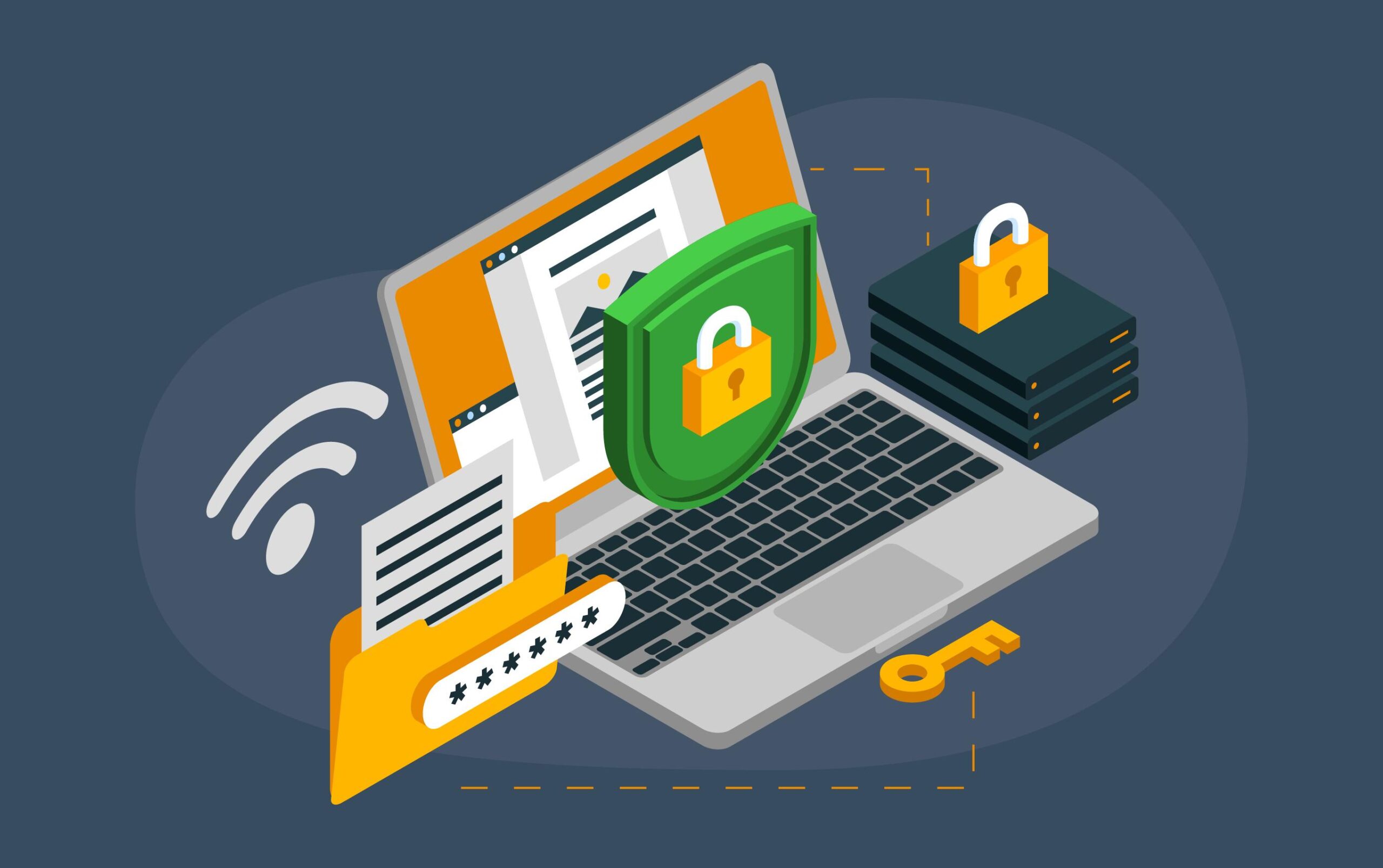
Als we het over online privacy en beveiliging hebben, bedoelen we niet een magische knop die alles oplost, maar een combinatie van technologieën, instellingen en goede gewoonten die de risico's geleidelijk verminderen.
Op internet word je geconfronteerd met allerlei soorten bedreigingen : van overheden die een deel van het internetverkeer monitoren, tot bedrijven die elke klik registreren voor marketingdoeleinden, tot criminelen, malware of groepen geavanceerde aanvallers die proberen je communicatie af te luisteren of je accounts te stelen.
Het is cruciaal om onderscheid te maken tussen twee begrippen die vaak door elkaar worden gehaald: privacy en anonimiteit . Privacy betekent dat anderen de inhoud van wat je doet of deelt niet kunnen zien, zelfs als ze weten wie je bent; anonimiteit betekent dat ze wel kunnen zien wat je doet, maar het niet aan jou kunnen koppelen.
Idealiter zouden we zowel privacy als anonimiteit hebben , maar standaard hebben we bij het gebruik van sociale netwerken, apps en clouddiensten meestal weinig van beide, tenzij we de instellingen aanpassen en specifieke tools gebruiken.
Om je digitale situatie echt te verbeteren, is het verstandig om duidelijke doelen te stellen : wil je voorkomen dat je internetprovider je bespioneert, adverteerders je volgen, je accounts beschermen tegen diefstal of je identiteit verbergen tijdens het browsen? Afhankelijk van je doelen kunnen de benodigde oplossingen sterk variëren.
VPN, anonimiteit en voorversleuteling van uw gegevens
De meest kwetsbare schakel in uw digitale beveiliging is uw lokale internetverbinding , oftewel het gedeelte tussen uw apparaat en de router of het toegangspunt dat u gebruikt.
In dat deel van de keten zijn aanvallen zoals DNS-spoofing , het bespioneren van internetverkeer, man-in-the-middle-aanvallen of sessiekaping bijzonder effectief, omdat ze een aanvaller in staat stellen websites om te leiden, te zien wat u doet of de communicatie te manipuleren.
Om dit risico te minimaliseren, is het verstandigst om een VPN (virtueel particulier netwerk) te gebruiken . Een VPN creëert een versleutelde tunnel tussen uw computer en een externe server, zodat al het verkeer dat uw apparaat verlaat, beschermd is totdat het die server bereikt. Niemand op uw netwerk (buren, gebruikers van hetzelfde openbare wifi-netwerk of zelfs oneerlijke medewerkers van uw internetprovider) kan zien wat u doet.
Houd er rekening mee dat een VPN voornamelijk privacy aan de lokale kant biedt , maar niet per se volledige anonimiteit: de VPN-provider kan weten wie u bent en, tenzij deze geen logboeken bijhoudt en correct is geconfigureerd, kunnen uw activiteiten naar u worden herleid.
Als het uw prioriteit is om uw IP-adres te verbergen en anoniemer te zijn, kunt u een anonimiseringsdienst zoals Tor gebruiken . Het Tor-project leidt uw verkeer om via verschillende gedistribueerde knooppunten, waardoor de website die u bezoekt niet uw echte IP-adres ziet, maar het IP-adres van een exit-knooppunt.
Tor werkt echter niet zoals een VPN: het beschermt alleen het verkeer van de applicaties die je configureert om de proxy te gebruiken, en de inhoud die via het exit-knooppunt vertrekt, reist terug als platte tekst of 'normaal' versleutelde data, afhankelijk van de website of dienst die je gebruikt. Met andere woorden, Tor is beter in het verbergen van je identiteit, maar het versleutelt niet het hele pad van begin tot eind.
Een ander belangrijk aandachtspunt zijn de bestanden die u naar de cloud uploadt. Elk bestand dat u onversleuteld op een online opslagdienst achterlaat, kan door derden worden geopend, gekopieerd of gewijzigd . Daarom is het verstandig om de 'pre-encryptie'-regel (PIE) toe te passen: versleutel uw gegevens voordat u ze uploadt.
Met bestandsversleutelingsprogramma's zoals AES Crypt, 7-Zip, Cryptomator, AxCrypt of GnuPG kunt u gevoelige documenten (persoonlijke documenten, back-ups, financiële informatie, enz.) beschermen met een sterk wachtwoord, zodat zelfs als iemand toegang krijgt tot de cloudserver, diegene de documenten niet kan openen zonder die sleutel.
Sociale netwerken zijn een ware magneet voor persoonlijke gegevens : foto's, vriendenlijsten, relaties, interesses, geolocatie, meningen... en ze vormen ook een goudmijn voor social engineering-campagnes en fraude.
Het is de moeite waard om dit idee nog eens te herhalen: als een dienst gratis is, ben jij vaak het product . Platforms verdienen hun geld met de verkoop van advertenties op basis van zeer gedetailleerde gebruikersprofielen, die zijn opgebouwd uit al die informatie.
Naast commerciële incasso kan iemand met kwade bedoelingen sociale media gebruiken om zich voor te doen als u , gerichte oplichtingspraktijken op te zetten of uw vertrouwen te winnen door informatie over u en uw omgeving te verzamelen.
Gelukkig bieden alle grote netwerken vrij uitgebreide privacyinstellingen . De truc is om een paar minuten te besteden aan het doornemen van elk onderdeel en deze regelmatig bij te werken, aangezien de platforms vrij vaak wijzigingen doorvoeren.
Facebook: Bepaal zelf wat ze zien en hoe ze je vinden.
Op Facebook vind je de belangrijkste instellingen in het menu "Instellingen en privacy" . Daar kun je via "Instellingen" of "Privacy-snelkoppelingen" de belangrijkste instellingen bekijken.
In het gedeelte over hoe mensen je kunnen vinden en contact met je kunnen opnemen, kun je beperken wie je vriendschapsverzoeken kan sturen, je kan vinden via je e-mailadres of telefoonnummer en je vriendenlijst kan bekijken. Je kunt ook de zichtbaarheid van je openbare profiel verminderen, zodat vreemden zo min mogelijk van je profiel zien.
Een ander belangrijk onderdeel is de privacy-instelling voor berichten , waar je kunt kiezen of wat je deelt zichtbaar is voor iedereen, alleen voor je vrienden, een aangepaste groep of alleen voor jou. Het is ook verstandig om de tijdlijn- en taginstellingen te controleren en berichten waarin je getagd bent goed te keuren voordat ze op je profiel verschijnen.
In het gedeelte 'Uw activiteit' kunt u al uw eerdere interacties beheren: oude berichten bekijken en verwijderen, uw activiteitenlogboek wissen en bepalen welke gekoppelde apps en websites toegang hebben tot uw Facebook-account en welke specifieke gegevens.
X (voorheen Twitter): publiek, locatie en contacten
Op X (Twitter) vind je de relevante instellingen in het menu "Instellingen en privacy" , in het gedeelte "Privacy en beveiliging".
Daar kun je kiezen of je berichten openbaar of afgeschermd zijn . Als je de optie 'afgeschermd account' selecteert, kunnen alleen goedgekeurde volgers je tweets zien, erop reageren of er normaal mee interageren.
In de opties 'Doelgroep en tags' kun je bepalen wie je in foto's mag taggen of vermelden, en in 'Inhoud die je ziet' kun je meldingen of resultaten filteren die aanstootgevende woorden, nieuw aangemaakte accounts of profielen bevatten die je ongewenst vindt.
Vergeet niet om de sectie met locatiegegevens te controleren om het gebruik van je exacte locatie in je tweets uit te schakelen, en het gedeelte 'Zichtbaarheid en contacten', waar je kunt voorkomen dat mensen je via e-mail of telefoon kunnen vinden, waardoor tracking en spam worden verminderd.
Instagram: Profielzichtbaarheid en interacties
Instagram heeft zowel in de app als op de website een eigen menu 'Instellingen en privacy' waarmee je je activiteiten aanzienlijk kunt beschermen.
Het eerste waar je over na moet denken, is of je je account openbaar of privé wilt hebben . Met een privéaccount kunnen alleen de volgers die jij goedkeurt je foto's, stories en Reels zien; dit is de beste optie als je niet geïnteresseerd bent in massale exposure.
In het gedeelte voor wie je content kan zien, kun je naast de algemene zichtbaarheid ook tools gebruiken zoals de 'beste vrienden' -lijst in Stories om content alleen met een kleine groep te delen, of specifieke accounts blokkeren waarmee je niet wilt dat ze interactie hebben.
In de instellingen voor hoe anderen met je kunnen communiceren, kun je reacties, directe berichten, antwoorden op stories, tags en vermeldingen beperken, en zelfs de machtigingen voor apps van derden die aan je profiel zijn gekoppeld, bekijken en intrekken.
Tot slot kunt u in het 'Accountcentrum' gestarte sessies, apparaten en locaties bekijken, waarschuwingen voor verdachte aanmeldingen activeren en de toegangsbeveiliging versterken met tweestapsverificatie.
LinkedIn: weloverwogen professionele zichtbaarheid
LinkedIn is in de eerste plaats een professioneel netwerk, maar dat betekent niet dat je al je werk- en contactgegevens zonder filters moet delen.
Via het menu 'Instellingen en privacy' kunt u de sectie 'Zichtbaarheid' openen om te bepalen wie uw profiel, uw recente activiteiten, uw contacten en de gegevens die u openbaar maakt over uzelf, uw bedrijf of uw carrière kan zien.
Een ander belangrijk onderdeel is 'Gegevensprivacy', waar u kunt instellen wie contact met u mag opnemen , of u berichten van alle leden of alleen van uw connecties wilt ontvangen, en hoe uw gegevens worden gebruikt om u advertenties of suggesties te tonen.
Het is ook verstandig om regelmatig het gedeelte 'Aanmelden en beveiliging' te controleren, actieve apparaten en sessies te bekijken op verdachte activiteiten, en de meldingeninstellingen te raadplegen om te bepalen van wie u waarschuwingen wilt ontvangen en in welk formaat.
TikTok: privéaccounts, interacties en apparaten
TikTok, erg populair onder jongeren maar steeds vaker gebruikt door mensen van alle leeftijden, bundelt veel privacy- en beveiligingsopties in "Instellingen en privacy" > "Privacy".
Van daaruit kun je je profiel omzetten naar een privéaccount , zodat alleen volgers die jij goedkeurt je video's, je volgerslijst en je basisaccountgegevens kunnen zien.
In het gedeelte 'Zichtbaarheid' is het ook de moeite waard om te controleren of je het gebruik van locatieservices toestaat en de systeemmachtigingen van de app aan te passen (camera, microfoon, contacten, opslag, enz.), waarbij je alleen de strikt noodzakelijke machtigingen toestaat.
In het gedeelte 'Interacties' kun je beperken wie reacties mag plaatsen, je mag vermelden, taggen, je directe berichten mag sturen of je video's mag gebruiken in duetten en andere platformspecifieke functies. Ook kun je hier de lijst met geblokkeerde accounts beheren.
Als je teruggaat naar 'Instellingen en privacy' en 'Beveiliging' opent, kun je de lijst met apparaten zien die een actieve sessie op je account hebben. Je kunt de apparaten die je niet herkent sluiten, wat erg handig is om ongeautoriseerde toegang te blokkeren.
OnlyFans: Profiel- en sessiebeheer
Op OnlyFans, een abonnementsplatform voor exclusieve content, bevat het instellingenpaneel een specifieke sectie 'Privacy en beveiliging'.
Daar kun je zelf bepalen hoe je privécontent beheert , aan welk type abonnement je het koppelt (volgers, beperkt, enz.) en welke profielelementen je weergeeft, zoals recente activiteit of speciale abonnementsaanbiedingen.
In het gedeelte 'Account' is het belangrijk om actieve inlogsessies te controleren en alle sessies die u niet herkent te sluiten om te voorkomen dat iemand anders toegang krijgt tot uw dashboard, uw inkomsten of uw content.
WhatsApp: Zichtbaarheid, groepen en gevoelige berichten
Hoewel WhatsApp een berichtenapp is, geeft het ook veel persoonlijke informatie prijs als je de interne instellingen niet aanpast.
Via "Instellingen" > "Account" > "Privacy" kun je bepalen wie je profielfoto, je laatste online-tijd, je informatiebericht en je statusupdates kan zien. Je kunt kiezen uit iedereen, alleen je contacten of niemand.
In datzelfde menu kun je leesbevestigingen uitschakelen (het bekende blauwe dubbele vinkje), beperken wie je zonder jouw toestemming aan groepen kan toevoegen en in chats de optie 'eenmalig bekijken' instellen bij het verzenden van foto's of video's, zodat de ontvanger ze niet kan opslaan, doorsturen of screenshots van kan maken.
Alle berichten worden standaard met end-to-end-versleuteling verzonden , maar u kunt de versleuteling bij elk contact controleren via de chatgegevens, door de code te vergelijken of door de QR-code ter plaatse te scannen.
Naast elke specifieke app spelen je mobiele telefoon en je browser een belangrijke rol bij het filteren van welke gegevens worden gedeeld en met wie.
Veel recente Android-apparaten hebben een gecombineerd "Beveiliging en privacy" -paneel dat een overzicht van de status van het apparaat weergeeft, samen met waarschuwingen wanneer het potentiële risico's detecteert en aanbevelingen om uw bescherming te verbeteren.
Bovenaan dat scherm ziet u een bericht zoals "Alles OK" als er geen problemen zijn, of iets als "Apparaat loopt risico" als er zorgwekkende elementen worden gedetecteerd, zoals hieronder kort wordt uitgelegd.
Via dit paneel kunt u doorgaans de app-machtigingen, malwaredetectie, locatieservices, dataverbruik, schermvergrendeling, biometrische authenticatie en andere opties bekijken, hoewel de specifieke indeling per fabrikant kan verschillen.
Ook in traditionele webbrowsers is het verstandig om de privacy- en beveiligingsinstellingen te bekijken . In Chrome bijvoorbeeld, vind je deze via het menu met de drie puntjes > "Instellingen" > "Privacy en beveiliging". Daar kun je cookies en browsegeschiedenis wissen, site-instellingen beheren (camera, microfoon, meldingen, enz.) en opgeslagen wachtwoorden controleren. Firefox, Safari en Microsoft Edge hebben vergelijkbare menu's (zie welke Edge-functies zijn uitgeschakeld ) waar je trackerblokkering kunt aanpassen , de soorten cookies die je accepteert, automatische gegevensverwijdering bij het sluiten van de browser en andere specifieke functies.
Wil je nog een stap verder gaan, dan kun je naast het aanpassen van de instellingen ook kiezen voor browsers en zoekmachines die je privacy van nature beter respecteren (zie onze gids voor de beste webbrowsers ).
Brave is bijvoorbeeld een browser met ingebouwde blokkering van opdringerige advertenties, trackers en schadelijke scripts, en biedt enige controle over cookies. Daarnaast biedt Brave geavanceerde opties zoals integratie met anonieme netwerken en, in de mobiele app, de mogelijkheid om een VPN toe te voegen (tegen betaling). Bekijk bijvoorbeeld onze vergelijking tussen Brave en Vivaldi om de verschillen in privacy en prestaties te beoordelen.
Wat zoekmachines betreft, zijn alternatieven zoals DuckDuckGo populair geworden omdat ze de hoeveelheid persoonlijke informatie die ze opslaan minimaliseren: ze koppelen zoekopdrachten niet aan je IP-adres en houden geen gedetailleerd profiel bij, waardoor het voor derden moeilijk is om je zoekopdrachten aan je identiteit te koppelen (lees onze handleiding over browserprivacy voor meer informatie).
Daarnaast kun je je setup verbeteren met extensies die de beveiliging versterken. Gebruik daarbij altijd je gezond verstand en installeer geen onnodige dingen. Adblockers helpen je browse-ervaring te verbeteren en verminderen de blootstelling aan schadelijke reclame, terwijl codeblockers je laten bepalen welke scripts op elke pagina worden uitgevoerd.
Er zijn ook specifieke VPN- browserextensies die handig zijn voor bepaalde taken, en wachtwoordmanagers die integreren om inloggegevens veilig automatisch in te vullen en sterke, unieke sleutels voor elke site te genereren.
Beste praktijken: kleinere ecologische voetafdruk, meer controle
Zelfs als je alle instellingen aanpast, hangt je online privacy sterk af van je dagelijkse gewoonten.
Op sociale media is het sterk aan te raden om zo min mogelijk informatie in je profiel te delen: het is niet nodig om je hele levensverhaal te vertellen of vragenlijsten, enquêtes of spelletjes in te vullen zoals "ontdek welk type je bent door deze 20 vragen te beantwoorden". Deze worden vaak gebruikt om een beter beeld van je te schetsen of zelfs om mogelijke antwoorden op je beveiligingsvragen te achterhalen.
Het helpt ook om het gebruik van de 'vind ik leuk'-knop en het dwangmatig delen te beperken, aangezien elke interactie informatie toevoegt aan je advertentieprofiel . Vermijd bovendien, waar mogelijk, het inloggen op andere diensten met je Google-, Facebook- of andere accounts, omdat dit de platforms verder met elkaar verbindt.
Wat betreft e-mail en telefoon: het is verstandig om je hoofdadres en persoonlijke nummer te reserveren voor echt belangrijke zaken, en tijdelijke e-mailaccounts (of zelfs een alternatief nummer) aan te maken voor online winkelregistraties, prijsvragen en diensten die je niet helemaal vertrouwt.
Geef bij berichtenapps de voorkeur aan apps die echte end-to-end-versleuteling gebruiken . WhatsApp gebruikt dit standaard, terwijl je in Telegram bijvoorbeeld handmatig 'geheime chats' moet activeren als je wilt voorkomen dat iemand anders je gesprekken kan lezen, zelfs niet op de servers van de provider.
Wachtwoorden, beveiligingsvragen en uitloggen
Een groot deel van je privacy hangt af van de beveiliging van je accounts , en dat begint met de wachtwoorden die je gebruikt.
De meest effectieve strategie is het gebruik van een wachtwoordmanager die al je wachtwoorden veilig opslaat en waarmee je voor elke dienst lange, unieke en willekeurige combinaties kunt genereren, zonder ze ooit opnieuw te gebruiken.
Het hoofdwachtwoord voor die manager moet zeer sterk zijn: bijvoorbeeld een lange zin bestaande uit meerdere woorden, met opzettelijke spelfouten en tussengevoegde symbolen, die u alleen voor dat doel gebruikt en nergens anders herhaalt.
Veel diensten gebruiken nog steeds beveiligingsvragen om je account te herstellen of gevoelige wijzigingen te autoriseren. Om te voorkomen dat iemand je antwoorden raadt door alleen je sociale media te bekijken, kun je trucs gebruiken zoals het tegenovergestelde antwoorden van wat er gevraagd wordt, of altijd een vaste stopzin toevoegen aan het einde van het juiste antwoord. Zo zijn ze makkelijk te onthouden, maar bijna onmogelijk voor iemand anders om te raden.
Vergeet niet om tweefactorauthenticatie (2FA) in te schakelen wanneer dit mogelijk is: dit kan via sms-codes, authenticatie-apps of fysieke beveiligingssleutels. Het kost maar een klein beetje extra tijd, maar het biedt een enorme verbetering in de bescherming tegen accountdiefstal.
En wanneer u klaar bent met het gebruik van een gevoelige dienst (e-mail, internetbankieren, grote sociale netwerken, enz.), maak er dan een gewoonte van om uit te loggen in plaats van alleen het tabblad te sluiten. Dit voorkomt dat iemand misbruik maakt van openstaande sessies als diegene toegang krijgt tot uw apparaat of browser.
HTTPS, malware, machtigingen en wifi-netwerken
Naast het gebruik van een VPN is het belangrijk ervoor te zorgen dat uw websiteverbindingen altijd HTTPS gebruiken , oftewel HTTP versleuteld met TLS, zodat niemand gemakkelijk kan lezen of manipuleren wat u met elke site uitwisselt.
Moderne browsers tonen een hangslotpictogram naast het adres wanneer de verbinding beveiligd is; u kunt erop klikken om details te bekijken over het digitale certificaat en het gebruikte protocol (bij voorkeur TLS 1.3 of, minimaal, 1.2).
Malware vormt een constante bedreiging voor uw privacy . Om de risico's te beperken, is het raadzaam een goed, actueel antivirusprogramma te gebruiken, realtime bescherming in te schakelen, regelmatige scans in te plannen en zeer voorzichtig te zijn bij het downloaden van bestanden, het openen van e-mailbijlagen of het aansluiten van USB-sticks van onbekende bronnen (zie onze privacygids voor Windows-pc's ).
Controleer op je mobiele apparaat zorgvuldig de app-machtigingen : veel apps vragen toegang tot contacten, locatie, camera of microfoon terwijl ze die niet nodig hebben om te functioneren. Schakel alles uit wat overbodig is en verwijder apps die je niet gebruikt.
Tot slot, wees voorzichtig met openbare wifi-netwerken : ze zijn vaak een broeinest voor spionageaanvallen, nep-toegangspunten of pogingen tot sessiekaping. Gebruik indien mogelijk je eigen mobiele internetverbinding door data te delen vanaf je telefoon of een draagbare router; als je geen andere keuze hebt dan openbare wifi te gebruiken, activeer dan direct na het verbinden een betrouwbare VPN en vermijd het invoeren van inloggegevens of bankinformatie.
Het beschermen van je online privacy draait niet om één grote verandering, maar eerder om het geleidelijk aanpassen van instellingen, tools en gewoonten om de hoeveelheid gegevens die je openbaar maakt en de kans op misbruik te minimaliseren. Met een goede combinatie van instellingen op sociale netwerken en apps, sterke wachtwoorden, VPN's, encryptie, regelmatige controle van machtigingen en een beetje gezond verstand , kun je met een gerust hart op internet surfen zonder dat je digitale leven onbeschermd is.

Index
- 1 Online privacy, anonimiteit en soorten bedreigingen
- 2 VPN, anonimiteit en voorversleuteling van uw gegevens
- 3 Configureer de privacyinstellingen op de belangrijkste sociale netwerken.
- 3.1 Facebook: Bepaal zelf wat ze zien en hoe ze je vinden.
- 3.2 X (voorheen Twitter): publiek, locatie en contacten
- 3.3 Instagram: Profielzichtbaarheid en interacties
- 3.4 LinkedIn: weloverwogen professionele zichtbaarheid
- 3.5 TikTok: privéaccounts, interacties en apparaten
- 3.6 OnlyFans: Profiel- en sessiebeheer
- 3.7 WhatsApp: Zichtbaarheid, groepen en gevoelige berichten
- 4 Privacy- en beveiligingsinstellingen op Android en browsers
- 5 Browsers, zoekmachines en extensies die gericht zijn op privacy.
- 6 Beste praktijken: kleinere ecologische voetafdruk, meer controle
- 7 Wachtwoorden, beveiligingsvragen en uitloggen
- 8 HTTPS, malware, machtigingen en wifi-netwerken