- Een defecte voeding kan van alles veroorzaken, van willekeurige stroomuitval tot blauwe schermen, vreemde geluiden of een brandlucht.
- Spanningspieken, oververhitting, ouderdom en stroomgebrek zijn de meest voorkomende oorzaken van defecten aan voedingseenheden.
- De paperclipmethode helpt om te controleren of de voeding opstart, maar een technicus kan de daadwerkelijke stabiliteit onder belasting meten.
- Door te kiezen voor een kwalitatief goede voeding, deze te beschermen met een UPS of stekkerdoos en hem schoon en goed geventileerd te houden, verlengt u de levensduur aanzienlijk.
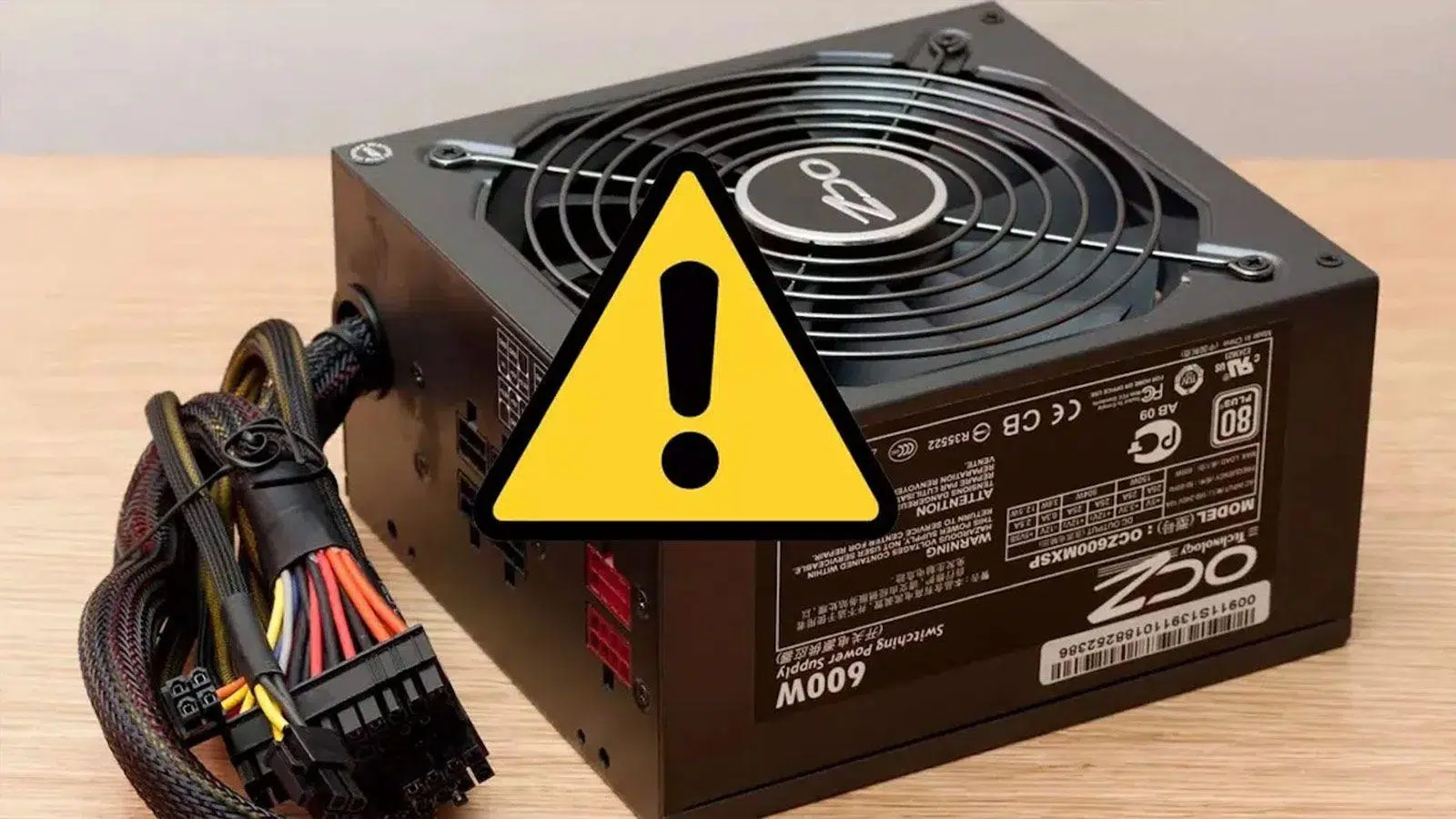
Wanneer een computer zich vreemd begint te gedragen – vanzelf uitschakelt, niet meer opstart of een brandlucht verspreidt – kijken we bijna altijd naar de grafische kaart, het RAM-geheugen of de processor, maar zelden overwegen we de voeding als mogelijke oorzaak van het probleem . Toch is de voeding het onderdeel waar alle stroom doorheen loopt, en als deze defect raakt, kan dit de overige componenten beschadigen.
Voordat je in paniek raakt, is het handig om te begrijpen hoe een voedingseenheid (PSU) zich gedraagt als er iets mis is, op welke symptomen je moet letten en hoe je veilig kunt controleren of de voeding defect is . We zullen ook kijken naar de oorzaken van defecten, hoe je de levensduur kunt verlengen en wanneer het het beste is om de computer uit te laten staan en een technicus te bellen.

Waarom een voeding defect kan raken
Een voeding gaat niet eeuwig mee, hoe goed het merk ook is of hoeveel jaar garantie er ook op zit; na verloop van tijd kunnen slijtage, spanningspieken of temperatuurproblemen ervoor zorgen dat de voeding instabiel gaat werken of helemaal stopt met functioneren.
Een van de belangrijkste factoren is de leeftijd van de voeding en de interne slijtage van de componenten . Condensatoren, MOSFET's en andere elektronische elementen verliezen in de loop der jaren capaciteit, vooral als de voeding vele uren op de grens van zijn vermogen heeft gewerkt of in een zeer warme omgeving.
Elektrische storingen en de kwaliteit van de elektrische bedrading in uw huis of kantoor hebben ook een aanzienlijke invloed . Instabiele elektriciteitsnetten, grote motoren die op hetzelfde circuit zijn aangesloten of verouderde bedrading kunnen elektrische ruis genereren waardoor de voedingseenheid (PSU) zijn beveiligingssystemen activeert en op de lange termijn de interne componenten beschadigt.
De gevreesde spanningspieken en -schommelingen zijn waarschijnlijk de meest voorkomende oorzaak van storingen . Hoewel moderne voedingen bescherming bieden tegen overspanning, kortsluiting en andere problemen, zijn ze niet onfeilbaar, vooral niet wanneer de spanningspiek erg sterk is of de elektrische installatie gebrekkig is. In dergelijke situaties kan een deel van de interne elektronica beschadigd raken.
Hitte is een andere stille vijand . Als de behuizing slecht geventileerd is, tegen de muur staat, het stoffilter volledig verstopt is of de ventilator van de voeding uitvalt, zal de interne temperatuur van de voeding enorm oplopen. Gebruik onder deze omstandigheden gedurende meerdere maanden verkort de levensduur aanzienlijk en verhoogt het risico op plotselinge defecten.
Ten slotte is er een oorzaak die vaak over het hoofd wordt gezien: het gebruik van een voeding met een onvoldoende wattage voor de geïnstalleerde hardware . Als u een veeleisende grafische kaart installeert of de processor upgradet zonder de voeding te controleren, kan deze op volle capaciteit draaien. Dit genereert niet alleen meer warmte, maar stelt de interne componenten ook bloot aan constante belasting, waardoor hun slijtage versnelt.
Duidelijke symptomen die erop wijzen dat de stroomvoorziening defect is.
Een defecte voeding opsporen is niet altijd zo duidelijk als dat de pc niet opstart; vaak uit het zich in intermitterende storingen die lijken te worden veroorzaakt door andere componenten. Daarom is het handig om de meest voorkomende symptomen te kennen, zodat bepaalde ongebruikelijke gedragingen kunnen worden gekoppeld aan een mogelijk probleem met de voeding.
De pc gaat niet aan of doet helemaal niets.
Een van de meest voor de hand liggende symptomen is dat de computer geen teken van leven geeft wanneer je op de aan/uit-knop drukt: geen lampjes, geen ventilatoren, geen geluid . Voordat je de voeding de schuld geeft, moet je een paar basiscontroles uitvoeren.
Controleer allereerst of het netsnoer goed is aangesloten en of het stopcontact werkt . Het lijkt vanzelfsprekend, maar een defecte stekkerdoos of een uitgeschakelde stekkerdoos kan voor verwarring zorgen. Probeer het snoer in een ander apparaat of een ander stopcontact om een extern probleem uit te sluiten.
Als dat in orde is, controleer dan de aan/uit-schakelaar aan de achterkant van de voeding en de aan/uit-knop op de behuizing . In sommige gevallen kan de aan/uit-knop aan de voorkant defect zijn of losgekoppeld van het moederbord. Als je technisch onderlegd bent, kun je de voedingspinnen op het moederbord (waar de knop op is aangesloten) kortsluiten om te zien of het probleem bij de knop ligt of dat de voeding zelf niet reageert.
Als de pc niet reageert, zelfs niet met de jumper op het moederbord en de aan/uit-schakelaar van de voeding ingeschakeld, is het vrijwel zeker dat de voeding volledig defect is . In dat geval is de meest realistische oplossing meestal om de voeding te vervangen, aangezien reparatie voor een thuisgebruiker zelden kosteneffectief is.
De computer schakelt zichzelf uit of start opnieuw op zonder duidelijke reden.
Een van de meest voorkomende symptomen van een instabiele stroomvoorziening is dat de computer plotseling uitvalt of willekeurig opnieuw opstart , soms zodra je een spel start of een veeleisende taak uitvoert, soms zelfs op het bureaublad zonder dat je iets bijzonders doet.
Dit gedrag kan te wijten zijn aan het feit dat de voeding onvoldoende continu vermogen kan leveren wanneer het systeem dit vereist, met name wanneer zowel de grafische kaart als de processor veel stroom verbruiken. Het is ook mogelijk dat de beveiligingscircuits van de voeding beschadigd zijn geraakt door een stroompiek en nu de stroomtoevoer onderbreken als reactie op elke afwijking.
Het is echter belangrijk om te onthouden dat plotselinge uitschakelingen ook kunnen worden veroorzaakt door een te hoge processortemperatuur . Als de CPU oververhit raakt doordat de koelpasta droog is of de koelplaat verstopt zit met stof, zal het systeem zichzelf uitschakelen om verdere schade te voorkomen. Daarom is het cruciaal om de temperaturen te controleren met monitoringsoftware voordat je ervan uitgaat dat de voeding de enige boosdoener is.
Als de processorkoeling in goede staat is, de koelpasta relatief nieuw is en de systeemventilatoren schoon zijn, verschuift de aandacht naar de voedingseenheid (PSU). In dit geval is een oude, inferieure of te kleine voeding een zeer sterke kandidaat voor het veroorzaken van willekeurige herstarts en uitschakelingen.
Blauwe schermen des doods (BSOD) en grafische crashes
Het beruchte blauwe scherm des doods (BSOD) van Windows wordt vaak geassocieerd met driver- of RAM-problemen, maar het kan ook een teken zijn dat de voeding onzuivere of instabiele stroom levert . Dit is vooral verdacht wanneer de fouten optreden bij het opstarten van een game of een veeleisende grafische toepassing.
In deze gevallen heeft de grafische kaart meer spanning en stroomsterkte nodig op de +12V-rails. Als de voeding die stroom niet stabiel kan leveren, kan de GPU of het moederbord zelf fatale fouten genereren die resulteren in een BSOD (Blue Screen of Death). De foutmelding verwijst soms naar het videostuurprogramma of de grafische kaart zelf.
Als na het formatteren van het systeem, het bijwerken van de stuurprogramma's en het controleren van het RAM-geheugen de blauwe schermen blijven verschijnen precies wanneer de grafische kaart zwaar belast wordt, zijn er twee duidelijke verdachten: de GPU zelf of de voeding . Een nuttige test is om de grafische kaart in een andere pc met een betrouwbare voeding te installeren; als deze daar probleemloos werkt, is de originele voeding waarschijnlijk de boosdoener. Als u niet weet welke GPU u heeft, kunt u hier lezen hoe u dat kunt achterhalen.
Onverwachte game- en grote applicatiecrashes
Een ander, minder dramatisch maar zeer typisch symptoom is dat veeleisende games of programma's vanzelf afsluiten zonder duidelijke foutmeldingen . Je bent rustig aan het spelen en plotseling crasht het scherm. Of je werkt met bewerkingssoftware en die sluit zonder waarschuwing af.
Wanneer de voeding de stroom niet goed filtert of geen stabiele stroomtoevoer kan handhaven bij hoge belasting , kunnen kleine spanningspieken of -dalingen leiden tot onregelmatig gedrag van de grafische kaart of processor. In plaats van het hele systeem uit te schakelen, resulteert de storing in gedeeltelijke crashes, korte zwarte schermen of het afsluiten van applicaties.
Als je voeding op papier een hoog wattage heeft, maar je toch regelmatig gamecrashes ervaart bij piekbelasting, ligt het probleem mogelijk niet bij het totale wattage, maar eerder bij de interne kwaliteit en elektrische stabiliteit . Dit is een veelvoorkomend probleem bij goedkope of OEM-voedingen die een hoog wattage beloven, maar componenten van lage kwaliteit bevatten.
Vreemde geluiden van de ventilator van de voeding
Als de ventilator van de voeding metaalachtige geluiden, piepjes of kloppende geluiden maakt, alsof er iets tegen de bladen schuurt , is dat een teken dat de lagers bijna aan het einde van hun levensduur zijn of dat er zich te veel vuil heeft opgehoopt.
Deze geluiden betekenen niet per se dat de elektrische circuits van de voeding beschadigd zijn, maar ze wijzen er wel op dat het koelsysteem niet goed werkt . Als de ventilator helemaal uitvalt, raakt de voeding oververhit en zal uiteindelijk voortijdig defect raken, vaak met schrikwekkende gevolgen in de vorm van stroomuitval of zelfs een brandlucht.
Soms is een grondige reiniging, waarbij stof en pluisjes worden verwijderd, voldoende om de ventilator weer soepel en stil te laten draaien. Maar als het geluid duidelijk van de lagers komt en niet verdwijnt, is het raadzaam om de ventilator te vervangen, of zelfs de voeding als u onervaren bent of als de garantie nog geldig is.
Een brandlucht, vonken of rook: de fontein staat op het punt in te storten.
Het duidelijkste en gevaarlijkste symptoom is een brandlucht die uit de toren komt, een zacht tikkend geluid of zelfs rook . Op dat moment is er geen twijfel mogelijk: er is iets ernstigs misgegaan, meestal een doorgebrande condensator of een groot probleem met het overspanningsbeveiligingssysteem.
Als u tijdens het gebruik van uw pc een "plop" hoort, de computer plotseling uitschakelt en u direct een brandlucht ruikt, kunt u het beste de computer onmiddellijk uit het stopcontact halen . Probeer de computer niet opnieuw aan te zetten of de voedingseenheid te demonteren als u niet zeker weet wat u doet, aangezien sommige onderdelen nog een elektrische lading kunnen bevatten.
Vaak zie je bij het openen van de voedingseenheid (iets wat niet aan te raden is, tenzij je een technicus bent) opgezwollen condensatoren, oxiden of sporen van opgedroogde vloeistof . Dit bevestigt dat de voedingseenheid het einde van zijn levensduur heeft bereikt en dringend vervangen moet worden, omdat gebruik in deze staat andere componenten kan beschadigen of brandgevaar kan opleveren.
Een ander zorgwekkend signaal is het verschijnen van zeer onregelmatige spoelgeluiden , met pieptonen die elke paar seconden in intensiteit toe- en afnemen, gepaard gaande met systeeminstabiliteit. Samen met bolle condensatoren zijn deze geluiden een teken van gevorderde interne slijtage.
De pc start op, maar schakelt na een paar seconden weer uit.
Er zijn gevallen waarbij de computer, na het indrukken van de aan/uit-knop, de ventilatoren en lampjes een paar seconden aanzet en vervolgens vanzelf uitschakelt . Soms blijft de computer hangen in een opstartlus zonder ooit het besturingssysteem te laden.
Dit gedrag kan te wijten zijn aan een instabiele voeding of defecte verbindingen . Controleer daarom, voordat u de voeding volledig de schuld geeft, of de 24-pins ATX-connector, de EPS-kabel van de CPU en de PCIe-connectoren van de grafische kaart goed vastzitten op het moederbord en de componenten. Als u niet zeker weet hoe u deze kunt identificeren, raadpleeg dan onze handleiding over het bekijken van uw pc-componenten.
Als alles correct is aangesloten en het probleem aanhoudt, kan de voeding een interne fout of overbelasting detecteren en de stroomtoevoer als veiligheidsmaatregel uitschakelen . Veel moderne moederborden hebben diagnostische led's die fouten in de CPU, het RAM-geheugen of de GPU kunnen aangeven; als deze oplichten vlak voordat het systeem uitschakelt, is het de moeite waard om die componenten uit te sluiten. Maar als er geen duidelijke waarschuwingen zijn, is de voeding wederom de meest waarschijnlijke oorzaak.
Hoe controleer je of je voeding defect is: de paperclipmethode en veiligheidsmaatregelen
Naast het bekijken van de symptomen, kunt u een eenvoudige test uitvoeren om te controleren of de voeding in ieder geval kan opstarten en zijn eigen stroomleidingen van stroom kan voorzien . De meest gebruikte methode is de bekende "clip jumper"-test bij ATX-voedingen, die echter met de nodige voorzichtigheid moet worden uitgevoerd.
De eerste stap is het uitschakelen van de schakelaar aan de achterkant van de voeding of het loskoppelen van het netsnoer . Werk voor uw eigen veiligheid nooit aan de voeding terwijl deze is aangesloten en u de hoofdaansluiting aanraakt. Als u extra zeker wilt zijn, kunt u eventuele resterende stroom ook ontladen door de aan/uit-knop van de pc een paar seconden ingedrukt te houden terwijl het netsnoer is losgekoppeld.
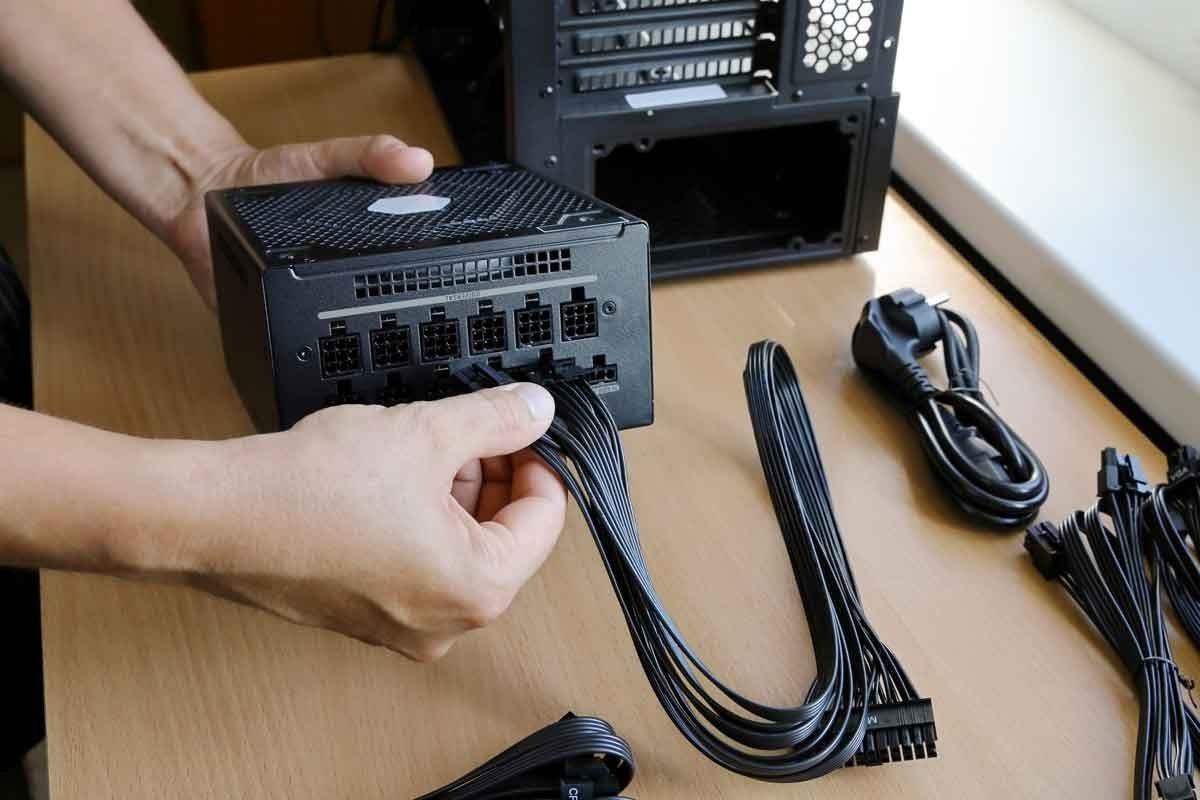
Vervolgens is het aan te raden alle voedingskabels los te koppelen die naar het moederbord, de grafische kaart en andere componenten lopen . Als u niet zeker weet welke kabels u moet gebruiken, raadpleeg dan de handleiding van uw computer. Dit is niet verplicht, maar het helpt voorkomen dat componenten tijdens de test een instabiele spanning ontvangen en stelt u in staat om u te concentreren op de prestaties van de voeding zelf.
Schakel de voeding uit en zoek de 20/24-pins ATX-connector . Op deze kabelboom bevindt zich één groene draad (PS_ON) en meerdere zwarte draden (COM of aarde). Bij de paperclipmethode verbindt u de pin van de groene draad met een van de aangrenzende zwarte pinnen.
Gebruik hiervoor een goed geïsoleerde metalen clip of een stuk stevige draad . Plaats de uiteinden op de bijbehorende pinnen en zorg ervoor dat ze geen andere contacten raken. Zodra de jumper op zijn plaats zit, sluit u de voedingskabel aan en zet u de schakelaar aan de achterkant van de voeding aan.
Als alles correct is aangesloten, zou de ventilator van de voeding moeten gaan draaien . Bij sommige semi-passieve voedingen wordt de ventilator pas geactiveerd onder een bepaalde belasting, waardoor de ventilatorbladen mogelijk niet bewegen, zelfs niet wanneer de voeding is ingeschakeld. Bij deze modellen is meestal een licht zoemend geluid te horen, of u kunt met een multimeter de spanning op de Molex- of SATA-aansluitingen controleren.
Als de voeding na het correct overbruggen van de verbindingen geen teken van leven vertoont (geen ventilator, geen geluid, geen spanning op de uitgangen), is het normaal om aan te nemen dat de voeding defect is en vervangen moet worden . Deze test bevestigt echter alleen of de voeding "opstart" of niet; een voeding kan wel opstarten, maar instabiel blijven onder belasting en de eerder beschreven problemen veroorzaken.
Als u niet vertrouwd bent met het hanteren van connectoren of niet zeker weet of u het correct doet, kunt u het beste uw apparaat naar een gespecialiseerde reparatieservice brengen . Zij kunnen de spanningen meten met de juiste apparatuur, de voedingseenheid (PSU) testen onder verschillende belastingsniveaus en nauwkeurig vaststellen of de voeding het probleem is.
Hoe voorkom je dat je voeding voortijdig uitvalt?
Er bestaat geen magische formule om een voeding eeuwig mee te laten gaan, maar er zijn wel goede praktijken die de levensduur aanzienlijk verlengen en de kans op storingen verkleinen . Uiteindelijk hebben we het hier over een cruciaal onderdeel dat meer zorg verdient dan andere.
De juiste vermogenskeuze maken (en niet altijd voor het absolute minimum gaan)
Bij de aanschaf van een voedingseenheid (PSU) is het essentieel om het totale stroomverbruik van uw systeem nauwkeurig te berekenen en een redelijke veiligheidsmarge in te bouwen . Als uw configuratie bijvoorbeeld ongeveer 450W verbruikt bij maximale belasting, heeft het geen zin om een 500W-voeding te installeren, omdat deze dan vrijwel constant op zijn limiet zal werken.
Idealiter kies je een voeding met een iets hoger wattage dan aanbevolen voor je CPU en GPU , vooral als je van plan bent om in de toekomst te upgraden. Werken binnen een gematigde belasting verbetert de efficiëntie, verlaagt de interne temperatuur en verlengt de levensduur van je componenten aanzienlijk.
Vermijd OEM-leveranciers en kies voor betrouwbare merken.
Goedkope OEM-voedingen, die vaak in kant-en-klare pc's te vinden zijn, lijken misschien een koopje, maar ze gebruiken doorgaans componenten van lage kwaliteit en zeer basale beveiligingen . Dit resulteert in meer elektrische ruis, minder stabiliteit en een grotere kans op vroegtijdig defect raken.
Hoewel ze misschien iets duurder zijn, is het veel beter om te kiezen voor bekende merken met goede technische beoordelingen en, indien mogelijk, een garantie van meerdere jaren (sommige fabrikanten bieden tot wel 10 jaar garantie). Houd er rekening mee dat efficiëntiecertificaten (80 Plus, Bronze, Gold, enz.) een goede indicator zijn, maar op zichzelf geen garantie voor kwaliteit bieden; het is raadzaam om diepgaande analyses te bekijken.
Bescherm de stroombron tegen stroompieken en -uitval.
Als u in een gebied woont waar regelmatig stroomuitval, onweer of spanningsschommelingen voorkomen, is het sterk aan te raden om uw stroomvoorziening en de rest van uw apparatuur extra te beschermen . Twee veelgebruikte opties zijn UPS-systemen en overspanningsbeveiligers.
Een UPS (Uninterruptible Power Supply) geeft je niet alleen een paar extra minuten stroom bij een stroomstoring, maar filtert ook spanningspieken en -dalingen, waardoor je pc een veel stabielere stroom krijgt. Idealiter gebruik je een UPS die in de lijn van je computer past of een UPS uit het midden- of hogere segment, hoewel de prijs stijgt naarmate je meer vermogen nodig hebt.
Als je een beperkt budget hebt, is een overspanningsbeveiliging op zijn minst een aanrader . Deze stekkerdozen hebben een intern mechanisme dat de stroomtoevoer onderbreekt wanneer er een gevaarlijke spanningspiek wordt gedetecteerd, waardoor wordt voorkomen dat de stroom de voeding en andere computeronderdelen bereikt.
Houd de bron schoon en goed gekoeld.
Stof is de grootste vijand van elke pc, en de voeding is daarop geen uitzondering. Om de levensduur te verlengen, is het belangrijk om de voeding regelmatig schoon te maken en te voorkomen dat er stof op de ventilator en ventilatieroosters terechtkomt . Met een zachte borstel en een bladblazer of luchtcompressor kunt u het meeste zichtbare vuil verwijderen zonder de voeding te hoeven openen.
Tenzij u verstand heeft van elektronica en de garantie al is verlopen, kunt u de behuizing van de voeding beter niet openen . Naast het vervallen van de resterende garantie, kunt u gevoelige interne componenten beschadigen of uzelf blootstellen aan reststroom.
Het is ook cruciaal om te zorgen voor goede ventilatie van de computerbehuizing en de juiste plaatsing van de voeding . Plaats deze niet tegen een muur die de luchtstroom belemmert, gebruik stoffilters in de luchtinlaat en zorg voor voldoende luchtcirculatie in de behuizing.
Een gezonde, hoogwaardige voeding is de basis van elke stabiele pc ; door de symptomen te herkennen, te weten hoe je deze kunt controleren en er minimaal zorg aan te besteden met goede ventilatie, reiniging en elektrische beveiliging, kun je veel problemen, gegevensverlies en zelfs de noodzaak om dure onderdelen voortijdig te vervangen voorkomen.