- Door monitoring-apps te combineren met systeeminstellingen kun je het batterijverbruik op Android aanzienlijk verlagen.
- Het beheersen van wakelocks, bloatware en onnodige verbindingen is essentieel om je telefoon in de diepe slaapstand te krijgen en het resourceverbruik op de achtergrond te verminderen.
- Om de levensduur van je batterij te verlengen, moet je hitte, extreem snel opladen en het bijwerken van zowel Android als apps die energieverslindende problemen veroorzaken, vermijden.
- Het opruimen van opslagruimte en het controleren van de hardwarestatus helpt de prestaties te behouden en daarmee de algehele batterijduur van het apparaat te verbeteren.
Als je een Android-telefoon hebt en merkt dat de batterijduur niet meer zo lang is als vroeger, ben je niet de enige. De combinatie van slecht geoptimaliseerde apps, een hoge schermhelderheid, altijd actieve internetverbindingen en een versleten batterij kan betekenen dat je de dag niet eens haalt, zelfs als je je telefoon nauwelijks gebruikt.
Het goede nieuws is dat we tegenwoordig veel mogelijkheden hebben: van geavanceerde tools om het verbruik te meten en te begrijpen, tot systeeminstellingen en kleine trucjes die een groot verschil maken. Met een paar goed gekozen apps en door een paar gewoontes aan te passen , kun je zowel de dagelijkse batterijduur als de algehele levensduur van je Android-apparaat verlengen.
Waarom de batterij van je Android-apparaat steeds korter meegaat
Voordat je zomaar apps gaat installeren, is het verstandig om te begrijpen wat er gebeurt. Elke batterij heeft een beperkte levensduur in laadcycli ; in de loop der jaren verliest de batterij capaciteit en kan niet langer dezelfde hoeveelheid mAh opslaan als toen de telefoon nieuw was.
Naast de leeftijd versnellen frequent volledig opladen tot 100% en het altijd laten leeglopen van de batterij tot onder de 10% de slijtage. Hitte is ook schadelijk: als het apparaat vaak oververhit raakt, slijt de batterij veel sneller, zelfs wanneer je het niet gebruikt.
Aan de andere kant probeert het Android-systeem zelf in te schatten hoeveel batterij elke app verbruikt, maar het gebruikt vooraf gedefinieerde profielen van fabrikanten die vaak niet overeenkomen met de werkelijkheid . Dit betekent dat het standaard batterijpaneel niet altijd een nauwkeurig beeld geeft van het werkelijke stroomverbruik van je apps.
Naast dit alles draaien er ook nog apps op de achtergrond, processen die voorkomen dat de telefoon in de diepe slaapstand gaat en verbindingen die onnodig actief blijven. De som van deze kleine, constante stroomverbruikers kan de batterij zelfs met het scherm uitgeschakeld leegtrekken.
AccuBattery en andere apps om het werkelijke verbruik te meten en te begrijpen.
Een van de krachtigste tools om de conditie van je batterij te begrijpen, is AccuBattery. Deze app toont niet alleen het resterende percentage , maar meet ook het werkelijke verbruik op basis van gegevens van de laadcontroller van het apparaat.
In plaats van te vertrouwen op generieke profielen, berekent AccuBattery de werkelijke capaciteit van de batterij in mAh op basis van laad- en ontlaadcycli. Hierdoor kunt u bijvoorbeeld zien of uw batterij nog maar 70% van zijn oorspronkelijke capaciteit behoudt en begrijpen waarom deze niet langer een hele dag meegaat.
De app combineert deze gegevens met informatie over welke app op de voorgrond actief is om het werkelijke batterijverbruik per app weer te geven, zowel tijdens gebruik als in de standby-modus . Zo ontdek je welke apps echt veel stroom verbruiken en welke apps nauwelijks invloed hebben op de batterijduur.
Een ander belangrijk kenmerk van AccuBattery is de slijtagebewaking bij elke laadbeurt. De app laat je zien hoeveel "schade" de batterij oploopt tijdens elke laadsessie en stelt je in staat alarmen in te stellen om de oplader los te koppelen voordat de batterij 100% is opgeladen. Dit is sterk aanbevolen als je de levensduur van de batterij wilt verlengen.
Enkele opvallende kenmerken zijn: resterende batterijduur, geschatte schermgebruikstijd (zowel met als zonder scherm) , percentage van de tijd in diepe slaapstand en permanente meldingen met realtime statistieken. De Pro-versie voegt donkere thema's toe (ideaal voor AMOLED-schermen), een complete geschiedenis van eerdere sessies en verwijdert advertenties.
Apps om de gezondheid, temperatuur en hardwarestatus te controleren.
AccuBattery is niet de enige optie als je je batterij nauwkeurig wilt monitoren. Er zijn andere tools die, hoewel ze niet altijd direct het stroomverbruik beheren, waardevolle informatie geven over de conditie, temperatuur en algehele prestaties van het apparaat.
Een voorbeeld hiervan is de app "Batterijlevensduur en -conditie". Dit type applicatie is gericht op het snel en overzichtelijk weergeven van de batterijstatus met één tik : huidig laadniveau, temperatuur, spanning, gebruikte technologie en, in sommige gevallen, de mogelijkheid om de batterijstatus binnen het systeem te "kalibreren".
Hoewel kalibratie de batterij niet fysiek regenereert, kan het Android helpen om het laadpercentage en de weergave correct aan te passen . Dit is handig wanneer je plotselinge schommelingen in het batterijniveau of abrupte uitschakelingen bij een hoog laadpercentage ziet.
Er zijn ook apps zoals Electron, speciaal ontworpen om de levensduur van je batterij te beschermen. Met Electron kun je slimme alarmen instellen om te voorkomen dat je telefoon het aanbevolen laadniveau overschrijdt , bijvoorbeeld door te stoppen bij 80-90%, of door je te waarschuwen wanneer het onder gevaarlijke niveaus zoals 20% of 15% komt.
Met deze strategie vermijdt u de extreme omstandigheden die lithiumbatterijen het meest beschadigen: constant volledig opladen tot 100% en diep ontladen tot ze bijna uitvallen . Bovendien geeft Electron gedetailleerde informatie weer over de batterijstatus, temperatuur en geschatte resterende gebruiksduur, waardoor het een soort "medische monitor" voor uw batterij is.
Informatie over het apparaat en hulpmiddelen om oververhitting te voorkomen.
Een andere manier om de batterijduur te optimaliseren en te verlengen, is door inzicht te hebben in de status van de overige hardware. Apps zoals Castro, InWare of Device Info bieden realtime dashboards die de status van de CPU, het RAM-geheugen, de sensoren en natuurlijk de batterij weergeven.
Castro laat je bijvoorbeeld de batterijtemperatuur en het RAM- of CPU-gebruik in realtime zien . Het bevat zelfs widgets, zodat je deze gegevens op je startscherm kunt weergeven zonder de app steeds te hoeven openen.
InWare doet iets vergelijkbaars, maar met een zeer verfijnde interface in de stijl van Material Design. Het toont de SoC die je telefoon gebruikt, de resources die je verbruikt, RAM-gegevens en andere componenten . Het is ideaal als je wilt begrijpen of het probleem met het stroomverbruik te wijten is aan overmatig processorgebruik of aan slecht beheerde processen.
Apparaatinfo gaat daarentegen een stap verder en is bijna een complete diagnostische tool. Het toont niet alleen de gebruikte opslagcapaciteit, de Android-versie en de geïnstalleerde sensoren , maar stelt je ook in staat om specifieke tests uit te voeren om de status van verschillende onderdelen van het apparaat te controleren.
Met al deze informatie bij de hand is het gemakkelijker om beslissingen te nemen: zware games vermijden wanneer de temperatuur hoog is , apps sluiten die de CPU overbelasten, of controleren of een specifieke Android-versie problemen veroorzaakt met een te hoog stroomverbruik.
Hoe je Android zo kunt instellen dat het minder batterij verbruikt zonder vreemde apps
Naast het installeren van tools van derden, biedt het Android-systeem zelf een ruime keuze aan instellingen om het energieverbruik te verminderen. Sommige zijn heel voor de hand liggend, maar andere worden vaak over het hoofd gezien en maken een aanzienlijk verschil in het dagelijks gebruik.
Controleer eerst je scherminstellingen. Door de automatische uitschakeltijd te verkorten en de helderheid een paar standen lager te zetten, kun je de batterijduur met een paar uur verlengen als je veel naar je telefoon kijkt. Schakel, indien mogelijk, automatische helderheid in, zodat het systeem zich aanpast aan het omgevingslicht.
Het is ook de moeite waard om zaken zoals toetsenbordtrillingen en geluiden te controleren. Elke trilling verbruikt een kleine hoeveelheid energie , en hoewel dat onbeduidend lijkt, telt het aan het einde van de dag wel op, vooral als je veel typt.
Een ander belangrijk punt is het beperken van apps die te veel data op de achtergrond verbruiken. Via de Android-instellingen kun je de achtergrondactiviteit van de meest resource-intensieve apps beperken of ze zelfs verwijderen als je ze zelden gebruikt.
Vergeet niet om functies zoals 'Slimme batterij' of adaptieve energiebeheermodi te activeren als je telefoon deze heeft. Deze opties analyseren je gebruiksgewoonten en passen automatisch aan welke apps op de achtergrond mogen draaien , waardoor onnodige processen je batterij niet leegtrekken.
Overweeg tot slot om de donkere modus in te schakelen als je telefoon een AMOLED-scherm heeft. Op deze schermen is elke zwarte pixel letterlijk uitgeschakeld en verbruikt geen stroom , dus een goed geïmplementeerde donkere modus kan aanzienlijke besparingen opleveren.
Batterijbesparingsmodus en energieprofielen op Android en Samsung.
Als je ziet dat het batterijpercentage snel daalt, is de meest effectieve oplossing om de batterijbesparingsmodus van het systeem te activeren. Op standaard Android kun je deze inschakelen via Instellingen > Batterij > Batterijbesparing en instellen wanneer deze moet worden ingeschakeld of automatisch laten activeren wanneer het percentage onder een bepaald niveau zakt.
Wanneer deze modus is geactiveerd, worden achtergrondactiviteiten beperkt of uitgeschakeld, de donkere modus ingeschakeld en animaties en effecten verminderd . Ook kunnen bepaalde verbindingen worden beperkt en meldingen van onbelangrijke apps worden vertraagd.
Op Samsung Galaxy-telefoons heb je, naast de klassieke energiebesparende modus, ook geavanceerdere energieprofielen. Via de batterij-instellingen kun je de maximale CPU-snelheid verlagen , de helderheid verminderen en functies zoals Always On Display uitschakelen om de batterijduur van je telefoon nog verder te verlengen.
Het praktische verschil tussen een modus met hoge prestaties en een energiebesparend profiel op sommige Galaxy-apparaten kan oplopen tot 50% batterijverbruik bij dezelfde gebruiksduur. Als je batterijduur belangrijker vindt dan pure rekenkracht, is het de moeite waard om meestal een gemiddeld of energiebesparend profiel te gebruiken.
De truc is om deze modi aan te passen aan je gebruikspatroon: je kunt ze zo instellen dat ze alleen worden geactiveerd wanneer je ze echt nodig hebt, of ze permanent actief laten als je batterij al bijna leeg is.
Beheer wakelocks en achtergrondprocessen die de batterij leegtrekken.
Een van de grootste batterijvreters zijn wakelocks, mechanismen die voorkomen dat de telefoon in de diepe slaapstand gaat wanneer het scherm uit staat . Als een app te slim wordt en het apparaat constant actief houdt, schiet het batterijverbruik omhoog, zelfs als je denkt dat het "inactief" is.
Tools zoals WakeLock Detector Lite kunnen je helpen te achterhalen welke apps de diepe slaapstand blokkeren . Deze app vereist een korte installatie via een computer, maar zodra deze is ingesteld, laat hij je zien welke programma's je telefoon wakker houden en hoe lang.
In veel gevallen staan onverwachte boosdoeners, zoals de Google-app, e-mailclients of systeemservices, bovenaan de lijst. Het opnieuw installeren van de problematische app, het wijzigen van de synchronisatiefrequentie of het uitschakelen van onnodige functies vermindert het aantal wakelocks meestal aanzienlijk.
Een andere zeer nuttige stap is het bestrijden van bloatware, oftewel al die apps van fabrikanten of providers die je helemaal niet gebruikt. Via de applicatie-instellingen kun je alles wat je niet nodig hebt uitschakelen of verwijderen , met name nieuwsdiensten, eigen appwinkels of dubbele hulpprogramma's.
Op sommige Samsung-telefoons vind je bijvoorbeeld de optie 'Apparaatonderhoud' waarmee je apps in een permanente slaapstand kunt zetten, zodat ze nauwelijks systeembronnen verbruiken op de achtergrond . Het gebruik van deze functies is een uitkomst als je wilt dat je telefoon echt tot rust komt wanneer je het scherm uitzet.
Ingebouwde batterijbeheerders en energiebesparende functies
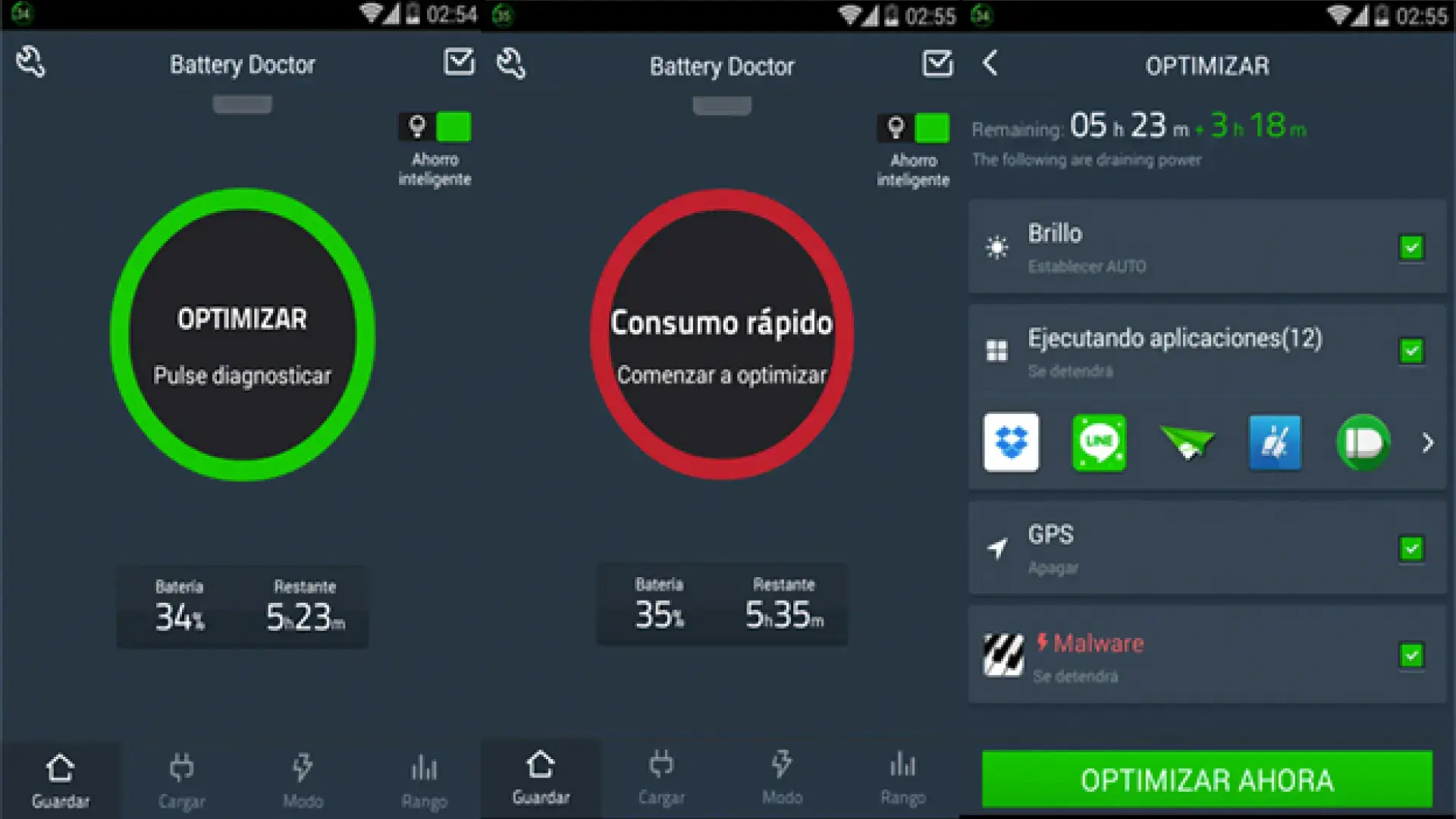
Naast de ingebouwde energiebesparende modi van Android zijn er apps die speciaal zijn ontworpen om de batterijduur te verlengen, zoals Battery Doctor (Battery Saver). Deze app combineert functies voor het berekenen van de resterende batterijduur met tools voor het opschonen van processen.
Een van de functies is een begeleid "drie-laad"-proces dat, volgens de ontwikkelaars, de batterijprestaties enigszins kan verbeteren . Hoewel het geen wondermiddel is, kan het de systeemmetingen opnieuw kalibreren en het percentage stabieler maken.
De meest interessante functie is de procesmanager: Battery Doctor laat je direct achtergrondapps sluiten die ongemerkt resources verbruiken . Zo kun je, als je vaak veel apps open hebt staan, het onnodige resourceverbruik aanzienlijk verminderen.
Een andere handige functie is dat de app aangeeft hoe lang de batterij meegaat bij specifieke activiteiten , zoals het spelen van een bepaald spel of het continu kijken van YouTube-video's. Dit helpt je beter te plannen en te weten wanneer je de batterij het beste kunt sparen.
Toch is het verstandig om dit soort tools met beleid te gebruiken. Het constant beëindigen van processen kan ertoe leiden dat sommige apps herhaaldelijk opnieuw opstarten, waardoor ze elke keer meer energie verbruiken dan wanneer ze inactief zouden blijven . Idealiter richt u zich op de apps die het systeem echt misbruiken en laat u de apps die Android al goed beheert met rust.
Verbindingen, helderheid en simpele trucjes die een groot verschil maken.
Hoeveel je ook optimaliseert met apps, als je de hele dag al je verbindingen actief hebt, zal je batterij sneller leeglopen. En als je dan ook nog verbindingsproblemen ondervindt, kan het batterijverbruik nog erger worden. Bluetooth, NFC, GPS, wifi en mobiele data dragen allemaal bij aan een constant batterijverbruik , vooral als je telefoon voortdurend naar netwerken of apparaten zoekt.
Een simpele maar effectieve truc: als je NFC niet regelmatig gebruikt voor betalingen of het koppelen van apparaten, schakel het dan volledig uit. Op veel telefoons heeft het namelijk een aanzienlijke impact op de batterijduur . Bluetooth verbruikt minder stroom, maar als je geen apparaten hebt verbonden, kun je het ook uitschakelen om nog wat batterij te besparen.
Als je je in een gebied met goede wifi-dekking bevindt, kun je het beste verbinding maken met dat netwerk en je mobiele dataverbruik minimaliseren . Mobiel internet verbruikt meer data, vooral als het signaal zwak is en je telefoon de verbinding zwaar belast.
Als je een tijdje geen bereik of verbinding hebt (bijvoorbeeld in de metro of tijdens het reizen), is de vliegtuigmodus je beste vriend. Door deze te activeren, voorkom je dat je telefoon constant naar een signaal en netwerken zoekt , waardoor het batterijverbruik in die situaties drastisch daalt.
Wat betreft activiteiten die de batterij leegtrekken: langdurig browsen, video's kijken, grafisch veeleisende games spelen, muziek streamen of wifi delen. Door deze activiteiten te beperken wanneer de batterij bijna leeg is , of ze alleen uit te voeren wanneer je telefoon is aangesloten op het stroomnet, kun je het verschil maken tussen de dag halen of niet.
Bespaar batterij door overbelasting te voorkomen en het scherm te optimaliseren.
De batterijduur lijdt niet alleen onder de schermtijd, maar ook onder wat je van je telefoon vraagt terwijl hij aanstaat. Veelvuldig gebruik van de camera, video-opnames, het spelen van interactieve games of het bewerken van veeleisende content verhogen allemaal het gebruik van de CPU, GPU en sensoren, en daarmee het stroomverbruik.
Als het apparaat al slecht geventileerd is of in direct zonlicht ligt, zal de warmte toenemen en zal de batterij sneller slijten. Het is het beste om intensief gebruik te vermijden wanneer je merkt dat de telefoon erg heet wordt en hem een paar minuten te laten rusten.
Een andere interessante strategie is het verminderen van het stroomverbruik van het scherm zelf. Naast het aanpassen van de helderheid, bieden apps zoals Pixel Filter de mogelijkheid om een percentage van de pixels van het scherm uit te schakelen , waardoor het energieverbruik lager is zonder dat de beeldkwaliteit op veel modellen significant afneemt.
Mits correct geconfigureerd, kunnen deze oplossingen de batterijduur verlengen, met name op apparaten met grote schermen met een hoge resolutie. Ze vervangen geen goed algemeen energiebeheer, maar vormen een nuttige aanvulling als u het maximale uit elke mAh wilt halen.
Het beste advies is in elk geval om dit alles te combineren met een verstandig gebruik van veeleisende apps: beperk je gametijd als je batterij bijna leeg is, vermijd lange periodes van het bekijken van video's met maximale helderheid en gebruik, indien mogelijk, bedrade of energiezuinige Bluetooth-koptelefoons in plaats van luidsprekers op een zeer hoog volume.
Android bijwerken, apps controleren en wanneer een reset nodig is.
Als je ondanks alle aanpassingen nog steeds een abnormaal hoog batterijverbruik merkt, ligt het probleem mogelijk bij het systeem zelf of een specifieke app. De eerste stap is om te controleren of er Android-updates beschikbaar zijn via Instellingen > Systeem > Software-update.
Fabrikanten brengen regelmatig updates uit die problemen met het stroomverbruik oplossen, dus het is essentieel om je systeem up-to-date te houden. Je moet ook controleren op app-updates in de Google Play Store , vooral voor apps die gerelateerd zijn aan de camera, het systeem of Google-services.
In sommige gevallen kan een specifieke versie van een app een bug bevatten die wakelocks of overmatig CPU-gebruik veroorzaakt. Het bijwerken van de app, of indien nodig het verwijderen en opnieuw installeren ervan, lost deze problemen meestal op zonder dat drastische maatregelen nodig zijn.
Als niets anders werkt en de batterij binnen een paar uur leegloopt zonder duidelijke oorzaak, moet je misschien een fabrieksreset overwegen. Houd er echter rekening mee dat hiermee alle gegevens, apps en instellingen van je telefoon worden gewist . Maak daarom voordat je verdergaat een volledige back-up naar je Google-account of een computer.
Na de reset is het een goed idee om apps één voor één te installeren en tussendoor het batterijgedrag te controleren. Op die manier heb je de oorzaak gevonden als er direct na het installeren van een bepaalde app weer een probleem optreedt, zonder in paniek te raken.
Opslagruimte schoonmaken en beheren om de prestaties en het verbruik te verbeteren.
Hoewel opslagruimte ogenschijnlijk niets met de batterijduur te maken lijkt te hebben, werkt een telefoon met bijna vol geheugen doorgaans trager en verbruikt hij meer stroom . Het systeem moet harder werken om gegevens te lezen en te schrijven, en apps kunnen onvoorspelbaar reageren.
Tools zoals Files by Google zijn ideaal om je opslagruimte onder controle te houden. Ze analyseren de inhoud van je apparaat op dubbele bestanden, zeer grote video's, oude downloads en ongewenste bestanden die door apps worden gegenereerd , waardoor opruimen met slechts een paar tikken heel eenvoudig is.
Een andere veteraan is SD Maid, een bekende Android-app die zich richt op het verwijderen van achtergebleven bestanden van verwijderde applicaties, verweesde caches en onnodige bestanden . De gratis versie is al behoorlijk krachtig en de Pro-versie voegt meer geavanceerde functies toe voor veeleisende gebruikers.
Toch is het verstandig om dit soort cleaners met de nodige voorzichtigheid te gebruiken, omdat ze zich vaak richten op het wissen van de cache of het afsluiten van apps die op de achtergrond draaien. In veel gevallen zorgt de cache ervoor dat apps sneller werken en minder data verbruiken doordat ze niet telkens alles opnieuw hoeven te downloaden . Het lukraak wissen van de cache is daarom niet altijd de beste oplossing.
Wil je op een simpele en effectieve manier ruimte vrijmaken? Volg dan deze drie stappen: sorteer eerst de apps op grootte in de instellingen en verwijder de apps die veel ruimte innemen en die je niet gebruikt ; ga vervolgens naar de galerij en verwijder of verplaats de video's die je niet meer lokaal nodig hebt naar een andere computer; en ruim ten slotte de inhoud op van de grootste chats en groepen in WhatsApp, die vaak meerdere gigabytes in beslag nemen zonder dat je het doorhebt.
Wanneer moet u contact opnemen met de fabrikant of overwegen de batterij te vervangen?
Er komt een punt waarop, hoe hard je ook optimaliseert, de natuurkunde het overneemt. Als de batterij van je telefoon nog maar een klein percentage van zijn oorspronkelijke capaciteit overhoudt, is het normaal dat hij het niet tot het einde van de dag volhoudt, zelfs als je er zo goed mogelijk voor zorgt.
In dergelijke gevallen, en met name als het apparaat plotseling uitschakelt terwijl de batterij nog vol is, licht opzwelt of oververhit raakt tijdens het opladen, is het verstandig om contact op te nemen met de officiële technische dienst of de ondersteuning van de fabrikant . Zij kunnen vaststellen of de batterij beschadigd is en of vervanging de moeite waard is.
Als je telefoon nog een verwijderbare batterij heeft of gemakkelijk te openen is bij een professionele reparatiewinkel, kan het vervangen ervan het apparaat letterlijk nieuw leven inblazen en de levensduur met nog eens een aantal jaren verlengen. Als dat niet haalbaar is of de kosten de prijs van een nieuw model benaderen, is het misschien tijd om een nieuwe telefoon te overwegen.
Door al het bovenstaande toe te passen – apps zoals AccuBattery of Electron, het beheren van wakelocks en ongewenste apps, het aanpassen van de helderheid en verbinding, energiebesparende modi, het opschonen van de opslag en het up-to-date houden van updates – haal je het maximale uit de resterende batterijduur van je Android-telefoon en voorkom je dat deze te snel achteruitgaat , waardoor je de telefoon veel langer kunt gebruiken.