- Controleer eerst of het probleem bij de provider of in uw lokale netwerk ligt door de router, lampjes en andere mogelijke oorzaken te controleren.
- Isoleer het probleem door te testen met meerdere apparaten, zowel bedraad als via wifi, en door de IP-toewijzing te controleren.
- Gebruik ping, DNS-wijziging, driverupdates en een antivirus-/VPN-controle om softwareblokkades uit te sluiten.
- Als niets werkt, controleer dan je hardware (router, kabels, netwerkkaart) en overweeg om je netwerk of router terug te zetten naar de fabrieksinstellingen.
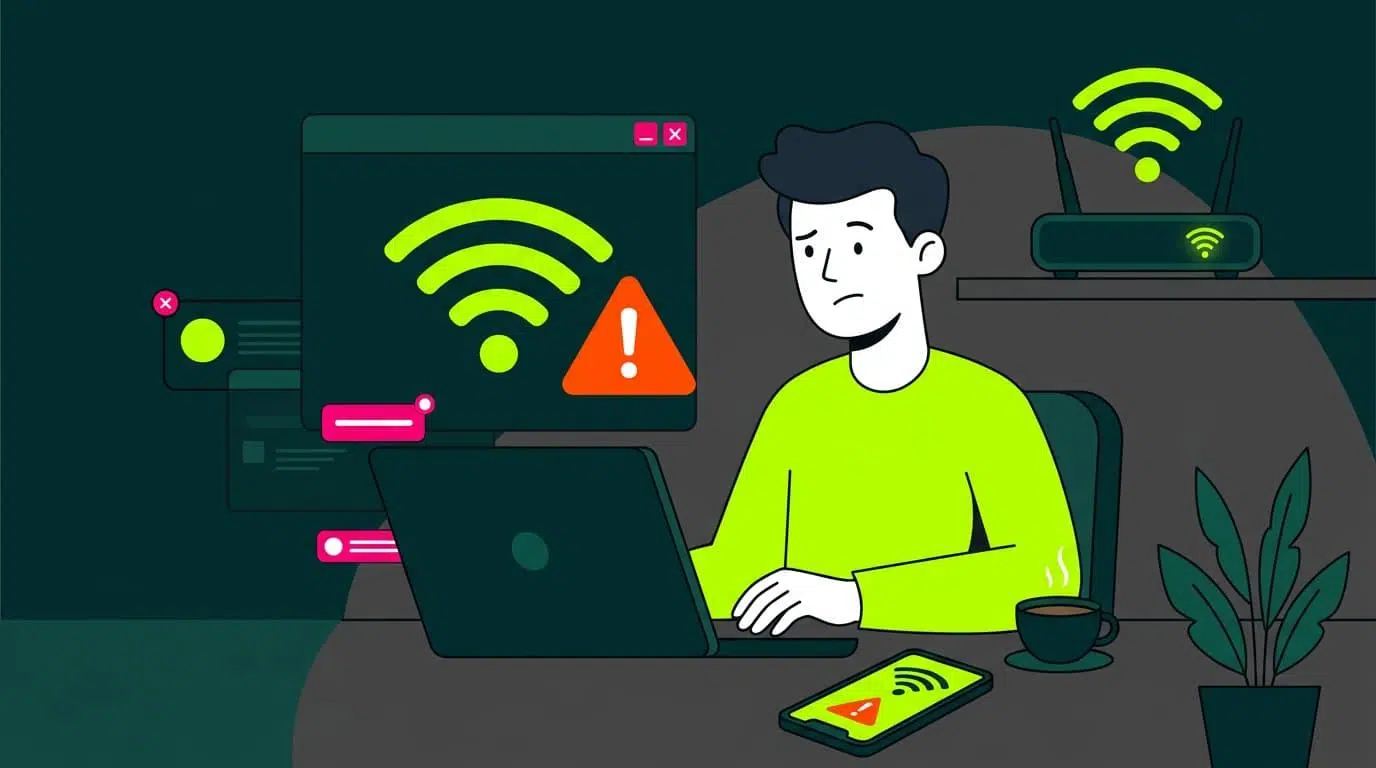
Op je werk zitten, tv kijken of een online game spelen, en dan ineens valt de internetverbinding weg. Dat is echt een van de meest frustrerende dingen die je thuis kunt overkomen. Vaak weten we niet eens waar we moeten beginnen – of het nu de router, de computer, de telefoon of de internetprovider is – en proberen we maar wat in het wilde weg, zonder veel succes.
Het goede nieuws is dat je met een beetje methodiek kunt vaststellen waarom je geen internetverbinding hebt en dit in de meeste gevallen zelf kunt oplossen. In deze uitgebreide handleiding nemen we alle mogelijke controles stap voor stap door: van de basis (router, kabels, wifi) tot geavanceerde instellingen voor IP, DNS, stuurprogramma's, antivirus, VPN en hardwareproblemen.
Allereerst: begrijp precies wat er misgaat.

De eerste stap is vaststellen of het probleem bij uw lokale netwerk (wifi of bekabeld) ligt of bij de internetverbinding van uw internetprovider. Wifi en internet zijn niet hetzelfde: wifi verbindt uw apparaat alleen met de router; het is de router (of modem) die verbinding maakt met de internet-"snelweg".
Wanneer je berichten ziet zoals 'verbonden, geen internettoegang' of iets dergelijks, betekent dit meestal dat je mobiele telefoon of computer wel communiceert met de router, maar dat de router geen internetverbinding kan maken of dat er iets in de configuratie is dat dit verhindert.
Een goed uitgangspunt is om jezelf af te vragen of het probleem eenmalig of terugkerend is . Als het constant gebeurt, is er waarschijnlijk een configuratieprobleem, een hardwareprobleem of zelfs een probleem met je internetprovider. Als het zeer sporadisch voorkomt, kan het een tijdelijke storing aan de kant van de provider zijn of een tijdelijke storing van de router.
Het is ook belangrijk om vast te stellen of de verbinding volledig is verbroken, erg traag is of hapert . Het is niet hetzelfde als helemaal geen websites kunnen openen als als je merkt dat alles tergend langzaam laadt of dat er kleine haperingen zijn tijdens het streamen van video.
Eerste filter: Is het een probleem met je provider of met je huis?
Voordat je jezelf helemaal gek maakt met het aanpassen van je computerinstellingen, is het de moeite waard om te controleren of het probleem extern ligt. Vaak ligt het probleem bij je internetprovider (ISP) en kun je er niets aan doen behalve wachten.
Begin met te kijken naar de lampjes op je router of modem . De meeste modellen hebben een ledlampje dat de internetverbinding aangeeft: als het continu groen brandt, is alles in orde; als het oranje, rood, uit is of vreemd knippert, is dat een teken dat de router niet goed synchroniseert met het netwerk van je internetprovider.
Elk bedrijf interpreteert zijn LED's op zijn eigen manier (bijvoorbeeld, op een Movistar-router duidt een constant rood lampje bij "Internet" meestal op een hardware- of firmwarefout; op sommige Vodafone-modellen kan een knipperend rood lampje wijzen op problemen met PPPoE-authenticatie), dus het is het beste om de handleiding of online gids voor het specifieke model te raadplegen.
Als je een wijdverspreide storing vermoedt, gebruik dan mobiele data om websites zoals Downdetector of vergelijkbare diensten te bezoeken en te zien of andere gebruikers problemen melden met jouw provider of zelfs met een specifieke website of app. Je kunt ook de klantomgeving van je provider of hun sociale mediakanalen raadplegen, waar ze vaak meldingen over storingen plaatsen.
Een andere optie is om uw serviceprovider te bellen of te chatten . Zij kunnen controleren of er een storing is in uw regio, of uw lijn in hun systeem is uitgevallen of dat er onderhoud wordt uitgevoerd. Als het probleem bij het netwerk ligt, kunt u thuis weinig doen behalve geduld hebben.
Het probleem verder specificeren: probeer het met meerdere apparaten.
Een van de snelste manieren om erachter te komen wat er mis is, is te controleren of slechts één apparaat niet werkt of dat alles in huis uitvalt . Als uw computer geen internetverbinding heeft, probeer dan uw mobiele telefoon, tablet of een ander apparaat dat met uw wifi is verbonden.
Als alle apparaten geen internettoegang meer hebben, ligt het probleem vrijwel zeker bij uw router, uw lokale netwerk of uw internetprovider . Als alle andere apparaten echter wel normaal kunnen internetten en slechts één apparaat problemen ondervindt, ligt het probleem bij dat specifieke apparaat (netwerkkaart, configuratie, antivirussoftware, besturingssysteem, enz.).
Probeer bij gebruik van een ander apparaat verschillende tests uit te voeren : open een aantal bekende websites, gebruik een app die internet gebruikt (bijvoorbeeld YouTube of Spotify) en voer zelfs een snelheidstest uit om te zien of de verbinding stabiel is.
Vergeet niet dat er een tussenscenario kan voorkomen: één pc die via Ethernet is aangesloten , werkt niet meer, maar alle apparaten die via Wi-Fi zijn verbonden, werken perfect. In dat geval kan het probleem bij de Ethernetkabel zelf, de routerpoort of de netwerkkaart van de pc liggen.
Basiscontrole van de router, kabels en de status van het lokale netwerk.
Als je al zeker weet dat het probleem thuis ligt, is de volgende stap het controleren van je lokale netwerkinfrastructuur : router, eventuele switches, bekabeling en access points.
Controleer de ledlampjes op uw router en eventuele switches . Een brandend LAN-lampje geeft aan dat er een fysieke verbinding is met uw bekabelde apparaten. Een brandend Wi-Fi-lampje betekent dat het draadloze netwerk actief is. Als het internetlampje uit is of een foutkleur heeft, ligt het probleem bij de uitgaande verbinding van de router.
Neem even de tijd om al je Ethernet- en glasvezel-/coaxkabels te controleren . Zorg ervoor dat ze niet ernstig verbogen zijn, bekneld zitten tussen meubels, gerafeld zijn of dat de klemmen kapot zijn. Een kabel die er "prima uitziet" kan micro-onderbrekingen of snelheidsverlies veroorzaken. Als je nog een andere kabel hebt liggen, probeer die dan eens.
Pas op voor een veelgemaakte fout: beide uiteinden van dezelfde kabel aansluiten op twee verschillende LAN-poorten van de router. Dit creëert een lus die je netwerk volledig kan ontregelen: je ziet wel wifi, de router lijkt aan te staan, maar je kunt niet internetten. Als je een kabel ziet die in en uit de router gaat, koppel deze dan los en herstart de router.
Als alles in orde lijkt, maar de problemen aanhouden, is het een goed idee om je router volledig opnieuw op te starten : schakel hem uit met de aan/uit-knop of haal de stekker eruit, wacht minstens 30 seconden en sluit hem dan weer aan. Laat eerst de modem/ONT (bij glasvezelinstallaties met aparte apparatuur) opstarten en daarna de router. Deze herstart lost veel interne procesfouten of firmwarecrashes op.
Maakt u verbinding via wifi of een kabel? Hoe sluit u fysieke problemen uit?
Om het probleem correct te diagnosticeren, is het essentieel om te weten of het zich voordoet via wifi, een bekabelde verbinding of beide . Idealiter zouden cruciale tests, indien mogelijk, moeten worden uitgevoerd met een directe bekabelde verbinding met de router.
Als uw computer een Ethernet-poort heeft, sluit deze dan met een netwerkkabel aan op de router en zoek naar het verbindingspictogram in de taakbalk (Windows) of menubalk (macOS). Het symbool met een kabel op het scherm geeft een bekabelde verbinding aan; de golven geven een Wi-Fi-verbinding aan.
Ga in Windows naar het Configuratiescherm > Netwerk en deelcentrum en klik op de "Ethernet"-verbinding om de status ervan te bekijken. Als bij "Snelheid" 100 Mbps, 1 Gbps of iets dergelijks wordt weergegeven, werkt de fysieke verbinding. Als er "kabel losgekoppeld" staat of er geen verbinding is, controleer dan de kabel en de poort.
Als je geen kabel kunt gebruiken omdat je apparaat geen Ethernet-poort heeft of omdat je geen kabel hebt, let dan op de status van het wifi-signaal : de signaalsterkte, veranderingen wanneer je dichter bij de router komt, en plekken in huis waar het signaal verdwijnt of instabiel wordt.
Houd er rekening mee dat routers een ideale locatie hebben: een min of meer centrale, verhoogde plek zonder grote metalen obstakels, betonnen muren of gesloten kasten. Als u de router in een hoek, in een meubelstuk of naast een magnetron of andere apparaten plaatst, zal het signaal minder goed zijn.
Controleer of uw netwerkkaart een correct IP-adres ontvangt.
Een veelvoorkomende oorzaak van "Ik heb wifi, maar geen internet" is dat het apparaat geen geldig IP-adres van de router ontvangt . Zonder een privé-IP-adres van het lokale netwerk is er geen werkende verbinding.
In Windows klikt u in de netwerkverbindingsstatus op Details . U ziet dan een IP-adres van het type 192.168.xx, een subnetmasker (meestal 255.255.255.0) en een standaardgateway (meestal 192.168.0.1, 192.168.1.1 of iets dergelijks).
Nog sneller: open het Startmenu en typ cmdGa naar de console en voer de volgende opdracht uit: ipconfigJe ziet hier de IP-configuratie van alle interfaces: controleer of de actieve interface het juiste privéadres, subnetmasker en gateway heeft.
Als je een IP-adres ziet zoals 169.xxx , betekent dit dat het apparaat zichzelf automatisch heeft geconfigureerd met behulp van APIPA omdat het geen IP-adres van de DHCP-server (meestal de router) heeft ontvangen. Met andere woorden, je router wijst het geen adres toe, of de DHCP-server is vastgelopen.
Probeer in dat geval je router opnieuw op te starten . Als je nog steeds IP-adres 169.xxx hebt, is er mogelijk een ernstig probleem met de DHCP- of geavanceerde netwerkinstellingen van de router. In sommige gevallen kan dit worden opgelost door de router terug te zetten naar de fabrieksinstellingen (met de gebruikersnaam en het wachtwoord van je internetprovider).
Ping de router, het internet en een domein: belangrijke tests
Zodra je het juiste IP-adres hebt, is het tijd om de verbinding stap voor stap te controleren . De ping-opdracht is hiervoor perfect, op Windows, macOS en Linux.
Ping eerst de standaard gateway (je router). Op Windows: open cmd en voer iets dergelijks uit: ping 192.168.1.1 (vervang dit door het daadwerkelijke IP-adres van uw router, dat u eerder in Details of met ipconfig hebt gezien).
Als de router niet reageert wanneer je hem pingt, is er een verbindingsprobleem tussen je apparaat en de router: kabel, netwerkkaart, wifi, lokale firewall of een onjuiste IP-configuratie. Als hij snel en zonder vertraging reageert , werkt je lokale netwerk.
De volgende stap is het pingen van een Internetserver via IP-adresbijvoorbeeld ping 8.8.8.8 (De openbare DNS-server van Google). Als dit mislukt, maar de ping naar de router wel werkt, betekent dit dat de router geen verbinding met internet heeft (provider niet beschikbaar, glasvezelkabel losgekoppeld, onjuiste WAN-configuratie, enz.).
Als het pingen naar 8.8.8.8 zonder problemen lukt, probeer dan tot slot eens een ping naar een domeinbijvoorbeeld ping www.google.es o ping www.redeszone.netAls het via IP-adres wel werkt, maar via domein niet, ligt het probleem bij de DNS-serversUw computer of router kan namen niet correct herkennen.
DNS-problemen: verander van server en wis de cache.
Als je wel via je IP-adres kunt browsen, maar websites niet openen via je naam, is er vrijwel zeker sprake van een DNS-probleem . Vaak zijn de DNS-servers van je internetprovider niet beschikbaar of traag, en is het probleem meestal opgelost door over te schakelen naar een andere server.
In Windows kunt u naar Instellingen > Netwerk en internet > Adapteropties wijzigen gaan , met de rechtermuisknop op uw netwerk klikken, Eigenschappen selecteren, 'Internetprotocol versie 4 (TCP/IPv4)' kiezen en in Eigenschappen 'IP-adres automatisch verkrijgen' aanvinken. Indien gewenst kunt u handmatig DNS-servers instellen, zoals 8.8.8.8 en 8.8.4.4 (Google) of 1.1.1.1 (Cloudflare).
Het is ook belangrijk om de lokale DNS-cachedie mogelijk beschadigd is. Open in Windows de opdrachtprompt (cmd) en voer het volgende commando uit: ipconfig /flushdnsOpen Terminal op macOS en gebruik een commando zoals sudo dscacheutil -flushcache; sudo killall -HUP mDNSResponder (Afhankelijk van de macOS-versie kan het commando enigszins variëren).
Op smartphones kan de DNS-cache eenvoudig worden gewist wanneer de vliegtuigmodus in- en uitschakelen of door het apparaat opnieuw op te starten. Op Android kun je ook bepaalde caches van Chrome wissen door naar de instellingen te gaan. chrome://net-internals/#dns en vervolgens klikken op "Hostcache wissen".
Als alles weer normaal werkt nadat je je DNS-instellingen hebt gewijzigd en je cache hebt gewist, weet je dat het probleem bij de vorige servers lag en niet bij je internetverbinding. Je kunt de nieuwe DNS-instellingen permanent bewaren om soortgelijke problemen te voorkomen.
Probleemoplossers voor Windows en macOS
Moderne besturingssystemen bevatten automatische netwerkdiagnosetools die, hoewel geen wondermiddel, veel voorkomende problemen oplossen zonder dat er handmatig commando's hoeven te worden ingevoerd.
In Windows 10 en 11 kunt u naar Instellingen > Systeem > Probleemoplossing > Overige probleemoplossers gaan en de specifieke probleemoplosser voor 'Netwerk en internet' uitvoeren. Deze wizard controleert op onjuist toegewezen IP-adressen, ontbrekende stuurprogramma's, uitgeschakelde netwerkadapters of belangrijke services die niet actief zijn.
Op macOS houd je de Option-toets ingedrukt en klik je op het Wi-Fi-pictogram in de menubalk om Draadloze diagnostiek te openen . Dit hulpprogramma kan je verbinding analyseren, terugkerende problemen registreren en suggesties doen voor wijzigingen in je kanaal, instellingen of routerlocatie.
Als de verbinding op uw computer wel werkt, maar alleen op uw mobiele apparaat , controleer dan de instellingen van uw smartphone op 'Netwerkdiagnose' of iets dergelijks, of raadpleeg specifieke handleidingen voor Android en iPhone. Soms ligt het probleem namelijk bij energiebesparende instellingen, machtigingen of verkeerd geconfigureerde VPN-profielen.
Hoewel deze tools handmatige analyses niet vervangen, bieden ze een snelle manier om veelvoorkomende fouten op te sporen en automatische oplossingen toe te passen zonder dat geavanceerde technische kennis nodig is.
Antivirus, firewall en VPN: wat te doen als beveiliging u zonder internet laat zitten?
Vaak ligt de oorzaak van een slechte internetverbinding niet bij je router of internetprovider, maar bij verkeerd geconfigureerde beveiligingssoftware . Een te agressief antivirusprogramma of firewall kan al het netwerkverkeer blokkeren zonder dat je het merkt.
Als je dit vermoedt omdat het probleem direct na het installeren of bijwerken van een beveiligingspakket is ontstaan, probeer dan je antivirusprogramma en firewall tijdelijk uit te schakelen (slechts voor een paar minuten) en kijk of de verbinding dan weer werkt.
Als het uitschakelen ervan het probleem oplost, is het tijd om hun configuratie in detail te bekijken : firewallregels, netwerkmodus (openbaar/privé), bescherming tegen onbekende verbindingen, enzovoort. Idealiter vind je een balans tussen beveiliging en gebruiksgemak, en voorkom je dat je een muur opwerpt die zo hoog is dat zelfs jij geen toegang meer hebt tot internet.
Iets soortgelijks gebeurt met VPN's . Ze zijn erg handig voor het versleutelen van verkeer, het omzeilen van geografische beperkingen of het beschermen van jezelf op openbare netwerken, maar als de server waarmee je verbinding maakt niet werkt, overbelast is of verkeerd geconfigureerd is, kan je apparaat "verbonden blijven zonder internetverbinding".
Om problemen met de VPN uit te sluiten, koppelt u deze volledig los en probeert u zonder VPN te browsen. Als alles zonder VPN goed werkt, probeert u andere servers binnen de app, controleert u uw DNS-instellingen en schakelt u opties zoals de 'kill switch' uit tijdens het testen.
Geavanceerde configuratie: IP-adres, gateway, subnetmasker en IPv6
Als je de basisinstellingen hebt gecontroleerd en nog steeds problemen ondervindt, is het tijd om naar meer geavanceerde netwerkinstellingen te kijken, vooral als je ooit statische IP-adressen hebt geconfigureerd of dingen op de router hebt aangepast.
In thuisnetwerken is de meest praktische aanpak om de router automatisch IP-adressen te laten toewijzen via DHCP . Als u een statisch IP-adres op een apparaat hebt, zorg er dan voor dat dit binnen de toegestane privé-bereiken valt (10.xxx, 172.16.xx – 172.31.xx of 192.168.xx), dat het subnetmasker correct is en dat de standaardgateway overeenkomt met het IP-adres van de router.
In Windows kunt u, als u vermoedt dat er iets mis is met de netwerkstack, een TCP/IP-reset uitvoeren via de opdrachtprompt. Open de opdrachtprompt als beheerder en voer de volgende opdracht uit:
netsh winsock reset
netsh int ip reset
Start vervolgens uw pc opnieuw op zodat de wijzigingen van kracht worden. Dit lost meestal hardnekkige problemen op met adressen, gateways of ongebruikelijke configuraties die "vastgelopen" zijn.
Veel routers en besturingssystemen ondersteunen ook IPv6 . Op thuisnetwerken die nog bijna volledig op IPv4 vertrouwen, kan het inschakelen van IPv6 op oudere apparaten of verouderde routers ongebruikelijke conflicten veroorzaken. Als u vreemde storingen ondervindt, kunt u proberen IPv6 uit te schakelen in de instellingen van uw netwerkadapter om te zien of dit de stabiliteit verbetert.
Wi-Fi: signaalsterkte, kanalen, frequentiebanden en apparaatdichtheid
Als je zeker weet dat alles redelijk goed werkt via een kabel, maar de wifi-verbinding instabiel, traag is of wegvalt , dan ligt het probleem bij het draadloze gedeelte van het netwerk.
Het eerste wat je moet doen, is de signaalsterkte controleren . Als de signaalsterkte toeneemt wanneer je dichter bij de router komt en alles ineens werkt, is de kans groot dat je je buiten het optimale dekkingsgebied bevindt op je gebruikelijke locatie, of dat er veel interferentie is (dikke muren, apparaten, netwerken van buren, enz.).
De meeste routers zenden uit op twee frequentiebanden: 2,4 GHz en 5 GHz . De 2,4 GHz-band heeft een groter bereik, maar is veel drukker (en wordt beïnvloed door microgolven, Bluetooth, enz.). De 5 GHz-band is sneller en stabieler over korte afstanden, maar dringt minder goed door muren heen. Als je last hebt van verbindingsproblemen, probeer dan over te schakelen tussen de frequentiebanden of gebruik een andere SSID als je router dat toelaat.
Binnen elke frequentieband bevinden zich wifi-kanalen . In gebouwen met veel buren kunnen meerdere routers op hetzelfde kanaal uitzenden, wat overlappingen veroorzaakt die de verbinding verslechteren. Met wifi-analyse-apps (op Android) of de tool Draadloze diagnostiek op macOS kunt u zien welke kanalen het schoonst zijn en deze handmatig configureren op uw router (voor 2,4 GHz zijn de kanalen 1, 6 en 11 meestal het beste).
Vergeet niet om de lijst met apparaten die met je wifi verbonden zijn te controleren in het configuratiescherm van je router. Als veel apparaten tegelijkertijd video streamen, games downloaden of back-ups maken naar de cloud, wordt de bandbreedte gedeeld en zal alles trager worden. Sommige routers beperken zelfs het maximale aantal gelijktijdige verbindingen.
Als u onbekende apparaten detecteert, verwijder of blokkeer deze dan en wijzig uw wifi-wachtwoord in een sterk wachtwoord (WPA2/WPA3). Een gehackte router of een open netwerk kan prestatieproblemen en, erger nog, beveiligingsproblemen veroorzaken.
Netwerkstuurprogramma's, snel opstarten en systeemupdates
Een andere veelvoorkomende bron van problemen zijn netwerkadapterstuurprogramma's , met name in Windows. Na een systeemupdate kan een verouderd stuurprogramma problemen veroorzaken, zoals verbroken verbindingen, wifi-fouten of het simpelweg verdwijnen van de adapter uit het netwerk.
Om dit te controleren, opent u Apparaatbeheer , vouwt u 'Netwerkadapters' uit, klikt u met de rechtermuisknop op uw netwerkadapter (Wi-Fi of Ethernet) en vervolgens op 'Stuurprogramma bijwerken'. Als Windows niets vindt, gaat u naar de website van de fabrikant van uw moederbord, laptop of netwerkkaart en downloadt u het nieuwste stuurprogramma.
In ernstigere gevallen is het raadzaam het apparaat te verwijderen via Apparaatbeheer (door het vakje 'Probeer het stuurprogramma voor dit apparaat te verwijderen' aan te vinken) en uw computer opnieuw op te starten, zodat Windows het stuurprogramma automatisch opnieuw installeert. Voordat u dit doet, is het verstandig om het juiste stuurprogramma op een USB-stick te downloaden, voor het geval dat.
Op sommige pc's kan de functie 'Snel opstarten' van Windows (die een deel van het systeem in de slaapstand zet om sneller op te starten) ervoor zorgen dat bepaalde netwerkservices na het afsluiten niet goed opstarten. Door deze functie uit te schakelen via Configuratiescherm > Hardware en geluid > Energiebeheer > De functie van de aan/uit-knop kiezen, kan een stabiele verbinding worden hersteld.
Op macOS is het ook raadzaam om de opstartitems te controleren via Systeeminstellingen > Algemeen > Opstartitems en extensies, en onnodige toepassingen te verwijderen of uit te schakelen die de netwerkverbinding bij het opstarten kunnen verstoren.
Controleer de hardware: netwerkkaart, router en bekabeling.
Niet alles kan met software worden opgelost: soms ligt het probleem puur aan defecte hardware . Een oude router, een netwerkkaart die begint te haperen of een beschadigde ethernetkabel kunnen verantwoordelijk zijn voor een haperende verbinding.
Als je vermoedt dat de netwerkkaart van je pc defect is, is een duidelijke test het gebruik van een USB-naar-ethernetadapter . Als de verbinding met de USB-adapter perfect werkt, wijst dit op een defecte geïntegreerde netwerkpoort (of interne wifi-module).
Controleer ook de ledlampjes op de Ethernet-poorten van zowel de router als de computer: als er geen lampje gaat branden wanneer u de kabel aansluit, betekent dit dat er geen fysieke verbinding is. Probeer een andere kabel en een andere poort op de router om dit uit te sluiten.
Routers hebben ook een beperkte levensduur. Modellen ouder dan 5-6 jaar, die alleen oudere standaarden ondersteunen (Wi-Fi 4 / 802.11no en zelfs nog oudere versies), kunnen problemen ondervinden met meerdere moderne apparaten die tegelijkertijd zijn aangesloten, vooral als je 4K streamt, op afstand werkt met videogesprekken of online games speelt.
Als uw netwerkapparatuur verouderd is, overweeg dan om te upgraden naar een router die Wi-Fi 5 of Wi-Fi 6 ondersteunt . Als u een bekabelde internetverbinding gebruikt, zorg er dan voor dat uw modem recente standaarden zoals DOCSIS 3.0 of 3.1 (voor bekabelde verbindingen) ondersteunt.
Het netwerk resetten: de "nucleaire knop" als niets anders werkt.
Als je alles hebt geprobeerd wat redelijk is en het probleem nog steeds niet is opgelost, kun je drastischere maatregelen nemen, zoals het terugzetten van de router naar de fabrieksinstellingen of het volledig resetten van de netwerkconfiguratie van de computer.
Om je router te resetten, gebruik je een paperclip of een vergelijkbaar voorwerp om de fysieke resetknop (meestal verborgen in een klein gaatje) 10 tot 30 seconden ingedrukt te houden , totdat de lampjes veranderen. Hiermee worden alle aangepaste instellingen gewist: wifi-naam en -wachtwoord, open poorten, gastnetwerken, enz.
Zorg er voordat u dit doet voor dat u de inloggegevens van uw router hebt opgeschreven . Als uw provider de router vooraf heeft geconfigureerd, raadpleeg dan hun website om te zien hoe u deze kunt terugzetten naar de oorspronkelijke instellingen (soms gebeurt dit automatisch, soms moet u een gebruikersnaam en wachtwoord invoeren voor PPPoE, VLAN, enz.).
Op Windows kunt u een volledige netwerkreset uitvoeren via Instellingen > Netwerk en internet > Status > Netwerkreset. Hiermee worden alle wifi-profielen verwijderd, de netwerkadapters opnieuw opgestart en de instellingen teruggezet naar de standaardwaarden. Zorg dat u uw netwerkwachtwoorden bij de hand hebt, want u moet ze opnieuw invoeren.
Op macOS kun je de wifi-service verwijderen via Instellingen/Systeemvoorkeuren > Netwerk (met de "-" knop) en opnieuw toevoegen met de "+" knop. Je kunt ook het huidige netwerk vergeten en helemaal opnieuw verbinding maken, alsof het de eerste keer is.
Met al deze stappen voor probleemoplossing, van het controleren van lampen en kabels tot het aanpassen van DNS, stuurprogramma's, wifi, antivirus en geavanceerde IP-instellingen, zou u moeten kunnen achterhalen waar uw internetverbinding hapert en de meest geschikte oplossing kunnen toepassen. Uiteindelijk draait het om stap voor stap te werk gaan: controleren of het probleem bij uw internetprovider ligt, het probleem lokaliseren tot één apparaat, controleren of uw lokale netwerk werkt, bevestigen dat u internettoegang hebt en ervoor zorgen dat er geen defecte software of hardware de verbinding blokkeert. Met een beetje organisatie en geduld zou u de stabiele verbinding moeten kunnen herstellen die u nodig hebt voor werk, studie of gewoon om online te genieten.

Index
- 1 Allereerst: begrijp precies wat er misgaat.
- 2 Eerste filter: Is het een probleem met je provider of met je huis?
- 3 Het probleem verder specificeren: probeer het met meerdere apparaten.
- 4 Basiscontrole van de router, kabels en de status van het lokale netwerk.
- 5 Maakt u verbinding via wifi of een kabel? Hoe sluit u fysieke problemen uit?
- 6 Controleer of uw netwerkkaart een correct IP-adres ontvangt.
- 7 Ping de router, het internet en een domein: belangrijke tests
- 8 DNS-problemen: verander van server en wis de cache.
- 9 Probleemoplossers voor Windows en macOS
- 10 Antivirus, firewall en VPN: wat te doen als beveiliging u zonder internet laat zitten?
- 11 Geavanceerde configuratie: IP-adres, gateway, subnetmasker en IPv6
- 12 Wi-Fi: signaalsterkte, kanalen, frequentiebanden en apparaatdichtheid
- 13 Netwerkstuurprogramma's, snel opstarten en systeemupdates
- 14 Controleer de hardware: netwerkkaart, router en bekabeling.
- 15 Het netwerk resetten: de "nucleaire knop" als niets anders werkt.