- De perceptie van traag internet is meestal te wijten aan wifi-problemen, overbelasting van apparaten of verouderde apparatuur, en niet aan de glasvezelverbinding zelf.
- Door eerst een directe kabelverbinding met de router te testen, kunt u vaststellen of de storing zich in de lijn van de provider of in uw thuisnetwerk bevindt.
- Door de locatie van de router, de wifi-beveiliging, de bekabeling, de stuurprogramma's en het downloadbeheer te optimaliseren, kunnen de meeste problemen worden opgelost zonder van provider te hoeven wisselen.
- Als de internetsnelheid via de kabel constant laag blijft, is het tijd om bewijsmateriaal te verzamelen en een klacht in te dienen bij uw provider, of te overwegen over te stappen naar een andere provider.
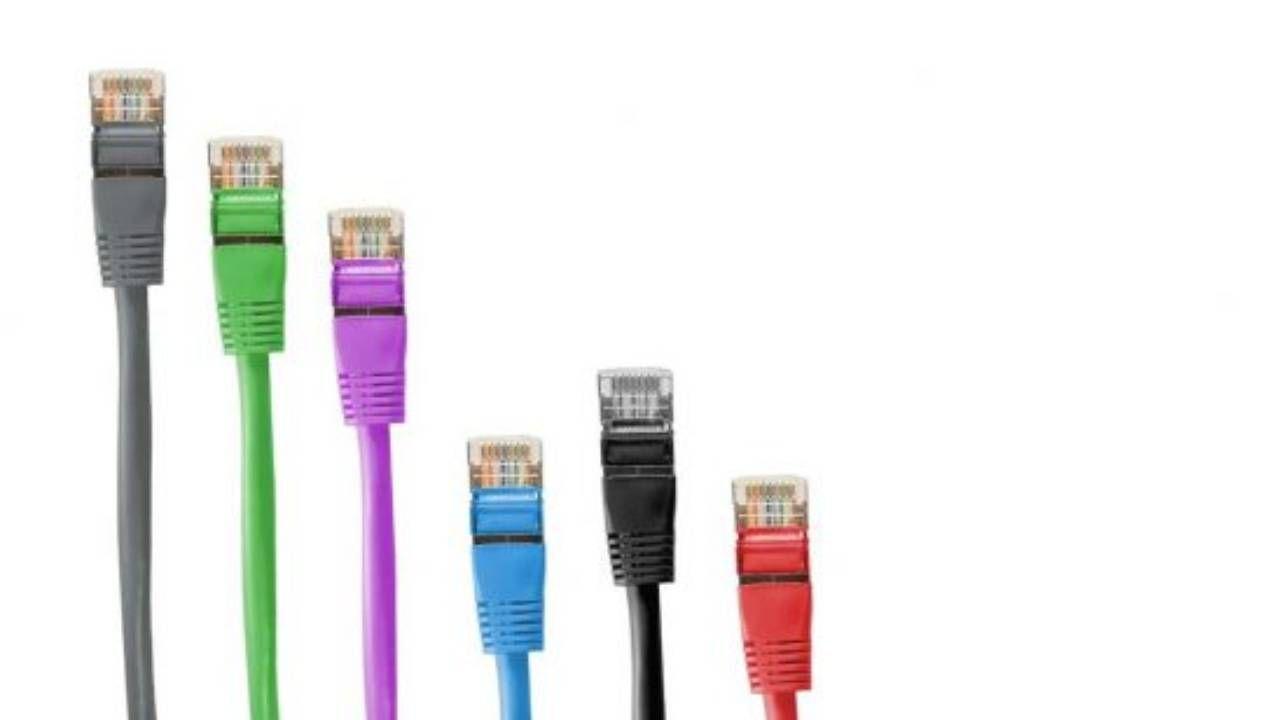
Je hebt vast wel eens gedacht dat je internet traag was zonder duidelijke reden : websites die haperden, video's die vastliepen, online games die stotterden of downloads die een eeuwigheid duurden. En dat allemaal zelfs met een glasvezelverbinding en, in theorie, een goede snelheid.
In werkelijkheid hangt je werkelijke internetsnelheid af van vele factoren: router, wifi, kabels, apparatuur, software, internetprovider en zelfs de website die je bezoekt. Als een van deze componenten uitvalt, lijdt je internetervaring daaronder. Hieronder vind je een duidelijke en overzichtelijke lijst met alle veelvoorkomende oorzaken van een trage internetverbinding en wat je in elk geval kunt doen , van de meest basale tot de meest technische oplossingen.
Hoe controleer je of je internet echt traag is?
Voordat je jezelf gek maakt met het aanpassen van de instellingen, is het verstandig om eerst te controleren of de verbinding daadwerkelijk trager is dan zou moeten . We verwarren ongeduld vaak met echte traagheid.
De meest betrouwbare manier om je internetsnelheid te controleren is door een snelheidstest uit te voeren . Sluit hiervoor een computer via een Ethernetkabel aan op je router (geen VPN, geen downloads en niemand anders die het netwerk gebruikt) en voer een test uit met een betrouwbare snelheidsmeter. Je krijgt de download- en uploadsnelheid, ping en jitter te zien , en je kunt een DNS-checker gebruiken om de naamresolutie te controleren. Als het resultaat van de bekabelde verbinding dicht bij je gecontracteerde snelheid ligt, werkt je glasvezelverbinding goed; als het aanzienlijk lager is, kan er een probleem zijn met het netwerk of je internetprovider.
Herhaal vervolgens de test vanuit verschillende kamers via wifi om verschillen tussen de kamers en tussen de 2,4 GHz- en 5 GHz-band te detecteren en te zien of het knelpunt zich alleen aan de draadloze kant bevindt. Deze vergelijking tussen bekabelde en wifi-tests is cruciaal om te bepalen of het probleem bij de kabel of in uw interne netwerk ligt.
Verbindingstypen en fysieke snelheidslimieten
Niet alle internettoegangstechnologieën bieden dezelfde snelheid of stabiliteit. Het type verbinding dat u hebt, bepaalt duidelijk wat u kunt verwachten, ongeacht hoe geoptimaliseerd uw lokale netwerk is.
Glasvezelverbindingen (FTTH of fiber to the home) bieden momenteel de beste prestaties: lage latentie, hoge snelheden en zeer stabiele verbindingen. Daaronder vallen coaxkabel en ADSL -verbindingen , met duidelijke beperkingen in uploadsnelheid en een grotere gevoeligheid voor afstand en de staat van de bekabeling.
In sommige regio's spreekt men over FiOS of glasvezelnetwerken , waarbij het hoofdgedeelte optisch is en het laatste gedeelte naar uw woning nog steeds van koper is. Dit is een verbetering ten opzichte van traditioneel ADSL, maar het biedt niet de stabiliteit van een volledige glasvezelverbinding.
Als je verbinding maakt via 4G of 5G , is je werkelijke snelheid sterk afhankelijk van de dekking, de antennedrukte en de radioomstandigheden. Hoewel deze technologieën erg snel kunnen zijn, zijn ze minder stabiel dan een vaste glasvezelverbinding , vooral tijdens piekuren of binnenshuis met slechte dekking.
Slechte wifi-dekking, storingen en de locatie van de router.
De meest voorkomende reden waarom je internet traag lijkt, is eigenlijk dat de wifi traag is . De verbinding tussen je apparaat en de router is zwak, zelfs als de glasvezelverbinding perfect werkt.
Als je ver van de router bent, of als er meerdere dikke muren, betonnen vloeren, meubels of metalen voorwerpen in de weg staan, verzwakt het signaal en verlaagt je apparaat de snelheid om de verbinding te behouden. Hetzelfde gebeurt als je de router in een meubelstuk plaatst, in een hoek, op de vloer of naast elektrische apparaten die storing veroorzaken, zoals magnetrons of 2,4 GHz draadloze telefoons.
Bovendien veroorzaken naburige netwerken die dezelfde kanalen gebruiken (vooral op 2,4 GHz) congestie en interferentie . Als u in een appartementencomplex woont, is de kans groot dat uw wifi-verbinding concurreert met meerdere netwerken tegelijk, wat resulteert in lagere snelheden en frequente onderbrekingen.
Om dit te verbeteren, plaatst u de router op een zo centraal en hoog mogelijke plek , vermijdt u gesloten meubels en warmtebronnen, richt u de antennes correct en gebruikt u, indien mogelijk, de 5 GHz-band voor apparaten in de buurt en de 2,4 GHz-band voor apparaten die verder weg staan of oud zijn.
Te veel verbonden apparaten en overbelasting van het netwerk
Tegenwoordig zijn huizen niet alleen gevuld met telefoons en computers: ze bevatten ook smart-tv's, spelconsoles, speakers, IP-camera's, slimme stekkers, lampen en andere gadgets die allemaal dezelfde bandbreedte delen . Elk apparaat zorgt voor extra dataverkeer, zelfs als je dat niet direct merkt.
Als je bijvoorbeeld een glasvezelverbinding hebt van 300 Mbps, en er tegelijkertijd meerdere tv's in 4K streamen, iemand bestanden uploadt naar de cloud, automatische updates draaien en online games spelen , moet de router het verkeer zo goed mogelijk verdelen en prioriteren. De traagste apparaten (vooral oudere IoT-apparaten op de 2,4 GHz-band) verbruiken veel bandbreedte en kunnen de rest van het netwerk vertragen.
In dergelijke situaties is het typische gevoel dat de internetverbinding het begeeft precies op de momenten dat het thuis het meest belast wordt : 's avonds, in het weekend, enzovoort. Om dit te verhelpen, kun je nagaan wat er daadwerkelijk gebruikt wordt en alles wat op dat moment niet essentieel is, loskoppelen of beperken.
Als uw netwerk, zelfs met goed beheer, nog steeds te klein aanvoelt, is het wellicht tijd om uw internetabonnement te upgraden of te kiezen voor een krachtigere router (bijvoorbeeld met WiFi 6 of WiFi 6E) die beter overweg kan met meerdere apparaten tegelijk dankzij technologieën zoals MU-MIMO en OFDMA.
Indringers op uw wifi en onveilige netwerken
Een andere reden waarom je internet traag kan zijn, is dat er naast je eigen apparaten ook ongewenste gasten verbonden zijn met je wifi-netwerk . Een buur die bijvoorbeeld veel downloadt via jouw netwerk, kan je verbinding overbelasten zonder dat je het doorhebt.
Als uw netwerk nog steeds het standaardwachtwoord van de router gebruikt, of verouderde en gemakkelijk te kraken encryptie, is het relatief eenvoudig voor iemand om uw verbinding te stelen. Hoe meer apparaten er op uw wifi-netwerk zijn aangesloten, hoe minder bandbreedte er beschikbaar is en hoe groter het beveiligingsrisico.
De oplossing is om de instellingen van je router te openen, de lijst met verbonden apparaten te controleren en je wifi-wachtwoord te wijzigen in een lang en sterk wachtwoord . Schakel WPA2-versleuteling in, of beter nog, WPA3 als dat beschikbaar is. Schakel WPS uit als je het niet nodig hebt en maak, als je vaak bezoek hebt, een apart gastnetwerk aan om hun apparaten gescheiden te houden van die van jou. Als je vermoedt dat er indringers actief zijn, achterhaal dan of hackers je internetverbinding gebruiken en neem de nodige maatregelen.
Misbruik van achtergrondapplicaties, downloads en bandbreedte
Vaak ligt het probleem niet bij je internetprovider of router, maar bij een programma op je apparaten dat stiekem je bandbreedte opslokt . Dit kan bijvoorbeeld gaan om cloudback-ups, automatische updates, P2P-clients, het synchroniseren van foto's of video's, enzovoort.
Op een pc kun je Taakbeheer (Windows) of Activiteitenmonitor (macOS) openen om te zien welke processen de meeste netwerkbandbreedte gebruiken. Als je Windows gebruikt, kun je kijken hoe je Windows kunt versnellen . Het komt vaak voor dat cloudopslagservices bestanden met hoge snelheid uploaden of dat downloadprogramma's de uploadbandbreedte volledig benutten, wat de latentie (bufferbloat) verhoogt en videogesprekken en games verstoort.
Het is raadzaam om de maximale upload- en downloadsnelheden te beperken in applicaties die dit toelaten, of in ieder geval grote downloads en back-ups in te plannen tijdens daluren , zoals 's nachts. Als je QoS op je router gebruikt, kun je belangrijk verkeer (videogesprekken, streaming, gamen) prioriteren boven grote downloads.
Controleer op telefoons en tablets welke apps toestemming hebben om data op de achtergrond te gebruiken en schakel apps uit die daar geen zin in hebben. Zo voorkom je dat een app die je niet eens gebruikt, onnodig veel bandbreedte verbruikt.
Virussen, malware en programma's die je computer vertragen.
Een geïnfecteerde computer vormt niet alleen een risico voor je privacy; het kan ook je internetverbinding tot een ware beproeving maken. Bepaalde soorten malware gebruiken het netwerk om spam te versturen, deel te nemen aan aanvallen of cryptovaluta te minen , waardoor bandbreedte en CPU-bronnen worden verbruikt.
Typische symptomen zijn een trage computer, draaiende ventilatoren, een trage browser en pieken in netwerkgebruik, zelfs wanneer u het netwerk niet actief gebruikt. Veel onbetrouwbare toolbars, browserextensies en add-ons dragen ook bij aan traag internetten.
Om deze oorzaak uit te sluiten, voer een volledige scan uit met een goed antivirusprogramma en, indien mogelijk, een antimalwareprogramma . Als je het nog steeds niet zeker weet, raadpleeg dan handleidingen over waarom je computer traag is . Verwijder alles wat verdacht is, verwijder extensies die je niet gebruikt, ruim tijdelijke bestanden op en zorg ervoor dat je besturingssysteem en browsers up-to-date zijn.
Als het internet alleen op één specifieke pc traag is en op alle andere apparaten prima werkt, ligt het probleem vrijwel zeker bij die computer (hardware of software) en niet bij je internetverbinding thuis.
Firewall, VPN en andere verkeerd geconfigureerde beveiligingsprogramma's
Interessant genoeg kunnen de programma's die ontworpen zijn om je te beschermen , je internetsnelheid ook vertragen als ze niet correct geconfigureerd zijn . Firewalls, antivirussoftware met webfilters en VPN's voegen extra inspectie- en versleutelingslagen toe aan je internetverkeer.
Een te restrictieve firewall, of antivirussoftware die al het HTTPS-verkeer in realtime scant, kan merkbare vertragingen veroorzaken bij het openen van pagina's of het downloaden van bestanden . Een VPN met overbelaste of verafgelegen servers zal uw effectieve bandbreedte verminderen en de latentie verhogen.
De sleutel is om te testen: schakel je VPN tijdelijk uit of wissel van server, controleer je firewallinstellingen en pas de webscan van je antivirusprogramma aan. Als dit de verbinding weer soepel laat verlopen , heb je het knelpunt gevonden en kun je een balans vinden tussen beveiliging en prestaties (of indien nodig overstappen op een ander programma).
Oude, oververhitte of defecte router
De router is het hart van je thuisnetwerk en, net als elk ander apparaat, wordt hij na verloop van tijd ouder of vertoont hij slijtage . Veel modellen die je van internetproviders krijgt, hebben eenvoudige hardware en beginnen na verloop van tijd problemen te ondervinden wanneer je veel apparaten aansluit of ze intensief gebruikt.
Als je een router hebt met WiFi 4 (802.11n) of een heel eenvoudig model, is de kans groot dat deze niet optimaal gebruik kan maken van een snelle glasvezelverbinding of meerdere gelijktijdige verbindingen goed aankan . Bovendien is warmte een stille vijand: in de zomer, of als de router bovenop een ander warm apparaat staat of in de buurt van een raam met direct zonlicht, kan deze oververhit raken, de prestaties afnemen of kan hij willekeurig vastlopen.
Het is een goed idee om het apparaat af en toe opnieuw op te starten (door het na 30 seconden uit en weer aan te zetten) en te kijken of dit de snelheid tijdelijk verbetert of de onderbrekingen verhelpt . Als je het apparaat regelmatig opnieuw moet opstarten, is dat een teken dat het zijn limiet heeft bereikt of dat er iets mis is.
In veel gevallen is de beste oplossing om te investeren in een nieuwe, krachtigere router met moderne standaarden zoals WiFi 6 of zelfs WiFi 7 , betere QoS-beheer en goede koeling. Als je internetprovider het gebruik van je eigen router toestaat, is het de moeite waard om dat te overwegen.
Defecte bekabeling en infrastructuur
Bij een bekabelde verbinding hangt de prestatie af van de kwaliteit van de Ethernetkabel, de connectoren en de poorten op zowel de router als het apparaat. Een enkel, ondermaats onderdeel kan de prestaties aanzienlijk beperken.
Oudere categoriekabels (CAT5 zonder de "e") ondersteunen slechts snelheden tot 100 Mbps. Als u een verbinding van 300, 600 of 1 Gbps hebt en een van deze kabels gebruikt, zult u nooit meer dan 100 Mbps zien in de snelheidstest , zelfs niet als de glasvezelverbinding perfect is. Hetzelfde geldt voor Fast Ethernet-netwerkkaarten (100 Mbps) in zeer oude pc's.
Bovendien kunnen kabels na verloop van tijd beschadigd raken, vooral als ze te veel worden gebogen, erop wordt getrapt, door huisdieren worden aangevreten of oververhit raken . Soms lijken ze op het eerste gezicht in orde, maar is een van de interne aderparen doorgesneden, waardoor de verbinding terugvalt naar 100 Mbps of instabiel wordt.
Controleer de categorie die op de kabel staat (bij voorkeur CAT5e of minimaal CAT6 ), vermijd te lange kabels, zorg ervoor dat de connectoren goed vastzitten en probeer de kabel te vervangen door een andere, betere kabel om eventuele problemen uit te sluiten. Je kunt ook via de interface van je router of besturingssysteem controleren welke snelheid de Ethernet-poort ondersteunt (100 of 1000 Mbps).
Verouderde netwerkkaart en drivers
De netwerkkaart van je pc (wifi of ethernet) kan ook een knelpunt vormen. Als deze erg oud is of verouderde stuurprogramma's heeft , maakt deze mogelijk niet optimaal gebruik van de verbinding of werkt hij niet goed samen met bepaalde routers.
In Windows kun je Apparaatbeheer gebruiken om het exacte model van je netwerkadapter te zien, te controleren of deze onderhandelt op 100 of 1000 Mbps en een driverupdate af te dwingen . Als Windows niets nieuws vindt, kun je naar de website van de fabrikant van het moederbord, de laptop of de netwerkkaart gaan en de nieuwste driver downloaden. Als je het niet zeker weet, kun je leren hoe je de componenten van je pc kunt bekijken.
Op zeer oude computers met een Fast Ethernet-poort is een voordelige manier om de prestaties te verbeteren het gebruik van een USB-naar-Gigabit Ethernet-adapter ; zorg er echter wel voor dat u deze aansluit op een USB 3.x-poort om snelheidsbeperkingen te voorkomen. Op Macs bevatten macOS-updates meestal de benodigde stuurprogramma's, dus het is over het algemeen voldoende om uw systeem up-to-date te houden.
Problemen met internetproviders (ISP's) en externe congestie
Soms ligt het niet aan jou, maar aan je internetprovider. Zelfs met een perfect werkend thuisnetwerk kunnen er problemen zijn met het netwerk van de provider, zoals netwerkcongestie op een knooppunt, onderhoudswerkzaamheden of gedeeltelijke storingen waardoor sommige websites niet goed werken of helemaal niet laden.
Tijdens piekuren (avonden, grote evenementen, sportwedstrijden, enz.) raken bepaalde infrastructuren overbelast en kunnen de snelheden tijdelijk aanzienlijk dalen . Het is ook mogelijk dat de internetprovider beperkingen oplegt aan bepaalde soorten verkeer of na een hoog dataverbruik.
Als u bij een bekabelde verbinding met de router herhaaldelijk snelheden behaalt die aanzienlijk lager zijn dan uw contractuele snelheid, voer dan meerdere snelheidstests uit op verschillende tijdstippen van de dag en sla de resultaten op. Controleer sociale media of websites voor incidentenbewaking om te zien of andere klanten ook problemen melden.
De website of dienst die u probeert te gebruiken is traag.
Soms is je internetverbinding perfect, maar is de website of dienst die je gebruikt ontzettend traag . Dit kan komen door overbelaste hosting, een server aan de andere kant van de wereld, slechte optimalisatie of een plotselinge piek in het verkeer.
Als slechts één specifieke website niet goed werkt terwijl de rest van uw websites perfect laadt, ligt het probleem hoogstwaarschijnlijk aan de serverzijde. In dergelijke gevallen kunt u weinig doen, behalve geduld hebben, het later opnieuw proberen of, indien de service dit aanbiedt, een alternatieve versie gebruiken die in een andere regio wordt gehost.
Op mobiele apparaten bieden sommige browsers een databesparende modus of een basismodus voor browsen, waarbij content via hun eigen servers wordt geladen. Dit kan in sommige gevallen het laden van grote websites die op afstand worden aangeboden, versnellen.
Zelfs met een goede internetverbinding kan een overbelaste computer de indruk wekken dat het internet traag is, simpelweg omdat alles traag is . Als het systeem weinig vrij RAM-geheugen heeft, de harde schijf bijna vol is of er veel programma's openstaan, zal de browser het moeilijk hebben.
Ook de browsercache speelt een rol: wanneer deze vol zit met oude gegevens, cookies en beschadigde bestanden , kan dit ertoe leiden dat sommige pagina's onjuist of zeer traag laden. Daarnaast zorgen te veel extensies of plug-ins voor extra belasting en kunnen ze uw browse-ervaring aanzienlijk vertragen.
Om de prestaties te verbeteren, sluit u programma's die u niet nodig hebt, wist u regelmatig uw cache en browsegeschiedenis, controleert u welke extensies u niet meer gebruikt en zorgt u ervoor dat uw browser is bijgewerkt naar de nieuwste versie. Op oudere computers kan het toevoegen van meer RAM-geheugen of het upgraden naar een SSD een enorm verschil maken in de algehele soepelheid.
Praktische strategie om uw verbinding te diagnosticeren en te versnellen
Met zoveel mogelijke oorzaken is het belangrijk om een logische volgorde aan te houden om te voorkomen dat je tijd verspilt met gissen . Een handige volgorde zou kunnen zijn:
- Probeer het eens. rechtstreekse kabelverbinding met de router met betrouwbare apparatuur, snelheidstest en vergelijking met de overeengekomen snelheid.
- Als het via een kabel goed werkt, concentreer je dan op de Wifi: locatie van de router, frequentiebanden (2,4/5 GHz), kanalen, interferentie en dode zones.
- controleren achtergrondverkeer op uw apparaten, downloads, back-ups en streamingdiensten.
- Controleer of er geen netwerk indringersWijzig het wachtwoord en verbeter de wifi-beveiliging.
- -update routerfirmware en netwerkstuurprogramma'sen scan de apparaten op malware.
- Test het met andere kabels, andere poorten en, indien mogelijk, met een andere router of toegangspunt om defecte hardware uit te sluiten.
- Als het na dit alles nog steeds niet goed werkt via de kabel, documenteer dan de tests en Open een supportticket bij de operator..
In veel huizen zijn een paar simpele aanpassingen (de router verplaatsen, het kanaal wijzigen, resource-intensieve applicaties afsluiten, een paar oude kabels vervangen) voldoende om de verbinding te herstellen naar de snelheid en stabiliteit die glasvezel kan bieden , waardoor het constante gevoel van surfen "met een slakkentempo" wordt vermeden.
