- Veel randapparatuur voor spelconsoles (controllers, stuurwielen, schijven, VR) kan opnieuw op de pc worden gebruikt, hoewel hiervoor vaak stuurprogramma's, adapters of formatteren nodig zijn.
- Xbox-controllers bieden de beste native integratie met Windows via XInput, terwijl DualShock en DualSense meer afhankelijk zijn van aanvullende software.
- Bij de keuze van een pc-controller moet je rekening houden met ergonomie, knopindeling, connectiviteit, batterijduur en compatibiliteit met meerdere platformen.
- "Pro"-controllers met extra knoppen, paddles en geavanceerde software zijn vooral de moeite waard voor competitieve of zeer fanatieke gamers.
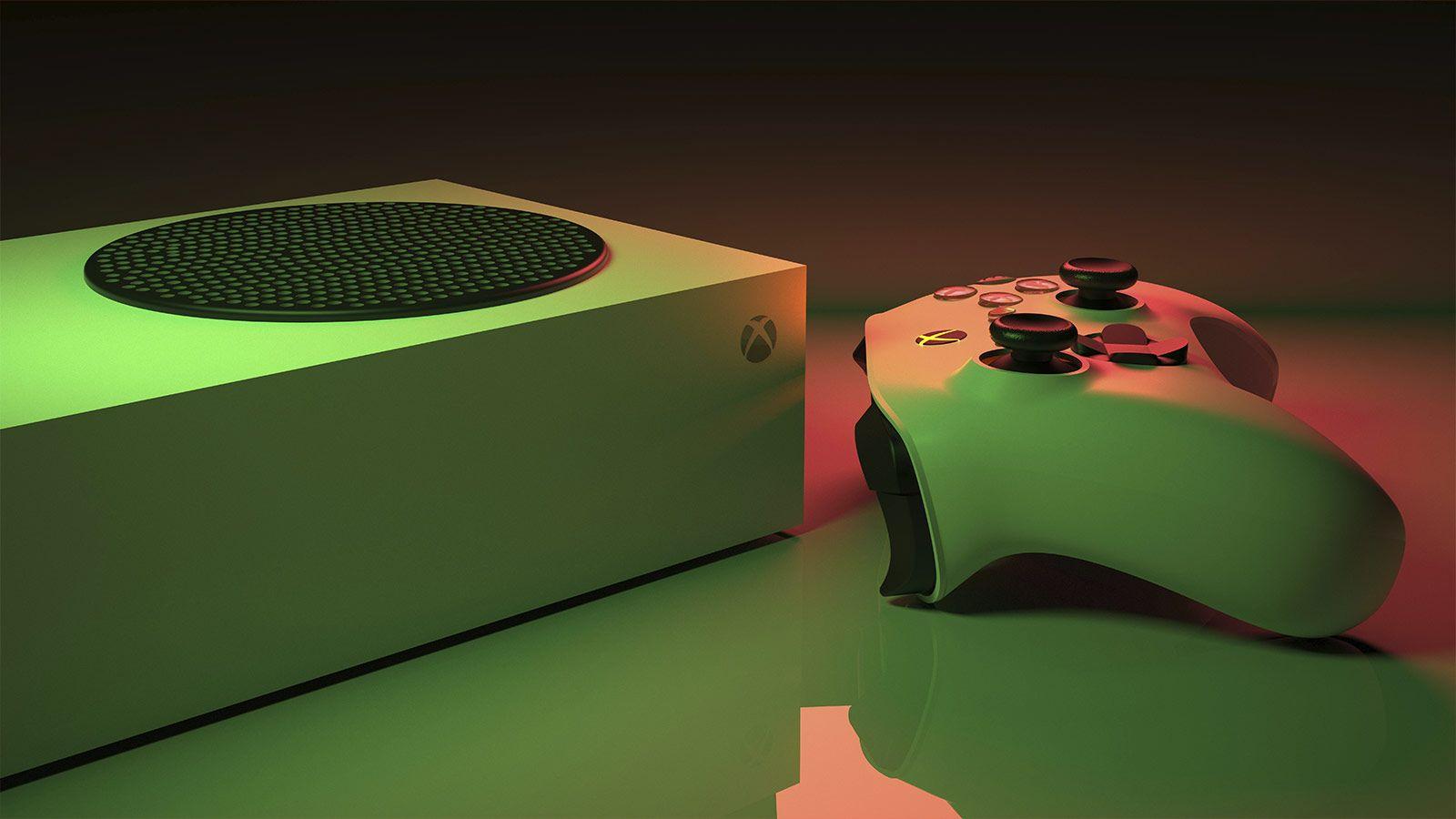
Als je overweegt om van console-gaming over te stappen naar pc-gaming , heb je je waarschijnlijk afgevraagd wat je met al die randapparatuur moet doen die je al thuis hebt. Controllers, stuurwielen, harde schijven, VR-headsets, toetsenborden, muizen... Voordat je overhaast iets nieuws koopt, is het de moeite waard om te kijken wat je zonder problemen op je computer kunt hergebruiken en welke apparaten adapters, software of simpelweg de investering niet waard zijn.
In de wereld van pc-gaming is één ding duidelijk: toetsenbord en muis zijn de absolute heersers. Er zijn echter genres – voetbal, racegames, vechtspellen, platformgames of Souls-achtige spellen – waarbij een controller of een specifiek randapparaat het verschil kan maken. En vergeet niet dat veel van die accessoires die ontworpen zijn voor PS5, Xbox of Nintendo Switch tegenwoordig ook prima werken op Windows, met wisselende compatibiliteit en extra functies. Laten we eens nader kijken en meteen de beste controllers en gamepads voor je pc bespreken .

Randapparatuur voor consoles die je op een pc kunt gebruiken en de beperkingen ervan.
Als we het hebben over pc-compatibele randapparatuur voor consoles, bedoelen we niet alleen controllers. Er is een enorm ecosysteem van VR-headsets, stuurwielen, externe harde schijven, joysticks, toetsenborden en muizen die vaak gebruikt kunnen worden. Het belangrijkste is het onderscheid te maken tussen native compatibiliteit (plug and play) en compatibiliteit waarvoor stuurprogramma's of software van derden nodig zijn.
Over het algemeen werkt alles wat intern functioneert als een standaard pc-apparaat (USB-opslag, toetsenbord, muis, audio, enz.) meestal zonder veel problemen. Problemen ontstaan wanneer er specifieke, merkgebonden functies in het spel komen : adaptieve triggers, geavanceerde haptische feedback, touchpads, RGB-verlichting met complexe effecten of volledig programmeerbare knoppen die afhankelijk zijn van de software van het merk.
Consolecontrollers en hun compatibiliteit met pc's
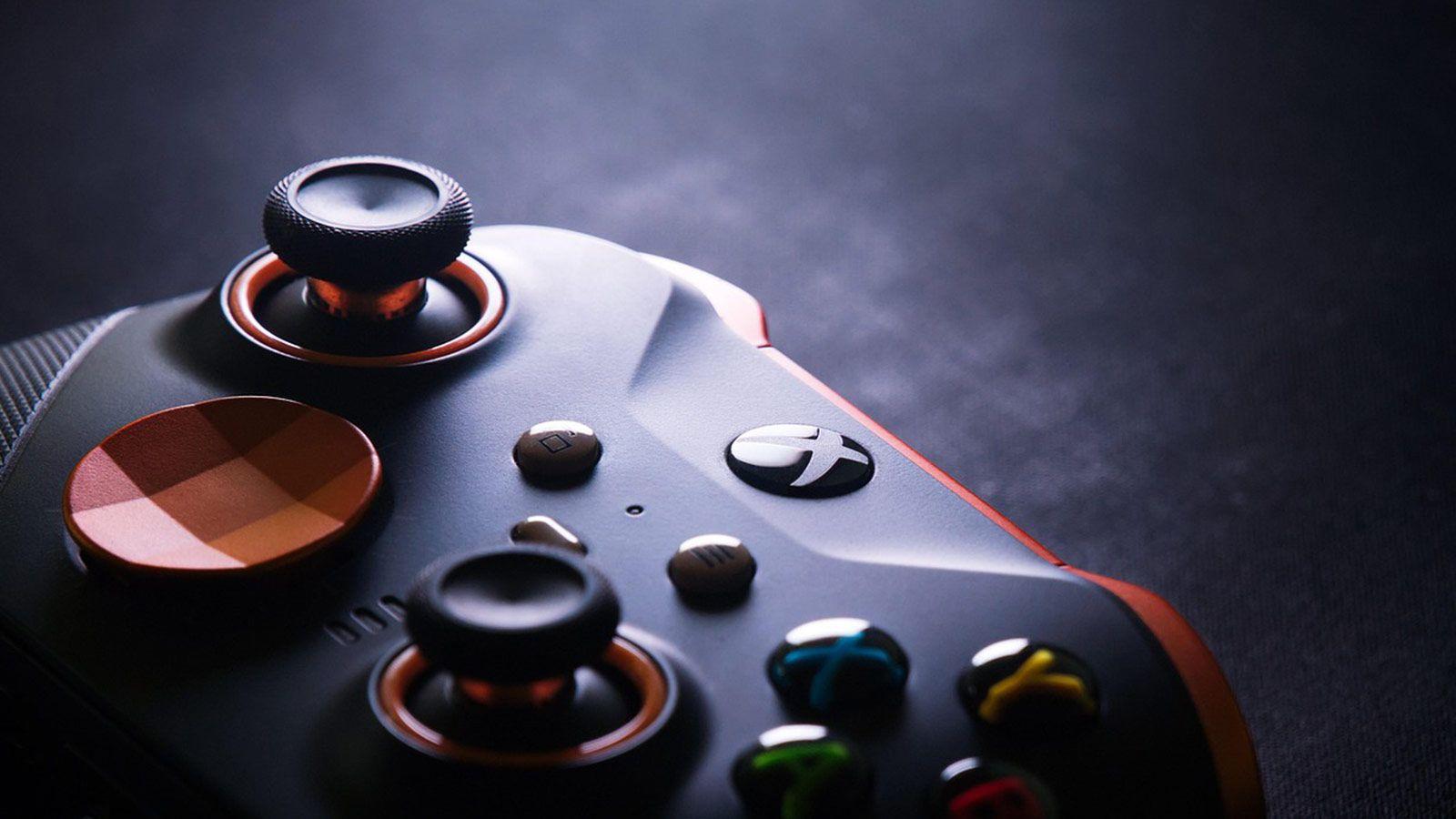
Als er één console-accessoire is dat de pc domineert, dan is het wel de controller of gamepad . Studio's ontwikkelen al jaren games met de controller in gedachten, en een groot aantal pc-games bevat Xbox- of PlayStation-knoppictogrammen in hun interface. Technisch gezien valt de compatibiliteit tussen twee drivermodellen: XInput en DirectInput . De meeste moderne controllers gebruiken vrijwel altijd XInput, de standaard van Microsoft voor Windows.
Een oudere controller (van vóór 2005) of een heel specifiek model werkt mogelijk wel met DirectInput , maar veel moderne games hoeven dit niet te ondersteunen. Daarom krijg je bij moderne consoles vrijwel altijd de beste pc-ervaring met controllers in Xbox-stijl of controllers die compatibel zijn met XInput , hoewel Sony ook aanzienlijke vooruitgang heeft geboekt met de DualShock 4- en DualSense-controllers via Steam en speciale software.
PS5 DualSense op pc
De DualSense-controller van de PS5 is waarschijnlijk de meest geavanceerde controller op de consolemarkt: adaptieve triggers, zeer nauwkeurige haptische feedback, een ingebouwde microfoon, een touchpad en een zeer comfortabel ontwerp. Op de pc kun je er echter niet altijd het maximale uithalen.
Windows herkent de controller standaard als een DirectInput-apparaat als je hem via USB of Bluetooth aansluit , en platforms zoals Steam bieden al ingebouwde ondersteuning voor het toewijzen van knoppen, waardoor je er in de meeste games gebruik van kunt maken. Wil je echter genieten van adaptieve triggers en haptische feedback op PS5-niveau , dan wordt het ingewikkelder: slechts enkele pc-games bieden officiële ondersteuning hiervoor, en een bekabelde verbinding is essentieel.
Met tools van derden zoals DS4Windows kun je XInput emuleren, knoppen opnieuw toewijzen en de draadloze ervaring verbeteren, maar zelfs dan zul je vaak niet alle speciale functies volledig benutten. Als je de controller voornamelijk op de pc gebruikt, kun je een prima basiscontroller verwachten , maar de exclusieve PS5-functies zullen slechts in een paar specifieke games beschikbaar zijn.
Xbox-controllers: de meest veelzijdige optie voor Windows.
Hier valt weinig over te discussiëren: Xbox-controllers zijn de lievelingen van Windows . Omdat het een Microsoft-product is, is de integratie vrijwel naadloos. Van de vertrouwde draadloze Xbox 360-controller tot de Xbox One-controller en de huidige Xbox Series-modellen, ze functioneren allemaal als de facto standaard op de pc.
Met Xbox-controllers geniet je van echte plug-and-play- functionaliteit : vibratie, eenvoudige knoptoewijzing, native compatibiliteit met de meeste games en volledige XInput-ondersteuning zonder extra installatie. Je kunt ze aansluiten via een USB-kabel, Bluetooth of een speciale draadloze adapter , afhankelijk van het model. Veel pc-games tonen direct de Xbox-knoppictogrammen (A, B, X, Y), wat de spelervaring verder verbetert.
Wil je nog een stap verder gaan, dan kun je met de officiële Xbox Accessories -app (verkrijgbaar in de Microsoft Store) profielen aanpassen, de dode zones van de joysticks instellen, de trilintensiteit wijzigen en, in het geval van geavanceerde modellen zoals de Xbox Elite Series 2 , de paddles aan de achterkant, de triggerslag en andere premiumfuncties configureren.
DualShock 4 voor PS4 op pc
De DualShock 4 V2 blijft een zeer geschikte controller voor pc. Hij kan zowel via USB als Bluetooth worden aangesloten en Steam biedt er al jaren native ondersteuning voor, waardoor veel games hem automatisch detecteren en je profielen en knopindelingen kunt configureren zonder extra software.
Deze controller werkt direct met DirectInput , dus als je wilt dat hij in games buiten Steam als een Xbox-controller (XInput) wordt herkend, kunnen tools zoals DS4Windows of vergelijkbare programma's je daarbij helpen. In ruil daarvoor krijg je een lichtgewicht controller met een ingebouwde batterij , een functioneel touchpad op de pc en een ontwerp dat veel gamers bekend voorkomt.
Randapparatuur voor virtual reality: PS VR2 en dergelijke.
Binnen het console-ecosysteem is Sony met de PlayStation VR2 de enige fabrikant die zich serieus inzet voor virtual reality . Deze bril, oorspronkelijk ontworpen voor de PS5, is nu officieel ook beschikbaar voor pc.
Om ze op een computer te gebruiken, heb je een speciale adapter nodig die apart verkrijgbaar is. Eenmaal aangesloten, herkent het systeem ze als een andere VR-headset in Windows, hoewel sommige functies mogelijk niet beschikbaar zijn of zich niet precies hetzelfde gedragen als op een console, afhankelijk van het spel en de tussenliggende software die je gebruikt.
Aangezien PS VR2-headsets een van de duurste randapparatuur zijn die je op de console kunt aansluiten, is het meestal veel voordeliger om te investeren in de adapter en deze opnieuw te gebruiken, in plaats van een nieuwe headset speciaal voor de pc te kopen, mits het aanbod aan compatibele games aansluit bij wat je zoekt.
Stuurwielen en rijaccessoires voor pc
Als je van racegames of vluchtsimulators houdt, heb je waarschijnlijk wel een stuurwiel of joystick die stof staat te verzamelen. Het goede nieuws is dat Windows het stuurwiel meestal zonder problemen herkent wanneer je het via USB aansluit, maar de details zijn cruciaal: pedalen, versnellingspook, force feedback en extra knoppen.
Om er het maximale uit te halen, moet je bijna altijd de officiële software van de fabrikant installeren (Logitech G Hub, Thrustmaster, Fanatec, enz.). Deze software activeert en kalibreert de force feedback van het stuurwiel , configureert de pedaalgevoeligheid, stelt je in staat versnellingen en knoppen opnieuw toe te wijzen en zorgt ervoor dat alles correct werkt in compatibele pc-games. Je kunt nieuws en vergelijkingen over deze randapparatuur lezen in onze sectie Randapparatuur en accessoires.
Zonder de juiste software zal het systeem het stuurwiel hoogstwaarschijnlijk herkennen als een generieke controller , waardoor je veel geavanceerde functies verliest: niet-reagerende pedalen, geen trillingen of zeer beperkte force feedback. Daarom is het bij de overstap van een console naar een pc met een race-accessoire essentieel om de website van de fabrikant te bezoeken en de nieuwste drivers voor Windows te downloaden.
Externe harde schijven voor consoles in Windows
De externe harde schijven en SSD's die je op je console aansluit (om de opslagruimte uit te breiden of back-ups te maken) zijn intern meestal een standaard HDD of SSD met een USB-interface. Het probleem zit hem niet in de hardware, maar in het bestandssysteem.
Consoles formatteren deze schijven in formaten die Windows niet direct herkent. Als u een van deze schijven op uw pc aansluit en deze niet in Verkenner verschijnt, hoeft u zich geen zorgen te maken: de schijf is waarschijnlijk wel zichtbaar in Schijfbeheer van Windows , maar met een onbekende partitie.
Om het op je computer te gebruiken, moet je het formatteren met een compatibel bestandssysteem: NTFS is de standaard voor Windows en biedt de beste prestaties op pc's. Als je het zowel op Windows als op andere systemen (macOS, sommige consoles, tv's, enz.) wilt gebruiken, is exFAT een goed alternatief , omdat het universeler is. Houd er echter rekening mee dat formatteren alle gegevens wist, dus maak een back-up op je console of een andere schijf voordat je iets doet.
Toetsenborden, muizen en platformonafhankelijke adapters
In de meeste gevallen is een "console"-toetsenbord of -muis gewoon een standaard USB- of draadloos apparaat dat oorspronkelijk voor pc's is ontworpen en gecertificeerd is om op de console te werken. Met andere woorden, als je een toetsenbord of muis hebt die compatibel is met PlayStation of Xbox, kun je deze meestal op je pc aansluiten en zal deze zonder problemen werken.
Dit geldt zowel voor basismodellen als voor gaming-randapparatuur met RGB-verlichting, macro's en eigen software . Als de fabrikant software voor Windows aanbiedt (Corsair iCUE, Razer Synapse, Logitech G Hub, enz.), kunt u van al die geavanceerde functies profiteren op uw computer, zelfs als ze niet allemaal beschikbaar zijn op consoles. Bekijk reviews en nieuws over deze randapparatuur in de sectie 'Randapparatuur en hardwarenieuws'.
Een ander interessant accessoire is de adapter : kleine USB-apparaatjes waarmee je een bedrade controller draadloos kunt maken of controllers van de ene console op een ander platform kunt gebruiken . Met sommige modellen kun je bijvoorbeeld een PS4- of PS5-controller aansluiten op een Nintendo Switch, of een Xbox-controller gebruiken met mobiele apparaten en pc's met een lage latency. Als je meerdere consoles thuis hebt, kan een goede adapter je behoeden voor de aanschaf van dubbele controllers.
Soorten controllers, gamepads en joysticks voor pc-gaming
Als je eenmaal hebt vastgesteld wat je kunt hergebruiken, is het tijd om vooruit te kijken: als je een nieuwe controller wilt kopen, is de markt voor pc-gamepads en joysticks enorm. Je vindt er bedrade en draadloze controllers, controllers voor meerdere consoles, controllers speciaal ontworpen voor vechtspellen, competitieve shooters en simulaties, controllers met mechanische knoppen, controllers met RGB-verlichting... en met een prijsbereik van minder dan €30 tot meer dan €200.
In gespecialiseerde winkels vind je controllers die speciaal ontworpen zijn voor pc, Nintendo, PlayStation, Xbox , en zelfs multifunctionele modellen die met een simpele schakelaar van modus wisselen. Je vindt er ook vaak joysticks en stuurwielen die gericht zijn op simulatoren, met een breed scala aan prijzen en merken zoals Thrustmaster, Logitech, Asus, Netway en meer nichefabrikanten.
Daarnaast heeft de populariteit van vechtspellen, simulatoren en retro-gaming geleid tot een wildgroei aan klassieke arcade-controllers en joysticks , evenals controllers die het ontwerp van oude consoles nabootsen maar moderne connectiviteit bieden (Bluetooth, USB-C, compatibiliteit met pc en Switch, enz.).
Waarop te letten bij het kiezen van een pc-controller
Hoewel ze er misschien allemaal hetzelfde uitzien, maken veel factoren het verschil tussen zomaar een controller en de perfecte controller voor jou . Denk naast de prijs ook aan je handgrootte, welke games je meestal speelt, op welke platforms je hem gaat gebruiken en hoe belangrijk de batterijduur, aanpassingsmogelijkheden of draadloze connectiviteit voor je zijn.
Een van de eerste aspecten om te overwegen is de grootte en ergonomie . De meeste controllers zijn ontworpen voor middelgrote tot grote handen, met een lengte van ongeveer 17 cm van de pols tot de punt van de middelvinger. Als je kleine handen hebt, vind je een compacte controller met minder omvangrijke dumbbells wellicht comfortabeler; als je grote handen hebt, zul je bredere, meer gebogen handgrepen waarderen.
De vorm van de handgrepen, de rubberen coating, de textuur van het oppervlak en het gewicht hebben allemaal een grote invloed op het comfort op de lange termijn. Sommige gamers geven de voorkeur aan lichtgewicht controllers die nauwelijks merkbaar zijn, terwijl anderen juist op zoek zijn naar iets zwaardere controllers die robuuster aanvoelen. Op pc wegen controllers doorgaans tussen de 200 en 350 gram, afhankelijk van het model en de gebruikte materialen.
Een ander belangrijk punt is de indeling van de knoppen en de joysticks . Hier spelen twee belangrijke denkwijzen een rol: Sony's symmetrische indeling, met beide joysticks onderaan, en Xbox's asymmetrische indeling, met de linker joystick hoger en de D-pad eronder. De eerste indeling heeft over het algemeen de voorkeur in vechtspellen en platformgames waar de D-pad cruciaal is; de tweede is de standaard geworden in veel shooters en actiegames in de derde persoon.
Ook is het de moeite waard om aandacht te besteden aan details zoals de kwaliteit van de D-pad (erg belangrijk voor arcade games), de aanwezigheid van nauwkeurige analoge triggers voor het besturen en schieten, de aanwezigheid van haptische feedback, het gevoel van de knoppen (membraan of mechanisch), de aanwezigheid van een 3,5 mm jack-aansluiting voor hoofdtelefoon of microfoon en, bij high-end modellen, de mogelijkheid om extra knoppen of paddles aan de achterkant toe te voegen.
Connectiviteit: bedraad, Bluetooth, 2,4 GHz en batterijduur
Wat betreft connectiviteit zijn er momenteel drie hoofdopties: een bedrade controller, een Bluetooth-controller en een controller met een eigen draadloze ontvanger (meestal werkend op de 2,4 GHz-band). Elke oplossing heeft zijn eigen voor- en nadelen, afhankelijk van het gebruik.
Bedrade controllers bieden minimale latentie en geen gedoe met batterijen , waardoor ze ideaal zijn voor competitief gamen of voor mensen die altijd dicht bij hun pc spelen. Als je echter ver van je monitor of bureau zit, kan de kabellengte (meestal tussen de 1,8 en 3 meter) te kort zijn en heb je verlengkabels nodig of moet je je computerkast verplaatsen.
Bluetooth-connectiviteit is erg handig voor draadloos gamen en stelt je in staat om dezelfde controller te gebruiken op pc, laptop, mobiele telefoon, tablet of zelfs sommige consoles . Het nadeel is echter dat er meer storingen kunnen optreden en dat de latentie iets hoger is dan bij propriëtaire 2,4 GHz-adapters. Voor casual gamen is het meer dan voldoende; voor competitief gamen schiet het mogelijk net tekort.
Controllers met een eigen 2,4 GHz-ontvanger combineren het beste van twee werelden: lage latentie, een behoorlijk bereik en enige ongevoeligheid voor storingen . Ze vereisen echter wel een USB-poort voor hun nano-ontvanger. Veel modellen worden ook geleverd met een kabel voor bedraad gebruik tijdens het opladen.
Wat de stroomvoorziening betreft, zijn er twee hoofdtypen: controllers met interne oplaadbare batterijen en controllers die werken op AA-batterijen. De eerste zijn handiger (je sluit ze aan via USB en je kunt meteen aan de slag), maar de batterij gaat na verloop van tijd achteruit. Bij de tweede kun je de batterijen binnen enkele seconden vervangen en kun je oplaadbare batterijen gebruiken, hoewel dit extra kosten met zich meebrengt en voor sommige gebruikers wat ongemak kan veroorzaken.
Platformonafhankelijke compatibiliteit en XInput- versus DirectInput-stuurprogramma's
Als je alleen op de pc speelt, is het voldoende dat de controller goed werkt op Windows. Maar als je thuis ook een PS4, PS5, Xbox of Nintendo Switch hebt , is het misschien de moeite waard om te kijken naar een model dat compatibel is met meerdere platforms, zodat je niet voor elk apparaat een aparte controller hoeft te kopen.
Veel controllers van derden hebben een fysieke schakelaar of softwaremodus om te schakelen tussen XInput, DirectInput en zelfs specifieke modi voor Switch of Android . Sommige modellen, zoals die van 8BitDo of bepaalde Thrustmaster- en Nacon-controllers, werken zowel op pc als consoles door simpelweg de modus te wijzigen.
Op driverniveau is de algemene aanbeveling voor pc's om prioriteit te geven aan XInput boven DirectInput, omdat het een betere compatibiliteit biedt met moderne games, native ondersteuning op Windows en platforms zoals Steam of Epic Games, en meestal ook enige interne achterwaartse compatibiliteit met oudere titels bevat.
Voor gevorderde gebruikers of voor degenen die oudere of ongebruikelijke controllers willen gebruiken, zijn er hulpprogramma's die DirectInput-controllerinputs omzetten naar XInput . Maar als je geen gedoe wilt, kies dan voor moderne XInput-controllers en je voorkomt problemen.
De prijsrange voor pc-controllers is enorm. Aan de onderkant (onder de €40) vind je volledig functionele budgetmodellen , sommige met trilfunctie, goede ergonomie en zelfs basis draadloze connectiviteit. Deze zijn meestal perfect voor mensen die niet veel willen uitgeven of voor gamers die een controller maar af en toe gebruiken.
In het middensegment (tussen €60 en €130) vind je controllers met betere materialen, batterijen met een hogere capaciteit, verbeterde triggers, koptelefoonaansluitingen, extra knoppen en aanpassingssoftware . Hier vallen veel officiële consolecontrollers (DualShock 4, Xbox One Wireless, enz.) onder, samen met gamingmodellen van merken als Razer, Nacon en Logitech.
Boven de €150 betreden we het domein van de "professionele" controllers: apparaten ontworpen voor competitieve spelers of absolute controllerliefhebbers , met programmeerbare paddles aan de achterkant, geavanceerde profielen, verwisselbare onderdelen (sticks, cross-pads, behuizingen), mechanische knoppen, triggers met verschillende instelbare slagafstanden en zelfs modulaire modules die naar wens kunnen worden herschikt.
In dit segment vinden we zwaargewichten zoals de Microsoft Xbox Elite Series 2 , de SCUF Envision Pro, de Thrustmaster eSwap Pro en controllers van Astro en andere fabrikanten die zich richten op esports. Ze zijn prijzig, maar bieden een mate van instelbaarheid en gevoel die je waarschijnlijk niet zult vinden in een standaard controller.
Gamepads en joysticks in gespecialiseerde winkels
Computer- en componentenwinkels die zich richten op gamers hebben doorgaans een breed assortiment pc-controllers, joysticks en gamepads . Opvallend is dat ze deze vaak groeperen op gebruikstype: klassieke controllers voor allerlei soorten games, joysticks voor vluchtsimulators, stuurwielen voor racegames, arcade-pads voor vecht- en retro-games, enzovoort.
Deze winkels verkopen vaak ook controlleradapters , ideaal als je je Xbox-controller op je nieuwe console wilt gebruiken of een bedrade controller draadloos wilt maken met een USB-ontvanger. Merken zoals Asus, Thrustmaster, Netway en andere minder bekende merken bieden een breed scala aan oplossingen qua prijs en functies.
Bij het kiezen uit deze catalogi is het verstandig om je te richten op vier belangrijke aspecten: compatibiliteit, connectiviteit, ergonomie en extra functies . Een goede gamepad moet naadloos werken op je pc (en, als je dat wilt, ook op je consoles), de door jou gewenste verbindingsmethode bieden (bedraad, Bluetooth of een ontvanger), comfortabel zijn voor langdurig gebruik en idealiter extra's bevatten zoals haptische feedback, programmeerbare knoppen en verlichting als je dat mooi vindt.
Wanneer is een "professionele" controller voor pc de investering waard?
High-end controllers zoals de Xbox Elite Series 2, SCUF Envision Pro of Razer Wolverine/Raiju zijn gericht op gebruikers die maximale prestaties, uitgebreide aanpassingsmogelijkheden en hoogwaardige materialen zoeken . Ze bevatten functies die je niet in een standaard controller vindt: paddles aan de achterkant die aan elke gewenste functie kunnen worden toegewezen, verwisselbare thumbsticks, instelbare triggerstops, snelvuurmodi, aanpasbare verlichting, integratie met software zoals Corsair iCUE of de Xbox- en Razer-apps, en meer.
Zijn ze het waard? Als je een competitieve speler bent van shooters, battle royale-games, vechtspellen of titels waarbij elke milliseconde telt, dan is het voordeel op het gebied van ergonomie, toegankelijkheid van de knoppen en precisie van de sticks en triggers aanzienlijk. Ze zijn ook geweldig voor iedereen die veel uren speelt en een extreem solide en comfortabele controller wil.
Voor meer incidenteel gebruik, of als je gewoon een betrouwbare controller wilt om af en toe te combineren met een toetsenbord en muis, kun je waarschijnlijk beter kiezen voor een standaard officiële controller of een goed model uit het middensegment . Deze bieden al een fantastische ervaring voor aanzienlijk minder geld.
Uiteindelijk komt het erop neer te begrijpen welke randapparatuur van je console je op je pc kunt hergebruiken, welke beperkingen ze hebben (van schijfformatteren en het ontbreken van haptische feedback tot de noodzaak van speciale drivers voor stuurwielen en VR), en welk type controller het beste bij je speelstijl past. Als je de juiste grootte, knopindeling, connectiviteit en mate van aanpassing kiest, heb je een setup waarmee je naadloos kunt wisselen tussen console en pc zonder een fortuin uit te geven aan dubbele accessoires.