- PC-poorten zijn input/output-interfaces waarmee je randapparatuur, beeldschermen, netwerkapparatuur en audio kunt aansluiten, en waarmee je de computer kunt uitbreiden met PCIe-slots.
- USB (met name USB-C en Thunderbolt), HDMI/DisplayPort, RJ-45 en audio-aansluitingen vormen de basisset poorten op moderne computers.
- Het is mogelijk om de connectiviteit uit te breiden met hubs, dockingstations en PCIe-kaarten, maar het is altijd raadzaam om voor elk apparaat de optimale poort te kiezen om knelpunten te voorkomen.
- Door netwerkpoorten alleen te openen wanneer dat nodig is en ze onder controle te houden, verkleint u het risico op malware, scans en aanvallen op het systeem.
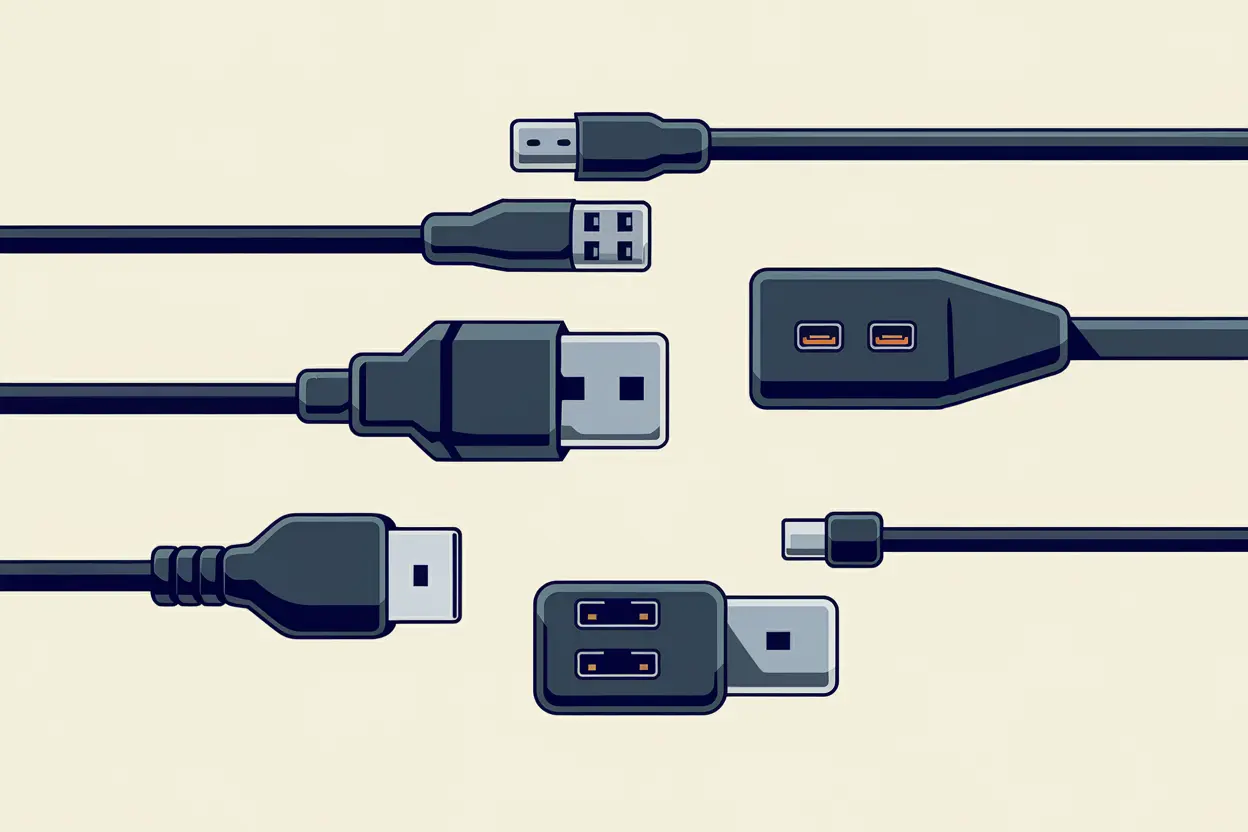
Als we aan de rekenkracht van een computer denken, focussen we ons meestal op de processor, het RAM-geheugen of de grafische kaart, maar de poorten van de pc zijn minstens zo belangrijk, zo niet belangrijker, voor dagelijks gebruik . Ze bepalen wat je kunt aansluiten , hoe snel gegevens worden overgedragen, de beeld- en geluidskwaliteit en hoeveel stroom je apparaten krijgen.
Heb je je ooit afgevraagd welke soorten poorten je pc heeft , hoeveel er echt nodig zijn, welke verouderd zijn of hoe je kunt zien of ze open en correct geconfigureerd zijn? Dan ben je hier aan het juiste adres. We gaan alle externe en interne poorten in detail bekijken, inclusief de gebruikelijke poorten voor het aansluiten van randapparatuur, video, netwerk, audio, PCI Express-uitbreiding en zelfs de logische netwerkpoorten die in Windows open of gesloten zijn.
Wat is een pc-poort en waarvoor wordt deze eigenlijk gebruikt?
In de computerwereld verwijzen we met 'pc-poorten' meestal naar twee verschillende dingen: enerzijds de fysieke connectoren (USB, HDMI, RJ-45, audio-aansluitingen, enz.) en anderzijds de logische netwerkpoorten (zoals 80, 443, 21…) die worden gebruikt door applicaties om te communiceren via internet of het lokale netwerk.
Fysiek gezien is een poort simpelweg een input/output (I/O) interface : een connector waarmee de computer data, signalen en vaak ook stroom kan verzenden en ontvangen. Je vindt ze aan de achterkant van de computerkast, de voorkant, de zijkanten van de laptop en zelfs geïntegreerd in monitoren en dockingstations; en daarom is het een goed idee om ongebruikte poorten af te dekken.
Op elektrisch en logisch niveau delen al deze poorten een aantal basiselementen: een klok die de transmissiesnelheid bepaalt, datalijnen of -pinnen en in veel gevallen ook voedingslijnen. Sommige poorten werken parallel (meerdere bits per cyclus) en andere serieel (één bit per cyclus), maar in de moderne praktijk hebben seriële poorten met hoge frequentie de oudere parallelle bussen uiteindelijk verdrongen.
Het is belangrijk om externe poorten niet te verwarren met de interne uitbreidingssleuven van het moederbord ( PCI Express , M.2, enz.). Deze sleuven zijn ook I/O-interfaces, maar ze zijn ontworpen voor het installeren van uitbreidingskaarten en snelle opslagapparaten, niet voor het handmatig aansluiten en loskoppelen van randapparatuur.
Hoeveel poorten kan een computer tegenwoordig hebben?
Een moderne desktop-pc heeft doorgaans tussen de 6 en 12 externe poorten , exclusief de interne poorten op het moederbord. Laptops hebben iets minder poorten vanwege ruimtegebrek, maar de variëteit is meestal vergelijkbaar.
De gebruikelijke cast ziet er vrijwel hetzelfde uit:
- USB-poorten (USB-A en USB-C): tussen de 4 en 8 connectoren, verdeeld over de voor-, achter- en zijkanten bij laptops.
- videopoorten: een of meer HDMI- en/of DisplayPort-poorten; op oudere apparatuur kunnen nog VGA- of DVI-poorten aanwezig zijn.
- Bekabeld netwerk: minimaal één RJ-45 (Ethernet)-poort met ondersteuning voor Gigabit of hoger.
- Analoge audio-aansluitingenVan één enkele 3,5 mm combo-aansluiting naar 5-6 kleurgecodeerde connectoren.
- Kaartlezer: SD- of micro-SD-sleuf, vooral gebruikelijk in laptops en apparatuur gericht op contentcreatie.
- Speciale havensThunderbolt-, eSATA- of eigen poorten, afhankelijk van het model en de fabrikant.
Naast alle zichtbare componenten verbergt het moederbord een flink aantal interne aansluitingen: SATA-poorten voor SSD's en harde schijven, M.2- slots voor NVMe en PCI Express -lanes waarop de grafische kaart, netwerkkaarten, capture-kaarten, enzovoort zijn aangesloten.
USB-poorten: de universele standaard voor randapparatuur
Als er één poort is die de titel 'onmisbaar' heeft verdiend, dan is het zonder twijfel USB (Universal Serial Bus) . Deze poort werd eind jaren 90 ontwikkeld om de chaotische hoeveelheid aansluitingen van die tijd (serieel, parallel, PS/2, SCSI, enz.) te verenigen, en tegenwoordig is het praktisch onmogelijk om een pc te vinden zonder meerdere USB-poorten.
Enerzijds hebben we de versies van de standaard , die de maximale overdrachtssnelheid definiëren:
- USB 1.1: tot 12 Mbps, nu volledig verouderd.
- USB 2.0: theoretisch 480 Mbps (ongeveer 60 MB/s), nog steeds veel gebruikt in eenvoudige randapparatuur.
- USB 3.0 / 3.1 Gen 1: tot 5 Gbps.
- USB 3.1 Gen 2 / 3.2: 10-20 Gbps, reeds ontworpen voor snelle opslag en displays.
- USB4: integreert Thunderbolt-functies en verhoogt de bandbreedte nog verder.
Aan de andere kant zijn er de fysieke vormen van de connector, die je ziet als je naar de pc-kast kijkt:
- USB-ADe klassieke rechthoekige vorm. Die zie je nog steeds veel op toetsenborden, muizen, usb-sticks, printers, enzovoort.
- USB-BDe meer vierkante vorm was vroeger heel gebruikelijk bij printers en sommige externe apparaten. Die vorm komt steeds minder vaak voor.
- Micro-USB en Mini-USBZe werden jarenlang gebruikt in mobiele telefoons en camera's; ze zijn inmiddels praktisch vervangen door USB-C.
- USB-CEen omkeerbare, compacte en uiterst veelzijdige connector. Hij kan tegelijkertijd data, video en stroom overbrengen en is de connector die gekozen is voor de nieuwste generaties (USB 3.2, USB 4, Thunderbolt).
Een belangrijk voordeel van het USB-universum is de achterwaartse compatibiliteit : zolang het connectortype past, kun je een USB 2.0-apparaat aansluiten op een USB 3.2-poort en omgekeerd. De effectieve snelheid wordt echter altijd beperkt door de langzamere versie (de "zwakke schakel").
Een ander belangrijk punt is het vermogen: dankzij technologieën zoals USB Power Delivery (USB-PD) kunnen veel USB-C-poorten niet alleen gegevens overdragen, maar ook mobiele telefoons, tablets en zelfs laptops opladen , met vermogensniveaus tot wel 100W.
En alsof dat nog niet genoeg is, gebruiken fabrikanten vaak kleuren op USB-poorten om in één oogopslag de verschillende generaties te onderscheiden:
- Wit: USB 1.1 (tegenwoordig praktisch uitgestorven).
- Zwart: Standaard USB 2.0.
- Blauw of turquoise: Snelle USB 3.x.
- Rood / oranje / geel: poorten met oplaadmogelijkheid, zelfs wanneer de pc inactief is.
Thunderbolt en USB-C: wanneer één poort bijna alles kan
Verschillende technologieën maken gebruik van de fysieke USB-C-connector, en een van de krachtigste is Thunderbolt , oorspronkelijk ontwikkeld door Intel in samenwerking met Apple. Thunderbolt 3 en 4 gebruiken dezelfde USB-C-connector, maar stellen strengere eisen aan bandbreedte, stroomvoorziening en videocompatibiliteit.
Een Thunderbolt-poort kan de volgende functies combineren in één enkele kabel:
- Snelle data (tot 40 Gbps).
- Video voor één of meerdere schermen (bijvoorbeeld 4K of zelfs 8K).
- Stroomvoorziening Voldoende om een laptop of mini-pc op te laden.
Dit maakt Thunderbolt de ideale keuze voor geavanceerde dockingstations, eGPU's (externe grafische kaarten) , NVMe-opslagbehuizingen en draagbare werkstations die met één enkele kabel op het bureau kunnen worden aangesloten en losgekoppeld.
Met de introductie van USB4 vervagen de grenzen tussen hoogwaardige USB en Thunderbolt, waardoor veel laptops nu USB-C-poorten bieden die compatibel zijn met zowel USB4 als Thunderbolt , wat het leven voor de gebruiker aanzienlijk vereenvoudigt.
Videopoorten: HDMI, DisplayPort en de klassieke poorten die in onbruik raken.
Om monitoren, televisies of projectoren aan te sluiten, gebruikt de pc speciale videopoorten. Jarenlang hadden we een mix van analoge en digitale aansluitingen, maar tegenwoordig is de meest voorkomende combinatie HDMI en DisplayPort , die beide digitaal zijn en ook audio kunnen overbrengen.
HDMI (High-Definition Multimedia Interface) is alomtegenwoordig in televisies en gameconsoles en is ook een de facto standaard geworden in veel thuis-pc's. Het maakt de overdracht van digitale video en audio mogelijk, ondersteunt HDCP-kopieerbeveiliging en kan in de meest recente versies 4K- en 8K-resoluties met hoge verversingsfrequenties aan.
DisplayPort daarentegen is oorspronkelijk ontworpen voor de professionele pc- en gamingwereld. De sterke punten liggen in de native ondersteuning voor hoge verversingsfrequenties, multi-monitoropstellingen en hoge resoluties . Bovendien integreert het protocol naadloos met USB-C en Thunderbolt, wat verklaart waarom veel moderne laptops 4K-video kunnen uitvoeren via één enkele USB-C-aansluiting.
Aan de kant van de uittrekbare connectoren vinden we:
- VGA: klassieke analoge standaard, geassocieerd met CRT-monitoren en vroege LCD's. Het produceert een onscherp beeld bij hoge resoluties, dus het is duidelijk verouderd.
- DVIHet was de brug tussen VGA en HDMI; het bestaat in analoge, digitale en hybride varianten (DVI-A, DVI-D, DVI-I), wat tot aanzienlijke verwarring leidde. Het wordt zelden aangetroffen in nieuwe apparatuur.
- S-Video en composietvideo: werd gebruikt om pc's aan te sluiten op oudere televisies en in capture-kaarten, maar is in moderne pc's vrijwel verdwenen.
Als je een nieuwe computer bouwt of upgradet, is het verstandig om HDMI en/of DisplayPort te gebruiken . Als je compatibiliteit met oudere monitoren nodig hebt, gebruik dan specifieke adapters.
Netwerkpoorten: RJ-45, de vertrouwde Ethernet.
Hoewel wifi een flinke opmars heeft gemaakt, blijven bekabelde netwerken essentieel voor maximale stabiliteit en lage latentie , bijvoorbeeld voor competitief gamen, thuisservers of intensief thuiswerken.
De fysieke connector waar het hier om gaat, is de RJ-45 , die gebruikt wordt voor Ethernet-interfaces. Tegenwoordig ondersteunt de poort op je moederbord meestal minimaal Gigabit Ethernet (1 Gbps), maar interfaces van 2.5 Gbps, 5 Gbps of zelfs 10 Gbps komen steeds vaker voor in high-end systemen.
Wat veel mensen over het hoofd zien, is dat de werkelijke snelheid niet alleen afhangt van de poort en de netwerkkaart, maar ook van de Ethernetkabel zelf (categorie Cat5e, Cat6, Cat6a, enz.) . Als de kabel oud is en van een lagere categorie, kan deze de bottleneck vormen, zelfs als de rest van de hardware hogere snelheden ondersteunt.
Audio-aansluitingen: analoge jacks en digitale S/PDIF
Wat audio betreft, gebruiken de meeste pc's nog steeds de klassieke 3,5 mm-aansluiting voor hoofdtelefoons, microfoons en luidsprekers. Desktopcomputers hebben doorgaans meerdere kleurgecodeerde aansluitingen (groen voor de voorste luidsprekers, roze voor de microfoon, zwart/oranje/grijs voor de achterste, centrale en subwooferkanalen, enz.). Raadpleeg onze handleiding voor het oplossen van geluidsproblemen op uw pc voor meer informatie over het oplossen van audioproblemen.
Bij moderne laptops wordt het gebruik van één gecombineerde aansluiting voor hoofdtelefoon en microfoon echter steeds gebruikelijker, of men stapt direct over op USB- of draadloze hoofdtelefoons.
Wanneer we op zoek zijn naar hoogwaardige multitrack-audio of onze pc willen aansluiten op een AV-receiver, komt S/PDIF (Sony/Philips Digital Interface) van pas. Het kan worden aangeboden als een optische (TOSLINK) of coaxiale uitgang en stelt ons in staat om meerkanaals digitale audio (Dolby Digital, DTS, enz.) via één kabel te verzenden, zonder de verliezen en ruis van analoge audio.
"Retro"-poorten: serieel, parallel, PS/2, FireWire…
In sommige werkplaatsen, oudere kantoren of industriële omgevingen vind je mogelijk nog RS-232 (serieel), Centronics/LPT parallel of PS/2- toetsenbord- en muisaansluitingen. Ze zijn vrijwel verdwenen uit moderne apparatuur, maar ze worden nog steeds gebruikt in besturingsmachines, instrumentatie en gespecialiseerde hardware.
De RS-232 seriële poort (vaak met een DB9-connector) werd veel gebruikt voor muizen, modems en terminals. Tegenwoordig heeft USB deze plaats ingenomen, maar de RS-232 poort blijft relevant in omgevingen waar eenvoudige en betrouwbare communicatie met oudere apparatuur nodig is.
De parallelle poort (Centronics, LPT) was jarenlang de standaard voor printers. Het was een relatief brede parallelle bus, die naar de huidige maatstaven zeer beperkt is en nu volledig is vervangen door USB en netwerken.
PS/2 -connectoren (één groene voor de muis en één paarse voor het toetsenbord) waren erg populair in het tijdperk vóór USB. Sommige moderne moederborden hebben nog steeds een gecombineerde PS/2-connector voor compatibiliteit met oudere mechanische toetsenborden of voor systemen waar een aparte poort van de USB-bus gewenst is.
Op het gebied van video en snelle externe opslag speelden FireWire (IEEE-1394) en eSATA een tijdlang een prominente rol . Beide zijn inmiddels echter ingehaald door de flexibiliteit en kracht van USB 3.x, USB-C en Thunderbolt.
PCI Express-slots: de andere kant van de pc-poorten
Naast de externe connectoren beschikt het moederbord over verschillende PCI Express (PCIe)-slots , dit zijn in feite snelle poorten die zijn ontworpen voor interne uitbreidingskaarten. PCIe is een modulaire, punt-na-punt seriële bus die bestaat uit lanes gegroepeerd in x1, x4, x8, x16, enzovoort. Om het gebruik ervan in NAS-systemen, gaming of servers te optimaliseren, kunt u geavanceerde PCIe-optimalisatietechnieken verkennen.
Elk PCIe-slot heeft een specifieke bandbreedte, afhankelijk van het aantal lanes en de generatie (PCIe 3.0, 4.0, 5.0…). Daar maken we de verbinding:
- Aparte grafische kaarten.
- Snelle netwerkkaarten.
- Professionele video-opnameapparatuur.
- Extra opslagcontrollers.
Bovendien zijn veel M.2-poorten voor NVMe SSD's in feite compacte versies van PCIe, die dezelfde voedingskabels gebruiken, maar in een veel kleinere vormfactor die speciaal voor opslag is ontworpen.
Hoe kom je erachter welke poorten je pc heeft (fysieke en netwerkpoorten)?
Voordat je een monitor, een externe SSD of een audio-interface koopt, is het verstandig om te controleren welke poorten je computer heeft . Er zijn verschillende eenvoudige manieren om dat te achterhalen:
De meest directe methode is om eerst de behuizing van je pc of laptop te bekijken . Veel aansluitingen hebben symbolen of kleine markeringen die aangeven of het USB 2.0 of 3.x betreft, of een bepaalde USB-C-poort Thunderbolt is, welke poort HDMI is en welke DisplayPort, enzovoort.
Voor de zekerheid kunt u het beste de website van de fabrikant raadplegen of de handleiding van uw specifieke model bekijken; daarin vindt u meestal een schema met alle beschikbare poorten, zowel extern als intern.
Voor de open logische netwerkpoorten op uw systeem (de poorten die door toepassingen worden gebruikt om inkomende verbindingen te detecteren) biedt Windows ingebouwde tools. In Windows 10 of 11 kunt u PowerShell of de opdrachtprompt met beheerdersrechten gebruiken en de volgende opdracht uitvoeren:
netstat-ab
Deze opdracht geeft na een paar minuten een lijst weer van actieve TCP- en UDP-poorten , samen met de bijbehorende uitvoerbare bestanden. Dit is erg handig om services te ontdekken waarvan je niet wist dat ze actief waren, of om verbindingsproblemen op te sporen en op te lossen.
Wanneer is het raadzaam om netwerkpoorten te openen en welke risico's zijn daaraan verbonden?
In routers en firewalls wordt vaak gesproken over het " openen van poorten " om bepaalde applicaties toegang te geven tot internetverbindingen: webservers, online games, P2P-programma's, IP-camera's, enzovoort. Elke geopende poort is echter ook een potentieel toegangspunt voor aanvallers. Als u services wilt openstellen, raadpleeg dan geavanceerde handleidingen voor serviceconfiguratie en -beveiliging.
Tot de risico's van open, ongecontroleerde havens behoren onder meer:
- Malware en Trojaanse paarden die binnensluipen door misbruik te maken van verkeerd geconfigureerde services of niet-gepatchte beveiligingslekken.
- Geautomatiseerde scans die open poorten lokaliseren en vervolgens gerichte aanvallen daarop uitvoeren.
- DDoS-aanvallen die een specifieke poort overspoelen met nutteloos verkeer totdat de dienst onbruikbaar wordt.
Daarom luidt het algemene advies om alleen de poorten te openen die strikt noodzakelijk zijn en uitsluitend voor vertrouwde applicaties. Enkele redelijke voorbeelden hiervan zijn:
- Specifieke online videogames die een specifieke poort vereisen.
- Web- of FTP-servers die u zelf beheert en up-to-date houdt.
- Correct geconfigureerde videoconferentie- of afstandsbedieningsapplicaties.
Daarnaast is het essentieel om de router up-to-date te houden, sterke wachtwoorden te gebruiken en beveiligingssoftware te installeren die het verkeer monitort en afwijkend gedrag op open poorten detecteert.
Kunnen de poorten op een pc of laptop worden uitgebreid?
Als je te weinig aansluitingen hebt, hoef je je geen zorgen te maken: er zijn verschillende manieren om extra poorten toe te voegen zonder je apparatuur te hoeven vervangen.
Voor laptops en desktops is een USB-hub de eenvoudigste oplossing . Deze wordt aangesloten op één poort en vermenigvuldigt het aantal beschikbare poorten. Er zijn basishubs met alleen extra USB-poorten en meer complete hubs die ook HDMI, een kaartlezer, RJ-45-netwerkaansluitingen, enzovoort toevoegen.
Een stap verder zijn dockingstations , die gebruikmaken van de kracht van USB-C of Thunderbolt om een laptop om te toveren tot een klein werkstation: meerdere monitoren, een bekabeld netwerk, audio, diverse USB-poorten, allemaal via één enkele kabel naar de computer.
Op desktop-pc's kun je, als je vrije PCIe-slots hebt, uitbreidingskaarten installeren met meer USB-poorten, meer video-uitgangen, meer netwerkinterfaces of zelfs oudere poorten (serieel, parallel) voor compatibiliteit met oudere hardware.
Bij sommige zeer specifieke laptops is het nog steeds mogelijk om interne uitbreidingsmodules te installeren , maar deze gevallen komen steeds minder vaak voor en vereisen meestal geavanceerde kennis en officiële onderdelen van de fabrikant.
Kies de juiste poort op basis van het apparaat.
Om het maximale uit je apparatuur te halen, is het niet voldoende dat de stekker past: het is het beste om voor elk randapparaat de meest geschikte poort te gebruiken en onnodige knelpunten te vermijden.
Een monitor werkt bijvoorbeeld vrijwel altijd via zowel HDMI als DisplayPort, maar als je een hoge verversingsfrequentie (144 Hz of meer) wilt of meerdere schermen wilt aansluiten, heb je meestal DisplayPort nodig, terwijl HDMI perfect is voor aansluiting op een tv of een enkele monitor.
Als we het hebben over een snelle externe SSD , is het verstandig om een moderne USB 3- of USB-C-poort te gebruiken; als je hem aansluit op een USB 2.0-poort werkt het wel, maar verspil je de prestaties van de schijf volledig.
Voor een toetsenbord, muis, printer of eenvoudige webcam is een USB 2.0-poort meer dan voldoende. Het is verstandig om de 3.x-poorten te reserveren voor opslagapparaten, dockingstations of capture-kaarten.
Voor audio geldt het volgende: als je hoofdtelefoon analoog is, sluit je deze aan op de bijbehorende 3,5 mm-aansluiting; als je hoofdtelefoon USB is of een eigen geluidskaart heeft, kies je gewoon een vrije USB-poort en laat je het systeem de hoofdtelefoon herkennen als een ander audioapparaat.
En wat internetverbindingen betreft , als latentie of stabiliteit belangrijk voor je zijn, blijft RJ-45 Ethernet de voorkeur genieten boven elke vorm van wifi, ongeacht hoe snel de draadloze standaard is.
Inzicht in de poorten van je pc, zowel fysiek als logisch, stelt je in staat betere hardware te kiezen, je netwerk correct te configureren en compatibiliteits- en beveiligingsproblemen te voorkomen . Uiteindelijk is je computer in feite een grote netwerkhub, en hoe beter je begrijpt wat elke poort doet en hoe je deze effectief kunt gebruiken, hoe gemakkelijker het zal zijn om ervoor te zorgen dat alles soepel verloopt: beeldschermen op hun native resolutie, externe harde schijven die optimaal presteren, games zonder haperingen en netwerkservices die alleen geopend zijn waar je ze daadwerkelijk nodig hebt.
