- Door de toewijzing van PCIe-lanes tussen GPU's, NVMe, netwerk en uitbreidingskaarten te plannen, worden knelpunten in geavanceerde pc's voorkomen.
- De combinatie van NVMe via PCIe met cachesystemen en een goed geconfigureerd netwerk verhoogt de prestaties van NAS- en hostingomgevingen aanzienlijk.
- Met de BIOS/UEFI kunt u de CPU, het RAM-geheugen, de geïntegreerde GPU en het stroomverbruik nauwkeurig afstellen om een balans te vinden tussen prestaties, verbruik en stabiliteit.
- Door het juiste platform (AM5, LGA1851), netwerkkaart (1G/10G) en PCIe-slots te kiezen, verlengt u de levensduur van de apparatuur.
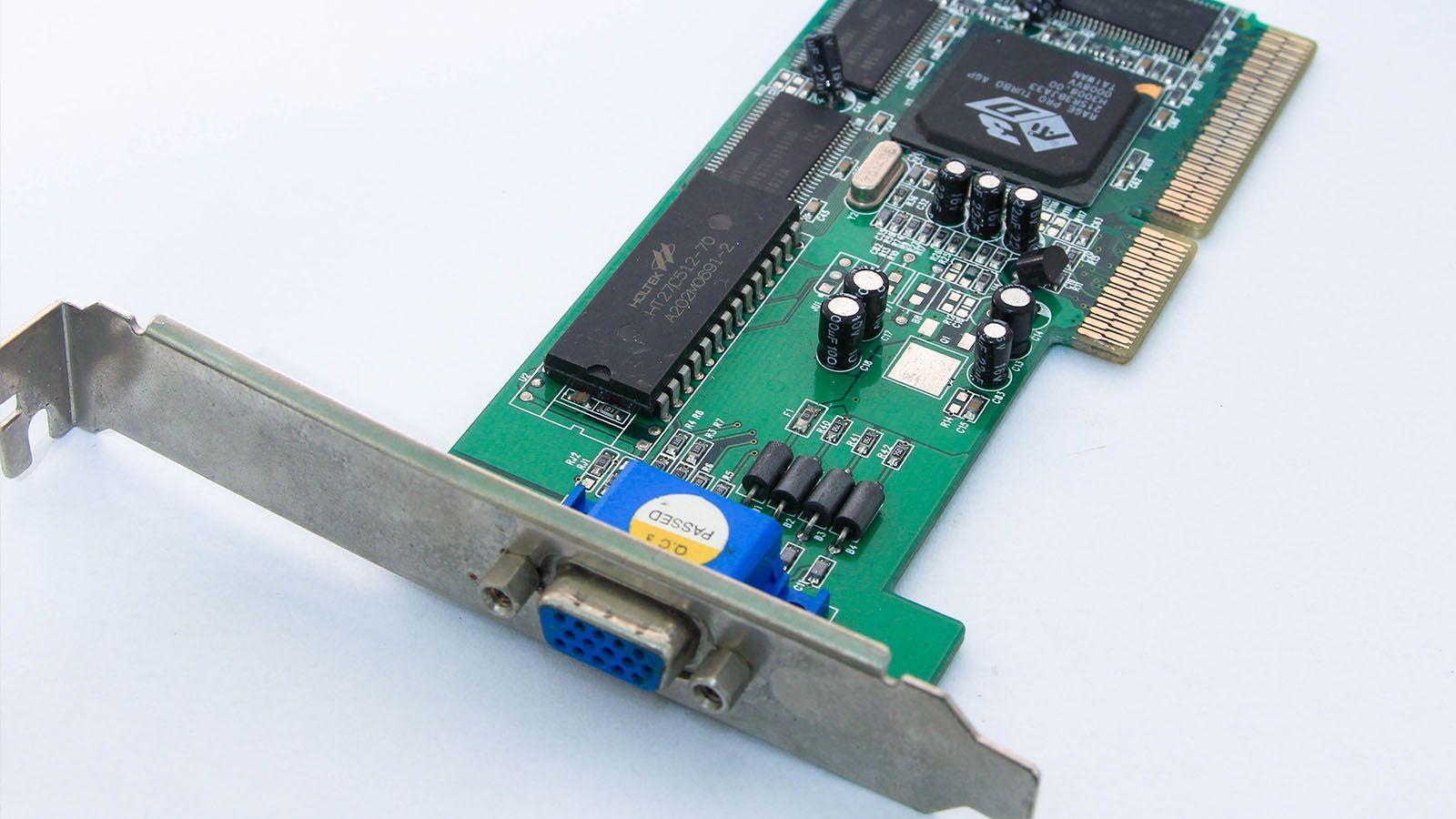
Het bouwen van een NAS voor thuisgebruik of een geavanceerde gaming-pc omvat tegenwoordig veel meer dan alleen het in elkaar schroeven van onderdelen. Het optimaal benutten van alle PCIe-lanes, het maximaliseren van de M.2 NVMe-poorten en het fijn afstellen van het netwerk op 1 Gbps of 10 Gbps maakt het verschil tussen een standaardsysteem en een echte high-performance machine, of het nu gaat om gaming, virtualisatie, videobewerking of een serieus thuislab.
Het probleem is dat je door de vele PCIe x16-slots, M.2-sockets die bandbreedte van de chipset afpakken, grafische kaarten die veel bandbreedte verbruiken en 10G-netwerkkaarten al snel in de war raakt. Als je daarnaast ook nog NVMe RAID, meerdere SATA-harde schijven en een krachtige GPU wilt, vereist "geavanceerde PCIe-optimalisatie" een grondig begrip van hoe resources op het moederbord worden toegewezen, hoe je ze in de BIOS configureert en hoe je dit alles aanvult met een perfect afgestemd netwerk.
Wat houdt geavanceerde PCIe-optimalisatie in een moderne pc precies in?
Wanneer we spreken over "geavanceerde PCIe-optimalisatie", bedoelen we niet simpelweg een grafische kaart aansluiten en klaar is Kees. Het gaat erom alle PCI Express-lanes, M.2-poorten, SATA-poorten en uitbreidingskaarten te plannen en in balans te brengen , zodat er geen knelpunten ontstaan en elk onderdeel de bandbreedte heeft die het daadwerkelijk nodig heeft.
Op een modern platform, met name met de nieuwste generatie AMD Ryzen- of Intel-processoren, biedt de CPU een beperkt aantal snelle PCIe-lanes (meestal Gen3, Gen4 of Gen5) , afhankelijk van de microarchitectuur en prestaties van de CPU . Deze lanes zijn verdeeld over het hoofd-x16-slot voor de GPU, de M.2 NVMe-sockets en, afhankelijk van het moederbord, een extra slot. De resterende lanes worden geleverd door de chipset, die ook zijn beperkingen heeft.
De sleutel is te bepalen welke apparaten een eigen CPU-voeding nodig hebben (GPU's, kritieke NVMe-schijven, grafische kaarten van 10 GB) en welke via de chipset kunnen worden aangestuurd (geluidskaarten, capture-kaarten, extra USB-apparaten, enz.). Dit vormt de basis voor stabiele en probleemloze prestaties in uw thuislab, NAS of geavanceerde gaming-pc.
Een concreet voorbeeld: NAS/homelab met een X470-processor, 6 harde schijven, 2 NVMe-schijven, een GTX 1080 en 10 GB RAM.
Een typisch voorbeeld van geavanceerde PCIe-optimalisatie is het hergebruiken van desktophardware om een NAS of homelab te bouwen. Stel je een moederbord voor zoals een X470 voor Ryzen (bijvoorbeeld de Fatal1ty X470 Gaming K4) plus een oude gaming-pc die je nu wilt ombouwen tot een server met unRAID, Docker en containeroptimalisatie , een GPU voor LLM's en een 10GbE-netwerk.
Een moederbord van dit type heeft doorgaans iets als: 2 PCIe 3.0 x16-slots (één fysiek en elektrisch x16, de andere deelt lanes en werkt op x8/x8), 4 PCIe 2.0 x1-slots, 6 SATA3-poorten en 2 M.2-sockets . Een van de M.2-slots is meestal PCIe Gen3 x4 (tot 32 Gb/s), de andere is beperkter (Gen2 x2, ongeveer 10 Gb/s).
Een typische NAS/homelab-configuratie omvat: 5-6 SATA-harde schijven voor data, 2 NVMe-schijven in RAID 1 voor het besturingssysteem en containers, een GTX 1080 die specifiek bedoeld is voor AI of transcodering, en een 10G SFP+-netwerkkaart . Hier is het belangrijk om zorgvuldig te overwegen hoe je de resources verdeelt om bandbreedteverspilling te voorkomen.
Met die configuratie is het mogelijk om 6 SATA-harde schijven + 2 NVMe-schijven + een GPU + een grafische kaart van 10 GB aan te sluiten , maar niet allemaal op hun maximale theoretische snelheid. De GPU en de 10 GB-kaart zullen concurreren om de x16-lanes, en het tweede M.2-slot heeft een fysieke limiet van Gen2 x2. De kunst is om te accepteren welke apparaten kunnen worden "afgekapt" zonder dat dit de prestaties in de praktijk beïnvloedt.
Hoe zijn de PCIe-lanes verdeeld op een typisch X470-moederbord?
De Ryzen-platforms van die generatie werken min of meer als volgt: de CPU biedt 16 PCIe-lanes voor de GPU, plus 4 voor een primaire M.2-schijf en 4 voor de chipsetlink . De chipset voegt daar nog eigen PCIe 2.0-lanes aan toe voor x1-slots, extra SATA, USB, enzovoort.
Bij een X470 gaming-moederbord is de typische verdeling meestal als volgt:
- PCIe1 x16-slot (primair)Als het rechtstreeks op de CPU is aangesloten, werkt het op x16 als het alleen is aangesloten, of op x8 als het tweede x16-slot is geactiveerd.
- PCIe4 x16-slot (secundair, vaak fysiek x8 of x16 maar met minder lanes): deelt met de eerste; bij gebruik ervan komen beide meestal uit op x8/x8.
- PCIe 2.0 x1-slotsHangend aan de chipset, perfect voor geluidskaarten, extra USB-poorten, kleine controllers, enz.
- Socket M.2_1NVMe PCIe Gen3 x4 (direct naar de CPU) en, bij sommige CPU's, ook SATA-modus.
- Socket M.2_2NVMe PCIe Gen2 x2 en/of SATA, meestal achter de chipset.
- 6 SATA3-poortenZe combineren directe lijnen vanaf de chipset met, soms, gedeelde lijnen met M.2 SATA.
Dit betekent dat de GPU en het tweede x16-slot de 16 PCIe-lanes van de CPU delen . Als je twee x16-apparaten tegelijk gebruikt, zoals een RTX/GTX en een NVMe x16-kaart of een 10GB x8-kaart, zullen ze vrijwel zeker in x8/x8-modus terechtkomen. Houd er ook rekening mee dat het primaire M.2-slot eveneens CPU-lanes gebruikt, dus het moederbord moet alles zorgvuldig herverdelen om het ontwerp niet te verstoren.
Normaal gesproken heb je niet de optie om het eerste slot in te stellen op x4 of x8 en het tweede op x16, zoals veel gebruikers vragen; de toewijzing wordt bepaald door de chipset en de PCIe-lanes van het moederbord. Het is meestal ook niet mogelijk om beide slots op een X470-moederbord op echte x16 te zetten, omdat er simpelweg niet genoeg PCIe-lanes op de processor beschikbaar zijn.
NVMe-selectie en -distributie: M.2 versus PCIe-kaarten
Als je veel NVMe-opslag nodig hebt (bijvoorbeeld om de NAS "schokbestendig" en zeer snel te maken), is het gebruikelijk om de M.2-aansluitingen van het moederbord te combineren met een PCIe-adapterkaart zoals een "Hyper M.2 x16" die 2 tot 4 M.2 SSD's in één x16-slot ondersteunt.
Op X470-moederborden en vergelijkbare moederborden kent deze aanpak enkele nuances:
- Primaire M.2 (Gen3 x4 vanaf CPU)Ideaal voor NVMe-schijven waarop u het besturingssysteem, containers en virtuele machines installeert die minimale latentie vereisen.
- Secundaire M.2 (Gen2 x2 van de chipset)Perfect voor caches, snelle maar niet-kritische opslag, of een RAID-component die geen maximale bandbreedte nodig heeft.
- PCIe x16-kaart met NVMeDit is alleen zinvol als het moederbord hardware-RAID (x4/x4/x4/x4) of NVMe RAID ondersteunt. Op veel X470-moederborden profiteert u niet optimaal van vier gelijktijdige NVMe-schijven, of moet u de x8/x4/x4-modus gebruiken, waardoor andere apparaten beperkt worden.
Als je twee NVMe-schijven in RAID 1 wilt gebruiken voor unRAID of ZFS, kun je er één in de M.2 Gen3 x4-sleuf plaatsen en de andere in de M.2 Gen2 x2-sleuf . De array zal beperkt worden door de langzamere schijf, maar bij RAID 1 is het voordeel niet zozeer de pure snelheid, maar eerder de redundantie en een acceptabele latentie; voor een thuisserver is dit meer dan voldoende.
Een andere optie is om een PCIe x4-kaart te gebruiken met een of twee NVMe-schijven voor data , waardoor het primaire M.2-slot volledig vrij blijft voor het systeem. Dit stelt u bijvoorbeeld in staat om het secundaire x16-slot te reserveren voor een NVMe-adapter en de x1-slots of het secundaire M.2-slot voor andere kaarten of extra opslag.
Ondersteuning voor GPU, NVMe en 10G-netwerk zonder bandbreedteverlies.
Een van de grootste uitdagingen is het inbouwen van een GTX 1080/RTX 3070 Ti GPU met een 10GbE-kaart, meerdere NVMe-schijven en de beschikbare PCIe-slots zonder prestatieproblemen. Hier volgen enkele praktische richtlijnen:
In de meeste games en bij de meeste workloads presteert een moderne GPU vrijwel identiek op PCIe 3.0 x16 als op x8 . Het prestatieverlies is doorgaans een laag percentage van enkele procenten, praktisch onmerkbaar bij dagelijks gebruik. Het opofferen van GPU-lanes is dus volkomen acceptabel als je een extra 10 Gbps- of NVMe-schijf wilt aansturen.
Bij een compacte N-Case pc met een verticaal gemonteerde GPU en riser-kabel moet ook rekening worden gehouden met de luchtstroom. Het is een goed idee om de NVMe- of 10G-kaart "boven" de GPU te plaatsen voor een betere luchtstroom , mits het moederbord dit elektrisch ondersteunt. Vaak is de meest nette oplossing:
- GPU in de eerste x16-slot (zelfs als het tot x8 gaat).
- 10G-kaart of NVMe-adapter in de tweede x16-slot (8 elektrische).
- NVMe van het systeem in de M.2 hoofd rechtstreeks naar de CPU.
- NVMe-ondersteuning of RAID in de Secundaire M.2- of PCIe x4-kaart.
Als je per se wilt dat de GPU op x16 blijft draaien, zul je het tweede x16-slot voor grotere kaarten moeten opgeven en de 10G naar een x4- of x1-slot (indien beschikbaar) moeten verplaatsen, of naar een M.2 naar PCIe-adapter. In de praktijk is een x8/x8-modus echter meestal het beste compromis voor gaming en algemeen gebruik.
Wat betreft het gebruik van een M.2 naar PCIe Gen3 x4-adapter voor de 10G-kaart: de beperking is dat niet alle M.2-slots geschikt zijn voor "ongewone" kaarten (veel ondersteunen alleen SSD's), en op oudere moederborden initialiseert de BIOS mogelijk geen netwerkkaart die is aangesloten op een M.2-aansluiting. Het is veel eenvoudiger om de 10G in een standaard PCIe x4/x8-slot te plaatsen.
PCIe-uitbreiding naast opslag: capture-kaarten, geluid en USB
Geavanceerde PCIe-optimalisatie gaat niet alleen over NVMe en GPU's. Desktopcomputers hebben een aanzienlijk voordeel ten opzichte van laptops en consoles, omdat ze via uitbreidingskaarten in enkele seconden vrijwel elke gewenste functie kunnen toevoegen: connectiviteit, video-opname, professionele audio en meer.
Tot de meest voorkomende PCIe-kaarten die doorgaans niet veel lanes nodig hebben en dus zonder problemen in x1-slots kunnen worden geïnstalleerd, behoren:
- PCIe-videocapturekaartenVoor streaming, het opnemen van gameplay, het aansluiten van camera's of consoles. Ze bieden een betere kwaliteit en een lagere latentie dan veel USB-poorten dankzij de grotere bandbreedte van de PCIe-bus.
- Speciale geluidskaartenZe bieden extra audio-ingangen en -uitgangen en betere geluidscontrole voor podcasting, thuisopnames of gewoon een superieure luisterkwaliteit zonder afhankelijk te zijn van ingebouwde audio.
- Kaarten om USB-A- en USB-C-poorten toe te voegenIdeaal voor systemen waar de uitbreidingssleuven aan de voor- of achterkant onvoldoende zijn. Ze maken gebruik van één of twee PCIe-lanes en ontlasten de chipset van een aanzienlijk deel van de apparaatbelasting.
- TV/DTT-tunersDeze zijn handig in omgevingen zonder goede internetverbinding, omdat je hiermee het antennesignaal direct op de pc kunt ontvangen in plaats van via een smart-tv.
In deze gevallen is de impact op de PCIe-lane-allocatie minimaal . Vrijwel al deze kaarten werken probleemloos in x1-slots van de chipset en hoeven niet rechtstreeks op de CPU te worden aangesloten, waardoor ze de prestaties van de GPU of de belangrijkste NVMe-schijven niet beïnvloeden.
Een andere interessante categorie zijn PCIe-kaarten voor het uitbreiden van de opslag met meerdere M.2 SSD's . De bottleneck hier is de PCIe-versie van je moederbord: op een platform met PCIe 3.0 beperkt een x4-kaart de totale bandbreedte tot ongeveer 4 GB/s, ongeacht of je drie SSD's installeert met een gecombineerde theoretische bandbreedte van 20 GB/s. Het is belangrijk om je hiervan bewust te zijn en alleen SSD's te installeren in een adapter waarvan het gebruik niet alle SSD's tegelijkertijd volledig benut.
Basisplatform: het kiezen van een CPU, moederbord en chipset met het oog op toekomstbestendigheid.
Als je zelf een krachtige pc bouwt, of het nu voor gaming of productiviteit is, is het verstandig om het platform al enkele jaren van tevoren te overwegen. De keuze van de socket en chipset bepaalt alles, van het aantal beschikbare PCIe-lanes tot toekomstige CPU-ondersteuning en het type geheugen of opslag dat je kunt gebruiken.
Het AM5-platform van AMD is momenteel een van de aantrekkelijkste voor pc's voor enthousiastelingen. Het platform werd in 2022 gelanceerd en het bedrijf heeft jarenlange ondersteuning beloofd, waardoor je vandaag nog een moderne Ryzen 7 kunt bouwen en in de toekomst kunt upgraden naar een krachtigere CPU zonder je moederbord of RAM te hoeven vervangen . Chipsets zoals de B650 bieden een zeer interessante balans tussen prestaties en prijs, met PCIe 5.0 op ten minste één M.2-slot en 4.0 voor GPU's en extra opslag.
Aan de Intel-kant is de LGA1851-socket met de Z890-chipset ook een geavanceerde optie voor diegenen die de grenzen van overklokken willen verleggen en PCIe 5.0 beschikbaar willen hebben voor zowel GPU's als M.2-schijven. Intel heeft echter de neiging om de levensduur van zijn sockets te verkorten , dus als je geïnteresseerd bent in het om de paar jaar upgraden van je CPU, kan de balans doorslaan naar AMD.
Naast PCIe-lanes moet je ook kijken naar:
- VRM en koeling Wat het moederbord betreft: voor krachtige CPU's en de mogelijkheid tot overklokken zijn een goed faseontwerp en een degelijke warmteafvoer essentieel.
- Aantal M.2-slots en de verschillende versies ervan (PCIe 4.0/5.0, gedeeld met SATA, enz.).
- RAM-ondersteuning: maximale capaciteit, hoge DDR5-frequenties en stabiele EXPO/XMP-profielen.
- Geïntegreerde netwerkconnectiviteit: Wi-Fi 6/6E, 2.5 GbE of zelfs 10 GbE als standaard, afhankelijk van de behoeften.
Een typische geavanceerde configuratie zou kunnen bestaan uit een recente Ryzen 7 (bijvoorbeeld een 9700X) of een Intel Core Ultra 7 , aangevuld met 32 GB snel DDR5-geheugen (6000 MHz of meer), een krachtige GPU zoals een RTX 50xx, een krachtige NVMe PCIe 4.0 x4 SSD en ATX 3.1-voedingen met 12VHPWR-aansluitingen voor nieuwere videokaarten.
In alle scenario's is het principe hetzelfde: reserveer de snelste PCIe-lanes voor de belangrijkste GPU's en NVMe-schijven, en verplaats de overige kaarten (geluid, capture-kaarten, extra netwerkkaarten) naar secundaire slots of de chipset . Dit zorgt ervoor dat de prestaties niet worden afgeremd waar ze het meest nodig zijn.
NVMe en caching: de sleutel tot prestaties in servers en hosting.
In de wereld van professionele hosting en webservers komt geavanceerde PCIe-optimalisatie vooral tot uiting in het gebruik van NVMe-opslag en geavanceerde cachesystemen . NVMe (Non-Volatile Memory Express) is een protocol dat specifiek is ontwikkeld voor SSD's die rechtstreeks via PCIe communiceren en daarmee de historische beperkingen van SATA overstijgen.
Dankzij het ontwerp maakt NVMe de parallelle verwerking van meerdere commandowachtrijen met duizenden gelijktijdige verzoeken mogelijk , waardoor het perfect geschikt is voor toepassingen zoals databases, drukbezochte WordPress-sites, webwinkels en cloudservices. Een NVMe PCIe 4.0 x4 SSD kan snelheden bereiken die vele malen hoger liggen dan die van een SATA SSD , met latenties van ongeveer één milliseconde of zelfs lager.
Voor een moderne hostingprovider of datacenter betekent dit het volgende:
- Veel hogere I/O-snelheidDe toegang tot de schijf is veel sneller, de laadtijden zijn korter en lees-/schrijfoperaties worden in minder tijd voltooid.
- Lagere toegangslatentieDe gegevens worden vrijwel direct verkregen, wat vooral merkbaar is bij intensieve databasequery's.
- Grotere reactiesnelheid onder belastingMeer gelijktijdige verzoeken zonder dat de opslag een knelpunt wordt.
Het toevoegen van caching op meerdere niveaus (server, object, browser) maakt een enorm verschil. Technologieën zoals LiteSpeed Cache, Varnish, Redis en Memcached slaan de meest voorkomende reacties en query's op in het geheugen of op een snelle schijf, waardoor wordt voorkomen dat dezelfde gegevens herhaaldelijk opnieuw worden berekend.
Een NVMe-omgeving met caching kan , mits correct geconfigureerd, de laadtijden van websites halveren of zelfs meer dan dat, in vergelijking met oplossingen die gebruikmaken van SATA SSD's of, erger nog, traditionele harde schijven. Bovendien vertaalt deze prestatieverbetering zich vaak in een betere SEO-ranking, aangezien zoekmachines snelheid en stabiliteit belonen.
Netwerk en netwerkkaarten: van 1 Gbps tot 10 Gbps bij correcte configuratie.
Alle moeite die in opslag en PCIe is geïnvesteerd, kan voor niets zijn als het netwerk uitvalt of onjuist is geconfigureerd. De netwerkkaart bepaalt de maximale snelheid die u kunt bereiken , zowel naar internet als binnen uw lokale netwerk – cruciaal voor NAS, back-ups, netwerkbewerking of streaming van hoge kwaliteit.
Tegenwoordig is een Fast Ethernet-kaart (100 Mbps) zelfs voor veeleisend thuisgebruik duidelijk ontoereikend . Met glasvezelverbindingen die snelheden van 1 Gbps of zelfs 10 Gbps bereiken, is een Gigabit Ethernet-kaart (10/100/1000) vereist , die in de praktijk een daadwerkelijke doorvoer van maximaal 940 Mbps via de protocolheaders biedt.
Veel moderne computers hebben een geïntegreerde Gigabit Ethernet-kaart, maar deze is niet altijd correct geconfigureerd of up-to-date . Als uw verbinding vastloopt op 100 Mbps, kunnen er drie oorzaken zijn: de kaart ondersteunt alleen Fast Ethernet, de kabel/bekabeling is beschadigd of de kaart is verkeerd geconfigureerd in het besturingssysteem.
In Windows is het bijvoorbeeld een goed idee om de synchronisatiesnelheid van de netwerkkaart te controleren in de adaptereigenschappen. Als deze geen 1 Gbps aangeeft, kunt u naar de geavanceerde stuurprogramma-opties gaan en "Snelheid en Duplex" forceren naar 1.0 Gbps Full Duplex , mits zowel de router als de kabel dit ondersteunen. Een simpele herstart na de wijziging kan het verschil maken tussen "normaal" internetten en optimaal profiteren van uw glasvezelverbinding.
Voor wie thuis een lab opzet of meer interne bandbreedte nodig heeft, zijn 10G (10 Gigabit Ethernet) kaarten een steeds betaalbaardere oplossing. Met snelheden tot 10 Gbps zijn ze ontworpen voor datacenters, krachtige NAS-apparaten of backbone-netwerken en kunnen ze gebruikmaken van koper of glasvezel. Binnen een lokaal netwerk maken ze de overdracht van grote hoeveelheden data, 4K/8K-video of virtuele machines mogelijk met prestaties die die van traditionele gigabit-verbindingen ruimschoots overtreffen.
Belangrijke factoren voor het kiezen en configureren van een goede netwerkkaart
Bij de keuze van een netwerkkaart voor je computer, of het nu een bekabelde of een draadloze verbinding is, spelen er naast de eenvoudige "ondersteunt 1 Gbps of 10 Gbps" nog diverse andere cruciale factoren een rol. De keuze van het verbindingstype, de snelheid, de fysieke interface en zelfs de beveiligingsondersteuning kunnen de gebruikerservaring volledig veranderen.
Om te beginnen zijn er twee grote families:
- Interne PCIe-kaartenZe worden aangesloten op een slot op het moederbord (x1, x4, enz.). Ze zijn semi-permanent en bieden doorgaans de beste prestaties en stabiliteit, ideaal voor desktops en servers.
- USB-adaptersZe zijn plug-and-play, erg praktisch in laptops of om wifi aan een pc toe te voegen zonder de behuizing te openen, maar hebben beperkingen qua bandbreedte en soms ook qua stabiliteit in vergelijking met PCIe.
Vervolgens moet je kijken naar:
- VerbindingstypeEthernet voor maximale stabiliteit en lage latentie, of Wi-Fi voor mobiliteit. Voor intensief online gamen, veeleisende streaming of NAS-systemen is een bekabelde verbinding vrijwel altijd de beste optie.
- Maximale snelheid1 Gbps is de minimaal aanbevolen standaard, maar als u een 2.5G/10G-infrastructuur hebt of van plan bent er een op te zetten, kunt u het beste direct voor Multi-Gig- of 10G-kaarten kiezen.
- Fysieke interface (PCIe/USB)Zorg ervoor dat u over compatibele vrije poorten beschikt en sluit de 10G niet aan op een poort met een zeer beperkte capaciteit als u optimaal van de snelheid wilt profiteren.
- Beveiliging (via wifi): Ondersteuning voor WPA2/WPA3 en regelmatige firmware-updates om beveiligingslekken te dichten.
Prestaties gaan niet alleen over nominale snelheid. Een goede netwerkkaart verlaagt de latentie, verbetert de stabiliteit van de verbinding en kan piekbelastingen beter aan . Op lokale netwerken vertaalt dit zich in snellere bestandsoverdracht, ononderbroken streaming en een betere ervaring bij online gamen of videoconferenties.
Tot slot is het essentieel om uw stuurprogramma's up-to-date te houden en uw energiebesparende opties in Windows te controleren . Soms is een agressief energiebeheerplan of de instelling "De computer toestaan dit apparaat uit te schakelen om energie te besparen" precies de oorzaak van haperingen, vertragingen of willekeurige verbindingsproblemen.
Geavanceerde BIOS-instellingen voor CPU, GPU, RAM en PCIe
Een belangrijk onderdeel van geavanceerde PCIe-optimalisatie betreft het BIOS/UEFI van het moederbord . Hier kunt u parameters aanpassen voor de CPU, de geïntegreerde GPU, het geheugen, de stroomlimieten en, in veel modellen, het gedrag van de PCIe-bussen.
Veel moderne BIOS'en bevatten een menu met geavanceerde opties, met onder andere de volgende onderdelen:
- Trusted Computing / fTPM: gerelateerd aan beveiliging en versleuteling.
- Vermogen Configuratie: ontstekingsbeheer, gedrag na stroomuitval en energieprofielen.
- CPU-configuratieCPU-parameters, basisfrequenties, P-toestanden, enz.
- AMD CBS of vergelijkbaarOp AMD-platformen worden instellingen gegroepeerd voor de CPU, geïntegreerde GPU, RAM, PCIe, stroomverbruik, enzovoort.
- Hardware Monitor: regeling van ventilatoren, temperaturen en thermisch gedrag.
- PCI-subsystemen: specifieke PCIe-connectiviteitsopties, slotprioriteit, lijnvertakking indien het moederbord dit ondersteunt.
Op systemen met AMD-processors is het AMD CBS- menu doorgaans onderverdeeld in subsecties zoals CPU, DF, UMC, NBIO, FCH, SMU en SOC, die elk verantwoordelijk zijn voor een specifiek aspect van het platform. Zo beheert NBIO meestal de PCIe-, GPU- en audio-instellingen , terwijl UMC en DF het geheugen beheren.
Het is ook gebruikelijk om via de BIOS te kunnen bepalen hoeveel RAM-geheugen aan de geïntegreerde grafische kaart wordt toegewezen . Als uw systeem geen aparte grafische kaart heeft en u afhankelijk bent van de geïntegreerde grafische kaart, kan het toewijzen van meer geheugen (bijvoorbeeld 2-4 GB) de grafische prestaties aanzienlijk verbeteren, mits u over voldoende RAM-geheugen beschikt.
- iGPU-configuratie > UMA-specificatie > UMA-framebuffergrootte > selecteer de gewenste hoeveelheid (bijv. 4 GB).
Wat de CPU betreft, bieden sommige moederborden de mogelijkheid om de basisfrequentie aan te passen met behulp van Pstates of prestatieprofielen . Het verhogen van deze waarden kan de framesnelheid (FPS) of de rendersnelheid verhogen, maar het verhoogt ook het stroomverbruik en de temperatuur. Het is daarom belangrijk om rekening te houden met de beperkingen van je processor en koelsysteem.
RAM-geheugen biedt doorgaans de mogelijkheid om de frequentie en timings nauwkeurig af te stellen . Door EXPO/XMP-profielen in te schakelen of de snelheid handmatig aan te passen aan wat de CPU en geheugenmodules ondersteunen, kunnen de prestaties van geïntegreerde GPU's en geheugenintensieve applicaties aanzienlijk worden verbeterd. Als u echter instabiliteit, crashes of fouten ondervindt, is het verstandig om terug te schakelen naar 'Automatisch' of een conservatiever profiel.
Energiebeheer, inschakelen op afstand en verbruiksprofielen
In de BIOS vind je ook geavanceerde energiebeheeropties die niet alleen het stroomverbruik beïnvloeden, maar ook de stroomverdeling tussen de CPU, GPU en de rest van het systeem. Op AMD-platforms zijn deze energiebeheerinstellingen en thermische limieten doorgaans gegroepeerd in de SMU-sectie.
Je vindt er onder andere de volgende parameters:
- Systeemverbruikslimieten: om te definiëren hoeveel maximaal vermogen de CPU/APU kan gebruiken.
- ECO-modiEnergiezuinige profielen die piekfrequenties en -spanningen verlagen, ideaal voor kantoorgebruik, lichte servers of apparatuur die 24/7 in bedrijf is.
- Prestatie-/energiebesparende profielenBIOS-modi die prioriteit geven aan maximale prestaties voor gaming of aan efficiëntie en stilte voor dagelijks gebruik.
Het gedeelte voor het op afstand inschakelen van de stroom heeft ook handige functies, met name voor thuislabs:
- Stroomuitval / Automatisch inschakelenHiermee kan het apparaat automatisch inschakelen wanneer de stroom is hersteld. Dit is handig als u het wilt bedienen met een slimme stekker.
- Wake-on-LAN (WOL): de pc via het netwerk inschakelen door een "magic packet" vanaf een ander apparaat te verzenden.
- Word wakker, RTC: automatische start op een specifiek tijdstip met behulp van de interne klok.
Door deze parameters zorgvuldig te controleren, kunt u een geavanceerde server of pc hebben die alleen opstart wanneer dat nodig is, niet te veel stroom verbruikt en de temperatuur onder controle houdt , zonder dat dit ten koste gaat van de prestaties wanneer dat echt nodig is.
Uiteindelijk is het optimaliseren van PCIe, NVMe, CPU, RAM en netwerk een kwestie van de juiste balans vinden: de beschikbare lanes goed verdelen, optimaal gebruikmaken van wat het moederbord standaard biedt, dit waar nodig versterken met uitbreidingskaarten en dit alles combineren met een BIOS- en besturingssysteemconfiguratie die aansluit bij het daadwerkelijke gebruik van de computer, of dat nu als NAS/homelab, als werkstation of als serieuze gaming-pc is.
