- RAM is ultrasnel tijdelijk geheugen voor lopende taken, terwijl HDD en SSD gegevens permanent opslaan.
- Een SSD versnelt de opstarttijden en het openen van programma's aanzienlijk in vergelijking met een mechanische harde schijf.
- De juiste hoeveelheid RAM-geheugen hangt af van het gebruik: 8 GB voor basistaken, 16 GB voor gaming en 32 GB of meer voor professioneel werk.
- In Europa wordt RAM-geheugen iets goedkoper, maar de prijzen van SSD's en harde schijven blijven fors stijgen.
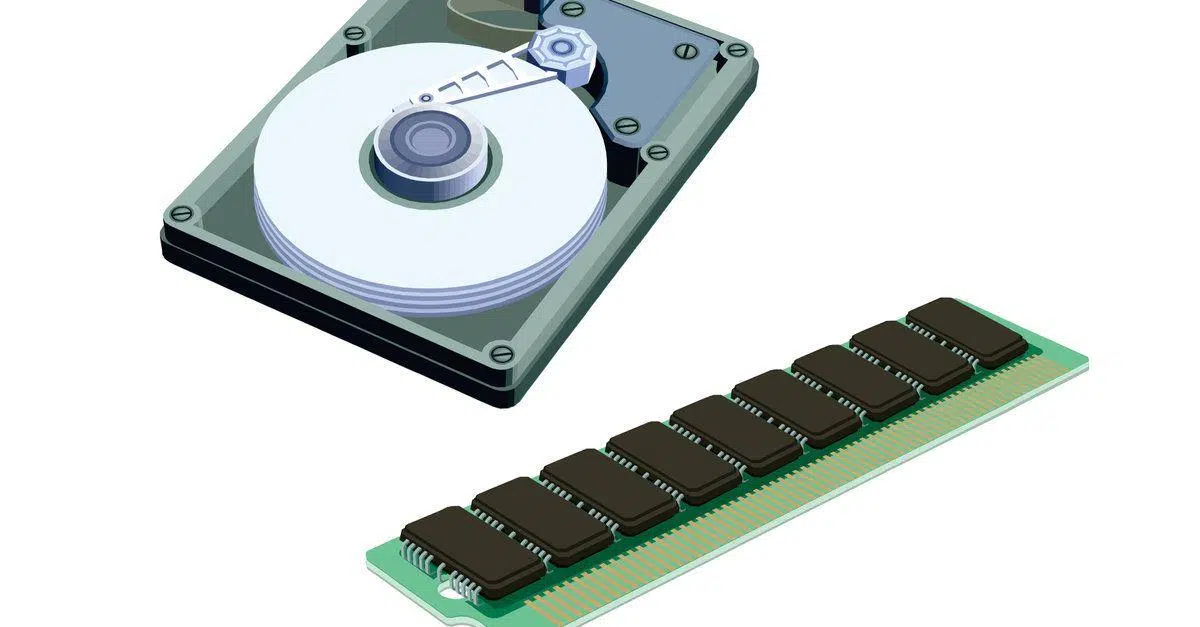
Heb je wel eens meegemaakt dat je computer de ene dag razendsnel was en de volgende dag traag? Veel mensen geven de schuld aan "het geheugen van de computer", zonder te weten of ze daarmee RAM of de harde schijf bedoelen , en dat is waar de verwarring begint.
Voordat je geld uitgeeft aan nieuwe onderdelen, is het de moeite waard om te begrijpen wat elk onderdeel doet en hoe je de prestaties van je pc kunt verbeteren . Zowel RAM als harde schijven (HDD's en SSD's) hebben direct invloed op de snelheid en soepelheid van je computer , maar ze doen dat op heel verschillende manieren. Laten we dit onderwerp rustig en in begrijpelijke taal uitleggen.
Wat is een harde schijf en waarvoor wordt deze eigenlijk gebruikt?
De harde schijf is het onderdeel van de computer waar je gegevens "voor altijd" worden opgeslagen: het besturingssysteem, programma's, documenten, foto's, games, muziek... alles wat je niet wilt kwijtraken wanneer je je pc uitzet . Dit wordt langetermijnopslag genoemd.
Moderne computers gebruiken twee hoofdtypen opslagmedia: HDD's (traditionele mechanische harde schijven) en SSD's (solid-state drives) . Beide voeren dezelfde basisfunctie uit, maar op zeer verschillende manieren.
In een HDD bevinden zich draaiende schijven en lees-/schrijfkoppen die gegevens lezen en schrijven; in een SSD daarentegen worden gegevens opgeslagen op geheugenchips, vergelijkbaar met die in een USB-stick, zonder bewegende onderdelen. Dit fysieke verschil verklaart waarom het kiezen van het juiste type schijf cruciaal is, en u zult een enorme verbetering merken of NVMe-knelpunten in uw computer tegenkomen.
HDD: de klassieke, goedkope harde schijf met een hoge capaciteit.
HDD's zijn de traditionele harde schijven die we altijd al hebben gekend. Ze maken gebruik van mechanische onderdelen die met hoge snelheid draaien en een lees-/schrijfkop die gegevens van de schijven leest. Dankzij deze beproefde technologie bieden ze grote opslagcapaciteiten voor een zeer lage prijs , waardoor ze ideaal zijn voor het opslaan van enorme bestanden.
Hun grootste kracht ligt juist hierin: met een beperkt budget kun je schijven van 1 TB, 2 TB of zelfs nog groter kopen om documenten, foto's, tv-series, back-ups of games op te slaan die je niet erg vindt als ze iets langzamer laden . Daarom blijven ze erg populair in desktopcomputers en NAS-systemen voor thuisgebruik.
Het probleem is dat ze, omdat ze mechanisch zijn, aanzienlijk trager zijn dan een SSD. De toegangstijden tot gegevens en de lees-/schrijfsnelheden liggen aanzienlijk lager . Dit vertaalt zich in extreem lange opstarttijden, programma's die langzaam openen en lange laadschermen in veeleisende games.
Bovendien zijn HDD's gevoeliger voor schokken en trillingen, produceren ze wat geluid en verbruiken ze meer stroom dan SSD's; daarom is het raadzaam om de conditie van je pc-componenten in de gaten te houden . Ze zijn niet per se slecht, maar ze zijn niet langer de beste optie als primaire schijf als je een responsieve computer wilt voor dagelijks gebruik.
SSD: De solid-state drive die de snelheid verhoogt.
SSD's hebben de grootste sprong voorwaarts in pc-prestaties van de afgelopen jaren teweeggebracht. Als je wilt weten hoe een SSD intern werkt , leggen we dat hier uit.
Hoe werkt dit? Een computer met een SSD start het besturingssysteem binnen enkele seconden op, opent programma's vrijwel direct en verkort de laadtijden voor grote bestanden en videogames aanzienlijk . Zelfs op computers met oudere processors is dit een merkbare verbetering.
Ze zijn ook beter bestand tegen schokken en vallen, verbruiken minder energie en zijn stil. Het nadeel is de prijs: ze zijn nog steeds duurder dan harde schijven met dezelfde capaciteit , hoewel het verschil in de loop der tijd aanzienlijk kleiner is geworden.
Ook op de Europese markt is een zorgwekkende trend zichtbaar: de prijzen van SSD's en HDD's zijn de afgelopen maanden fors gestegen , terwijl de prijzen van RAM-geheugen iets beginnen te dalen. Hierdoor wordt het upgraden van opslag steeds duurder.
Wat zijn de prijzen van harde schijven en SSD's in Europa?
Als we de recente prijsgegevens in Europa bekijken, zien we een merkwaardig beeld: de prijzen van RAM-geheugen beginnen eindelijk wat te dalen, terwijl die van SSD's en harde schijven blijven stijgen . Het is een markt die in twee tegengestelde richtingen is verdeeld.
Wat SSD's betreft, is de gemiddelde cumulatieve prijs in korte tijd gestegen van 86,59% naar bijna 90,29% boven de vorige referentiewaarden . Met andere woorden, solid-state opslag wordt steeds duurder, hoewel de stijging in de afgelopen maand minder dramatisch was dan in voorgaande periodes.
Enkele concrete voorbeelden verduidelijken de situatie. Zeer populaire modellen, zoals een 4TB Samsung 990 Pro, zijn in prijs gestegen van ongeveer €419 naar circa €470 . Een andere bekende SSD, de 4TB Samsung 990 EVO Plus, is gestegen van ongeveer €393,80 naar circa €418.
Deze trend zet zich voort bij andere merken: een 2TB WD Black SN7100 is ook duurder geworden, van ongeveer € 229,90 naar bijna € 249,90 . Dit zijn geen kleine prijsverhogingen en voor wie zijn opslagruimte wil uitbreiden, begint dit een verschil te maken in de portemonnee.
Ook mechanische harde schijven zijn niet immuun voor deze prijsstijging. Sterker nog, in de Europese markt is de maandelijkse prijsstijging hier het meest uitgesproken , met een gemiddelde sprong van meer dan 15 procentpunten in slechts één maand.
Modellen die gericht zijn op NAS en massaopslag, zoals de 4TB WD Red Plus, zijn in prijs gestegen van ongeveer € 162,79 naar bijna € 199,94 . Een ander voorbeeld is de 8TB Seagate IronWolf, waarvan de prijs is gestegen van ongeveer € 237 naar circa € 261,90.
Bij zeer grote capaciteiten is de impact nog duidelijker merkbaar: een 24TB Toshiba MG11ACA is gestegen van ongeveer € 602 naar ongeveer € 675. Dit alles wijst erop dat de druk op NAND-flashgeheugen en mechanische harde schijven zeer groot blijft en dat er voorlopig geen verademing is voor de opslagmarkt.
Wat is RAM en waarom is het niet hetzelfde als een harde schijf?
RAM (Random Access Memory) is een ander verhaal. Het is de plek waar de computer tijdelijk de gegevens opslaat die hij op dat moment gebruikt , vergelijkbaar met zijn kortetermijngeheugen.
Wanneer je een programma, spel of document opent, laadt het besturingssysteem de benodigde informatie in het RAM-geheugen, zodat het er veel sneller toegang toe heeft dan wanneer het de informatie constant van de harde schijf zou moeten lezen. Hoe meer RAM-geheugen je hebt (en hoe sneller het is), hoe meer programma's en taken je dus tegelijkertijd kunt uitvoeren zonder dat je computer trager wordt.
Het belangrijkste verschil is dat RAM-geheugen vluchtig is: wanneer je je computer uitzet, wordt alles wat erin staat automatisch gewist . Wat op de harde schijf of SSD staat, blijft daarentegen bewaard totdat je het handmatig verwijdert.
Een heel beeldende manier om het verschil te begrijpen is door te denken aan koken: RAM is het aanrecht waar je de ingrediënten neerlegt die je op dat moment gebruikt , terwijl de harde schijf of SSD de voorraadkast is waar je alles bewaart wanneer je het niet gebruikt.
Hoe meer aanrechtruimte je hebt, hoe meer gerechten je tegelijk kunt bereiden zonder dat het overweldigend aanvoelt. Op dezelfde manier kun je met meer RAM-geheugen meer browsertabs, programma's en documenten tegelijk openen zonder dat het systeem traag wordt.
Belangrijkste verschillen tussen RAM en opslag
Hoewel veel mensen RAM en harde schijven op één hoop gooien, zijn ze niet uitwisselbaar en hebben ze niet dezelfde functie . Sterker nog, ze vullen elkaar aan en hebben elkaar nodig.
- GegevensduurRAM bewaart informatie alleen zolang de computer aan staat; opslagmedia (HDD/SSD) slaan gegevens permanent op.
- SnelheidRAM is veel sneller dan welke harde schijf dan ook, hoe krachtig een SSD ook is, maar het is ook duurder per gigabyte.
- Primair gebruikRAM wordt gebruikt om in realtime met gegevens te werken; de harde schijf of SSD wordt gebruikt om het systeem, programma's en bestanden voor langere tijd op te slaan.
Thuiscomputers hebben doorgaans tussen de 4 GB en 12 GB RAM in de meest eenvoudige modellen , en harde schijven of SSD's met een opslagcapaciteit van 500 GB tot 1 TB. Tegenwoordig is 4 GB echter zelfs onvoldoende voor zeer basaal internetgebruik en kantoortaken.
RAM-typen: DDR3, DDR4, DDR5 en compatibiliteit
Als we het over modern RAM-geheugen hebben, bedoelen we meestal DDR-versies (Double Data Rate). De meest voorkomende in de afgelopen jaren zijn DDR3, DDR4 en, meer recent, DDR5 , die elk sneller en efficiënter zijn dan hun voorganger.
DDR3 werd rond 2007 populair en bleef jarenlang de standaard. Uiteindelijk werd het ingehaald door DDR4, dat in 2014 werd geïntroduceerd met hogere overdrachtssnelheden en een lager energieverbruik . Tegenwoordig is DDR4 wijdverspreid in zowel desktops als laptops, terwijl DDR5 terrein wint in middenklasse en high-end systemen.
Hoewel ze er aan de buitenkant allemaal hetzelfde uitzien als "RAM-modules", zijn ze niet compatibel met elkaar . Je kunt geen DDR3-, DDR4- of DDR5-modules combineren op hetzelfde moederbord, en je kunt ook geen DDR4-module in een slot plaatsen dat bedoeld is voor DDR3.
Fysiek gezien is de positie van de inkeping op de connector voor elke generatie RAM-geheugen anders, juist om te voorkomen dat een incompatibele module wordt aangesloten. Dit is opzettelijk gedaan om schade aan het moederbord en het geheugen zelf te voorkomen.
Naast de fysieke verschillen zijn er ook aanzienlijke elektrische veranderingen: DDR3 werkt bijvoorbeeld doorgaans op ongeveer 1,5 V (of 1,35 V voor DDR3L), terwijl DDR4 op 1,2 V werkt . Het forceren van een module in een onjuiste socket kan leiden tot beschadiging van componenten.
Voordat je nieuw RAM-geheugen koopt, is het daarom cruciaal om precies te controleren welk type en formaat geheugen je computer ondersteunt . Je kunt deze informatie vinden op de website van de fabrikant van je moederbord of laptop, in de documentatie van de computer of met behulp van diagnostische tools zoals CPU-Z.
De gouden regel is simpel: koop altijd hetzelfde type (DDR3, DDR4, DDR5) en formaat (DIMM voor desktops of SO-DIMM voor laptops) dat je moederbord ondersteunt . Het is niet mogelijk om modules van verschillende generaties te combineren.
Waarom RAM zo belangrijk is voor de prestaties
De hoeveelheid en snelheid van RAM-geheugen maken een groot verschil bij dagelijks computergebruik. Het fungeert als werkgeheugen en bepaalt hoeveel applicaties en processen je tegelijkertijd kunt openen voordat het systeem trager wordt, hapert of vastloopt.
Als het RAM-geheugen vol raakt, gaat het besturingssysteem de harde schijf of SSD gebruiken als 'virtueel geheugen' om dit te compenseren. Het probleem is echter dat zelfs een snelle SSD veel trager is dan RAM , waardoor alles traag wordt: applicaties bevriezen, het wisselen tussen vensters gaat langzaam, browsertabs laden constant opnieuw, enzovoort. Een andere nuttige maatregel is het verwijderen van programma's en het opruimen van je pc om resources vrij te maken.
Door meer RAM-geheugen te installeren, en bij voorkeur sneller RAM-geheugen, kan uw computer beter multitasken, veeleisendere programma's uitvoeren en sneller reageren op gebruikerscommando's . Het is een van de meest waardevolle upgrades die u aan een oudere pc kunt uitvoeren.
Tegenwoordig wordt RAM-geheugen meestal verkocht in modules of kits van 4 GB, 8 GB, 16 GB, 32 GB en hogere capaciteiten voor professionele systemen of systemen voor enthousiastelingen . Hoewel 4 GB nog steeds gebruikelijk is in instapmodellen laptops, wordt 8 GB nu beschouwd als een redelijk startpunt voor algemeen gebruik.
Voor gaming en veeleisende taken is 16 GB de aanbevolen hoeveelheid om haperingen en prestatieverlies te voorkomen , terwijl voor geavanceerde foto- en videobewerking, compositie of complexe simulaties 32 GB vrijwel de comfortabele minimumstandaard is geworden.
Hoe de harde schijf en het RAM-geheugen verschillende taken beïnvloeden
Een veelgestelde vraag is welke component welk aspect van de prestaties verbetert. Hoewel beide de gebruikerservaring beïnvloeden, hebben RAM en opslag niet overal dezelfde impact . Elk heeft zijn eigen sterke punten.
Systeemopstartsnelheid en programma-openingssnelheid
Als het opstarten van je computer en het weergeven van een werkend bureaublad erg lang duurt, is de harde schijf meestal de boosdoener. Het besturingssysteem en veel programma's worden vanaf de HDD of SSD geladen wanneer je je computer opstart , dus een trage schijf verlengt de opstarttijd aanzienlijk.
Upgraden van een HDD naar een SSD is vaak vergelijkbaar met het inruilen van een oude auto voor een nieuwe: de opstarttijden van Windows of macOS dalen van minuten naar slechts enkele seconden , en applicaties openen veel sneller. In deze fase is de hoeveelheid RAM minder belangrijk dan het type opslag.
Als het probleem zich voordoet wanneer je veel browsertabs open hebt staan, meerdere kantoorapplicaties gebruikt, muziek afspeelt en andere programma's draait, dan komt RAM-geheugen in beeld. Hoe meer geheugen je hebt, hoe beter het systeem de resources over al die taken tegelijk kan verdelen.
Met beperkt RAM-geheugen moet de computer constant gegevens van de harde schijf vrijmaken en laden, wat het gevoel geeft dat de computer vastloopt wanneer ik meerdere programma's open. Het toevoegen van geheugenmodules is in deze gevallen een merkbare verbetering en voorkomt deze knelpunten bij het gelijktijdig werken met meerdere applicaties.
Games en grafisch intensieve applicaties
In de gamingwereld zijn zowel het type opslag als de hoeveelheid RAM belangrijk, maar ze beïnvloeden elk een ander aspect van de spelervaring. Een SSD helpt de laadtijden van kaarten, levels en texturen te verkorten , wat zeer gewaardeerd wordt in moderne games met grote spelwerelden.
RAM-geheugen beïnvloedt op zijn beurt de algehele soepelheid van het spel en het vermogen van het systeem om achtergrondprocessen (browser, chat, streamingprogramma's, enz.) te verwerken. Met 16 GB RAM-geheugen, correct geconfigureerd, zullen de meeste recente games zonder geheugenproblemen draaien.
Voor professionals in design, videobewerking of 3D is de situatie vergelijkbaar, maar nog veeleisender. Deze programma's verwerken enorme projecten en grote hoeveelheden data in realtime , waardoor 16 GB onvoldoende is. Het is gebruikelijk om met 32 GB of meer te werken, altijd ondersteund door een goede SSD.
Hoeveel RAM-geheugen en opslagruimte heb je nodig, afhankelijk van je gebruik?
De ideale hoeveelheid RAM en schijfruimte verschilt sterk, afhankelijk van wat je met je computer doet. Het heeft geen zin om een fortuin uit te geven aan 64 GB RAM als je alleen maar op internet surft en tv-programma's kijkt, maar het is ook niet nodig als je dagelijks 4K-video bewerkt. De sleutel is om de configuratie aan te passen aan je werkelijke behoeften.
Als je je computer voornamelijk gebruikt om te internetten, video's te kijken, sociale media te gebruiken en eenvoudige documenten of spreadsheets te maken, dan is een evenwichtige configuratie bijvoorbeeld 8 GB RAM en een SSD van minimaal 256 GB.
Met zoveel geheugen heb je meer dan genoeg ruimte om meerdere browsertabs, applicaties zoals Word of Excel en andere programma's tegelijk te gebruiken zonder dat je computer trager wordt. De SSD zorgt er bovendien voor dat het systeem veel sneller programma's en bestanden opent , zelfs op een instapmodel laptop.
Gamers en gevorderde gebruikers
Als je moderne games speelt, veel tabbladen open hebt staan, lichte bewerkingsprogramma's gebruikt of met grote bestanden werkt, is een upgrade aan te raden. Minimaal 16 GB RAM en een grotere SSD (512 GB of 1 TB) is een zeer verstandige combinatie.
Veel mensen kiezen voor een hybride oplossing: een snelle SSD voor het besturingssysteem en de belangrijkste games of programma's, en een grote HDD voor het opslaan van video's, foto's en bestanden die geen hoge snelheid vereisen . Dit stelt hen in staat om prestaties en capaciteit in balans te brengen zonder al te veel geld uit te geven en helpt hen te leren hoe ze ruimte kunnen vrijmaken in Windows.
Creatieve professionals en een hoge werkdruk
Wie zich bezighoudt met videobewerking, professionele fotografie, 3D-animatie, complexe softwareontwikkeling of simulaties, heeft iets serieuzers nodig. In deze gevallen is meer dan 16 GB RAM (meestal 32 GB of meer) vrijwel onmisbaar voor een soepele werking.
Daarnaast is een goede SSD – idealiter NVMe – essentieel voor snelle toegang tot projecten, vloeiende videovoorbeelden en het beheren van grote bestandsbibliotheken. Een HDD kan nog steeds nuttig zijn als back-up of voor het definitieve archief , maar de primaire werkschijf zou een SSD moeten zijn.
RAM versus harde schijf: wat heeft de meeste invloed op de prestaties?
De aloude vraag is: wat verbetert de prestaties meer, de harde schijf vervangen door een SSD of het RAM-geheugen upgraden? Het antwoord hangt af van wat je momenteel tegenhoudt en hoe je je computer gebruikt.
Als uw computer er lang over doet om op te starten, programma's te openen of bestanden te laden, ligt de oorzaak meestal bij de mechanische harde schijf . In dergelijke gevallen is het installeren van een SSD vaak de meest significante verbetering en de verbetering die u direct zult merken.
Als uw computer daarentegen redelijk snel opstart, maar traag wordt wanneer u veel applicaties of tabbladen opent , is de kans groot dat u te weinig RAM-geheugen hebt. Door uw RAM-geheugen te vergroten, vermindert u de afhankelijkheid van het systeem van virtueel geheugen en verbetert u de prestaties aanzienlijk.
Idealiter, en afhankelijk van het budget, zou je een balans moeten vinden tussen beide componenten: voldoende RAM voor je dagelijkse werkzaamheden en een goede SSD zodat alles wat je vanaf de schijf laadt snel reageert . Een supersnelle SSD is van weinig nut als je slechts 4 GB RAM hebt en alles meteen overbelast raakt, of 32 GB RAM met een oude HDD die de opstarttijden en het opstarten van programma's vertraagt.
In de huidige prijsomgeving is het opvallend dat RAM-geheugen, hoewel nog steeds duur in vergelijking met een paar jaar geleden, in Europa na een historische stijging in ieder geval licht begint te dalen . SSD's en harde schijven daarentegen bewegen zich in de tegenovergestelde richting en worden aanzienlijk duurder.
Daarom is het bij de beslissing welke upgrade je wilt uitvoeren, niet alleen belangrijk om te kijken naar wat de beste prestaties levert, maar ook naar welk onderdeel op het moment van aanschaf het duurst is en of het de moeite waard is om te wachten of gebruik te maken van een speciale aanbieding.
Uiteindelijk stelt inzicht in hoe taken worden verdeeld over RAM en harde schijven je in staat om weloverwogen investeringskeuzes te maken: als je gefrustreerd raakt door trage laadtijden, kies dan voor een goede SSD; als het probleem zich voordoet bij multitasking, upgrade dan je RAM . Door beide upgrades waar mogelijk te combineren, zal je computer veel soepeler werken en langer meegaan zonder dat je het hele systeem hoeft te vervangen.

Index
- 1 Wat is een harde schijf en waarvoor wordt deze eigenlijk gebruikt?
- 2 Wat zijn de prijzen van harde schijven en SSD's in Europa?
- 3 Wat is RAM en waarom is het niet hetzelfde als een harde schijf?
- 4 RAM-typen: DDR3, DDR4, DDR5 en compatibiliteit
- 5 Waarom RAM zo belangrijk is voor de prestaties
- 6 Hoe de harde schijf en het RAM-geheugen verschillende taken beïnvloeden
- 7 Hoeveel RAM-geheugen en opslagruimte heb je nodig, afhankelijk van je gebruik?
- 8 RAM versus harde schijf: wat heeft de meeste invloed op de prestaties?