- Door Windows Schijfbeheer te beheersen, kunt u partities aanmaken, verwijderen, uitbreiden, verkleinen en formatteren zonder altijd gebruik te hoeven maken van programma's van derden.
- Goed georganiseerde partities verbeteren het onderhoud, de gegevensbeveiliging, de prestaties en maken het eenvoudiger om meerdere besturingssystemen te installeren.
- Naast de ingebouwde Windows-tool zijn er ook zeer krachtige gratis partitiebeheerders (EaseUS, Macrorit, Gparted en andere) die de geavanceerde functies uitbreiden.
- Om verrassingen te voorkomen, is het essentieel om back-ups te maken voordat u partities aanraakt en om de beperkingen van elke tool op MBR-, GPT- en dynamische schijven te kennen.
Het goed beheren van opslagmedia is een van die taken die we vaak uitstellen totdat we de gebruikelijke waarschuwing krijgen over onvoldoende ruimte op de C:-schijf of een probleem met een partitie . Vanaf dat moment is het niet langer optioneel, maar bijna verplicht om te weten welke bestanden ruimte innemen en hoe schijfbeheer in Windows werkt.
Het goede nieuws is dat Windows een behoorlijk capabel hulpprogramma bevat voor het organiseren van schijven en partities, en er zijn ook gratis alternatieven van derden die deze taken verder uitbreiden en vereenvoudigen. In dit artikel ziet u alle opties die u hebt voor het maken, verkleinen, vergroten, formatteren en beheren van partities , zowel met ingebouwde systeemtools als met gespecialiseerde programma's.
Wat is schijfbeheer in Windows en waarvoor wordt het gebruikt?
In Windows is de schijfbeheerfunctie momenteel verdeeld over de klassieke module Schijfbeheer (diskmgmt.msc) en de nieuwere opties die zijn geïntegreerd in de app Instellingen, met name in de nieuwste versies van Windows 10 en Windows 11.
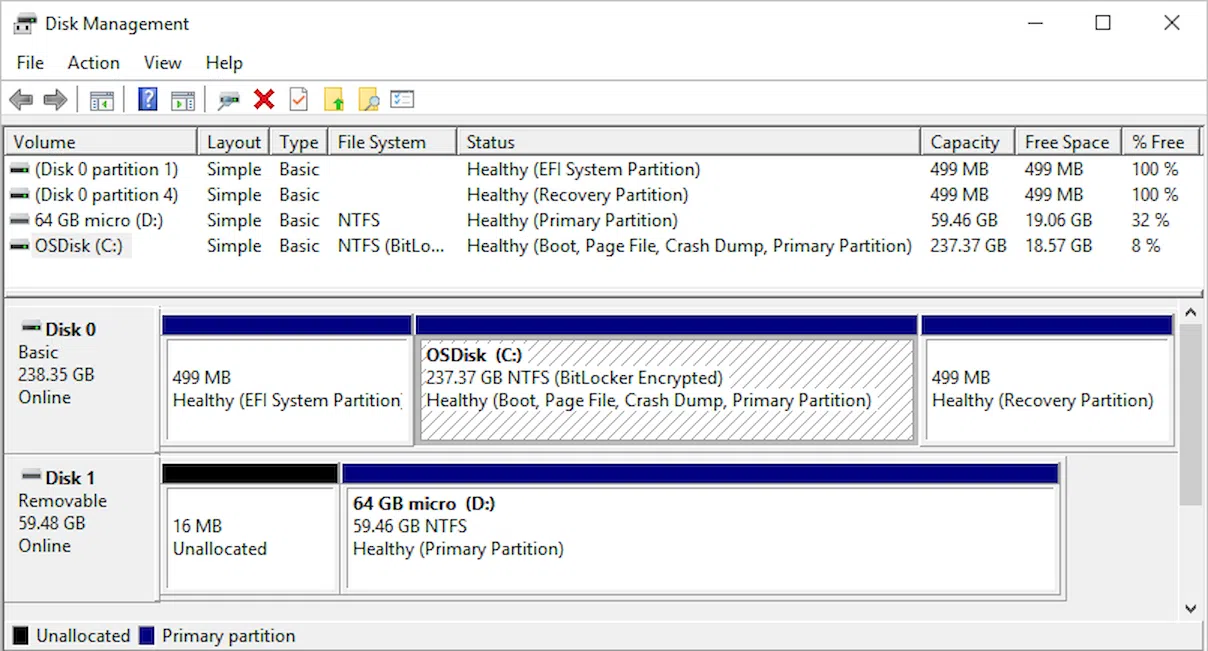
Het hulpprogramma Schijfbeheer is een systeemtool waarmee u geavanceerde bewerkingen kunt uitvoeren op harde schijven, SSD's en andere opslagapparaten. Hiermee kunt u in één oogopslag alle fysieke schijven, hun partities en toegewezen of vrije ruimte bekijken , en acties uitvoeren op elk volume.
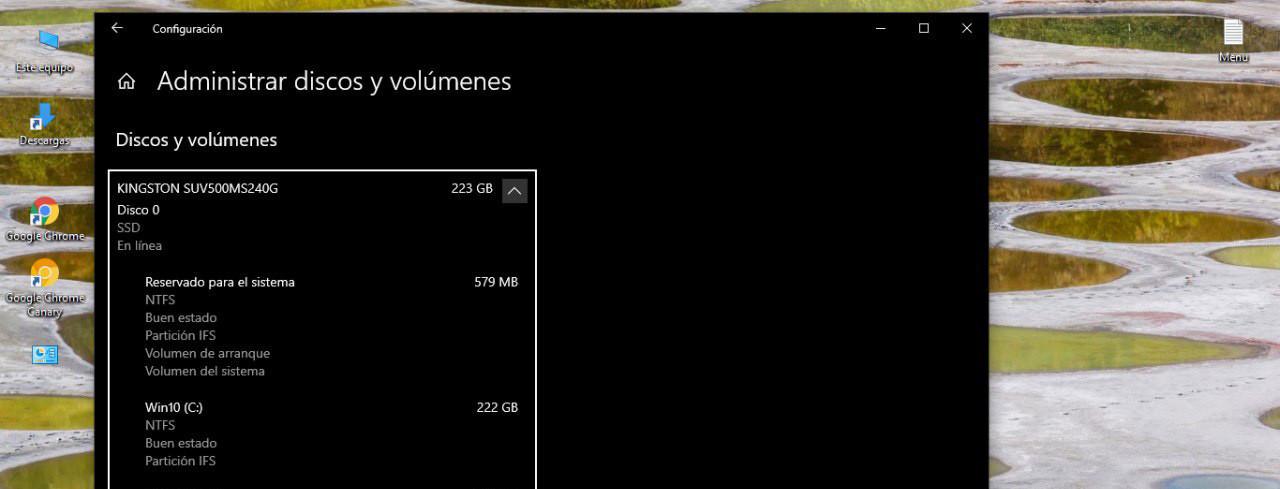
In het venster Schijfbeheer vindt u bovenaan een lijst met volumes (C:, D:, enz.) en onderaan een paneel met elke fysieke schijf (Schijf 0, Schijf 1, enz.) met de bijbehorende partities en niet-toegewezen ruimte. Vanuit dit venster kunt u partities aanmaken, verwijderen, verkleinen, vergroten en formatteren, en ook stationsletters wijzigen.
Het is belangrijk om te begrijpen dat er ongebruikte ruimte op de schijf moet zijn om een nieuwe partitie aan te maken. Als alle ruimte al door partities wordt ingenomen, moet u eerst een partitie verkleinen of verwijderen om ruimte vrij te maken, die u vervolgens kunt omzetten in een nieuw volume.
Typische partities op een Windows-pc
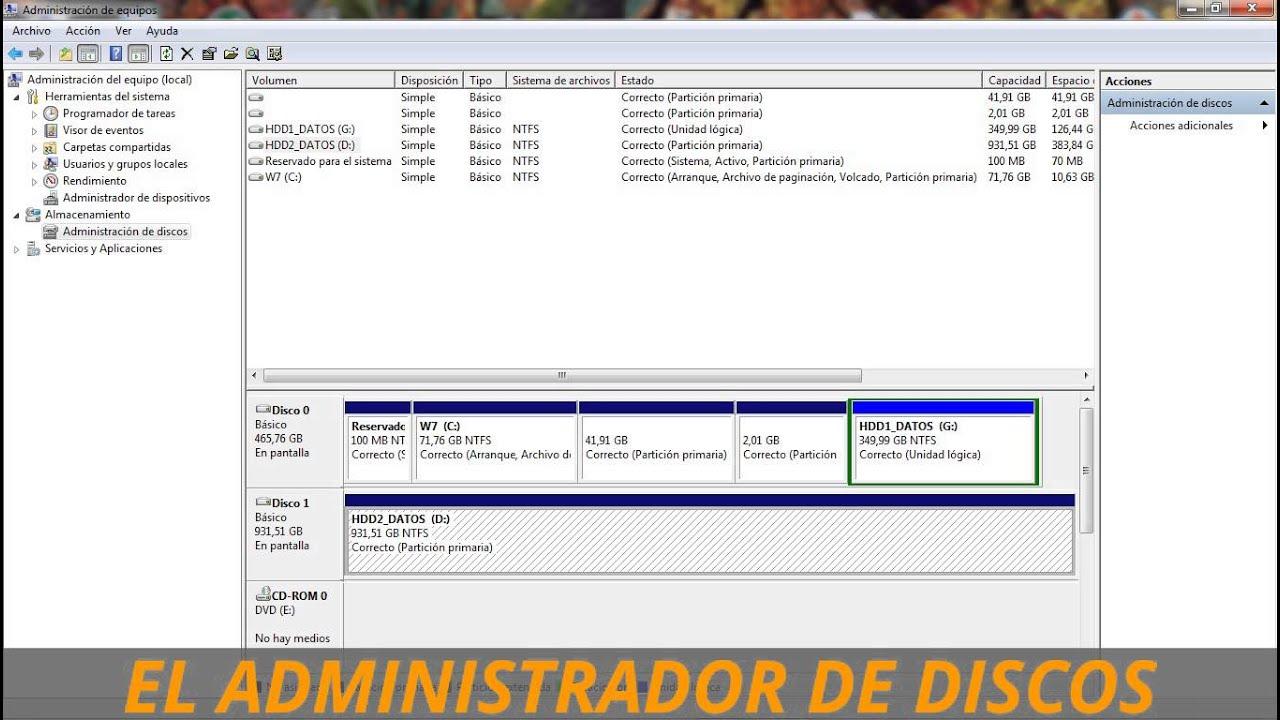
Wanneer je een computer koopt met vooraf geïnstalleerd Windows, vind je meestal één fysieke schijf (meestal Schijf 0 ) met verschillende partities die al door de fabrikant en het besturingssysteem zelf zijn aangemaakt.
In moderne computers met UEFI-firmware is het gebruikelijk om ten minste deze drie hoofdpartities op de systeempartitie te zien, die bijna altijd aan de gebruiker wordt weergegeven als Lokale schijf (C:) :
| Partitie | Hoofdfunctie |
|---|---|
| Lokale schijf (C :) | Het bevat de Windows-installatie, programma's en veel van uw gebruikersbestanden.Het is de partitie die je dagelijks ziet en gebruikt. |
| EFI-systeem | Het is een kleine partitie, zonder stationsletter, die de bestanden bevat die nodig zijn voor de team start in UEFI-systemen. |
| herstel | Het bevat hulpmiddelen en gegevens waarmee je kunt beginnen. Windows-reparatie- en herstelomgevingen als er iets misgaat. |
Naast deze partities kunnen er ook andere verborgen partities zijn die door de fabrikant zijn aangemaakt om de computer terug te zetten naar de fabrieksinstellingen of voor extra functies. Hoewel je ze kunt zien in Schijfbeheer, is het geen goed idee om ze zomaar te verwijderen als je niet helemaal zeker weet wat je doet.
Aan de andere kant, als je een SSD of een 'kale' harde schijf koopt, wordt deze meestal zonder partities geleverd. In dat geval moet je de schijf initialiseren en de partities helemaal opnieuw aanmaken, ofwel tijdens de Windows-installatie of via Schijfbeheer zodra je in het systeem bent. Voordat je begint, is het handig om de verschillen tussen interne en externe harde schijven te begrijpen en hoe je de partities het beste kunt aanmaken, afhankelijk van het type schijf.
Waarom zou u meerdere partities op uw schijven aanmaken?
Veel gebruikers zijn volkomen tevreden met één enkele C:-partitie die de hele schijf in beslag neemt, maar het gebruik van partities heeft duidelijke voordelen. Het correct verdelen van de ruimte over meerdere logische schijven helpt bij een betere organisatie van gegevens, verbetert het onderhoud en biedt bescherming tegen bepaalde storingen.
Een veelgebruikte strategie is om minimaal twee partities te gebruiken : één voor het besturingssysteem en applicaties (C:) en een andere voor documenten, foto's, back-ups, enzovoort (bijvoorbeeld D:). Van daaruit kunt u de structuur zo complex maken als u nodig hebt.
Dit zijn enkele overtuigende redenen om met meerdere partities te werken:
1. Installeer meerdere besturingssystemen
Als u meer dan één besturingssysteem wilt gebruiken (bijvoorbeeld meerdere versies van Windows of Linux naast Windows ), hebt u voor elk systeem een aparte partitie nodig . Deze extra partities dienen ook als gemeenschappelijke ruimte voor het delen van bestanden tussen de systemen, mits u compatibele bestandssystemen gebruikt.
2. Bescherm uw gegevens wanneer Windows vastloopt
Als het besturingssysteem vastloopt, het opstartproces beschadigd raakt of malware zich nestelt, verkleint het opslaan van uw documenten op een andere partitie dan C: het risico op gegevensverlies aanzienlijk. U kunt dan alleen de systeempartitie formatteren en Windows opnieuw installeren, zonder de gegevenspartitie aan te raken.
3. Beter onderhoud en wat extra prestaties
Bij mechanische harde schijven met een hoge capaciteit vermindert het verdelen van de ruimte in kleinere partities de beweging van de lees-/schrijfkoppen. Hoewel het effect niet dramatisch is, kan het de toegangstijden en de defragmentatie enigszins verbeteren . Bij SSD's is het effect minder uitgesproken, maar het helpt nog steeds bij de organisatie en sommige onderhoudstaken.
4. Handigere organisatie
Door het systeem, de applicaties en de data in verschillende partities onder te verdelen, wordt het vinden en beheren van bestanden veel eenvoudiger. Een typische indeling is bijvoorbeeld : C: voor het systeem en programma's, D: voor games en E: voor back-ups en persoonlijke bestanden . In Verkenner is de organisatie veel overzichtelijker.
Hoe open ik Schijfbeheer in Windows?
Windows biedt verschillende manieren om toegang te krijgen tot het hulpprogramma Schijfbeheer. Afhankelijk van de versie die u gebruikt, kunnen sommige snelkoppelingen iets afwijken, maar het principe blijft hetzelfde: start de Schijfbeheerconsole (diskmgmt.msc).
De meest praktische methoden in Windows 10 en Windows 11 zijn:
- Klik met de rechtermuisknop op de Startknop (of druk op Windows + X) en kies Schijfbeheer.
- pers Windows + R, schrijven diskmgmt.msc en druk op Enter.
- Gebruik de zoekbalk op de taakbalk en typ schijfbeheer o partities op de harde schijf maken en formatterenen open het bijbehorende resultaat.
In Windows 7 is de klassieke manier om dit te doen via het Configuratiescherm: Start > Configuratiescherm > Administratieve hulpmiddelen > Computerbeheer > Schijfbeheer , of u kunt ook de opdracht diskmgmt.msc gebruiken vanuit het venster Uitvoeren.
Schijfbeheer via de app Instellingen (Windows 10 en 11)
In de nieuwste versies van Windows 10 en Windows 11 heeft Microsoft steeds meer instellingen naar de app Instellingen verplaatst , waardoor het oude Configuratiescherm enigszins op de achtergrond is geraakt. Deze trend heeft ook gevolgen voor het opslagbeheer.
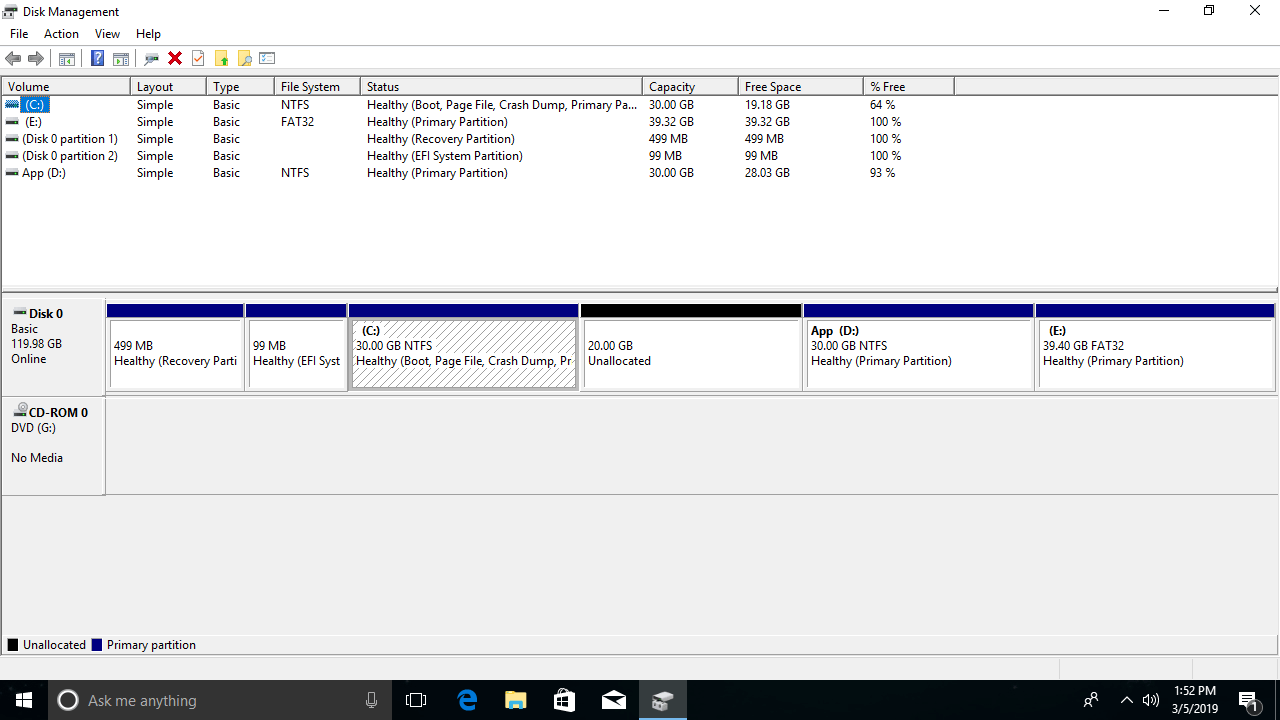
Tegenwoordig heb je rechtstreeks vanuit de Instellingen toegang tot bepaalde opties voor schijf- en volumebeheer, zonder de klassieke console te hoeven openen. Je vindt er een sectie genaamd ' Schijven en volumes beheren' waar je schijven op een modernere manier kunt bekijken en beheren.
Om daar te komen, kunt u in Windows 10/11 het volgende doen:
- Open configuratie (Windows+I).
- Ga naar sectie Systeem.
- Bezoeken opslagruimte in het zijmenu.
- Klik op Schijven en volumes beheren.
Je kunt ook het zoekvak in de instellingen gebruiken en 'schijven' typen om deze sectie direct te vinden. Dit paneel vervangt Schijfbeheer niet volledig, maar biedt wel toegang tot basisbewerkingen op harde schijven en partities vanuit een meer uniforme omgeving.
Basisbewerkingen met Schijfbeheer
Zodra je de tool opent, zie je alle schijven en hun partities met verschillende kleuren en labels. Van daaruit kun je vrijwel alle gebruikelijke bewerkingen uitvoeren op de opslagmedia die op je computer zijn aangesloten.
Voordat u iets aanraakt, moet u altijd twee dingen in gedachten houden: u kunt de actieve partitie waarop Windows is geïnstalleerd niet verwijderen terwijl het systeem in gebruik is , en elke destructieve actie (het verwijderen van volumes, formatteren, enz.) kan leiden tot gegevensverlies als u geen back-up hebt.
Dit zijn de meest voorkomende taken die met Schijfbeheer worden uitgevoerd:
Een nieuwe partitie aanmaken (nieuw eenvoudig volume)
Als u ongebruikte ruimte op een schijf hebt, kunt u deze via een eenvoudige wizard omzetten in een nieuwe partitie. De standaardwerkwijze is als volgt:
- Zoek op het onderste paneel de schijf met niet-toegewezen ruimte waar u de partitie wilt aanmaken.
- Klik met de rechtermuisknop op die niet-toegewezen ruimte en kies Nieuw eenvoudig volume.
- Geef in de wizard aan wat volumegrootte in MB (u kunt desgewenst alle beschikbare ruimte gebruiken).
- Kies een schijfletter voor die partitie (het is het beste om hoge letters zoals F:, G:, H: te kiezen om conflicten met externe schijven te voorkomen).
- kiezen bestandssysteem (meestal NTFS), de standaard toewijzingseenheidgrootte en een naam (label) voor de schijf.
- Selecteer de optie om snel formaat om het proces te versnellen en de wizard af te ronden.
Zodra het proces is voltooid, zal Windows de nieuwe partitie koppelen en ziet u deze in Verkenner als een nieuw, gebruiksklaar station.
Verklein de grootte van een partitie.
Als je geen ongebruikte ruimte meer hebt en een nieuwe partitie wilt aanmaken, is de gebruikelijke procedure om de grootte van een bestaande partitie te verkleinen om ruimte vrij te maken.
De procedure is als volgt:
- Klik met de rechtermuisknop op de partitie die u wilt verkleinen (bijvoorbeeld D:) en kies Volume verminderen.
- Windows analyseert hoeveel vrije ruimte er daadwerkelijk beschikbaar is en toont u de maximale hoeveelheid die u kunt "verwijderen" zonder uw gegevens in gevaar te brengen.
- In het veld De gewenste ruimtegrootte in MB.Je voert het bedrag in dat je wilt vrijmaken om de nieuwe partitie te creëren.
- Je bevestigt de bewerking en na een paar seconden zie je dat er naast die partitie een gebied verschijnt. niet-toegewezen ruimte die je kunt gebruiken om een nieuw volume te creëren.
Dit proces wist geen gegevens, maar elke bewerking van dit type brengt altijd risico's met zich mee in geval van stroomuitval, plotselinge onderbrekingen of eerdere problemen met de schijf. Daarom wordt sterk aangeraden om belangrijke gegevens vooraf te back-uppen.
Een scheidingswand uitbreiden met aaneengesloten ruimte
De omgekeerde bewerking is het uitbreiden van een volume zodat ook de aangrenzende, niet-toegewezen ruimte wordt benut. Dit doe je bijvoorbeeld wanneer je de grootte van C: wilt vergroten ten koste van een partitie die je er direct naast hebt verwijderd.
De stappen zijn:
- Verwijder (altijd na het kopiëren van de gegevens) een aangrenzende partitie, zodat de ruimte ervan overblijft als niet toegewezen.
- Klik met de rechtermuisknop op de partitie die u wilt vergroten (de partitie naast de lege ruimte) en selecteer Extender-volume.
- Volg de wizard en geef aan hoeveel MB van die niet-toegewezen ruimte u aan het volume wilt toevoegen.
- Bevestig dat Windows de partitietabel moet aanpassen en het volume moet uitbreiden.
Zodra de wizard is voltooid, ziet u dat de grootte van die partitie is toegenomen en dat u meer beschikbare ruimte hebt op dezelfde stationsletter.
Verwijder een partitie en maak zo ruimte vrij.
Als je een bepaalde partitie niet meer nodig hebt, kun je deze verwijderen. De vrijgekomen ruimte blijft dan gemarkeerd als niet-toegewezen, zodat je er later een nieuwe partitie van kunt maken of deze kunt toevoegen aan een bestaand volume.
Hiervoor:
- Klik met de rechtermuisknop op het te verwijderen volume en kies Volume verwijderen.
- Bevestig dit in het dialoogvenster dat de waarschuwing geeft. alle gegevens worden gewist van die partitie.
Zodra de bewerking is voltooid, ziet u de ruimte als 'Niet toegewezen'. Vervolgens kunt u deze gebruiken om een nieuwe partitie te maken of een bestaande uit te breiden, zoals we zojuist hebben gezien.
Een bestaande partitie formatteren
Formatteren is in feite het voorbereiden van een partitie door de inhoud ervan te wissen en de bestandsstructuur opnieuw op te bouwen. Het is handig wanneer u een schijf wilt 'opschonen', het bestandssysteem wilt wijzigen of bepaalde logische problemen wilt oplossen.
De stappen zijn heel eenvoudig:
- Klik met de rechtermuisknop op de partitie en selecteer Formaat.
- Kies het bestandssysteem (in Windows is dit in bijna alle gevallen NTFS), de grootte van de toewijzingseenheid en het label (naam).
- Beslis of je het wilt doen. snel formaat of volledig (de snelle variant is in de meeste gevallen voldoende).
- Bevestig dit, wetende dat alles wat erin zit verloren gaat.
Wijzig stationsletters en volumenamen
Om de volgorde aan te passen of conflicten met verwisselbare schijven te voorkomen, kunt u in Windows de stationsletter en het label (de naam) van een partitie wijzigen, met uitzondering van de systeempartitie C:, die hier niet kan worden gewijzigd.
Om de stationsletter te wijzigen:
- Klik met de rechtermuisknop op de partitie en kies Wijzig de stationsletter en paden.
- Klik op VeranderenKies een andere letter uit de lijst en bevestig.
Om het volume een andere naam te geven, typt u eenvoudigweg een nieuwe schijfnaam in Verkenner of het dialoogvenster voor formatteren. Dit kan erg handig zijn als u veel partities hebt en deze in één oogopslag wilt herkennen.
Geavanceerde schijfbeheerfuncties
Naast de basisfuncties biedt de Windows-tool ook diverse geavanceerde functies die u wellicht niet dagelijks gebruikt, maar die in bepaalde situaties wel handig kunnen zijn.
Tot de belangrijkste behoren de volgende:
- Nieuwe schijven initialiserenWanneer u voor het eerst een interne HDD of SSD aansluit, wordt deze mogelijk niet weergegeven in Verkenner. U moet deze initialiseren als MBR of GPT via Schijfbeheer om partities aan te maken.
- Converteren tussen basis- en dynamische schijvenDynamische schijven maken speciale configuraties mogelijk (gedistribueerde, gespiegelde volumes, enz.), hoewel ze tegenwoordig minder worden gebruikt dan vroeger en incompatibel zijn met bepaalde omgevingen.
- Wijzig de partitiestijl naar MBR/GPTHet is mogelijk om sommige lege MBR-schijven naar GPT te converteren en omgekeerd. Voor schijven die gegevens bevatten, is uiterste voorzichtigheid geboden, aangezien de ingebouwde opties meestal vereisen dat inhoud wordt verwijderd, tenzij u specifieke tools of recentere versies van Windows met een wizard voor verliesvrije conversie gebruikt.
- Partities als actief markerenIn BIOS/MBR-systemen is de actieve partitie de partitie waarvan het systeem opstart. In UEFI-systemen is dit minder belangrijk, maar de optie bestaat nog steeds.
- Virtuele harde schijven (VHD/VHDX) aanmaken en koppelen.Vanuit deze console kunt u ook VHD-bestanden maken en deze als schijven koppelen, wat erg handig is voor testen, back-ups of gevirtualiseerde omgevingen.
Dit zijn krachtige functies die, als je onervaren bent, je beter niet kunt gebruiken zonder de juiste training. Een misstap kan leiden tot een opstartprobleem of een ontoegankelijke schijf. Toch blijken ze, eenmaal onder de knie, zeer nuttig te zijn voor meer geavanceerde systeembeheertaken.
Hulpprogramma's van derden voor het beheren van schijven in Windows
Hoewel het ingebouwde hulpprogramma van Windows in veel gevallen voldoet, blijkt het soms beperkt of gewoonweg ongebruiksvriendelijk. Voor dergelijke situaties zijn diverse gratis partitiemanagers die werken met harde schijven, SSD's en andere opslagmedia, aanzienlijk populair geworden.
Deze oplossingen bieden doorgaans een overzichtelijkere interface, meer stapsgewijze installatiewizards en extra functies zoals schijfklonen, systeemmigraties en geavanceerde formaatconversies. Laten we de meest opvallende eens bekijken.
1. EaseUS Partition Master Gratis
EaseUS Partition Master is een van de populairste partitioneringsprogramma's voor Windows. De gratis versie ondersteunt Windows 11/10/8/7 en bevat alle essentiële functies voor partitiebeheer die nodig zijn voor dagelijks gebruik. Afhankelijk van de versie kan het programma u ook helpen bij het klonen van Windows naar een nieuwe SSD tijdens migratieprocessen.
Met de gratis versie kunt u:
- Partities vergroten, verkleinen, verplaatsen, aanmaken, verwijderen, formatteren en controleren.
- Partities op 4K-schijven uitlijnen.
- Partities of complete schijven klonen (afhankelijk van de versie).
- Het vooraf bekijken van wijzigingen voordat ze worden toegepast, is erg handig en vermindert fouten.
Volgens de fabrikant worden al deze bewerkingen met de grootste zorg uitgevoerd om gegevensverlies te voorkomen, hoewel een back-up uiteraard altijd aan te raden is . Sommige geavanceerde functies, zoals het converteren van MBR-schijven naar GPT zonder gegevens te wissen of het converteren tussen basis- en dynamische schijven, zijn voorbehouden aan de betaalde edities.
2. Schijfbeheer van Windows
Hoewel we dit al uitgebreid hebben besproken, is het goed om te onthouden dat de ingebouwde Windows-tool op zichzelf een volledig gratis partitiebeheerder is, zonder dat er iets extra's geïnstalleerd hoeft te worden.
Tot de belangrijkste functies behoren:
- Initialiseer de nieuw geïnstalleerde HDD of SSD.
- Wijzig stationsletters en paden.
- Partities als actief markeren (in BIOS/MBR-instellingen).
- Converteer standaard schijven naar dynamische schijven.
- Converteer enkele lege MBR-schijven naar GPT en vice versa.
- Eenvoudige volumes aanmaken, verwijderen, uitbreiden en verkleinen.
Het grootste voordeel is dat het vooraf geïnstalleerd is met het systeem en geen extra lagen toevoegt. Het grootste nadeel is dat de interface wat onhandig is en dat er geen snelkoppelingen zijn voor taken zoals schijfklonen, systeemmigratie of onbeperkt geavanceerd beheer.
3. Macrorit Disk Partition Expert
Macrorit Disk Partition Expert onderscheidt zich door zijn overzichtelijke interface en draagbare versie die je zonder installatie kunt gebruiken, ideaal om mee te nemen op een USB-stick. Het is een goede optie als je met grote schijven werkt en wilt weten hoe je een schijf van 4 TB configureert in Windows 11.
Hiermee kunt u:
- Partities aanmaken, verwijderen en formatteren.
- Volume vergroten en verkleinen.
- Beheer MBR- en GPT-schijven tot 16 TB.
- Besturingssystemen migreren en partities aanpassen.
De gratis versie biedt echter geen ondersteuning voor dynamische schijven en bepaalde extra functies zijn voorbehouden aan de betaalde versie.
4. Paragon Partition Manager Gratis
Paragon Partition Manager is al vele jaren op de markt en heeft een reputatie opgebouwd als robuust en betrouwbaar programma . De gratis versie biedt basisopties voor partitionering en een aantal extra back-up- en herstelmogelijkheden.
De sterke punten zijn onder meer:
- Relatief eenvoudige interface.
- Mogelijkheid om NTFS-volumes naar HFS+ te converteren zonder ze opnieuw te formatteren.
- Basisback-uptools.
Daarentegen zijn veel van de geavanceerde functies (schijfopschoning, gedetailleerde gegevensmigratie, enz.) voorbehouden aan de betaalde versie, en is registratie vereist om een serienummer te verkrijgen , zelfs in de gratis versie.
5.GParted
GParted is een klassieker in de Linux-wereld die ook gebruikt kan worden om schijven te beheren op Windows-computers. Het draait niet als een programma binnen het systeem, maar als een opstartbare omgeving vanaf een USB- stick; dat wil zeggen, je start de pc op vanaf de USB-stick met GParted en werkt onafhankelijk van het geïnstalleerde besturingssysteem aan de schijven.
De voordelen zijn duidelijk:
- Het vereist geen werkend besturingssysteem.
- Het is doorgaans niet nodig om de computer opnieuw op te starten om de wijzigingen door te voeren (omdat u zich al "buiten" het systeem bevindt).
- Het maakt zeer krachtige en flexibele bewerkingen op partities en bestandssystemen mogelijk.
Maar niet alles wat blinkt is goud: het opstarten duurt langer, je moet weten hoe je een opstartbare USB-schijf maakt, het werkt niet met dynamische schijven en de interface is vrij sober en ontworpen voor ervaren gebruikers.
6. Leuke partitiemanager
Dit programma start ook op vanaf een extern apparaat en biedt een volledig tekstgebaseerde interface. Alles wordt bediend met het toetsenbord, zonder muis of moderne grafische elementen.
Permite:
- Partities aanmaken, verwijderen en beheren.
- Wijzig het bestandssysteem van elk volume.
- Om te kunnen werken zonder dat er een vooraf geïnstalleerd besturingssysteem nodig is.
Het is meer gericht op gevorderde gebruikers, omdat je de exacte partitiegrootte moet invoeren en er geen beveiligingen of grafische wizards zijn om fouten te voorkomen. Aan de andere kant is de downloadgrootte minimaal.
7. Active Partition Manager
Active Partition Manager is een gratis tool voor Windows waarmee u opslagapparaten en logische partities kunt beheren zonder dat u uw computer voor veel taken opnieuw hoeft op te starten.
Tot de mogelijkheden behoren onder meer:
- Partities aanmaken, verwijderen, formatteren en benoemen.
- Voer de meest voorkomende partitioneringsbewerkingen uit.
- Bepaalde wijzigingen herstellen vanuit interne back-ups.
Het biedt echter geen ondersteuning voor het klonen van partities en kan soms problemen veroorzaken bij het uitbreiden van de systeempartitie in specifieke configuraties.
8. Acronis Schijfbeheer
Acronis Disk Director is een klassiek betaald programma gericht op gebruikers die iets eenvoudigs maar krachtigs willen. Het biedt een proefperiode en vereist daarna een licentie, maar in ruil daarvoor biedt het schijfklonen, volumeherstel en geavanceerde beheermogelijkheden.
De sterke punten zijn onder meer:
- Een zeer toegankelijke interface, ook voor gebruikers zonder technische kennis.
- Schijven klonen naar vervangende schijven in slechts een paar klikken.
- Compatibiliteit met native 4K-schijven en complexe scenario's.
Het nadeel is duidelijk: het is niet gratis na de proefperiode , en voor incidenteel gebruik zijn gratis alternatieven of de Windows-tool zelf wellicht voldoende.
Veiligheids- en probleemoplossingstips
Partitiebeheer is geen spelletje. Hoewel de huidige tools behoorlijk veilig zijn, kan elke stroomstoring, eerdere schijffout of gebruikersfout leiden tot gegevensverlies.
Voordat je begint, is het raadzaam om een paar basisrichtlijnen te volgen:
- Maak altijd een back-up van uw gegevens.Voordat u partities aanraakt (vooral voordat u ze verwijdert, verkleint of de indeling wijzigt), sla dan alles wat u niet wilt verliezen op een andere schijf of in de cloud op.
- Controleer de schijfstatus.Als je vermoedt dat een schijf slechte sectoren of fouten bevat, controleer deze dan met tools zoals CHKDSK of hulpprogramma's van de fabrikant voordat je partities wijzigt.
- Onderbreek het proces nietSchakel de pc niet uit en koppel de schijf niet los terwijl er wijzigingen worden aangebracht aan de partities of de formatteringsinstellingen.
- Pas op voor MBR, GPT en dynamische schijven.Zorg ervoor dat u begrijpt welk type schijf en partitietabel u hebt voordat u iets converteert. Het combineren van tools zonder onderzoek kan problemen veroorzaken.
Als een bewerking in Schijfbeheer mislukt of er iets niet gaat zoals verwacht, is het raadzaam om te stoppen en de officiële Microsoft-documentatie of de documentatie van het programma van derden dat u gebruikt te raadplegen. Vaak is de oplossing het gebruik van een ander hulpmiddel dat specifiek voor de taak is ontworpen (bijvoorbeeld een extern partitiebeheerprogramma) of het uitvoeren van de bewerking door op te starten vanuit een andere omgeving, zodat Windows de partitie niet vergrendelt.
Goed schijfbeheer in Windows voorkomt niet alleen onaangename verrassingen wanneer het systeem vol raakt of een partitie beschadigd raakt, maar het helpt ook om uw computer georganiseerd te houden, uw gegevens te beschermen en het maximale uit zowel harde schijven als SSD's te halen. Door te begrijpen wat elk hulpmiddel doet en basisvoorzorgsmaatregelen te nemen, kunt u eenvoudig partities reorganiseren, nieuwe partities aanmaken, uw C:-schijf uitbreiden wanneer deze te klein wordt en over het algemeen veel meer controle over de opslag van uw pc hebben en deze beheren volgens uw eigen voorkeuren.
