- Een bekabelde Ethernet-verbinding biedt meer stabiliteit, lagere latentie en beter gebruik van de contractuele snelheid dan WiFi.
- Normaal gesproken configureert Windows Ethernet automatisch, maar het is belangrijk dat u de netwerkmenu's kent om PPPoE, IP en DNS te beheren.
- Veel netwerkproblemen kunt u oplossen door DHCP te controleren, het IP-adres te vernieuwen en de adapterstuurprogramma's bij te werken of opnieuw te installeren.
- Door glasvezel en Ethernet te combineren in belangrijke apparaten in huis, ontstaat een veel soepelere en betrouwbaardere verbinding.
Als je internetverbinding midden in een videogesprek of tv-programma uitvalt, denk je waarschijnlijk na over de overstap naar een goed geconfigureerd Ethernet-netwerk in plaats van volledig op wifi te vertrouwen. Je computer met een kabel aansluiten is niet alleen voor techneuten: iedereen die op afstand werkt, online games speelt of content streamt, kan er aanzienlijk baat bij hebben.
Wat is een Ethernet-netwerk en waarom zou u het moeten gebruiken?
Een Ethernet-netwerk is een bekabelde, vaste internetverbinding waarbij uw apparaat (pc, laptop, smart-tv, gameconsole, mini-pc, enz.) via een netwerkkabel, meestal met een RJ45-connector , verbinding maakt met de router of modem . In tegenstelling tot wifi worden er geen radiogolven gebruikt; alles verloopt via de kabel.
Dit type verbinding kenmerkt zich door een grotere stabiliteit, lagere latentie en minder storingen dan een draadloze verbinding. Daarom wordt het veel gebruikt in kantoren, professionele omgevingen en huizen waar maximale betrouwbaarheid nodig is voor werk, gaming of het bekijken van content in hoge resolutie.
Ethernetkabelconnectoren zijn gemakkelijk te herkennen en maken een klein "klikje" wanneer ze in de poort van de computer, router of modem worden gestoken. Ze zijn meestal gemarkeerd met het woord "Ethernet" of een pictogram dat een netwerkkabel voorstelt. Veel moderne computers, zoals desktops en sommige mini-pc's (bijvoorbeeld de PN-, PB- of PL-serie van verschillende fabrikanten), hebben deze poort ingebouwd.
In de Windows-taakbalk verschijnt een netwerkpictogram met het Ethernet-symbool wanneer u via een kabel bent verbonden . Dit pictogram verandert afhankelijk van of u een internetverbinding hebt of niet, en het is het startpunt voor veel van de instellingen die u hieronder zult zien.
Voordelen van internetaansluiting via kabel versus wifi
Een van de grootste voordelen van een Ethernet-netwerk is dat het een veel stabielere en consistentere verbinding biedt . Omdat het niet afhankelijk is van een draadloos signaal , vermindert het verbindingsonderbrekingen, pakketverlies en de typische problemen die gepaard gaan met muren, interferentie of meerdere buren met hun eigen wifi-netwerken.
Wanneer je thuiswerkt, videoconferenties houdt of online lesgeeft, zorgt een bekabelde verbinding voor een lagere latentie en minder onderbrekingen . Dit merk je doordat het geluid niet wegvalt, het beeld niet bevriest en samenwerkingsapplicaties beter reageren.
Als je online gamet, is een bekabelde internetverbinding praktisch onmisbaar om het serieus te kunnen nemen: een Ethernet-verbinding verlaagt de ping en voorkomt de vertraging en haperingen die competitieve wedstrijden vaak verstoren wanneer je alleen op wifi vertrouwt. Het is ook ideaal voor gameconsoles en pc's.
Bovendien is een bekabeld netwerk efficiënter voor het downloaden van grote bestanden, het uitvoeren van zware updates of het streamen van 4K-content. Door draadloze interferentie en congestie te vermijden, ligt de werkelijke snelheid dichter bij de gecontracteerde snelheid , vooral als u glasvezelinternet hebt.
In huizen met veel verbonden apparaten (mobiele telefoons, tablets, televisies, slimme speakers, enz.) is het handig om het dataverkeer te verdelen: je kunt wifi reserveren voor minder belangrijke taken en ethernet gebruiken voor het belangrijkste apparaat. Dit ontlast het draadloze netwerk en zorgt ervoor dat alles soepeler verloopt.
Hoe u fysiek verbinding maakt met een Ethernet-netwerk
Voordat je instellingen in Windows wijzigt, moet je eerst controleren of alles fysiek goed is aangesloten . Zonder een correct aangesloten kabel krijg je geen verbinding, ongeacht hoeveel je de netwerkinstellingen aanpast.
Stap 1: Neem één uiteinde van de Ethernetkabel en sluit deze aan op de poort van uw computer, mini-pc of laptop . U zult zien dat de connector maar op één manier kan worden aangesloten. Duw hem erin totdat u een klik hoort of voelt. Sommige desktopcomputers en mini-pc's (zoals veel PN-, PB-, PL- of GR-series, en andere) hebben de poort aan de achterkant.
Stap 2: Neem het andere uiteinde van de kabel en sluit deze aan op de LAN-poort van uw router of modem . Deze poorten zijn meestal gegroepeerd, aangeduid met LAN en genummerd (LAN1, LAN2, enz.). Zorg er ook hier voor dat de kabel volledig is aangesloten.
Bij veel routers gaat er een klein lampje naast de poort branden wanneer je de kabel aansluit, wat aangeeft dat er activiteit is. Dit lampje knippert meestal wanneer er dataverkeer is, wat een goed teken is dat het Ethernet-netwerk actief is.
Zet je computer aan en wacht een paar seconden. In de meeste gevallen detecteert Windows automatisch je bekabelde netwerk en maakt verbinding met internet zonder dat je verder iets hoeft te doen, vooral als je router IP-adressen toewijst via DHCP.
Een Ethernet-netwerk instellen in Windows 11
In Windows 11 is de toegang tot netwerkopties iets veranderd ten opzichte van eerdere versies, maar het is nog steeds vrij eenvoudig. Normaal gesproken configureert het systeem alles automatisch wanneer u de kabel aansluit. Toch is het handig om te weten hoe u de instellingen kunt openen voor het geval u een verbinding moet maken of wijzigen , met name in PPPoE-situaties.
1. Klik met de rechtermuisknop op het netwerkpictogram in de taakbalk . Dit pictogram kan aangeven dat er geen internetverbinding is, dat u wifi gebruikt of dat u een ethernetverbinding gebruikt, afhankelijk van uw huidige verbindingsstatus.
2. Selecteer de optie 'Netwerk- en internetinstellingen' . Hiermee opent u het bijbehorende gedeelte in de Windows 11-instellingen, waar u de status van uw verbindingen kunt bekijken.
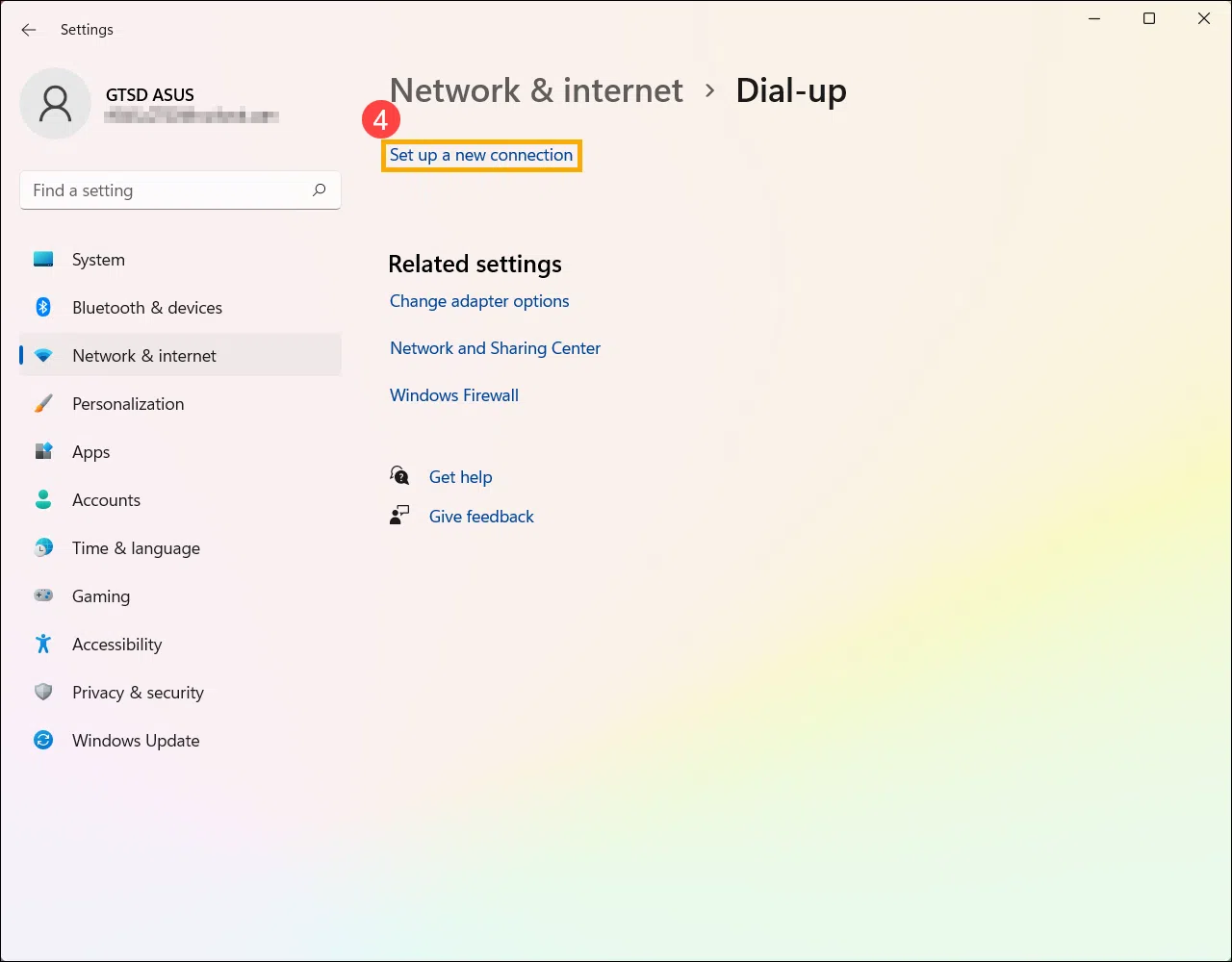
3. Zoek in het zijpaneel de sectie 'Inbelverbinding' en ga hiernaartoe als u een PPPoE-breedbandverbinding wilt instellen (iets wat sommige providers nog steeds vereisen).
4. Klik in dat menu op 'Een nieuwe verbinding instellen' . Windows begeleidt u vervolgens door een wizard om de juiste verbinding tot stand te brengen.
5. Wanneer de wizard u vraagt welk type verbinding u wilt maken, selecteer dan 'Verbinden met internet' en klik op 'Volgende' om verder te gaan.
6. Kies vervolgens de optie "Breedband (PPPoE)" . Dit type verbinding wordt gebruikt wanneer uw provider u een specifieke gebruikersnaam en wachtwoord geeft om de lijn te authenticeren.
7. Voer de gebruikersnaam en het wachtwoord van uw internetprovider (ISP) in de daarvoor bestemde velden in. U kunt ervoor kiezen om deze gegevens te laten onthouden, zodat u ze niet elke keer opnieuw hoeft in te voeren.
8. Klik op "Verbinden" . Als alles correct is (kabel goed aangesloten, router of ONT werkt en geldige inloggegevens), zal Windows de PPPoE-verbinding tot stand brengen en verandert de status in 'Verbonden'.
Zodra dit proces is voltooid, wordt in het scherm met netwerk- en internetinstellingen het zojuist ingestelde bekabelde netwerk weergegeven en verandert het pictogram in de taakbalk in het Ethernet-symbool met internettoegang.
Een Ethernet-netwerk instellen in Windows 10
In Windows 10 is de procedure voor het instellen van een bekabelde netwerkverbinding vrijwel hetzelfde, alleen hebben de opties iets andere namen en locaties. Meestal wordt de verbinding automatisch geconfigureerd, maar je kunt indien nodig handmatig een verbinding maken of controleren.
1. Klik met de rechtermuisknop op het netwerkpictogram in de taakbalk . Als u het niet direct ziet, is het mogelijk verborgen: klik in dat geval op de pijl omhoog om de pictogrammen op de achtergrond weer te geven.
2. Selecteer de optie 'Netwerk- en internetinstellingen openen' . Hiermee opent u het Windows-instellingenmenu waar de netwerkstatus en -opties worden weergegeven.
3. Zoek in het gedeelte Status naar 'Netwerk- en deelcentrum' en klik erop . Dit klassieke Windows-paneel is nog steeds erg handig om uw actieve verbindingen in één oogopslag te beheren en te bekijken.
4. Selecteer in de middelste kolom van het Netwerkcentrum de optie 'Een nieuwe verbinding of een nieuw netwerk instellen' . De wizard voor het instellen van een nieuwe verbinding wordt geopend.
5. Wanneer u wordt gevraagd wat u wilt doen, kiest u 'Verbinden met internet' en klikt u op 'Volgende' om verder te gaan met de wizard.
6. Selecteer vervolgens 'Breedband (PPPoE)' als uw provider PPPoE-authenticatie via de router of rechtstreeks vanaf de pc vereist.
7. Noteer de gebruikersnaam en het wachtwoord die u van uw provider hebt ontvangen. Dit zijn gevoelige gegevens, dus bewaar ze op een veilige plaats voor het geval u het proces in de toekomst opnieuw moet uitvoeren.
8. Klik op "Verbinden" . Als de lijn actief is, de router goed werkt en de inloggegevens correct zijn, zal het Netwerk- en deelcentrum het nieuwe bekabelde netwerk als verbonden weergeven en zal het netwerkpictogram in de balk veranderen in Ethernet met internettoegang.
Hoe u op elk systeem via Ethernet verbinding kunt maken met internet
Hoewel de specifieke stappen enigszins verschillen tussen Windows-versies of tussen Windows en macOS, is het algemene idee voor het verbinden via Ethernet altijd hetzelfde: sluit de kabel aan, activeer de adapter en controleer of deze een netwerksignaal ontvangt.
Op een Windows-computer bevindt de taakbalk zich meestal onderaan; op een Mac staat deze doorgaans bovenaan. Vanuit de taakbalk kunt u de netwerkopties openen (Netwerk- en internetinstellingen in Windows, Netwerkvoorkeuren in macOS ) en de status van uw Ethernet-adapter bekijken.
Controleer of de optie "Ethernet" is ingeschakeld . Als de kabel correct is aangesloten op zowel de pc als de modem of router, en de netwerkkaart werkt, zou er een IP-adres moeten worden toegewezen en een verbinding tot stand moeten komen.
Als de verbinding wel tot stand komt, maar er 'Geen internettoegang' of iets dergelijks wordt weergegeven, ligt het probleem mogelijk bij de router of de IP-configuratie (bijvoorbeeld DHCP uitgeschakeld, een dubbel IP-adres of onjuiste PPPoE-gegevens). In dat geval kunt u het beste de diagnostische stappen volgen die we later bespreken.
Zodra je denkt dat alles klaar is, open je je favoriete browser en ga je naar een willekeurige webpagina. Als deze zonder problemen laadt, betekent dit dat de Ethernet-verbinding correct werkt . Zo niet, dan moet je het probleem verder onderzoeken.
Wanneer is het beter om Ethernet te gebruiken in plaats van WiFi?
Draadloze netwerken zijn ontzettend handig voor dagelijks gebruik, maar er zijn situaties waarin een bekabelde verbinding duidelijk een betere optie is. Over het algemeen is het de moeite waard om Ethernet prioriteit te geven voor apparaten die de grootste eisen aan de verbinding stellen.
Als u op afstand werkt, online trainingen geeft of regelmatig deelneemt aan virtuele vergaderingen, zult u het waarderen dat uw hoofd-pc met een kabel is aangesloten. De stabiliteit van een bekabelde verbinding voorkomt veel van de onderbrekingen die vaak optreden door pieken in het wifi-gebruik of storingen.
Voor gameconsoles en pc's is het advies duidelijk: sluit ze waar mogelijk aan op de router met een Ethernetkabel. Een lagere ping en geen signaalverlies zijn zeer gunstig voor competitief online gamen en verkleinen het risico op onderbrekingen op cruciale momenten.
Een bekabelde verbinding wordt ook sterk aanbevolen bij het downloaden van grote bestanden (games, cloudbackups, 4K-video's, enz.) of bij het streamen op de hoogste kwaliteit. Omdat de verbinding niet afhankelijk is van de sterkte van het wifi-signaal , is de snelheid doorgaans stabieler en hoger.
In huizen waar het wifi-signaal in sommige kamers zwak is of waar veel apparaten tegelijkertijd zijn verbonden, kan het aansluiten van de hoofdcomputer of smart-tv via een ethernetkabel een groot verschil maken. Dit voorkomt overbelasting van het draadloze netwerk en optimaliseert het totale bandbreedtegebruik.
Als u ook een goede glasvezelverbinding hebt, profiteert u van de meest geavanceerde technologie die momenteel beschikbaar is voor thuisgebruik. Dit biedt hogere snelheden en betrouwbaarheid , vooral in combinatie met een bekabeld netwerk in belangrijke apparatuur.
IP en DNS handmatig configureren op Ethernet
In de meeste huizen is de router geconfigureerd als DHCP-server en wijst deze automatisch een IP-adres toe aan elk apparaat. Toch is het handig om te weten hoe je kunt controleren of je Ethernet-adapter is geconfigureerd om automatisch een IP-adres en DNS te verkrijgen , of, indien nodig, hoe je deze instellingen kunt wijzigen.
In Windows kunt u het Netwerkcentrum openen (de snelste manier is door de naam in het zoekvak van het Startmenu te typen). Klik daar op 'Adapterinstellingen wijzigen' om de verschillende beschikbare netwerkinterfaces te bekijken.
Klik met de rechtermuisknop op uw Ethernet-verbinding en kies 'Eigenschappen' . Zoek in de lijst met items die door deze verbinding worden gebruikt naar 'Internetprotocol versie 4 (TCP/IPv4)' , selecteer dit en klik nogmaals op 'Eigenschappen' om de gedetailleerde opties te bekijken.
Zorg ervoor dat in het venster dat verschijnt, de opties 'Automatisch een IP-adres verkrijgen' en 'Automatisch een DNS-serveradres verkrijgen' zijn ingeschakeld, tenzij uw netwerk is geconfigureerd met statische IP-adressen. Op deze manier zal de router (of de DHCP-server van uw netwerk) de juiste parameters toewijzen.
Als de vereisten van uw bedrijf of geavanceerde configuratie een statisch IP-adres vereisen, kunt u hier handmatig een specifiek IP-adres, subnetmasker, gateway en DNS-server invoeren. U moet er echter wel voor zorgen dat er geen dubbele adressen op het netwerk aanwezig zijn , aangezien dit conflicten en verbindingsfouten kan veroorzaken.
Problemen met IP- en DHCP-conflicten op Ethernet oplossen
Soms lukt het niet om te internetten, of heb je alleen toegang tot bepaalde pagina's, zelfs als de kabel is aangesloten en de installatie correct lijkt. Een veelvoorkomend probleem bij Ethernet-verbindingen zijn IP-adresconflicten of problemen met de DHCP-client.
In deze gevallen is het handig om de opdrachtprompt te gebruiken. Open de opdrachtprompt als beheerder (typ 'Opdrachtprompt' in de Windows-zoekbalk, klik met de rechtermuisknop en selecteer 'Uitvoeren als beheerder'). Van daaruit kunt u de vrijgave en vernieuwing van het IP-adres afdwingen.
Om het huidige IP-adres vrij te geven, typt u de opdracht ipconfig /release en drukt u op Enter. Als u een bericht ziet zoals "Ethernet interface release failed: No address has yet been associated with the network endpoint", betekent dit dat er op dat moment geen actief IP-adres was toegewezen, dus is het geen ernstig probleem.
Voer vervolgens de opdracht ipconfig /renew uit om een nieuw IP-adres aan te vragen bij het netwerk. Soms ziet u een bericht zoals "De DHCP-client heeft een IP-adres verkregen dat al in gebruik is op het netwerk. De lokale interface wordt uitgeschakeld totdat de DHCP-client een nieuw adres kan verkrijgen."
Hoewel het bericht alarmerend klinkt, probeert de DHCP-client vaak na een paar ogenblikken opnieuw een IP-adres te verkrijgen en wordt de verbinding succesvol hersteld . Het is zelfs mogelijk dat na het zien van deze waarschuwing alle pagina's plotseling weer normaal laden en de verbindingsproblemen verdwijnen.
Als het probleem aanhoudt, is het raadzaam de configuratie van de router te controleren (zorg ervoor dat het DHCP-bereik niet verzadigd is en dat er geen apparaten met statische IP-adressen binnen datzelfde bereik zijn) of zelfs te proberen de modem/router opnieuw op te starten om het netwerk te resynchroniseren en nieuwe adressen toe te wijzen.
Werk het Ethernet-netwerkstuurprogramma bij, verwijder het en installeer het opnieuw
Een andere veelvoorkomende oorzaak van problemen met Ethernet-netwerken zijn de stuurprogramma's van de netwerkkaart . Na bepaalde Windows-updates is het niet ongebruikelijk dat de verbinding niet meer goed werkt vanwege een conflict met het geïnstalleerde stuurprogramma.
Voordat u wijzigingen aanbrengt, is het ten zeerste aan te raden een back-up te maken van uw netwerkstuurprogramma of, op zijn minst, de nieuwste versie te downloaden van de website van de fabrikant van uw pc, moederbord of netwerkkaart. Als uw computer geen internettoegang heeft, kunt u een andere computer gebruiken om het stuurprogramma te downloaden en op een USB-stick op te slaan.
Om de stuurprogramma's te beheren, opent u Apparaatbeheer (u kunt de naam in de Windows-zoekbalk typen en deze selecteren in de resultaten). Zoek vervolgens de sectie 'Netwerkadapters' en vouw de lijst uit.
Klik met de rechtermuisknop op uw Ethernet-adapter (de naam geeft meestal aan dat het een gigabit-adapter is of iets dergelijks) en selecteer 'Stuurprogramma bijwerken '. U kunt Windows vervolgens vragen om automatisch naar bijgewerkte stuurprogramma's te zoeken. Soms is dit voldoende om een instabiele verbinding te herstellen.
Als de automatische update het probleem niet oplost, kunt u proberen het apparaat te verwijderen. Klik opnieuw met de rechtermuisknop op de Ethernet-adapter, selecteer 'Apparaat verwijderen' en vink het vakje 'Probeer het stuurprogramma voor dit apparaat te verwijderen' aan voordat u bevestigt met 'Verwijderen'.
Nadat de verwijdering is voltooid, gaat u naar het Startmenu, klikt u op de aan/uit-knop en selecteert u 'Opnieuw opstarten '. Wanneer Windows opnieuw opstart, probeert het de netwerkadapter te detecteren en automatisch een geschikt stuurprogramma opnieuw te installeren.
Controleer of de verbinding weer werkt. Als Windows het juiste stuurprogramma niet kan vinden of installeren, gebruik dan het bestand dat u eerder van de website van de fabrikant hebt gedownload en installeer het handmatig via Apparaatbeheer (met de optie 'Op mijn computer naar stuurprogramma's zoeken').
Wat te doen als de Ethernet-verbinding steeds mislukt
Als je de kabels, IP-instellingen, DHCP en stuurprogramma's al hebt gecontroleerd en de verbinding nog steeds niet werkt, is het verstandig om een aantal extra controles uit te voeren om de oorzaak van het probleem te achterhalen.
Begin met het eenvoudigste: probeer een andere Ethernetkabel . Zelfs als de kabel er perfect uitziet, kan een kleine beschadiging aan de connector of interne componenten intermitterende storingen of defecten veroorzaken die moeilijk met het blote oog te detecteren zijn.
Probeer vervolgens dezelfde kabel aan te sluiten op een andere LAN-poort van uw router of modem . Soms is een specifieke poort defect of werkt deze niet goed, terwijl de andere poorten wel naar behoren functioneren.
Als je thuis een andere computer hebt, sluit die dan aan met dezelfde kabel en poort op de router. Als die tweede computer probleemloos op internet surft, weet je dat het probleem bij je eerste pc ligt (configuratie, hardware, drivers, enz.). Als ook deze niet werkt, ligt het probleem waarschijnlijk bij de router of de verbinding van je internetprovider.
Het is nu verstandig om contact op te nemen met uw internetprovider om lijnstoringen of problemen met uw modem/router uit te sluiten. Zij kunnen vaak op afstand tests uitvoeren, uw apparatuur op afstand herstarten of u informeren over eventuele storingen in uw regio.
Als het probleem zich alleen op uw computer voordoet en aanhoudt, zelfs met andere kabels en poorten, kan het een fysiek defect in de Ethernet-netwerkkaart zijn . Op desktopcomputers kan dit worden opgelost door een nieuwe PCIe-netwerkkaart toe te voegen of zelfs door een hoogwaardige USB-naar-Ethernet-adapter te gebruiken.
Door de configuratie van een Ethernet-netwerk onder de knie te krijgen, haalt u het maximale uit uw glasvezel- of kabelverbinding, profiteert u van meer stabiliteit dan bij wifi en kunt u veelvoorkomende problemen zelf oplossen, van IP-conflicten en DHCP-fouten tot driver- of hardwareproblemen. Met een correct aangesloten kabel, ingestelde netwerkparameters en een correct geïnstalleerde adapter is uw computer klaar om te werken, te spelen en te genieten van een bekabelde internetverbinding met een directe, snelle en veel betrouwbaardere verbinding.
