- Het BIOS/UEFI regelt het opstartproces en de basisconfiguratie van de hardware, inclusief geheugen, voeding, beveiliging en aangesloten apparaten.
- De firmware kan worden geopend door tijdens het inschakelen op specifieke toetsen te drukken (Del, F2, F10, enz.) of via de geavanceerde Windows-menu's.
- Het activeren van XMP/EXPO-profielen, het aanpassen van de opstartvolgorde en het inschakelen van virtualisatie zijn essentiële wijzigingen om het maximale uit uw pc te halen.
- Het aanpassen van spanningen of het bijwerken van de BIOS brengt risico's met zich mee, dus het is het beste om de instructies van de fabrikant te volgen en veilige waarden te gebruiken.
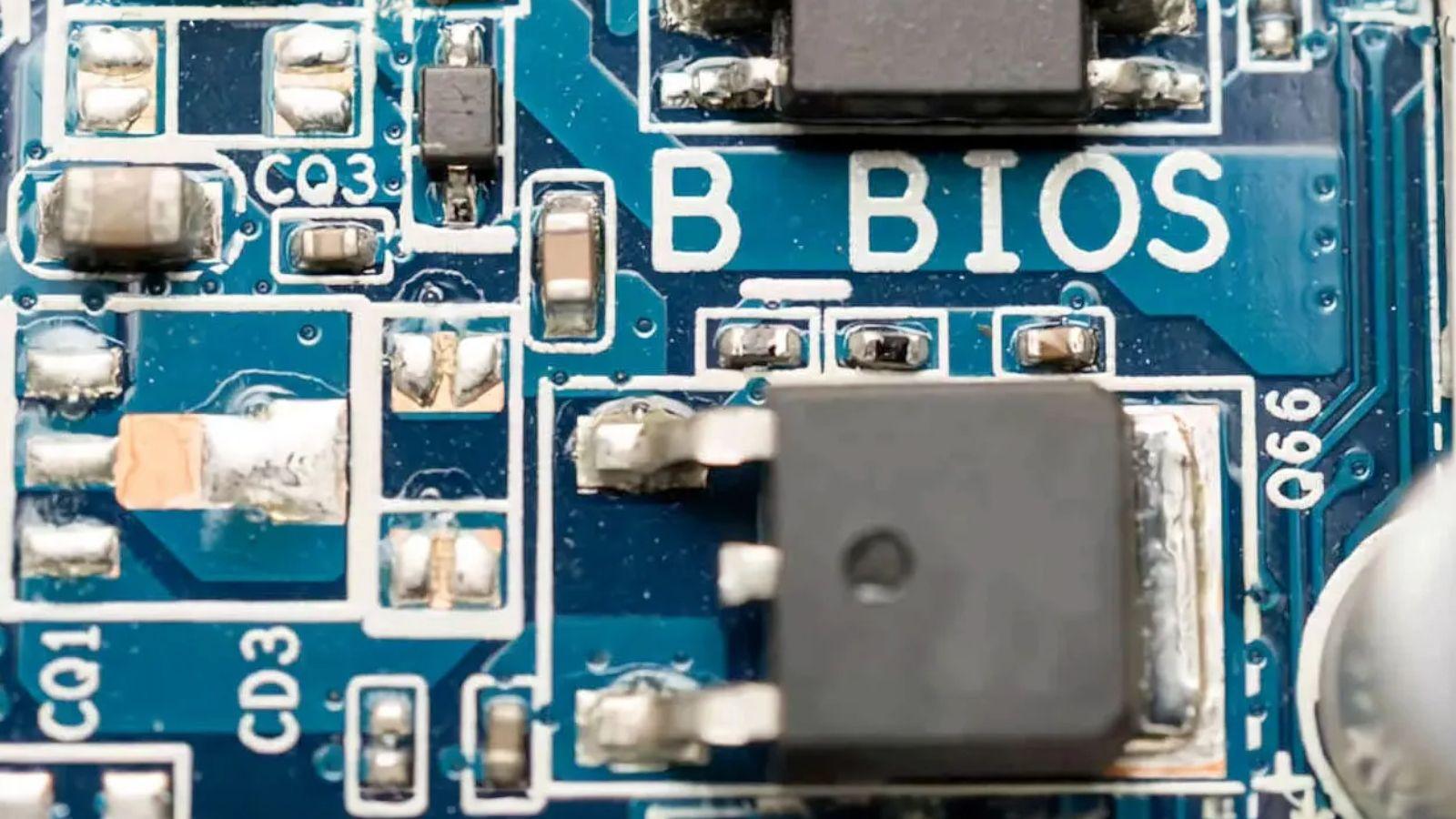
Als je het je afvraagt Hoe configureer je de BIOS of UEFI van je pc? Om het maximale uit je hardware te halen, ben je hier aan het juiste adres. Het lijkt misschien in eerste instantie een beetje overweldigend, maar met de juiste informatie en een beetje gezond verstand kun je belangrijke instellingen aanpassen zonder je computer in gevaar te brengen.
Het BIOS (of liever gezegd, de moderne UEFI) is de firmware die het opstarten en de basisconfiguratie regelt De computer beschikt over diverse instellingen, zoals de opstartvolgorde, ventilatoren, stroomvoorziening, RAM-profielen, beveiliging, enzovoort. Het is geen speelgoed, maar ook geen monster; door te begrijpen wat elk onderdeel doet, kunt u de prestaties verbeteren, standaard uitgeschakelde functies activeren en opstartproblemen oplossen.
Wat is BIOS en wat is UEFI tegenwoordig?
Hoewel bijna iedereen dit nog steeds zo noemt. "de BIOS" door customOp de meeste moderne computers heb je eigenlijk UEFI (Unified Extensible Firmware Interface). Vanuit het perspectief van de gebruiker vervult het dezelfde functie, maar voegt geavanceerde functies en een gebruiksvriendelijkere interface toe.
De UEFI is een moderne vervanging voor de klassieke BIOS Het kan zelfs de oude modus simuleren, genaamd Legacy of CSM, om compatibel te blijven met oudere schijven en besturingssystemen die MBR in plaats van GPT gebruiken. Als u moet migreren, kunt u dat doen. converteer een schijf van MBR naar GPT om optimaal gebruik te maken van UEFI.
Een van de duidelijkste verschillen is de mogelijkheid om een muis te gebruiken in een grafische interfaceOndersteuning voor grote schijven, snellere opstarttijden en beveiligingsopties zoals Secure Boot of directer gebruik van TPM-modules zijn inbegrepen. Desondanks lijken de namen van veel opties sterk op die van de traditionele BIOS.
Hoe open ik de BIOS of UEFI tijdens het opstarten van de pc?
Het eerste wat je moet weten om iets aan te kunnen raken, is weten... Hoe krijg ik toegang tot het BIOS/UEFI-menu?De klassieke methode is om direct bij het inschakelen van de computer op een specifieke toets te drukken, voordat het besturingssysteem begint te laden.
Dat tijdsinterval waarin je kunt deelnemen is heel kort, soms nauwelijks een seconde.Als de tijdslimiet is verstreken en u ziet dat Windows begint te laden, moet u de computer opnieuw opstarten en het opnieuw proberen. Een goede richtlijn is om op de toets te drukken zodra u het logo van de fabrikant op het scherm ziet.
De juiste toetsencombinatie hangt af van het moederbord of het merk van de laptop, hoewel er enkele veelvoorkomende patronen zijn. Dit zijn de meest voorkomende combinaties om de BIOS of UEFI te openen:
- Algemeen (veel desktop-pc's): De Delete-toets (DEL) is meestal de meest gebruikte. In andere gevallen worden F1, F2, F10 of Esc gebruikt.
- ASUS, ASRock, Acer, Gigabyte/Aorus, MSI: meestal F2 of Supr.
- Dell: F2 of F12, afhankelijk van het model.
- Lenovo: F2 of de combinatie Fn + F2 op sommige laptops.
- HP: F10 als hoofdtoegangstoets.
- Microsoft Surface of andere apparaten met fysieke knoppen: Houd de volumeknop (+) ingedrukt tijdens het inschakelen.
- Samsung en Toshiba: over het algemeen F2.
- Sony: Het kan F2, F3 of F1 zijn, het hangt af van het team.
Als je geen idee hebt welk moederbord je hebt, kun je Controleer de fabrikant via Windows.Start de DirectX-diagnosetool door het volgende te typen: dXDIAG In de zoekbalk of het dialoogvenster Uitvoeren (Win + R). Op het tabblad Systeem ziet u het veld 'Systeemfabrikant', dat u de benodigde informatie geeft over welke productcode u moet gebruiken.
Hoe je vanuit Windows de BIOS kunt openen zonder te hoeven worstelen met de toetsencombinatie
In veel moderne apparaten, vooral met Snel opstarten is ingeschakeld in Windows.Er is tijdens het opstarten nauwelijks tijd om de BIOS-toets in te drukken. In zulke gevallen biedt het besturingssysteem zelf directe toegang tot de UEFI-firmware, zonder dat er een reeks mislukte herstarts nodig is.
Een vrij duidelijke manier is om gebruik te maken van de windows instellingenVan daaruit kun je een speciale herstart forceren die je naar een pre-bootmenu brengt, waar de optie om de UEFI-instellingen te openen verschijnt.
Om toegang te krijgen via de instellingen, volg je deze stappen. proces in Windows 10 of 11:
- Open de configuratie Vanuit Windows, via het Startmenu (tandwielpictogram).
- Voer de sectie in Update en beveiliging (of Systeem > Herstel, afhankelijk van de versie).
- Zoek de sectie herstel.
- Binnen het herstelproces, in Geavanceerde startDruk op de knop om nu opnieuw op te starten.
Na het opnieuw opstarten, een menu met geavanceerde opstartoptiesDaar moet je een keuze maken:
- troubleshoot (Probleemoplossing).
- Dan Gevorderd.
- En tenslotte UEFI-firmware-instellingen (of UEFI-firmware-instellingen).
Na bevestiging zal het apparaat opnieuw opstarten en Je komt direct in de BIOS/UEFI terecht. Zonder dat je constant op F2 of Delete hoeft te drukken. Het is een erg handige methode als je eenmaal in Windows bent.
Er is een nog snellere optie direct vanuit het afsluitmenu. Als je wilt toegang tot hetzelfde geavanceerde opstartmenu Ga niet naar de instellingen, maar doe het volgende:
- Open de afsluitopties van Windows (Start > aan/uit-knop).
- houd de toets ingedrukt Verschuiving toetsenbord.
- Houd de Shift-toets ingedrukt en klik met de muis op Reboot.
Het systeem start op in het menu van Geavanceerde opstartopties Zoals we net besproken hebben, zijn de stappen vanaf daar hetzelfde: Probleemoplossing > Geavanceerde opties > UEFI-firmware-instellingen. Het is een zeer praktische manier om de BIOS te openen zonder te hoeven gissen naar de "magische seconde" waarop het systeem opstart.
Via een opstartschijf toegang krijgen tot de BIOS
Als Windows niet opstart en je de menu's niet kunt gebruiken, heb je nog steeds een alternatief: een noodopstartschijf of USB-stickHiermee kunt u de Windows-hersteltools laden en van daaruit overschakelen naar de UEFI-firmware, zelfs als uw hoofdsysteem niet opstart.
Deze methode is vooral handig als je werkt met Linux of andere systemenDe toegang tot de firmware vanuit het systeem zelf kan namelijk variëren. Dit geldt echter niet voor Apple-computers (Macs), omdat hun opstartproces en firmware anders werken en ze geen gebruik maken van de standaard pc-BIOS/UEFI.
Het addertje onder het gras is dat je, om deze methode te kunnen gebruiken, al het volgende moet hebben: BIOS is geconfigureerd om eerst vanaf USB op te starten.Anders kom je in een vicieuze cirkel terecht: je hebt de BIOS nodig om aan te geven dat het apparaat vanaf USB moet opstarten, en je hebt het apparaat vervolgens weer nodig om vanaf USB op te starten om toegang te krijgen tot bepaalde tools.
Desondanks is het verstandig om er een klaar te hebben liggen. opstartbare pendrive En configureer, indien mogelijk, opstarten vanaf USB als de voorkeursoptie in noodgevallen. Dit is enorm handig voor het diagnosticeren van schijven, het uitvoeren van een test-Linux-distributie of het starten van de Windows-herstelomgeving wanneer u een blauw scherm (BSOD) tegenkomt.
Zodra je begint vanaf de Windows-installatie of -reparatie via USB-stickDe gebruikelijke procedure is:
- kiezen Reparatie apparatuur in plaats van Installeren.
- Bezoeken troubleshoot.
- Toegang tot Gevorderd.
- kiezen UEFI-firmware-instellingen en klik op Opnieuw opstarten.
Na bevestiging, de computer Het systeem zal direct opnieuw opstarten in de BIOS/UEFI.Het is een erg handige snelkoppeling wanneer het hoofdsysteem niet opstart, en het voorkomt dat je moet wachten tot Windows correct is opgestart voordat je de firmware-instellingen kunt aanpassen.
UEFI grafische interface: voorbeeld met ASUS-moederborden
Op veel moderne moederborden, zoals die van ASUS, vind je een grafische interface in de UEFI Het stelt je in staat om met de muis te navigeren en teaminformatie op een zeer visuele manier te bekijken. Het is veel gebruiksvriendelijker dan het klassieke blauwe tekstmenu.
Wanneer je een ASUS grafische UEFI opent (bijvoorbeeld op een AM4-platform met een X570-chipset en een Ryzen-processor), is het eerste wat je meestal ziet een systeemstatusoverzicht: ventilatorsnelheden, aangesloten schijven (HDD, SSD, NVMe), hoeveelheid en frequentie van RAM, CPU-temperatuur, spanningen, moederbordmodel, datum en tijd, enz.
Op dit eerste paneel kunt u Gebruik de muis om te navigeren.Activeer snelle ventilatorprofielen, kies de basisopstartprioriteit en ga direct naar geavanceerde menu's. ASUS biedt doorgaans een "EZ-modus" en een "Geavanceerde modus" voor gebruikers met verschillende ervaringsniveaus.
Hoofdgedeelte (basisinformatie)
Het tabblad 'Hoofd' toont meestal algemene systeemgegevensCPU-model en -frequentie, hoeveelheid geheugen, geïnstalleerde BIOS/UEFI-versie, serienummer, systeemdatum en -tijd. Het is als de "technische specificaties" van je pc in de firmware.
Er zijn vrijwel geen cruciale aanpassingen nodig op dit gebied. Een van de weinige dingen die je zonder problemen kunt veranderen, is de UEFI-interfacetaalSommige firmwareversies bevatten Spaans, andere alleen Engels, en weer andere extra talen. Veel mensen geven er de voorkeur aan om het in het Engels te laten, omdat de meeste handleidingen, forums en documentatie die termen gebruiken.
Extreme Tweaker Menu of Tweaker (overklokken en prestaties)
Op ASUS-moederborden die gericht zijn op gaming of het midden- of hogere segment, vind je een menu genaamd... Extreme Tweaker of simpelweg TweakerDit gedeelte is de centrale schakel voor het aanpassen van frequenties en spanningen, zowel voor de CPU als voor het RAM-geheugen.
Als je geen ervaring hebt, is het verstandigst om te doen: Bewerk dit gedeelte niet te vaak.Het wijzigen van parameters zonder de juiste kennis kan leiden tot oververhitting, willekeurige herstarts, crashes of zelfs permanente schade als de spanningen te hoog worden ingesteld. Voor overklokkers en gevorderde gebruikers is het goud waard, maar het moet met uiterste voorzichtigheid worden benaderd.
In dit menu vindt u belangrijkste opties, bijvoorbeeld:
- AI Overklokker Tuner: Dit bepaalt hoe het geheugen geconfigureerd wordt. Het kan worden ingesteld op Auto, Handmatig, of er kunnen profielen zoals DOCP/XMP/EXPO worden gebruikt om ervoor te zorgen dat het RAM-geheugen op de geadverteerde frequenties werkt.
- Geheugen frequentie: hiermee kunt u de selectie maken RAM-bedrijfsfrequentieZonder activering van XMP/EXPO-profielen blijven veel modules op 2133/2400/4800 MHz in plaats van de 3200/3600/6000 MHz die op de verpakking staat vermeld.
- FCLK-frequentie (op AMD): regelt de frequentie van Infinity Fabric busDit heeft invloed op de prestaties van de interne communicatie tussen de CPU, het geheugen en andere componenten.
- Kernprestatieverbetering: Het wordt gebruikt om functies in of uit te schakelen. Turbo Boost/Turbo Corewaardoor de CPU automatisch de frequentie verhoogt wanneer er voldoende thermische ruimte is.
- CPU-kernverhouding: Door de multiplier van de processor aan te passen, kun je de basisfrequentie variëren; dit is een van de belangrijkste principes van handmatig overklokken.
- TPU (TurboV Processing Unit): Het biedt toegang tot automatische overklokprofielen of geavanceerde frequentie- en spanningsinstellingen die door het moederbord zelf worden beheerd.
Een veelvoorkomend en voor de meeste gebruikers vrij veilig gebruik is Activeer het XMP/EXPO-profiel van het RAM-geheugen.Dit zorgt ervoor dat uw modules werken op de snelheid waarvoor ze ontworpen zijn, in plaats van op de standaard, conservatieve waarden te blijven draaien.
Geavanceerd menu: Voeding, CPU en randapparatuur
De sectie Gevorderden (soms genoemd) Geavanceerd, ACPI, energiebeheer of vergelijkbaar.) concentreert veel van de energiebeheeropties en gedetailleerde configuratie van de hardware die op het bord is geïntegreerd.
Submenu's verschijnen hier meestal voor APM/ACPI (geavanceerd energiebeheer), opties met betrekking tot hoe de computer reageert op stroomuitval, slaap- en hervatmodi, en ook de activering van bepaalde processorfuncties.
Enkele typische opties In dit gedeelte ziet u het volgende:
- ErP/EuP (Energiegerelateerde producten): Deze functie regelt het stroomverbruik wanneer het apparaat is uitgeschakeld of in de slaapstand staat. Indien ingeschakeld, verbruikt het apparaat minder dan 1 W (of zelfs 0,5 W), maar u kunt het apparaat dan niet meer inschakelen met het toetsenbord/de muis of USB-apparaten opladen terwijl het is uitgeschakeld.
- Herstel de stroomvoorziening na stroomuitval: Hiermee kunt u definiëren wat de pc doet na een stroomstoringJe kunt hem in de stand 'Uit' laten staan (hij blijft uit) of 'Aan' (hij gaat automatisch aan als de stroom weer terugkomt).
- Inschakelen via RTC: autoriseert de automatische activering van de apparatuur op een specifiek tijdstip met behulp van de realtime klok van het bord.
- Inschakelen via PCIe / Wake-on-LAN: maakt de computer mogelijk op afstand wakker worden via de netwerkkaart, die veelvuldig wordt gebruikt in professionele omgevingen.
- Opties voor CPU, SMT, SATA, USB, enz.: Veel BIOS/UEFI-systemen hebben subtabbladen om simultaneous threading (SMT), SATA-poorten, USB, geïntegreerde geluidskaarten, geïntegreerde GPU's en andere randapparatuur in of uit te schakelen.
Op sommige moederborden zie je een apart tabblad genaamd Randapparatuur of apparatenDeze sectie groepeert specifiek USB-, SATA-, video-, audio- en netwerkopties. Of het nu bij 'Geavanceerd' of 'Randapparatuur' staat, het idee is hetzelfde: bepalen welke geïntegreerde hardware actief is en hoe deze zich gedraagt.
Monitor: temperaturen, spanningen en ventilatoren
Het tabblad Monitor is meestal bedoeld voor monitor de systeemstatus in detail.Het is de ideale plek om te controleren of de apparatuur binnen redelijke grenzen functioneert, vooral als je de prestatieparameters hebt aangepast.
In dit gedeelte kunt u zien CPU-, moederbord- en andere sensortemperaturen De temperatuur wordt weergegeven in zowel °C als °F, de spanning van de hoofdvoedingsleidingen (12V, 5V, 3.3V), de snelheid van de ventilatoren die op de printplaat zijn aangesloten en, in sommige gevallen, configureerbare ventilatorcurves.
Deze gegevens zijn erg nuttig wanneer de pc Het apparaat start niet goed op of schakelt zichzelf uit.Als je na het overklokken of wijzigen van geheugenprofielen merkt dat de temperaturen enorm oplopen of de spanning abnormaal hoog is, weet je dat het tijd is om de aanpassingen in de BIOS terug te draaien of de standaardwaarden te herstellen.
Opstarten, Starten of Opstartprioriteit: opstartbeheer
Het gedeelte voor de laarzen wordt meestal genoemd Opstarten, Starten of OpstartprioriteitVolgens de fabrikant is het een van de belangrijkste hulpmiddelen voor het installeren van besturingssystemen, het gebruik van opstartbare schijven of het diagnosticeren van opstartproblemen.
Vanuit hier kunt u definiëren Welk apparaat wordt als eerste gecontroleerd om op te starten?De opstartapparaten kunnen zijn: je hoofd-SSD, een andere harde schijf, een dvd-station, een usb-stick of zelfs het netwerk. Wanneer je Windows of Linux formatteert of installeert, moet je deze volgorde wijzigen zodat je computer opstart vanaf het juiste installatiemedium.
Enkele van de meest voorkomende opties Dit menu bevat:
- Opstartconfiguratie: algemene opstartinstellingen, waaronder Snel opstarten zodat het systeem sneller opstart.
- CSM (Compatibility Support Module) of Legacy-modus: Activeert een compatibiliteitsmodus om op te starten als een traditioneel BIOS en schijven met MBR-partities te accepteren.
- Beveiligd Opstarten: beveiligingsmechanisme dat alleen besturingssystemen toestaat op te starten ondertekend en betrouwbaarVoorkomen dat malware op laag niveau opstart.
- Prioriteiten bij het opstarten: In deze lijst kunt u de exacte opstartvolgorde instellen (Opstartoptie #1, #2, enz.). Normaal gesproken moet de SSD met het besturingssysteem als eerste opstarten zodra dit is geïnstalleerd.
- AMI Native NVMe-stuurprogrammaondersteuning: eigen controller om te herkennen NVMe-schijvenDeze functie moet ingeschakeld zijn als u dit type schijf gebruikt.
Houd er rekening mee dat als u de opstartvolgorde wijzigt, bijvoorbeeld door USB als eerste te plaatsen, deze instelling van invloed is op uw opstartvolgorde. Dat blijft zo totdat je het weer verandert.Als je een opstartbare USB-schijf aangesloten laat, kan de pc proberen daarvan op te starten in plaats van je gebruikelijke besturingssysteem te gebruiken.
Gereedschap en beveiliging: Hulpmiddelen en bescherming
Sommige fabrikanten, zoals ASUS, voegen een tabblad toe. Gereedschap met extra hulpmiddelen. Anderen groeperen deze functies onder SecurityIn elk geval vind je hier meestal de opties en wachtwoorden voor de firmware-update.
Op ASUS-moederborden is een van de belangrijkste tools ASUS EZ Flash 3-hulpprogrammaHiermee kun je de UEFI flashen vanaf een USB-stick of, bij sommige modellen, rechtstreeks vanaf internet. MSI heeft M-Flash, Gigabyte biedt Q-Flash aan, maar het principe is hetzelfde: De BIOS/UEFI bijwerken zonder externe programma's in Windows..
In het gedeelte 'Beveiliging' kunt u de configuratie aanpassen. wachtwoorden om toegang te krijgen tot de BIOS of om het systeem te laten opstarten. Op veel moederborden worden hier ook TPM-modules (Trusted Platform Module) en functies zoals Secure Boot geactiveerd. In sommige klassieke BIOS-versies zie je een menu genaamd TCG-functie-instellingen of TPM waarmee deze opties beheerd kunnen worden.
Menu afsluiten: Waarden opslaan, verwijderen en herstellen
Als je klaar bent met het aanpassen van de instellingen, moet je beslissen of Wil je de wijzigingen opslaan of negeren?Dit alles wordt beheerd in het tabblad 'Afsluiten', dat meestal het laatste tabblad in de interface is.
In vrijwel alle moderne BIOS/UEFI's vind je opties zoals:
- Laad geoptimaliseerde/optimale standaardinstellingen: Herstelt de door de fabrikant aanbevolen fabrieksinstellingen. Dit is erg handig als het apparaat door wijzigingen instabiel is geworden.
- Wijzigingen opslaan en opnieuw instellen (of opslaan en afsluiten): sla alle gemaakte wijzigingen op en herstart de pcHet kan meestal ook worden geactiveerd met de F10-toets.
- Wijzigingen negeren en afsluiten: Sluit de BIOS af zonder de wijzigingen die je tijdens die sessie hebt aangebracht op te slaan.
Op sommige apparaten ziet u een melding wanneer u een van deze opties selecteert. bevestigingsvenster Er wordt gevraagd of je het zeker weet. Zodra je dit bevestigt, zal de pc opnieuw opstarten en de wijzigingen toepassen (of niet), afhankelijk van je keuze.
Klassieke tekstgebaseerde BIOS: voorbeeld met Lenovo
Veel laptops, merkcomputers en mini-pc's gebruiken nog steeds een klassieke tekstgebaseerde BIOS-interfaceVaak gebaseerd op APTIO van AMI of andere ontwikkelaars. Er is geen muis of uitgebreide grafische weergave, maar het concept van menu's en tabbladen blijft behouden.
In deze omgeving beweeg je je voort met behulp van de de pijltjestoets op het toetsenbord, de Enter-toets om te accepteren en enkele sneltoetsen die meestal onderaan het scherm worden weergegeven (bijvoorbeeld F9 voor standaardwaarden, F10 om op te slaan, Esc om terug te gaan).
Het hoofdscherm is wederom het startpunt en toont een samenvatting van de basisconfiguratie (CPU, RAM, BIOS-versie, datum en tijd). Van daaruit heb je toegang tot de overige tabbladen: Apparaten, Geavanceerd, Energie, Beveiliging, Opstarten en Afsluiten.
In een typische Lenovo BIOS bevindt zich het menu Apparaten of randapparatuur Het groepeert de configuratie van geïntegreerde randapparatuur:
- USB-installatie: Opties voor USB-poorten (in-/uitschakelen, compatibiliteit met oudere systemen, enz.).
- SATA-configuratie: SATA-poortbesturing, AHCI/RAID-modus en schijfherkenning.
- Video-instellingen: instellingen van de Geïntegreerde GPU of de hoofdvideo-uitgang.
- Audio-instellingen: Activering en parameters van de geïntegreerde geluidskaart.
- Netwerkopzet: Netwerkadapterconfiguratie, PXE-opstarten, Wake-on-LAN, enz.
In het tabblad 'Geavanceerd' ziet u mogelijk alleen zoiets als CPU-configuratie, waarin de processorinstellingen worden geconcentreerd: virtualisatietechnologieën, Hyper-Threading/SMT, energiebesparende opties voor de core, enz.
Het tabblad Energie of Energiebeheer combineert de volgende onderdelen: consumptiegerelateerde optiesAutomatisch opstarten na stroomuitval, gedrag van de verschillende energiestanden en specifieke fabrikantfuncties.
De sectie Beveiliging is waar de meeste firmware-beveiligingsinstellingen: beheerders- en gebruikerswachtwoorden om toegang te krijgen tot de installatie, activering van Secure Boot op compatibele apparatuur en TPM-beheer (via menu's zoals TCG Feature Setup).
In Startup vind je het equivalent van Opstartmenu in grafische UEFI-systemenJe kunt de opstartvolgorde instellen, zoals Fast Boot/Quick Boot, Legacy/UEFI-modus, enzovoort. Van daaruit bepaal je vanaf welk apparaat het systeem opstart.
Tot slot werkt het tabblad Afsluiten vrijwel hetzelfde als in moderne UEFI: het stelt u in staat om Opslaan en afsluiten, afsluiten zonder op te slaan, of optimale waarden ladenAls je een van deze opties selecteert, verschijnt er meestal een dialoogvenster waarin om bevestiging wordt gevraagd, waarna de computer direct opnieuw opstart.
Welke BIOS-instellingen zijn de moeite waard om te wijzigen?
Niet alle BIOS-opties hoeven dagelijks te worden aangepast, maar er zijn er wel een paar die dat wel moeten. een reeks bijzonder interessante omgevingen om de prestaties, compatibiliteit of functionaliteit van de apparatuur te verbeteren.
Een van de duidelijkste voorbeelden is de XMP/EXPO-profielen van RAMWanneer je DDR4- of DDR5-modules koopt, zie je bijvoorbeeld 3200, 3600 of 6000 MHz op de verpakking staan, maar als je ze installeert en controleert met een monitoringprogramma, blijkt de frequentie vaak lager te zijn (bijvoorbeeld 4800 MHz in plaats van 6000 MHz bij DDR5).
Dit komt doordat de modules een set van veilige standaardwaarden (JEDEC) met lagere frequenties en een hoogwaardig profiel dat is opgeslagen als XMP (Intel) of EXPO (AMD) en dat niet automatisch wordt geactiveerd. Om het RAM-geheugen op de verwachte snelheid te laten werken, moet u de BIOS openen en dat profiel activeren in het bijbehorende menu (Tweaker, AI Overclocker, OC, enz.).
Er zijn ook andere functies die gericht zijn op Overklokken van de processor en de geïntegreerde grafische kaartDit is echter een geavanceerder onderwerp. Het vereist meer diepgaande kennis van spanningen, temperaturen en stabiliteit. Als je niet zeker weet wat je doet, kun je het beste bij gematigde overklokken blijven of er zelfs helemaal vanaf blijven.
Naast de prestaties zijn er nog andere aspecten. fundamentele opties voor bepaalde professionele toepassingenAls u bijvoorbeeld met virtuele machines wilt werken, moet u ervoor zorgen dat de hardware virtualisatie (Intel VT-x/VT-d of AMD-V/SVM) moet in de BIOS zijn ingeschakeld. Zonder deze optie werken sommige hypervisors en geavanceerde functies simpelweg niet of presteren ze veel slechter.
Zoals je ziet, wordt de BIOS niet alleen gebruikt om het systeem op te starten; het bepaalt ook of je pc werkt. Zorg ervoor dat je echt waar voor je geld krijgt met de hardware die je hebt gekocht.of als het standaard beperkt blijft met conservatieve fabrieksopties.
Risico's en voorzorgsmaatregelen bij het wijzigen van parameters in de BIOS
Een van de grootste angsten van gebruikers is Ik heb iets in de BIOS aangepast en de pc werkt niet meer.Het klopt dat het mis kan gaan als je bepaalde waarden lukraak wijzigt, maar het is ook waar dat het risico minimaal is als je je aan de basisinstellingen houdt.
Wijzig parameters zoals Schakel XMP/EXPO in voor RAM of wijzig de opstartvolgorde. Het is relatief veilig zolang je weet wat je doet. De meeste problemen ontstaan wanneer je zonder voorafgaande ervaring spanningen, vermogenslimieten of agressieve geheugentimings manipuleert.
Je moet er rekening mee houden dat de BIOS Sla de opstartwijzigingen op totdat je ze terugdraait.Als je je pc zo configureert dat hij eerst vanaf USB opstart en je vervolgens een opstartbare USB-schijf aansluit, kan het zijn dat je besturingssysteem niet verschijnt en je vast komt te zitten in een installatieomgeving zonder te begrijpen wat er mis is gegaan.
Een ander gevoelig punt is de BIOS/UEFI-updatesHet flashen van een BIOS is vaak nodig om nieuwe processors te ondersteunen, bugs te verhelpen of de stabiliteit te verbeteren, maar dit moet zorgvuldig gebeuren. Als de stroomtoevoer tijdens het flashen wordt onderbroken (bijvoorbeeld door een stroomstoring), kan dit leiden tot een beschadigd BIOS (een 'brick'), waardoor de computer helemaal niet meer opstart.
Controleer dit voordat u gaat updaten lees de instructies van de fabrikantGebruik het juiste apparaat (EZ Flash, Q-Flash, M-Flash, enz.) en zorg, indien mogelijk, voor een stabiele stroomvoorziening (bij voorkeur met een UPS). Houd er altijd rekening mee dat het proces een paar minuten duurt en dat u gedurende die tijd niets mag aanraken.
Mocht je per ongeluk een verkeerde waarde instellen, dan bieden de meeste moderne moederborden een oplossing hiervoor. herstelmechanismenDit kan bijvoorbeeld gaan om Clear CMOS-toetsen of -pinnen, automatisch herstarten na meerdere opstartfouten, of zelfs dual BIOS op high-end moederborden. Raadpleeg voor de zekerheid de handleiding van je moederbord.
Het BIOS/UEFI is een configuratietool. Krachtig, maar veilig bij verstandig gebruik.Door alleen aan te raken wat je begrijpt en de nodige voorzichtigheid in acht te nemen, kun je je apparatuur beter afstellen, veelzijdiger maken en voorbereiden op noodsituaties, zonder dat je een elektronica-expert hoeft te zijn.
Inhoud
- Wat is BIOS en wat is UEFI tegenwoordig?
- Hoe open ik de BIOS of UEFI tijdens het opstarten van de pc?
- Hoe je vanuit Windows de BIOS kunt openen zonder te hoeven worstelen met de toetsencombinatie
- Via een opstartschijf toegang krijgen tot de BIOS
- UEFI grafische interface: voorbeeld met ASUS-moederborden
- Hoofdgedeelte (basisinformatie)
- Extreme Tweaker Menu of Tweaker (overklokken en prestaties)
- Geavanceerd menu: Voeding, CPU en randapparatuur
- Monitor: temperaturen, spanningen en ventilatoren
- Opstarten, Starten of Opstartprioriteit: opstartbeheer
- Gereedschap en beveiliging: Hulpmiddelen en bescherming
- Menu afsluiten: Waarden opslaan, verwijderen en herstellen
- Klassieke tekstgebaseerde BIOS: voorbeeld met Lenovo
- Welke BIOS-instellingen zijn de moeite waard om te wijzigen?
- Risico's en voorzorgsmaatregelen bij het wijzigen van parameters in de BIOS