- Met Xbox Cloud Gaming kun je Game Pass-titels in de cloud spelen vanaf je console, mobiele apparaat, browser en andere apparaten met Game Pass Ultimate.
- Een stabiele internetverbinding (40-60 Mb/s) en een compatibele controller zijn essentieel voor een soepele ervaring op elk platform.
- De nieuwe preview-webervaring introduceert een volledig herontwerp van de interface, die kan worden verbeterd op basis van directe feedback van gebruikers.
- Veelvoorkomende problemen, zoals het niet zien van speelbare games in de app, worden meestal veroorzaakt door een onjuist geselecteerd account, abonnement of cloudsectie.
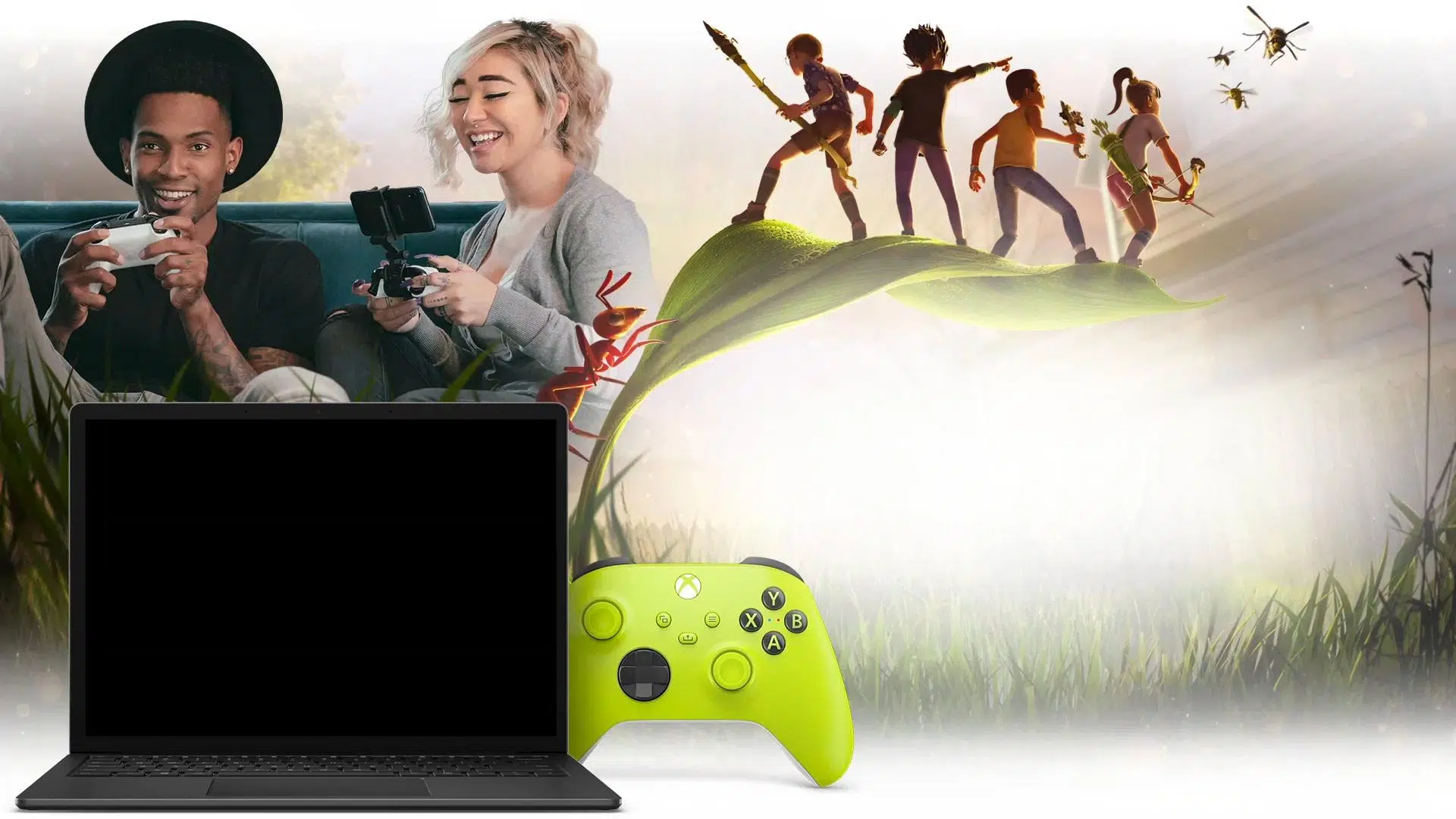
Als je je afvraagt hoe je Xbox Cloud Gaming kunt gebruiken en wat je precies nodig hebt om er het maximale uit te halen, dan vind je hier een complete en praktische handleiding . Het idee is dat je na het lezen precies weet wat het is, hoe het werkt, wat de vereisten zijn en hoe je kunt spelen op je console, mobiele apparaat, browser, tv of zelfs in virtual reality.
Deze cloudgamingdienst van Microsoft is geïntegreerd in Xbox Game Pass, dus je zult veel verwijzingen naar het abonnement tegenkomen. Laten we stap voor stap bekijken wat Xbox Cloud Gaming te bieden heeft, hoe je het activeert en hoe je veelgestelde vragen kunt beantwoorden, zoals waarom je geen speelbare games op je mobiele apparaat ziet of hoe je de nieuwe webervaring in preview kunt uitproberen.
Wat is Xbox Cloud Gaming en hoe werkt het precies?
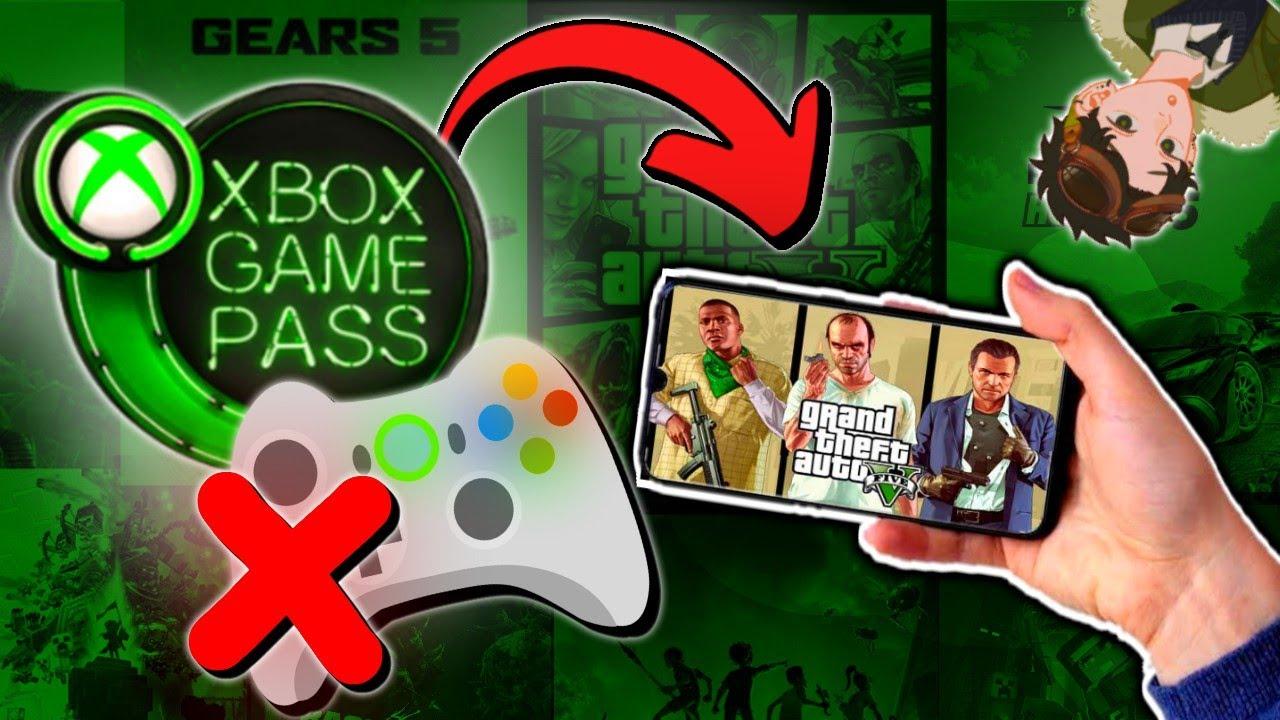
Xbox Cloud Gaming is de cloudgamingdienst van Microsoft, vergelijkbaar met Amazon Luna , waarmee je games uit de Game Pass-catalogus kunt spelen op vrijwel elk apparaat met een internetverbinding, zonder dat je de game lokaal hoeft te installeren of een krachtige computer nodig hebt.
In plaats van dat de game op je console, pc of mobiele apparaat draait, wordt deze gespeeld op servers van Microsoft die speciaal voor gaming zijn ontworpen . Deze servers nemen al het zware werk uit handen: ze verwerken de graphics, de fysica, de kunstmatige intelligentie en streamen het resultaat – het beeld en geluid van de game – naar jou.
Je verbindt een compatibele controller met je apparaat en stuurt je knopdrukken en bewegingen via internet . De server ontvangt dit signaal, verwerkt het in het spel en stuurt binnen milliseconden terug wat er op het scherm gebeurt. Het is alsof je een live video bekijkt, maar dan interactief en met directe feedback.
Met deze aanpak bent u niet langer zo afhankelijk van de krachtige grafische mogelijkheden van uw mobiele telefoon, tablet of laptop. Wat echt belangrijk is voor een soepele ervaring, is een stabiele en snelle internetverbinding en de keuze van goede DNS-servers , aangezien er constant informatie wordt verzonden en ontvangen tussen uw apparaat en de servers van Microsoft.
Bij traditioneel gamen moet je de game meestal installeren op je console, pc of mobiele apparaat. Dat betekent twee dingen: de game moet compatibel zijn met dat platform en de hardware moet krachtig genoeg zijn om de game te kunnen draaien. Met Xbox Cloud Gaming verdwijnen die obstakels en kun je veel games die voor consoles zijn ontworpen spelen zonder dat je een specifieke versie voor je mobiele apparaat of lichte pc nodig hebt.
In het specifieke geval van Xbox is deze service inbegrepen bij Xbox Game Pass, en er is hier een belangrijk verschil: om Xbox Cloud Gaming te gebruiken, heb je een Xbox Game Pass Ultimate-abonnement nodig . De Game Pass voor consoles of pc's is niet voldoende; de Ultimate-versie activeert cloudgaming, waardoor je compatibele games kunt spelen op elk ondersteund apparaat.
Stel je voor dat je Game Pass actief hebt op je Xbox, maar je kunt je console nu niet aanzetten of je bent niet thuis. Met Xbox Cloud Gaming kun je vanaf een ander apparaat inloggen en direct meerdere games starten via streaming . Zelfs als je je console voor je hebt, kun je een game snel uitproberen voordat je de enorme bestanden installeert. Je kunt de cloud gebruiken om de game binnen enkele seconden te testen.
Een van de grootste voordelen is dat je geen krachtige gaming-pc nodig hebt en niet hoeft te wachten tot een game voor pc of mobiel uitkomt. Het nadeel is dat je sterk afhankelijk bent van je internetverbinding : als deze traag of instabiel is, zul je last hebben van buffering, kwaliteitsverlies of vertraging in de besturing. Microsoft adviseert een downloadsnelheid van minimaal 40-60 Mbps voor een soepele game-ervaring, en nog beter als de verbinding bekabeld is of via 5 GHz wifi.
Basisvereisten om te spelen met Xbox Cloud Gaming
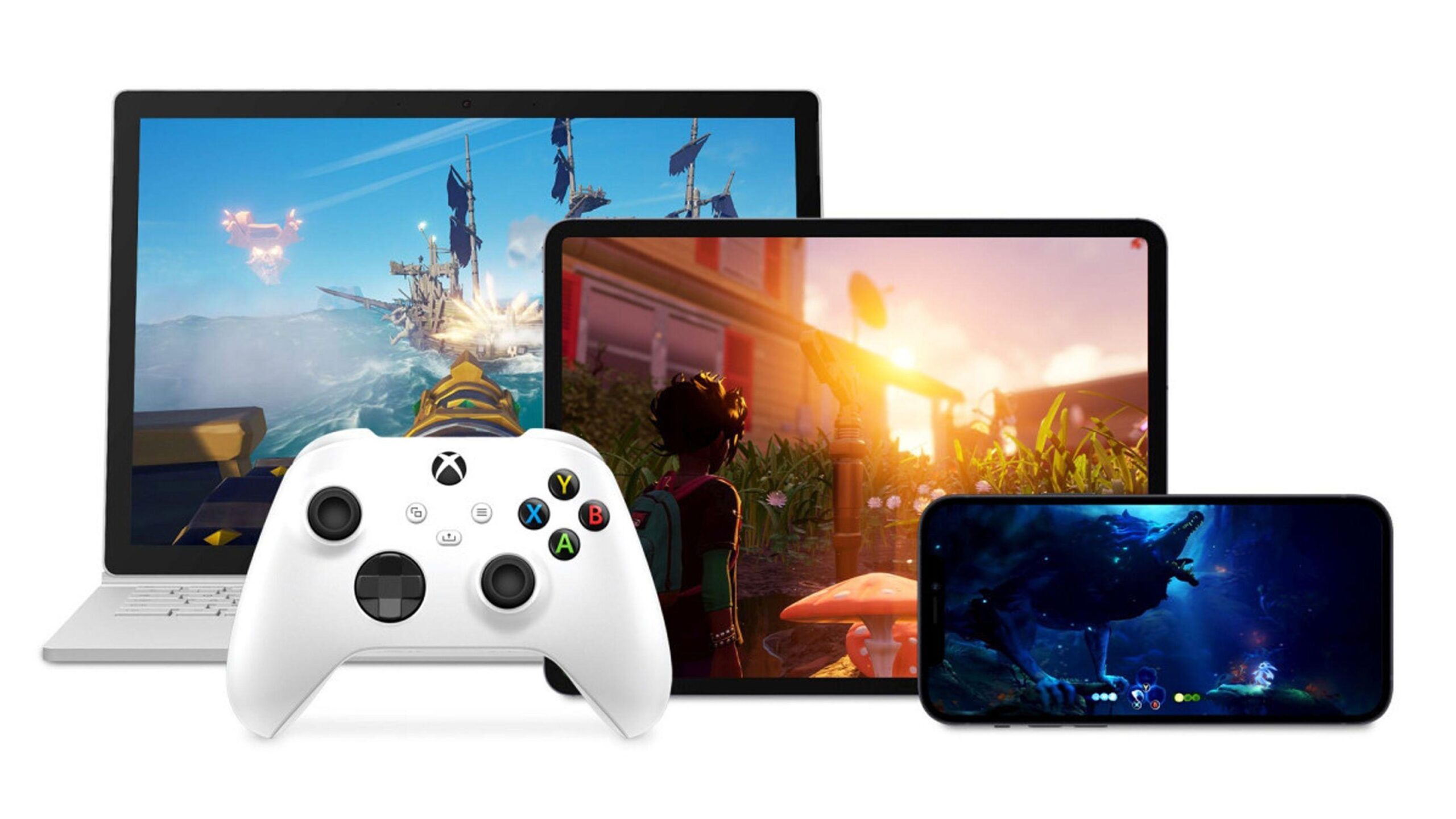
Voordat je begint met gamen, is het belangrijk om de absolute vereisten voor het gebruik van de service te begrijpen. Hoewel het misschien voor de hand liggend lijkt, kunnen er veel problemen ontstaan als je niet voldoet aan deze minimale vereisten voor Xbox Cloud Gaming.
Allereerst heb je een abonnement nodig: je moet een actief Xbox Game Pass Ultimate-abonnement hebben . Andere Game Pass-abonnementen bieden geen cloudgaming. Zorg ervoor dat het Xbox-account waarmee je inlogt een actief Ultimate-abonnement heeft.
Ten tweede is er de internetverbinding. Voor een soepele gameplay raadt Microsoft een minimale downloadsnelheid van 40 tot 60 Mbps aan . Met een lagere snelheid kun je misschien af en toe spelen, maar is de kans groter dat je last hebt van haperingen, pixelatie of vertraging tussen je controllerinput en wat je op het scherm ziet.
Ook het type verbinding is belangrijk: kies waar mogelijk voor een Ethernetkabel of een 5 GHz wifi-netwerk met goede dekking . Een overbelast wifi-netwerk of een zwak mobiel netwerk kan een gamesessie behoorlijk onbetrouwbaar maken.
Het derde belangrijke element is de controller. Op de meeste apparaten vereist Xbox Cloud Gaming de aansluiting van een Xbox-controller of een compatibele controller . Dit is eenvoudig op consoles en pc's, maar op mobiele telefoons en tablets moet je de controller via Bluetooth of een andere vergelijkbare methode verbinden . In de standaard webversie staat Microsoft nog steeds niet toe om voor de meeste games alleen met een toetsenbord en muis te spelen, dus een controller blijft in veel gevallen essentieel.
Tot slot is er het apparaat zelf. Je kunt een Xbox One, een Xbox Series X|S, een Android-telefoon of -tablet, een iPhone of iPad via een browser, een computer met een compatibele browser, sommige Samsung-tv's en Amazon Fire TV-apparaten met de Xbox-app , of zelfs virtual reality-headsets die de applicatie integreren, gebruiken. Het spel wordt niet gedownload op deze apparaten, maar ze moeten wel modern genoeg zijn om het streamen goed te laten werken.
Hoe gebruik je Xbox Cloud Gaming op je Xbox-console?
Als je een Xbox One of een Xbox Series X|S hebt, is de makkelijkste manier om toegang te krijgen tot cloudgaming rechtstreeks via je console. De filosofie hierachter is om het simpel te houden: je beheert vrijwel alles via de Xbox Game Pass-app of de interface van de console.
Open de Xbox Game Pass-app op je Xbox. Blader vervolgens door de catalogus totdat je een game vindt die je interesseert. Op de pagina van elke game zie je meestal een knop ' Installeren ' en, als de game cloudcompatibel is, ook een knop 'Spelen' of een pictogram waarmee je de game kunt streamen.
Als je beide knoppen ziet, betekent dit dat je kunt kiezen: de game op de traditionele manier op je console installeren, of direct via Xbox Cloud Gaming starten zonder iets te downloaden . Dit is ideaal om games uit te proberen voordat je schijfruimte in beslag neemt, of om snel een spelletje te spelen zonder te hoeven wachten op downloads en updates.
De console-ervaring is doorgaans vrij stabiel, omdat de console in veel gevallen via een kabel of met een relatief sterk wifi-netwerk thuis is verbonden . Mocht je desondanks problemen met de beeldkwaliteit of latency ondervinden, controleer dan of je Xbox-verbinding voldoet aan de eerder genoemde snelheids- en stabiliteitsvereisten.
Een interessant detail is dat, hoewel je op de console speelt, de game die je ziet niet op jouw computer draait, maar op de servers van Microsoft. Dit betekent dat je kunt genieten van resoluties en kwaliteit vergelijkbaar met die van high-end hardware, zelfs als je Xbox One een ouder model is, zolang je internetverbinding maar stabiel is.
Hoe speel je Xbox Cloud Gaming op Android-telefoons en -tablets?
Als je je Android-telefoon of -tablet als draagbaar scherm wilt gebruiken voor je Xbox-games, moet je eerst de Xbox Game Pass-app installeren . Deze is beschikbaar in de Google Play Store en de Galaxy Store voor Samsung-apparaten. Dit is de belangrijkste manier om cloudgaming op Android te spelen.
Nadat de app is geïnstalleerd, meldt u zich aan met hetzelfde Xbox-account dat een actief Game Pass Ultimate-abonnement heeft . Als u een ander account gebruikt of een account zonder abonnement, ziet u de cloudgamingopties en de titels die als compatibel zijn gemarkeerd niet.
Binnen de app vind je een speciale sectie voor games die in de cloud gespeeld kunnen worden. Deze games zijn meestal te herkennen aan een icoontje voor gamestreaming of een duidelijk label dat aangeeft dat ze direct vanuit de cloud gespeeld kunnen worden . Daar zie je een lijst met titels en een 'Spelen'-knop waarmee je verbinding kunt maken met de server en kunt beginnen met spelen.
Houd er rekening mee dat veel games een controller vereisen die met je telefoon is verbonden. Een Xbox-controller die via Bluetooth is gekoppeld, is het meest gangbaar , maar andere compatibele controllers werken mogelijk ook. Zonder controller kun je sommige games mogelijk niet starten via de app, of is de spelervaring beperkt.
Als je hetzelfde probleem ondervindt als veel andere gebruikers – je opent de Xbox-app op Android en ziet alleen de optie om games op je console te installeren, maar de knop voor cloudgaming ontbreekt – controleer dan de volgende punten: zorg ervoor dat je een Ultimate-abonnement hebt, dat je in het gedeelte voor cloudgaming bent en dat je app up-to-date is . Soms verandert de menu-indeling ook, dus bekijk de tabbladen Home, Bibliotheek en Cloud goed.
Een andere handige manier om van Xbox Cloud Gaming te genieten, is via een moderne webbrowser, zowel op computers als op Apple-apparaten. Hiervoor moet je naar de officiële Xbox Cloud Gaming-pagina gaan op xbox.com/play (in Spanje word je meestal doorgestuurd naar xbox.com/es-ES/play).
Wanneer je die website bezoekt via een compatibele browser, klik je op 'Inloggen' en voer je je Xbox-account met Game Pass Ultimate in . Zodra je bent ingelogd, zie je een interface met de catalogus van games die je vanuit de cloud kunt spelen, evenals aanbevelingen en toegang tot je bibliotheek.
Om te spelen, klik je simpelweg op het spel waarin je geïnteresseerd bent en druk je op de knop 'Spelen'. De service laadt de streamingclient en binnen enkele seconden ben je in het spel, zonder dat installatie of downloaden nodig is. In de meeste gevallen heb je echter ook een Xbox-controller of een compatibele controller nodig die via een kabel of Bluetooth op je apparaat is aangesloten.
Momenteel is de ondersteuning voor het spelen met een toetsenbord en muis rechtstreeks in de standaard browseromgeving bij de meeste cloudgames zeer beperkt of zelfs afwezig. Microsoft blijft Xbox Cloud Gaming primair richten op traditionele controllers , en dat is de beste manier om compatibiliteit te garanderen.
Deze browsergebaseerde methode is vooral handig voor Mac-, iPhone- of iPad-gebruikers, omdat ze geen native Xbox Game Pass-app hoeven te installeren . Met de juiste browser, een goede internetverbinding en een compatibele controller tover je je Apple-apparaat om tot een scherm voor je Xbox-games.
Nieuwe Xbox Cloud Gaming-webervaring in preview
Microsoft werkt aan een nieuwe webervaring voor Xbox Cloud Gaming , een volledig herontwerp van de browserinterface die momenteel als publieke preview beschikbaar is. Deze nieuwe versie zal een tijdje naast de huidige bestaan, met als doel het ontwerp, de navigatie en de gebruikerservaring te testen voordat deze voor iedereen beschikbaar komt.
Dit herontwerp dient als basis voor toekomstige functies en verbeteringen met betrekking tot cloudgaming in browsers . Daarom wil het bedrijf zoveel mogelijk feedback van spelers verzamelen: wat ze leuk vinden, wat ze niet leuk vinden, wat ze missen en wat niet goed werkt.
De previewversie vervangt de klassieke xbox.com/play-website nog niet; het is een alternatieve ervaring die naar wens kan worden in- of uitgeschakeld. Het is normaal dat sommige functies in deze versie niet beschikbaar zijn of niet precies hetzelfde werken als op de traditionele website, aangezien deze nog in ontwikkeling is.
Om deze nieuwe interface uit te proberen, hoef je niets te installeren; alles werkt via je browser. Ga naar xbox.com/play in een compatibele browser, log in met je Xbox-account en ga vervolgens naar Instellingen . Daar zie je een schakelaar met de naam 'Voorbeeldfuncties' (of een vergelijkbare optie), die je moet inschakelen.
Nadat je het vakje voor de preview hebt aangevinkt, kan het tot tien minuten duren voordat de nieuwe ervaring is geactiveerd. Als je geen veranderingen ziet, helpt het meestal om uit te loggen en opnieuw in te loggen . Je kunt op elk moment terugkeren naar de klassieke ervaring door simpelweg terug te gaan naar xbox.com/play zonder de preview-optie ingeschakeld te laten.
Hoe je feedback kunt geven aan Microsoft over Xbox Cloud Gaming
Een van de sterke punten van deze testfase voor de nieuwe website is dat Microsoft spelers sterk aanmoedigt om feedback te geven. Alle verzamelde feedback zal worden gebruikt om details te verfijnen en verbeteringen te prioriteren vóór de algemene lancering van de nieuwe interface.
Via de Xbox Cloud Gaming-website zelf zijn er twee belangrijke manieren om feedback te geven of bugs te melden. De eerste is via je profiel: klik op het gebruikerspictogram in de rechterbovenhoek en selecteer de optie 'Feedback geven' (of de equivalent daarvan in jouw taal). Daar kun je een formulier invullen met je feedback over de ervaring.
De tweede optie is via de Xbox-webgids. In de browserversie kun je de gids openen met het Xbox-pictogram linksboven in het scherm (of de Xbox-knop op je controller, als deze is aangesloten). In de gids vind je ook de optie 'Feedback geven' om je opmerkingen in te dienen.
Microsoft geeft aan dat alle feedback die tijdens deze previewfase wordt ingediend, zal worden meegenomen bij de verdere ontwikkeling van het platform. Dit betekent dat reguliere Xbox Cloud Gaming-gebruikers een aanzienlijke invloed kunnen uitoefenen op de toekomst van de dienst , met name wat betreft de browserinterface.
Speel Xbox Cloud Gaming op tv's en andere apparaten.
Naast consoles, mobiele apparaten en computerbrowsers komt Xbox Cloud Gaming ook naar andere platforms. Op sommige Samsung tv- modellen en Amazon Fire TV-apparaten kun je de speciaal voor tv ontworpen Xbox-app installeren , waarmee je je televisie in een soort cloudgebaseerde console verandert.
Nadat je de app hebt geïnstalleerd, hoef je alleen maar in te loggen met je Xbox Game Pass Ultimate-account, een compatibele controller aan te sluiten op je tv of Fire TV-apparaat en games rechtstreeks naar het grote scherm te streamen zonder dat je een fysieke Xbox hoeft aan te sluiten.
Daarnaast bevatten sommige virtual reality-headsets de Xbox-app of bieden ze toegang tot de service via een compatibele browser. In deze gevallen is het, met de juiste configuratie, mogelijk om virtual reality als een gigantisch scherm te gebruiken om games uit de cloudcatalogus te spelen , hoewel de ervaring sterk afhangt van het headsetmodel en de stabiliteit van de draadloze verbinding.
Deze formaten vergroten de mogelijkheden om te spelen aanzienlijk: vrijwel overal waar je een compatibel scherm, een controller en een goede netwerkverbinding hebt, kun je er een toegangspunt van maken voor je Game Pass-games zonder de console te hoeven verplaatsen.
Veelvoorkomende problemen: Cloudgames verschijnen niet in de app.
Een veelgestelde vraag onder gebruikers is bijvoorbeeld: "Ik heb een Ultimate-abonnement en de Xbox-app op mijn Android-telefoon, maar als ik in de app naar de games kijk, zie ik alleen de optie om ze op de console te installeren. Ik zie geen games die ik direct op mijn telefoon kan spelen. Wat doe ik verkeerd? "
Als dit bij jou gebeurt, ligt het probleem meestal bij een van de volgende punten: je gebruikt niet de juiste app (Xbox Game Pass in plaats van de gewone Xbox-app) , je hebt het tabblad voor cloudgaming niet geactiveerd, of er is een probleem met het account dat is gekoppeld aan het Ultimate-abonnement.
Zorg er allereerst voor dat je de Xbox Game Pass-app hebt geïnstalleerd en bijgewerkt, en niet alleen de algemene "Xbox"-app. De Game Pass-app integreert de cloudgaming-functie het beste en laat duidelijk zien welke games je kunt streamen.
Zorg er vervolgens voor dat je bent ingelogd met hetzelfde account dat is gekoppeld aan je Xbox Game Pass Ultimate-abonnement. Soms wordt er per ongeluk een nieuw account aangemaakt of wordt er een verkeerd e-mailadres gebruikt, wat verwarring in de app kan veroorzaken. Als je je Microsoft-account moet wijzigen, volg dan de stappen om het juiste account te koppelen.
Zoek ten slotte naar het specifieke gedeelte 'Cloud' of 'Cloud Gaming' in de app. Dit staat niet altijd op het hoofdscherm, maar is meestal duidelijk aangegeven. Daar zou je een lijst met games moeten zien die, in plaats van alleen 'Installeren' aan te bieden, een 'Spelen'-knop direct op je Android-apparaat weergeven.
Als de optie om in de cloud te spelen na al deze stappen nog steeds niet verschijnt, kan het een tijdelijk probleem met de app zijn of een regionale beperking. Het helpt dan meestal om uit te loggen, de cache te wissen, de applicatie opnieuw te installeren en het opnieuw te proberen, of te controleren of alle functionaliteiten van Xbox Cloud Gaming al in jouw land zijn ingeschakeld.
Xbox Cloud Gaming is een zeer handige manier geworden om vanaf vrijwel elk scherm toegang te krijgen tot de Game Pass-catalogus: console, mobiel, browser, tv of zelfs virtual reality. Mits je een Game Pass Ultimate-abonnement hebt, een goede internetverbinding van 40-60 Mbps, een compatibele controller en de juiste apps of website gebruikt , kun je moeiteloos tussen apparaten wisselen zonder je zorgen te hoeven maken over installaties of de rekenkracht van je hardware. Zo profiteer je optimaal van de flexibiliteit van cloudgaming, die Microsoft continu verbetert met updates en feedback van spelers.

Index
- 1 Wat is Xbox Cloud Gaming en hoe werkt het precies?
- 2 Basisvereisten om te spelen met Xbox Cloud Gaming
- 3 Hoe gebruik je Xbox Cloud Gaming op je Xbox-console?
- 4 Hoe speel je Xbox Cloud Gaming op Android-telefoons en -tablets?
- 5 Hoe speel je Xbox Cloud Gaming via je browser?
- 6 Nieuwe Xbox Cloud Gaming-webervaring in preview
- 7 Hoe je feedback kunt geven aan Microsoft over Xbox Cloud Gaming
- 8 Speel Xbox Cloud Gaming op tv's en andere apparaten.
- 9 Veelvoorkomende problemen: Cloudgames verschijnen niet in de app.