- De Shift-toets wordt nog nuttiger in combinatie met Ctrl, Alt, Windows of ⌘ om tabbladen, vensters en groepen in de belangrijkste browsers te beheren.
- Veel belangrijke navigatiesneltoetsen (incognitomodus, tabbladen herstellen, gegevens wissen, opnieuw laden of inzoomen) zijn afhankelijk van combinaties met Shift.
- Met Shift kunt u formulieren, menu's en tekstselecties bedienen zonder muis, wat de productiviteit op Windows en macOS aanzienlijk verbetert.
- Door Shift te combineren met de muis kunt u veelvoorkomende acties versnellen, zoals het openen van links in nieuwe tabbladen, het verplaatsen van tabbladen of het aanpassen van de paginazoom.
Als je een groot deel van je dag achter een browser doorbrengt , is elke seconde die je bespaart door je hand niet naar de muis te bewegen goud waard. Toetsenbord sneltoetsen, en met name die met de Shift-toets, zijn een van de gemakkelijkste manieren om sneller te werken, comfortabeler te werken en, niet onbelangrijk, minder snel moe te worden.
De meeste gebruikers gebruiken Shift alleen om hoofdletters te typen , maar deze toets heeft veel meer mogelijkheden, vooral in combinatie met andere toetsen zoals Ctrl, Alt of de Windows-toets. In moderne browsers (Chrome, Brave, Firefox, Edge, enz.) en in het besturingssysteem zelf kun je met Shift tabbladen beheren, tussen pagina's navigeren, tabbladgroepen beheren, schermafbeeldingen maken, bestanden permanent verwijderen en nog veel meer. Als je niet zeker weet waar de Shift-toets zich bevindt of wat de functies ervan zijn , kijk dan even op de website.
Wat is de Shift-toets en waarom is die zo belangrijk?
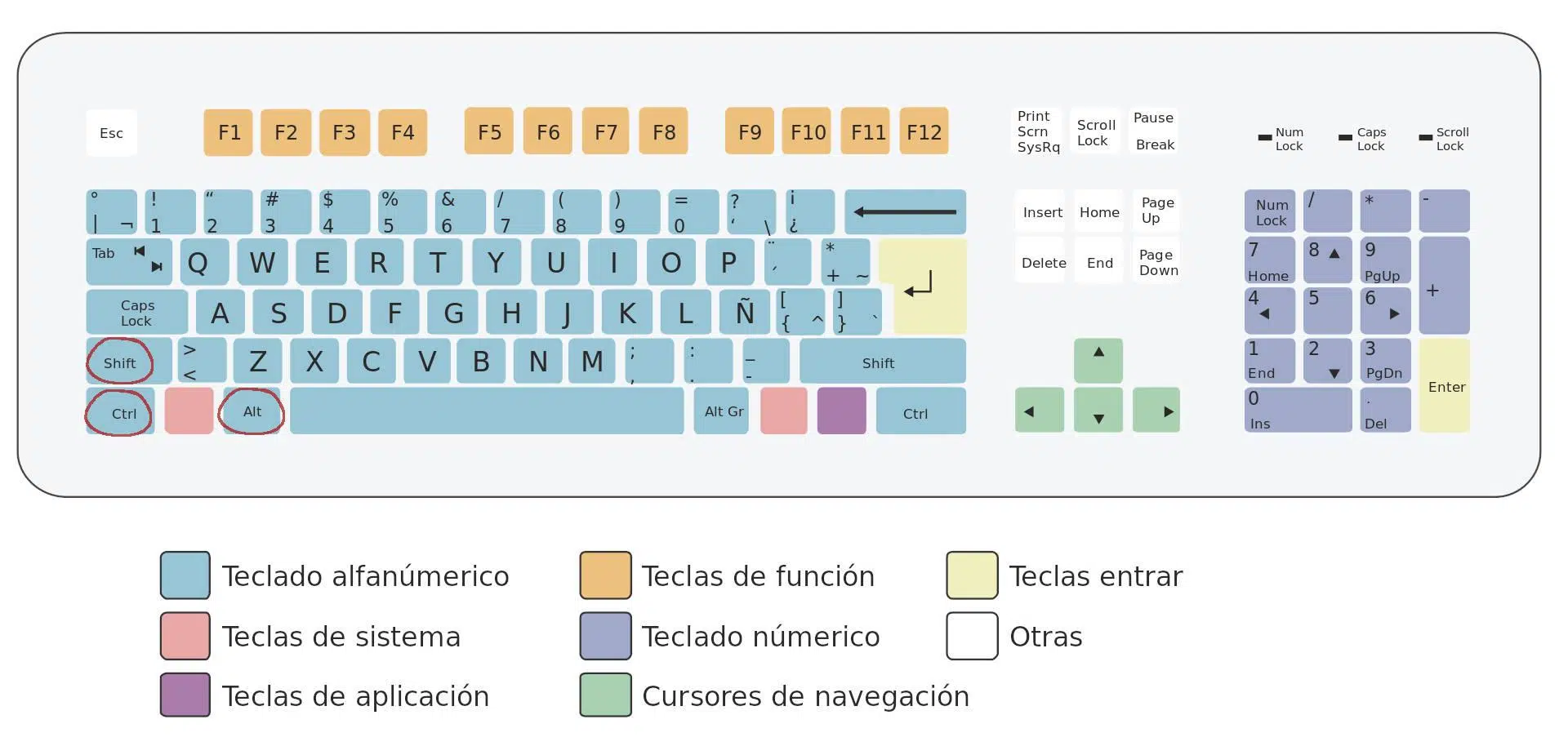
De Shift-toets is aanwezig op vrijwel alle moderne toetsenborden , of het nu gaat om standaardtoetsenborden, compacte toetsenborden of gamingtoetsenborden. Hij wordt meestal weergegeven door een pijl omhoog en is altijd dubbel aanwezig: één linksonder, boven de Ctrl-toets, en één rechtsonder, onder de Enter-toets.
Het bestaan van twee Shift-toetsen is geen toeval : ze zijn zo geplaatst dat je ze comfortabel kunt gebruiken, of je nu rechts- of linkshandig bent, en zodat je ze kunt combineren met elke andere toets op het toetsenbord zonder ingewikkelde vingerbewegingen. Afhankelijk van het toetsenbordmodel kan de grootte van de rechter Shift-toets variëren, omdat deze de ruimte deelt met de Enter-toets, maar de algemene positie blijft hetzelfde.
Bij membraantoetsenborden heeft de Shift-toets meestal een speciaal vergrendelingsmechanisme , net als toetsen zoals Enter en de spatiebalk. Als je het toetsenbord demonteert om het schoon te maken, wees dan voorzichtig bij het verwijderen van deze toetsen, omdat het mechanisme kwetsbaarder is dan dat van een gewone lettertoets. Dit probleem komt minder vaak voor bij mechanische toetsenborden, omdat het vergrendelingssysteem daar anders werkt.
Om Shift-toetscombinaties correct te laten werken , is het aan te raden eerst de Shift-toets ingedrukt te houden en vervolgens, terwijl u deze ingedrukt houdt, de andere toetsen van de combinatie in te drukken. U hoeft ze niet allemaal tegelijk in te drukken: als u de Shift-toets ingedrukt houdt en vervolgens de andere toetsen toevoegt, worden de combinaties probleemloos uitgevoerd.
Basisgebruik van Shift in Windows en op het toetsenbord
Voordat we dieper ingaan op de Shift-sneltoetsen in browsers , is het handig om eerst te bekijken wat deze toets in het algemeen doet in Windows 10 en vergelijkbare versies, omdat veel van deze functies ook nuttig zijn bij het browsen op het web. Je bent wellicht ook geïnteresseerd in hoe je je productiviteit in Windows 11 kunt verbeteren.
Shift + letter: typ hoofdletters . Dit is de klassieke manier: houd Shift ingedrukt en druk op een letter om een hoofdletter te typen. Zolang je Shift ingedrukt houdt, worden alle letters die je typt in hoofdletters weergegeven. Het is het tegenovergestelde van Caps Lock, maar dan zonder het schakeleffect: zodra je Shift loslaat, typ je weer in kleine letters.
Shift + toets met symbool: toegang tot speciale tekens . Op de cijfertoetsen (1, 2, 3…) en op verschillende toetsen in de buurt van Enter staan twee symbolen afgedrukt: het onderste symbool krijg je met een normale toetsaanslag en het bovenste met Shift. Shift + 1 is bijvoorbeeld meestal het uitroepteken, Shift + 2 het apenstaartje (@), enzovoort. Er zijn toetsen met een derde symbool, meestal rechts daarvan, dat je krijgt met Alt Gr of de equivalente combinatie Ctrl + Shift + toets.
Ctrl + Shift + toets: secundaire speciale tekens . Sommige toetsenbordindelingen tonen drie symbolen op dezelfde toets. De twee aan de linkerkant verschijnen bij een normale druk of met Shift, terwijl het symbool aan de rechterkant wordt getypt met Alt Gr + toets. Als uw toetsenbord geen Alt Gr heeft of als u het gewoon handiger vindt, kunt u dit emuleren met Ctrl + Shift + toets om die "extra" tekens te krijgen.
Shift + pijltjestoetsen: Nauwkeurige tekstselectie . Bij het schrijven van een e-mail, document of webformulier kunt u tekst selecteren zonder de muis te gebruiken. Plaats de cursor waar u wilt beginnen, houd Shift ingedrukt en gebruik de pijltjestoetsen om te selecteren. Shift + pijltje omhoog/omlaag selecteert hele regels, terwijl Shift + pijltje naar links/rechts teken voor teken selecteert.
Shift-sneltoetsen voor het navigeren in interfaces zonder muis.
Een van de krachtigste toepassingen van Shift is als een "schakeltoets" bij het navigeren door menu's en interfaces, iets wat zowel in Windows als in browsers merkbaar is.
Shift + Tab: Ga terug tussen elementen . De Tab-toets verplaatst de focus tussen knoppen, velden en links waarmee interactie mogelijk is, normaal gesproken vooruit. Als je Tab combineert met Shift, ga je door dezelfde elementen, maar dan in omgekeerde volgorde. Dit is ontzettend handig wanneer je in een lang dialoogvenster of formulier bent en je het betreffende veld bent gepasseerd.
Shift + F10: Het contextmenu openen zonder muis . In veel omgevingen, waaronder uw browser, opent het contextmenu alsof u de rechtermuisknop hebt gebruikt als u een element hebt geselecteerd (een link, een knop, een tabblad, enz.) en op Shift + F10 drukt. Dit is erg handig wanneer u alleen met het toetsenbord werkt.
Ctrl + Shift + Esc: Taakbeheer openen . Hoewel deze sneltoets niet alleen voor browsers is, komt hij je zeker van pas als een tabblad of venster vastloopt. Met deze combinatie open je direct Taakbeheer van Windows, zonder de klassieke combinatie Ctrl + Alt + Delete te hoeven gebruiken.
Windows + Shift + Pijl naar links/rechts: Verplaats vensters tussen beeldschermen . Als u met meer dan één scherm werkt, kunt u met deze toetsencombinatie het actieve venster naar het linker- of rechterbeeldscherm verplaatsen. Ideaal wanneer u uw browser op één scherm open hebt staan en uw werkruimte snel wilt herindelen.
Als het gaat om productiviteit in de browser , zijn tabbladen het belangrijkste strijdveld. Shift wordt in veel combinaties met Ctrl gebruikt, waardoor je de muis bijna nooit hoeft aan te raken.
Ctrl + T : opent een nieuw tabblad en brengt je er direct naartoe.
Ctrl + N : opent een nieuw browservenster.
Ctrl + Shift + N : opent een incognito (of privé, afhankelijk van de browser) venster. In Chrome en Brave is dit de standaardcombinatie om te browsen zonder lokale sporen achter te laten.
Ctrl + W of Ctrl + F4 : sluit het huidige tabblad, ideaal om snel tabbladen te sluiten die je niet meer nodig hebt.
Ctrl + Shift + W of Alt + F4 : sluit het hele venster, dat wil zeggen alle tabbladen die op dat moment in die instantie van de browser open zijn.
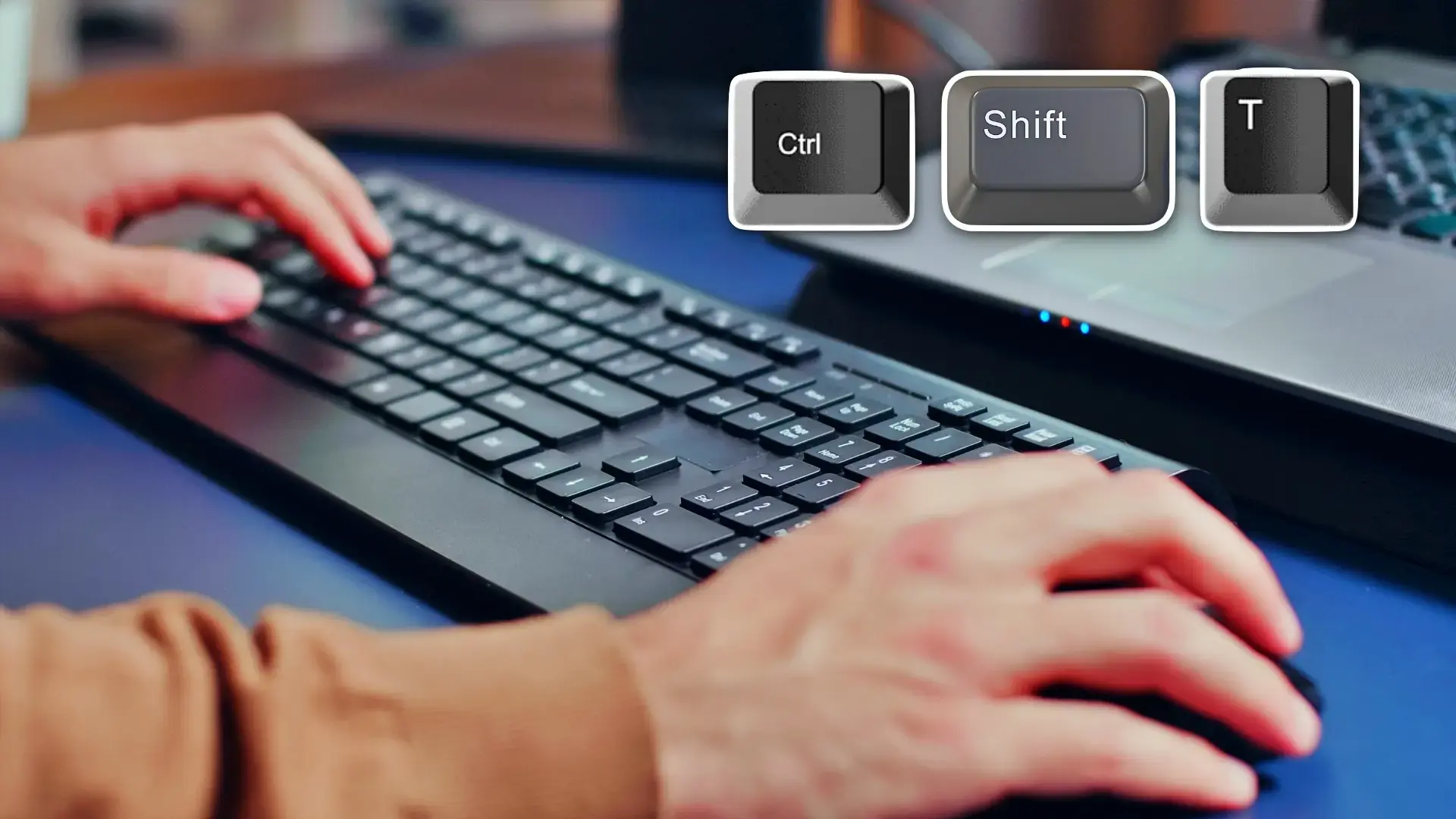
Ctrl + Shift + T : hiermee herstel je het laatst gesloten tabblad. Door deze toetsencombinatie herhaaldelijk in te drukken, herstel je de tabbladen in de omgekeerde volgorde waarin ze zijn gesloten. Het is een van die sneltoetsen die je echt kunnen helpen als je per ongeluk iets sluit. Zie hoe je tabbladen in Chrome kunt herstellen.
Ctrl + Tab of Ctrl + Page Down : springt naar het volgende tabblad rechts.
Ctrl + Shift + Tab of Ctrl + Page Up : hiermee keert u terug naar het vorige tabblad aan de linkerkant.
Ctrl + 1 tot Ctrl + 8 : schakelt direct naar een specifiek tabblad op basis van de positie van links naar rechts.
Ctrl + 9 : springt altijd naar het laatst geopende tabblad, ongeacht hoeveel tabbladen je open hebt.
Alt + Home : Opent je ingestelde startpagina in het huidige tabblad, handig om terug te keren naar je beginpagina.
Veel moderne browsers bevatten tegenwoordig tabgroepen , waarmee je meerdere tabbladen onder dezelfde kop of kleur kunt groeperen. Je kunt deze groepen ook met het toetsenbord beheren, zonder de muis te gebruiken.
In Windows kunt u het tabbladgebied openen door herhaaldelijk op F6 te drukken totdat de focus op de tabbladbalk staat. Van daaruit kunt u met Tab vooruit tussen tabbladen navigeren en met Shift + Tab achteruit, waarbij u elk tabblad of elke groep kunt selecteren.
Nadat je de kop van een tabgroep hebt geselecteerd , kun je op de spatiebalk of Enter drukken om de groep uit te vouwen of in te klappen. Wanneer de groep is ingeklapt, kun je alleen de hele groep selecteren; de tabbladen erin zijn niet toegankelijk totdat je de groep weer uitvouwt.
Om tabbladen of groepen tabbladen te verplaatsen , selecteert u de koptekst van het tabblad of de groep en sleept u deze met Ctrl + pijltje naar links of Ctrl + pijltje naar rechts over de taakbalk. Sommige browsers bieden ook sneltoetsen zoals Ctrl + Shift + Page Up of Ctrl + Shift + Page Down om tabbladen naar links of rechts te verplaatsen.
Op een Chromebook navigeer je tussen tabbladen met Ctrl + Tab om door de tabbladen te scrollen, en met combinaties zoals Ctrl + Terug of Ctrl + Vooruit om naar een specifiek tabblad te schakelen. Het groepsmenu open je met de zoektoets + Shift + Volume omhoog of de toepassingsmenutoets + Shift + Volume omhoog.
Naast het openen en sluiten van tabbladen bevatten browsers veel interne functies (bladwijzers, geschiedenis, instellingen, ontwikkelaarstools, enz.) die toegankelijk zijn via combinaties die vaak Shift integreren.
Ctrl + Shift + B : Toont of verbergt de bladwijzerbalk.
Ctrl + Shift + O : Opent het bladwijzerbeheer in een nieuw tabblad.
Ctrl + H : opent de browsegeschiedenis.
Ctrl + J : opent het tabblad Downloads.
Ctrl + Shift + Delete : hiermee opent u de opties om browsegegevens te wissen (geschiedenis, cache, cookies, wachtwoorden, enz.). Het is de snelste manier om uw browser te wissen.
Ctrl + Shift + J of F12 : opent de ontwikkelaarstools in op Chromium gebaseerde browsers, waarmee je code, de console, het netwerk, enzovoort kunt inspecteren.
Shift + Esc (in sommige browsers zoals Chrome op Windows) : opent het taakbeheer van de browser, waar je het geheugen- en CPU-gebruik van tabbladen en extensies kunt zien.
Ctrl + F of F3 : activeert de interne zoekbalk van de pagina.
Ctrl + G : springt naar het volgende zoekresultaat op de pagina.
Ctrl + Shift + G : keert terug naar het vorige zoekresultaat.
De adresbalk van de browser is veel meer dan alleen een plek om URL's in te typen; hij functioneert ook als zoekbalk en startknop voor diverse acties. Je kunt je toetsenbord gebruiken om er optimaal gebruik van te maken.
Ctrl + L, Alt + D of F6 : hiermee wordt de focus direct naar de adresbalk verplaatst, zodat u kunt beginnen met typen zonder de muis aan te raken.
Typ een term + Enter : hiermee wordt een zoekopdracht uitgevoerd met uw standaard zoekmachine.
Typ de naam van een zoekmachine + Tab : Schakel over naar de zoekmachine die je hebt ingetypt (bijvoorbeeld "youtube" + Tab) om direct op die site te zoeken.
Door een domeinnaam in te typen en vervolgens Ctrl + Enter in te drukken , wordt automatisch "www." ervoor en ".com" erachter geplaatst, waarna de website in het huidige tabblad wordt geopend.
Het intypen van een domein + Ctrl + Shift + Enter : doet hetzelfde als de vorige methode, maar opent het resultaat in een nieuw venster.
Door een webadres in te typen + Alt + Enter : wordt in veel browsers de ingevoerde URL in een nieuw tabblad geopend, op de achtergrond of voorgrond, zonder dat de huidige pagina verloren gaat.
Ctrl + K of Ctrl + E : hiermee wordt de cursor in de adresbalk geplaatst, klaar om te zoeken met de geconfigureerde zoekmachine. Dit is erg handig als uw workflow constant zoeken vereist.
Pijl omlaag + Shift + Delete (bij een suggestie): Verwijdert een suggestie uit de adresbalk die u niet opnieuw wilt laten verschijnen.
Acties op webpagina's die gebruikmaken van Shift
Eenmaal geopend op een webpagina , is er ook een handige verzameling sneltoetsen die Shift combineren met andere toetsen om te scrollen, in te zoomen of het herladen te regelen.
F5 of Ctrl + R : vernieuwt de huidige pagina.
Shift + F5 of Ctrl + Shift + R : laadt de pagina opnieuw, waardoor een volledige update wordt afgedwongen en de lokale cache wordt overgeslagen. Dit is erg handig als een website vastloopt.
Esc : hiermee wordt het laden van de pagina gestopt. Dit is handig wanneer een website te lang duurt of vastloopt tijdens het laden van de pagina.
Spatiebalk of Page Down : scrollt naar beneden, van scherm naar scherm.
Shift + Spatiebalk of Page Up : scrollt de inhoud omhoog, ook in volledig scherm.
Home : brengt je naar de bovenkant van de pagina.
Einde : brengt je naar het einde van de pagina.
Ctrl en + : zoomt in op de hele pagina.
Ctrl en - : zoomt uit.
Ctrl + 0 : zet de zoom terug naar 100%.
Shift + muiswiel : in veel configuraties scrollt de pagina horizontaal, wat handig is bij brede tabellen of interfaces met zijbalken.
Schakel over op het schrijven en verzenden van informatie via formulieren en chats.
In tekstvelden op websites, sociale netwerken of chats voorkomt Shift ook verrassingen en geeft het je meer controle over wat je verstuurt.
Shift + Enter : Hiermee wordt een regelovergang ingevoegd zonder het bericht te verzenden in chats, formulieren of reactievelden waar Enter alleen 'verzenden' betekent. Het is de standaard manier om alinea's te schrijven in applicaties zoals WhatsApp Web, Facebook Messenger en veel ondersteuningstools.
Ctrl + Insert en Shift + Insert : Deze toetsencombinaties zijn alternatieven voor respectievelijk Ctrl + C (kopiëren) en Ctrl + V (plakken). Ze zijn minder bekend, maar doen precies hetzelfde en kunnen handig zijn als je ze al kent van andere systemen.
In combinatie met tekstselectie via Shift + pijltjestoetsen , bieden deze alternatieven voor kopiëren en plakken u de mogelijkheid om tekstfragmenten uiterst nauwkeurig te beheren, zonder de muis aan te raken.
Hoewel niet exclusief voor de browser , hebben verschillende Shift-sneltoetsen in Windows wel direct invloed op hoe je werkt tijdens het browsen.
Ctrl + Shift + N in Bestandsverkenner : hiermee maakt u direct een nieuwe map aan in de huidige map. Als u bestanden downloadt vanuit uw browser, kunt u uw harde schijf organiseren met dezelfde snelheid als waarmee u surft.
Shift + Delete : Hiermee worden bestanden verwijderd zonder ze naar de prullenbak te sturen. Het is een zeer krachtige combinatie en moet met voorzichtigheid worden gebruikt, omdat bestanden direct na bevestiging worden verwijderd.
Windows + Shift + S : Hiermee start u het Knipprogramma van Windows 10, waarmee u een gedeelte van het scherm kunt selecteren en naar het klembord kunt kopiëren. Ideaal om snel specifieke delen van een website, afbeeldingen of foutmeldingen vast te leggen.
Windows + M en Windows + Shift + M : de eerste minimaliseert alle vensters, de tweede herstelt ze. Het is een snelle manier om je bureaublad leeg te maken of terug te keren naar de vorige staat zonder je geopende tabbladen te verliezen.
Shift + Ctrl in combinatie met het Startmenu : Wanneer u het Startmenu opent, kunt u tussen de tegels navigeren met de Tab-toets en de pijltjestoetsen. Door Ctrl ingedrukt te houden en Shift te gebruiken, kunt u deze tegels herschikken met de pijltjestoetsen en zelfs toepassingsmappen aanmaken. Hoewel dit geen browsersneltoets is, heeft het wel invloed op de manier waarop u de omgeving organiseert van waaruit u uw browsers en online tools start.
Op een Mac veranderen de combinaties van modificatietoetsen , maar de filosofie blijft hetzelfde: Shift wordt gecombineerd met de Command (⌘), Option (Alt) en Control-toetsen om Chrome, Brave, Safari of andere browsers te bedienen.
⌘ + N : opent een nieuw venster.
Command + Shift + N : opent een nieuw venster in de incognitomodus.
⌘ + T : opent een nieuw tabblad en brengt je ernaartoe.
Command + Shift + T : hiermee worden gesloten tabbladen opnieuw geopend, net als in Windows.
⌘ + Option + Rechterpijl : Schakelt naar het volgende tabblad.
⌘ + Option + Pijl naar links : keert terug naar het vorige tabblad.
⌘ + 1 tot ⌘ + 8 : springt naar een specifiek tabblad, afhankelijk van de positie.
⌘ + 9 : selecteert altijd het laatst geopende tabblad.
Command + of Command + pijltje naar rechts : gaat naar de volgende pagina van de geschiedenis.
Command + W : Sluit het huidige tabblad of pop-upvenster.
Command + Shift + W : Sluit het volledige browservenster.
⌘ + F : opent de interne zoekbalk van de pagina.
Command + G / Command + Shift + G : verplaatst de focus respectievelijk naar het volgende of vorige zoekresultaat.
⌘ + Shift + B : Toont of verbergt de bladwijzerbalk.
Command + Option + B : Opent de bladwijzerbeheerder in een nieuw tabblad.
Command + Shift + J : opent het downloadgedeelte van de browser.
⌘ + Shift + Delete : Opent het paneel om browsegegevens te wissen in macOS, vergelijkbaar met Ctrl + Shift + Delete in Windows.
⌘ + Option + I : opent de ontwikkelaarstools.
⌘ + Option + U : toont de niet-bewerkbare HTML-broncode van de huidige pagina.
Command + Option + J : opent direct de JavaScript-console.
⌘ + d – Sla de huidige pagina op als bladwijzer.
Command + Shift + D : Slaat alle geopende tabbladen op als bladwijzers in een nieuwe map.
⌘ + en + / ⌘ + en – : zoomt in of uit, terwijl ⌘ + 0 de zoom terugzet naar de oorspronkelijke grootte.
Spatiebalk en Shift + Spatiebalk : gedragen zich hetzelfde als in Windows bij het scrollen van scherm naar scherm.
⌘ + Shift + H : Opent de startpagina die in dat tabblad is geconfigureerd.
Hoewel het de bedoeling is om minder afhankelijk te zijn van de muis , zijn er toetsenbord- en klikcombinaties die dagelijkse handelingen versnellen en waarbij Shift een belangrijk element is.
Ctrl (of ⌘ op Mac) + klik op een link : opent de link in een nieuw tabblad op de achtergrond, terwijl het huidige tabblad actief blijft.
Ctrl (of ⌘) + Shift + klik op een link : opent de link in een nieuw tabblad en verplaatst de focus direct naar dat tabblad.
Shift + klik op een link : opent de link in een nieuw browservenster.
Als je een link naar de tabbladbalk sleept, wordt er een nieuw tabblad met die link aangemaakt; als je de link naar een bestaand tabblad sleept, wordt deze in dat tabblad geopend.
Door op Esc te drukken terwijl je een tabblad sleept : de beweging wordt geannuleerd en het tabblad keert terug naar de oorspronkelijke positie.
Ctrl (of ⌘) + muiswiel : zoomt in of uit op de pagina door het wieltje omhoog of omlaag te draaien.
Shift + muiswiel : in veel configuraties scrollt de pagina horizontaal, erg handig in brede tabellen of interfaces met zij-inhoud.
Option + klik op een link (Mac) of Alt + klik (Windows) : hiermee wordt de link gedownload in plaats van direct in de browser geopend.
Dubbelklik op een lege ruimte in de tabbladbalk : hiermee schakelt u in veel browsers tussen de gemaximaliseerde en de normale venstermodus.
Met dit arsenaal aan Shift-sneltoetsen , zowel in de browser als in het systeem zelf, kunt u uw toetsenbord tot uw commandocentrum maken en het aantal muisklikken minimaliseren. U hoeft ze niet allemaal in één keer te onthouden: de meest praktische aanpak is om te beginnen met 4 of 5 combinaties die u dagelijks gebruikt (zoals Ctrl + Shift + T, Ctrl + Shift + N, Shift + Enter of Ctrl + Shift + Delete) en er geleidelijk meer aan toe te voegen totdat navigeren met alleen het toetsenbord bijna een tweede natuur wordt.

Index
- 1 Wat is de Shift-toets en waarom is die zo belangrijk?
- 2 Basisgebruik van Shift in Windows en op het toetsenbord
- 3 Shift-sneltoetsen voor het navigeren in interfaces zonder muis.
- 4 Shift-sneltoetsen voor het beheren van browsertabbladen en -vensters (Windows en Linux)
- 5 Tabgroepen en geavanceerde toetsenbordnavigatie
- 6 Shift-sneltoetsen voor interne functies van Chrome en andere browsers
- 7 Shift en adresbalk: sneller zoeken en navigeren
- 8 Acties op webpagina's die gebruikmaken van Shift
- 9 Schakel over op het schrijven en verzenden van informatie via formulieren en chats.
- 10 Shift-sneltoetsen in het systeem die van invloed zijn op de navigatie.
- 11 Shift-sneltoetsen voor browsers op macOS
- 12 Muis- en Shift-combinaties in browsers