- Met de USB-poorten van de tv kunt u content afspelen en opnemen, de opslagruimte uitbreiden en allerlei randapparatuur aansluiten.
- Ze worden ook gebruikt om apparaten met een laag energieverbruik van stroom te voorzien, de connectiviteit met adapters te verbeteren en de firmware van de tv bij te werken.
- Kennis van het type USB (kleur, pinnen en labeling) is essentieel om de juiste poort te gebruiken op basis van de snelheid en het vermogen dat elk apparaat nodig heeft.
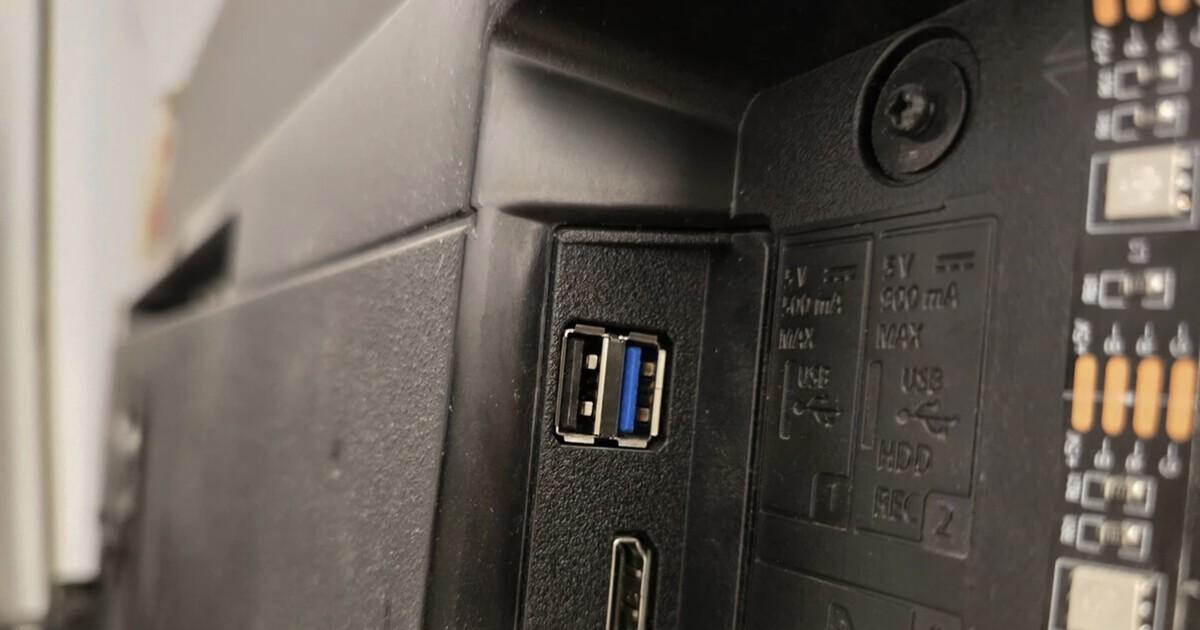
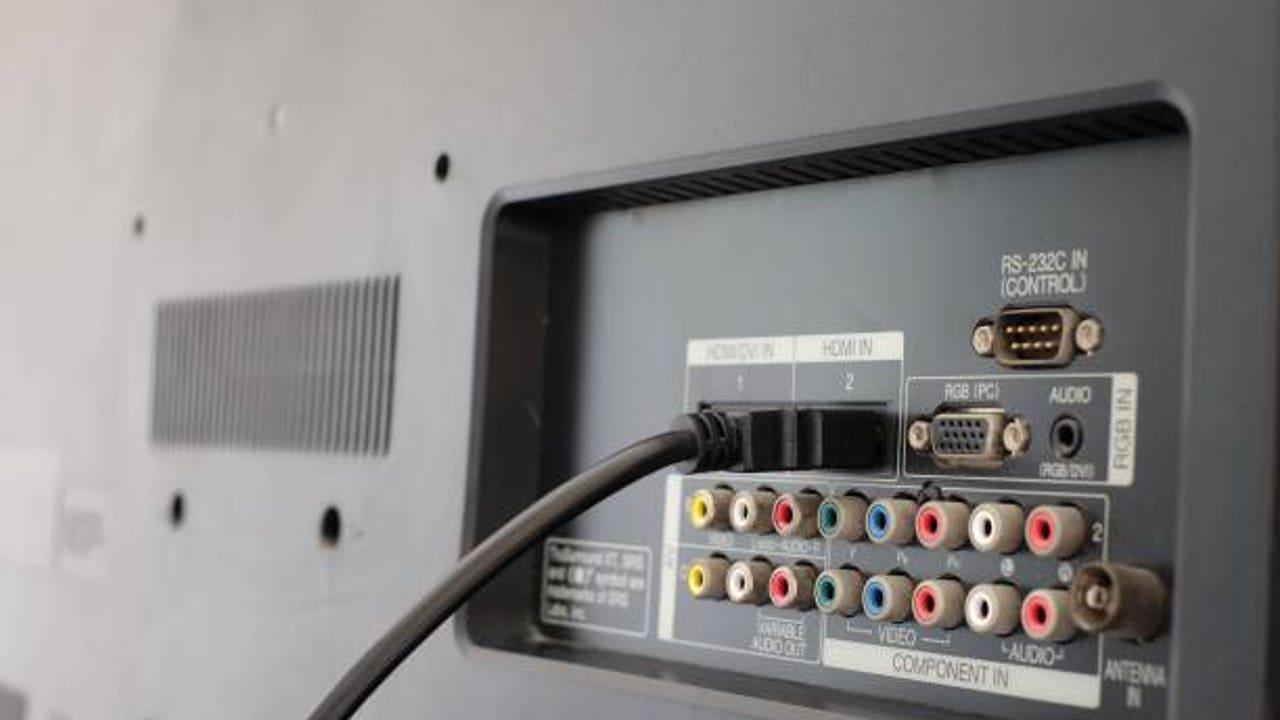
Als je naar de achterkant van je tv kijkt, zie je een flink aantal aansluitingen: HDMI, optisch, Ethernet… en bijna altijd een of twee USB-poorten waar we nauwelijks aandacht aan besteden. De USB-poorten van een tv bieden echter veel meer mogelijkheden dan alleen af en toe een USB-stick aansluiten. Lees meer over aansluitingen als je meer wilt weten over andere soorten poorten.
De laatste jaren, met name door de komst van smart-tv's en systemen zoals Android TV en Google TV, is de USB-poort van een "extraatje" uitgegroeid tot een essentieel hulpmiddel voor het uitbreiden van functionaliteit, het verbeteren van de connectiviteit, het opnemen van programma's, het installeren van apps en zelfs het voeden van andere apparaten. Laten we stap voor stap eens nader bekijken waar de USB-poort van je tv nu eigenlijk voor dient en hoe je er het maximale uit kunt halen. Als je overweegt je tv te upgraden of een nieuwe te kopen, lees dan waar je op moet letten bij de aanschaf van een smart-tv om optimaal gebruik te maken van alle functies.
Wat is de USB-poort van de tv en hoe verschilt deze van HDMI?
Voordat we ingaan op de toepassingen, is het belangrijk om de rol van USB in dit alles te begrijpen en wat het onderscheidt van andere aansluitingen. Een moderne televisie heeft meestal meerdere HDMI-poorten en minstens één of twee USB-poorten. HDMI-poorten transporteren digitale audio en video in hoge resolutie (van consoles, spelers, settopboxen, enz.), terwijl USB voornamelijk bedoeld is voor dataoverdracht en stroomvoorziening.
HDMI, voluit High-Definition Multimedia Interface , is ontwikkeld ter vervanging van analoge connectoren zoals SCART of RCA. Dankzij HDMI kun je een digitale tv-tuner, een Blu-ray-speler of zelfs een apparaat zoals Chromecast aansluiten om een oudere tv geschikt te maken voor digitale weergave. Het is de belangrijkste manier om beeld en geluid van hoge kwaliteit van andere apparaten weer te geven; als je niet weet wat een decoder is, kun je er meer over lezen.
USB, wat staat voor Universal Serial Bus , is de standaard geworden voor het aansluiten van allerlei randapparatuur: toetsenborden, muizen, harde schijven, camera's, smartphones, USB-sticks en nog veel meer. In een televisie fungeert het als een brug tussen de tv zelf en deze apparaten, waardoor zowel gegevensoverdracht als stroomvoorziening voor apparaten met een laag stroomverbruik mogelijk is.
Aan de achterkant of zijkant van je smart-tv vind je meestal minstens één USB-poort, die veel gebruikers negeren of alleen gebruiken om films te kijken. Deze kleine connector kan echter worden gebruikt om content af te spelen, digitale terrestrische televisie (DTT) op te nemen, accessoires aan te sluiten, de opslagruimte uit te breiden of je tv te updaten , naast andere dingen die we hieronder zullen zien. Als je geïnteresseerd bent in het aansluiten van externe en alternatieve opslagapparaten, bekijk dan wat de eSATA-poort is.
Multimedia-inhoud afspelen vanaf externe geheugenapparaten en harde schijven
Een van de meest voorkomende toepassingen van USB op een tv is het aansluiten van een USB-stick of externe harde schijf om de inhoud ervan te bekijken. Je smart-tv kan functioneren als een volwaardig multimediacentrum zonder dat je altijd afhankelijk hoeft te zijn van streaming of een internetverbinding. Sluit een compatibele USB-stick of externe harde schijf aan en controleer het formaat en de capaciteit voordat je begint met afspelen.
Wanneer je een compatibele USB-stick aansluit, detecteert de tv deze meestal en opent een bestandsverkenner met mappen en bestanden. Van daaruit kun je films, tv-programma's, homevideo's, muziek afspelen of foto's op volledig scherm bekijken. Dit is vooral handig als je een lokale filmcollectie hebt of als je gedownloade content wilt meenemen naar een tweede huis of naar familie zonder afhankelijk te zijn van streamingdiensten.
Veel mensen gebruiken deze poort ook om de tv te veranderen in een grote digitale fotolijst : je sluit een USB-stick met je fotoalbums aan, activeert de herhaalfunctie en laat je herinneringen afspelen op het scherm in de woonkamer. Ideaal voor familiebijeenkomsten of om altijd foto's op de achtergrond te hebben.
Houd er rekening mee dat elk merk specifieke video-, audio- en ondertitelingsformaten ondersteunt. Raadpleeg daarom de handleiding of de website van de fabrikant om te zien welke bestandstypen uw model ondersteunt, zodat u niet voor verrassingen komt te staan met films die niet correct worden afgespeeld.
Neem televisieprogramma's op en gebruik DTT als een 'persoonlijke recorder'
Naast afspelen kunnen veel tv's ook via USB opnemen. Als uw model compatibel is, ziet u in de specificaties iets als PVR (Personal Video Recorder) of USB-opname. Met deze functie kunt u programma's, series en films van digitale terrestrische televisie (DTT) opnemen op een USB-stick of externe harde schijf.
Het proces is meestal eenvoudig: u sluit het opslagapparaat aan, formatteert het als de tv daarom vraagt, en vanaf dat moment kunt u opnames plannen of live-opnames starten met de afstandsbediening. Zo kunt u uw favoriete content bekijken wanneer u maar wilt, pauzeren, terugspoelen of vooruitspoelen zonder afhankelijk te zijn van online platforms. Als u zich zorgen maakt over het bewaren van deze opnames, overweeg dan back-upopties zoals het gebruik van een externe harde schijf in plaats van de cloud ( externe harde schijf ).
Voor een soepel verloop, vooral bij opnames in hoge resolutie, is het aan te raden een USB 3.0-kabel of hoger te gebruiken en een apparaat met voldoende opslagcapaciteit . Daarnaast moet het schijfformaat (FAT32, NTFS, enz.) compatibel zijn met het besturingssysteem van de tv; zo niet, dan biedt de tv zelf meestal aan om het correct te formatteren.
Sommige Android TV/Google TV-modellen bieden ook de mogelijkheid om direct schermopnames te maken met behulp van opname-apps, waarna het bestand wordt opgeslagen op een aangesloten USB-stick of harde schijf. Niet alle fabrikanten bieden deze functie standaard aan, maar het is een ander voorbeeld van wat er mogelijk is met een USB-poort als het systeem dit ondersteunt.
Breid het interne geheugen van de Smart TV uit
Een van de grootste problemen met veel smart-tv's is de beperkte interne opslagruimte. Zodra je een paar apps en games installeert, krijg je al snel waarschuwingen als "opslagruimte bijna vol" . Hier komen USB-sticks weer goed van pas, vooral op tv's met Android TV of Google TV.
Deze systemen bieden meestal de mogelijkheid om een USB-stick of harde schijf te configureren als extra interne opslag . Het proces omvat doorgaans het formatteren van de schijf en het "koppelen" ervan aan de tv, zodat deze, zodra dit is gedaan, kan worden gebruikt om applicaties te installeren en gegevens op te slaan alsof deze deel uitmaakt van het apparaat zelf.
Het voordeel is duidelijk: je laat de USB-schijf permanent aangesloten en wint een flinke hoeveelheid extra gigabytes voor apps, games en offline content. Door de schijf echter als interne opslag te configureren, wordt deze "gekoppeld" aan de tv en kun je hem meestal niet op andere apparaten gebruiken zonder hem opnieuw te formatteren.
Deze truc is ideaal als je graag met veel apps experimenteert, minder gangbare services installeert of games op je tv uitprobeert. Zo voorkom je dat je constant dingen moet verwijderen om ruimte vrij te maken.
U kunt andere apparaten opladen en van stroom voorzien via de USB-poort van de tv.
Een andere zeer praktische, hoewel soms over het hoofd geziene, toepassing is het gebruik van de USB-poort van de tv als stroombron voor apparaten met een laag stroomverbruik . Het is niet de snelste manier van opladen ter wereld, maar in veel situaties kan het een redder in nood zijn.
Met de juiste kabel kun je je telefoon, draadloze koptelefoon, gamecontroller of powerbank rechtstreeks via je tv opladen. Dit is vooral handig in ruimtes met weinig stopcontacten, hotels of huizen waar alle stopcontacten al bezet zijn. De stroomsterkte is echter meestal laag, dus verwacht geen snelladen.
Naast mobiele apparaten wordt de USB-poort van de tv vaak gebruikt om streamingdongles zoals Chromecast, Fire Stick of Android TV-boxen van stroom te voorzien , mits de poort voldoende stroom levert. Zo hoef je geen extra oplader aan te sluiten en blijven de kabels achter de tv netjes geordend.
Je kunt ook ledstrips, kleine USB-ventilators of andere apparaten die uitsluitend op elektriciteit werken aansluiten . De populaire ledstrips die achter de tv worden geplakt voor sfeerverlichting, worden meestal via de USB-poort van stroom voorzien, wat betekent dat ze tegelijk met het scherm aan- en uitgaan.
Sluit randapparatuur aan: toetsenborden, muizen, controllers en webcams
Een van de grote voordelen van USB is de compatibiliteit met een enorme verscheidenheid aan randapparatuur. Op een smart-tv betekent dit dat je een toetsenbord, muis, gamecontroller of zelfs een webcam kunt aansluiten om de mogelijkheden van je televisie uit te breiden.
Als je regelmatig de webbrowser van je tv gebruikt, e-mails schrijft, op YouTube zoekt of wachtwoorden invoert, verandert een USB-toetsenbord de ervaring compleet . Je hoeft niet langer letter voor letter te typen met de pijltjes op de afstandsbediening; sluit gewoon het toetsenbord aan en navigeer bijna alsof je een computer gebruikt.
Een USB-muis kan ook erg handig zijn. Bij veel modellen wordt de cursor met de muis bediend op een vergelijkbare manier als bij een pc , waardoor navigeren door de interface, het indrukken van kleine knoppen of het navigeren door complexe websites veel gemakkelijker is dan met een traditionele afstandsbediening.
Als het op gamen aankomt, heb je geen console nodig. Veel smart-tv's, platforms zoals Netflix en apparaten zoals Chromecast bieden games aan die compatibel zijn met controllers. Door een USB-gamepad op je tv aan te sluiten, kun je nauwkeuriger en comfortabeler spelen dan met de afstandsbediening van de tv of je telefoon.
Tot slot kun je op tv's met Android TV/Google TV of apps voor videogesprekken een compatibele webcam via USB aansluiten en de tv gebruiken voor vergaderingen met Skype, Google Meet of andere diensten. Het zien van je contacten op een groot scherm maakt videoconferenties comfortabeler, vooral als er meerdere mensen voor de tv zitten.
Adapters en dongles: verbeter de connectiviteit van uw tv
De USB-poort kan ook worden gebruikt om de connectiviteit van de tv uit te breiden wanneer de interne hardware ontoereikend is of niet goed werkt. Hiervoor zijn USB-adapters of -dongles handig. Raadpleeg handleidingen over USB-adapters en compatibiliteit als u externe opties nodig hebt.
Als uw tv geen wifi heeft of de interne wifi-kaart defect is, kunt u een compatibele USB-wifi-adapter gebruiken om de tv opnieuw met het netwerk te verbinden zonder een lange netwerkkabel door uw huis te hoeven trekken. Veel fabrikanten verkopen hun eigen officiële dongles, en ook andere universele adapters werken, hoewel het raadzaam is om de compatibiliteit te controleren.
Hetzelfde geldt voor Bluetooth. Sommige tv's hebben geen ingebouwde Bluetooth-module, of de module gaat na verloop van tijd kapot. Met een USB Bluetooth-adapter kun je draadloze hoofdtelefoons, luidsprekers of zelfs afstandsbedieningen aansluiten , waardoor je toegang krijgt tot functies die standaard niet beschikbaar waren.
In sommige gevallen ondersteunen tv's of streamingapparaten USB-Ethernet-adapters voor bekabelde internetverbindingen . Dit kan een stabielere en snellere verbinding bieden voor streaming, ideaal als je veel 4K-content kijkt of cloudgebaseerde games speelt en het wifi-signaal op de locatie van de tv niet erg betrouwbaar is.
Sluit audioadapters aan en verbeter het geluid
Een minder bekende, maar zeer krachtige toepassing is het gebruik van de USB-poort om het geluid van de tv te verbeteren met behulp van een DAC of geluidsadapter . Niet alle modellen ondersteunen dit, maar indien compatibel, kan de verbetering van de geluidskwaliteit opmerkelijk zijn.
Een USB DAC (digitaal-naar-analoog-omzetter) wordt aangesloten op de USB-poort van de tv en levert een betere geluidskwaliteit voor het aansluiten van externe luidsprekers, soundbars of hoogwaardige hoofdtelefoons. Hierdoor kunt u soms de interne audioverwerking van de tv omzeilen, die niet altijd optimaal is.
Om het maximale uit deze adapters te halen, heb je geschikte luidsprekers of een hoofdtelefoon nodig . Als je een goed audiosysteem hebt of een kleine thuisbioscoop wilt opzetten, biedt dit alternatief meer mogelijkheden dan traditionele uitgangen, mits je tv het USB-audioapparaat herkent.
Applicaties installeren vanaf een USB-stick
Op smart-tv's met open systemen zoals Android TV of Google TV kun je via de USB-poort verder kijken dan de officiële app store. Je kunt handmatig applicaties installeren vanuit gedownloade bestanden (bijvoorbeeld APK-bestanden) die op een USB-stick zijn opgeslagen.
Het idee is simpel: download het installatiebestand van de app die compatibel is met je systeem vanaf je computer, kopieer het naar een USB-stick en sluit deze vervolgens aan op je tv om het bestand te vinden met behulp van een bestandsverkenner . Zodra je het bestand hebt gevonden, kun je de installatie starten door de instructies op het scherm te volgen.
Deze methode is handig wanneer een app niet beschikbaar is in de officiële store, niet langer toegankelijk is of wanneer je een specifieke versie wilt . Wees echter zeer voorzichtig: als de ontwikkelaar of bron niet betrouwbaar is, kun je onveilige of slecht functionerende software installeren.
Het is daarom altijd raadzaam om installatieprogramma's te downloaden van vertrouwde websites en dubieuze bronnen ten koste van alles te vermijden . Bovendien is het goed om te weten dat niet alle modellen "apps van onbekende bronnen" toestaan en dat je deze optie in veel gevallen in je systeeminstellingen moet inschakelen.
De firmware van de tv handmatig bijwerken
Moderne tv's worden meestal automatisch via internet bijgewerkt, maar dit is niet altijd het geval: sommige modellen maken geen verbinding met internet, andere ontvangen geen automatische updates meer en er zijn gevallen waarin een update mislukt en handmatig moet worden geïnstalleerd . Ook hier is de USB-poort het toegangspunt.
De procedure houdt over het algemeen in dat u naar de officiële website van de fabrikant gaat, uw model opzoekt en de nieuwste firmwareversie downloadt . Deze update wordt meestal geleverd als een gecomprimeerd bestand of een specifiek bestand dat u volgens de instructies van de fabrikant naar een USB-stick moet kopiëren.
Zodra de USB-stick gereed is, sluit u deze aan op de tv en zoekt u in het instellingenmenu naar de optie 'bijwerken vanaf USB' of iets dergelijks . Het apparaat herkent het bestand en na enkele minuten wordt de nieuwe systeemversie geïnstalleerd. Deze versie corrigeert fouten, verbetert de stabiliteit of voegt nieuwe functies toe.
Deze updateprocedure is vooral handig wanneer de tv niet met internet is verbonden of wanneer de automatische download problemen ondervindt . Het is echter belangrijk om de tv niet uit te schakelen en de USB-stick niet te verwijderen tijdens het proces om ernstige systeemfouten te voorkomen.
Verschillen tussen soorten USB-poorten op tv's
Niet alle USB-poorten op je tv zijn hetzelfde. Ze verschillen in snelheid, stroomcapaciteit en zelfs functionaliteit. Als je ze kunt herkennen, gebruik je elke poort waarvoor hij bedoeld is en voorkom je fouten, zoals het proberen om een apparaat met een hoge stroombehoefte aan te sluiten op een poort met een lage capaciteit.
Een van de duidelijkste aanwijzingen is de kleur van het plastic aan de binnenkant van de connector. Bij veel apparaten, waaronder televisies, geeft de kleur de USB-standaardversie aan en daarmee de snelheid en het vermogen dat deze biedt.
Poorten met een witte binnenkant corresponderen meestal met oudere versies (USB 1.0/1.1), die tegenwoordig zelden voorkomen. Ze zijn erg traag en werden gebruikt voor eenvoudige randapparatuur zoals toetsenborden of muizen . Zwarte poorten duiden over het algemeen op USB 2.0, jarenlang de meest gangbare standaard, met snelheden die voldoende zijn voor de meeste multimediatoepassingen en een stroomsterkte tot 500 mA.
Als de interne connector blauw is, betreft het meestal USB 3.0 of 3.1 Gen 1. Deze poorten maken veel hogere overdrachtssnelheden mogelijk en kunnen tot 900 mA stroom leveren, waardoor ze ideaal zijn voor externe harde schijven en bepaalde streamingdongles.
Er zijn ook andere, minder gangbare kleuren: lichtblauw correspondeert meestal met USB 3.1 Gen 2 , wat nog sneller is; rood duidt op USB 3.2, dat zeer hoge snelheden aankan; en geel of oranje markeert meestal "Always On" snellaadpoorten, die apparaten blijven voeden, zelfs wanneer de computer is uitgeschakeld . Televisies gebruiken niet altijd al deze kleuren, maar het is goed om ze te kennen.
Een ander belangrijk technisch detail is het aantal pinnen of interne contacten. USB 2.0 heeft 4 pinnen , voldoende voor dataoverdracht en basisvoeding, terwijl USB 3.0 en latere versies 9 pinnen hebben , waardoor hogere snelheden en meer stroom mogelijk zijn voor veeleisende apparaten zoals multimediaharde schijven.
Daarnaast kunnen sommige poorten zijn voorzien van markeringen zoals "USB", "SS" (voor SuperSpeed) of een oplaadsymbool. Poorten met de aanduiding "SS" zijn meestal 3.0 of hoger , ideaal voor het kopiëren van grote bestanden en het voeden van apparaten die meer stroom nodig hebben. Voor iets gevoeligs als het voeden van een Chromecast met Google TV is het bijvoorbeeld geen goed idee om een 2.0-poort te gebruiken die beperkt is tot 0,5 ampère; het is beter om een 3.0-poort of een krachtigere, speciale oplaadconnector te gebruiken.
Praktische voorbeelden: hoe u USB in het dagelijks leven kunt gebruiken
Met al het bovenstaande in gedachten, vraag je je misschien af waarvoor je het specifiek kunt gebruiken, thuis of onderweg. De waarheid is dat de USB-poort je tv verandert in een soort Zwitsers zakmes waarmee je allerlei alledaagse problemen kunt oplossen.
Als je op reis bent en in een hotel verblijft, en je hebt alleen de kabel van je telefoon maar niet de oplader, dan is het aansluiten op de USB-poort van de tv een snelle oplossing om te voorkomen dat de batterij leeg raakt. Als je een USB-stick hebt met tv-programma's of films, kun je die op vrijwel elke tv met een USB-poort bekijken, zolang het model maar afspelen via die poort ondersteunt.
Thuis kun je met de USB-aansluiting je tv personaliseren met ledstrips die rechtstreeks op de televisie zijn aangesloten, een klein multimediastation opzetten met een toetsenbord en muis om uitgebreid op internet te surfen, of je favoriete digitale tv-programma's opnemen om ze te bekijken wanneer je maar wilt.
Als je meer ervaring hebt, kun je het gebruiken om apps te installeren die niet in de store verkrijgbaar zijn , nieuwe services uit te proberen of je tv bij te werken wanneer de fabrikant firmware uitbrengt die vervelende bugs verhelpt. En als een draadloze verbinding tekortschiet, kun je altijd USB-adapters gebruiken voor wifi, Bluetooth of zelfs een ethernetkabel.
De USB-poort van je tv is veel meer dan alleen een opening voor USB-sticks. Het is een toegangspoort tot content, extra functies, betere verbindingen en zelfs een handigere en meer gepersonaliseerde Smart TV-ervaring. Door te begrijpen wat de poort kan en welk type USB-poort je hebt, haal je er het maximale uit en voorkom je dat je een aansluiting verspilt die, mits correct gebruikt, veel mogelijkheden biedt.
