- Met widgets hebt u eenvoudig toegang tot relevante en aanpasbare informatie op de taakbalk in Windows 11.
- U kunt widgets toevoegen, verwijderen en opnieuw ordenen om het dashboard aan te passen aan uw dagelijkse routine.
- Met het widgetpaneel kunt u meldingen en de nieuwsfeed aanpassen aan uw interesses.

Windows 11 heeft een opmerkelijke vernieuwing in zijn interface met zich meegebracht, met als voordeel Nieuwe manieren om uw bureaublad te personaliseren en toegang te krijgen tot relevante informatie Snel. Tot de meest interessante nieuwe functies behoren widgets: kleine panelen die dynamische en nuttige informatie direct vanuit de taakbalk weergeven, zonder dat er extra applicaties hoeven te worden geopend. Veel gebruikers zijn geïntrigeerd door de mogelijkheden die deze widgets bieden, maar hebben mogelijk ook vragen over hoe ze deze kunnen toevoegen, aanpassen en er optimaal gebruik van kunnen maken in hun dagelijks leven.
In dit artikel leert u Hoe u widgets toevoegt aan het Windows 11-bureaublad, en je kunt ze volledig aanpassen aan je eigen voorkeuren. Bovendien leggen we alle trucs, opties en details uit, zodat je je ervaring naar eigen wens kunt configureren en geen van de handige functies mist die Microsoft met deze functie biedt. Als je je ooit hebt afgevraagd hoe je Windows 11-widgets optimaal kunt benutten, ben je hier aan het juiste adres.
Wat zijn widgets in Windows 11 en waar dienen ze voor?
De widgets in Windows 11 zijn geïntegreerde tools die voorzien realtime-informatie direct op uw bureaublad of taakbalkHet doel is om uw leven gemakkelijker te maken, zodat u kunt raadplegen Nieuws, weersvoorspellingen, aankomende agenda-evenementen, sportuitslagen, verkeersinformatie en nog veel meer. met één enkele klik of snelle toegang via sneltoetsen.
Deze widgets zijn niet alleen ontworpen om u interessante gegevens te tonen, maar ook kan worden aangepast aan uw behoeften, waardoor u eenvoudig alleen de informatie ontvangt die voor u het belangrijkst is, zonder uw scherm te overbelasten. Bovendien blijven ze dankzij de integratie met de taakbalk altijd zichtbaar en up-to-date.
Toegang krijgen tot het widgetspaneel in Windows 11
Microsoft heeft de toegang tot widgets vereenvoudigd om hun bruikbaarheid te maximaliseren. Je kunt het widgetpaneel op verschillende manieren openen:
- U Klik op het widgets-pictogram Dit pictogram bevindt zich op de taakbalk, naast het menu Start. Het ziet er meestal uit als een vierkant dat in verschillende secties is verdeeld.
- Een andere snelle en directe manier is door op de toetsen Windows + W te drukken op uw toetsenbord, waardoor het widgetpaneel onmiddellijk wordt geopend.
- Op touchscreen-apparaten kunt u: veeg vanaf links om het widgetpaneel weer te geven.
Wanneer u het dashboard opent, ziet u direct een aantal vooraf geconfigureerde widgets, waaronder het weer, het dagelijkse nieuws en andere suggesties op basis van uw interesses of Microsoft-account.
Widgets toevoegen aan het Windows 11-bureaublad
Het proces voor Het toevoegen van nieuwe widgets is zeer intuïtief en snelVolg deze stappen om de functionaliteit van uw widgetpaneel uit te breiden:
- U kunt het widgetpaneel openen met een van de hierboven beschreven methoden.
- Ga naar de rechterbovenhoek van het venster en druk op de “+” knop (Widgets toevoegen).
- U krijgt een lijst te zien met de beschikbare widgets die op dat moment actief zijn, zoals weersvoorspellingen, kalenders, verkeer, sportuitslagen, gepersonaliseerd nieuws, aandelenkoersen, takenlijstjes en nog veel meer.
- Klik op het “+” symbool dat naast elke widget wordt weergegeven die u aan uw dashboard wilt toevoegen.
- Eenmaal geselecteerd, sluit de widgetlijst om de wijzigingen te zien. De nieuwe widgets verschijnen op het dashboard en geven relevante informatie weer.
Het is verstandig om deze lijst regelmatig te raadplegen, aangezien Microsoft in de loop van de tijd nieuwe widgets toevoegt en u wellicht handige functies tegenkomt waarvan u nog niet op de hoogte was.
Pas widgets en het widgetpaneel aan
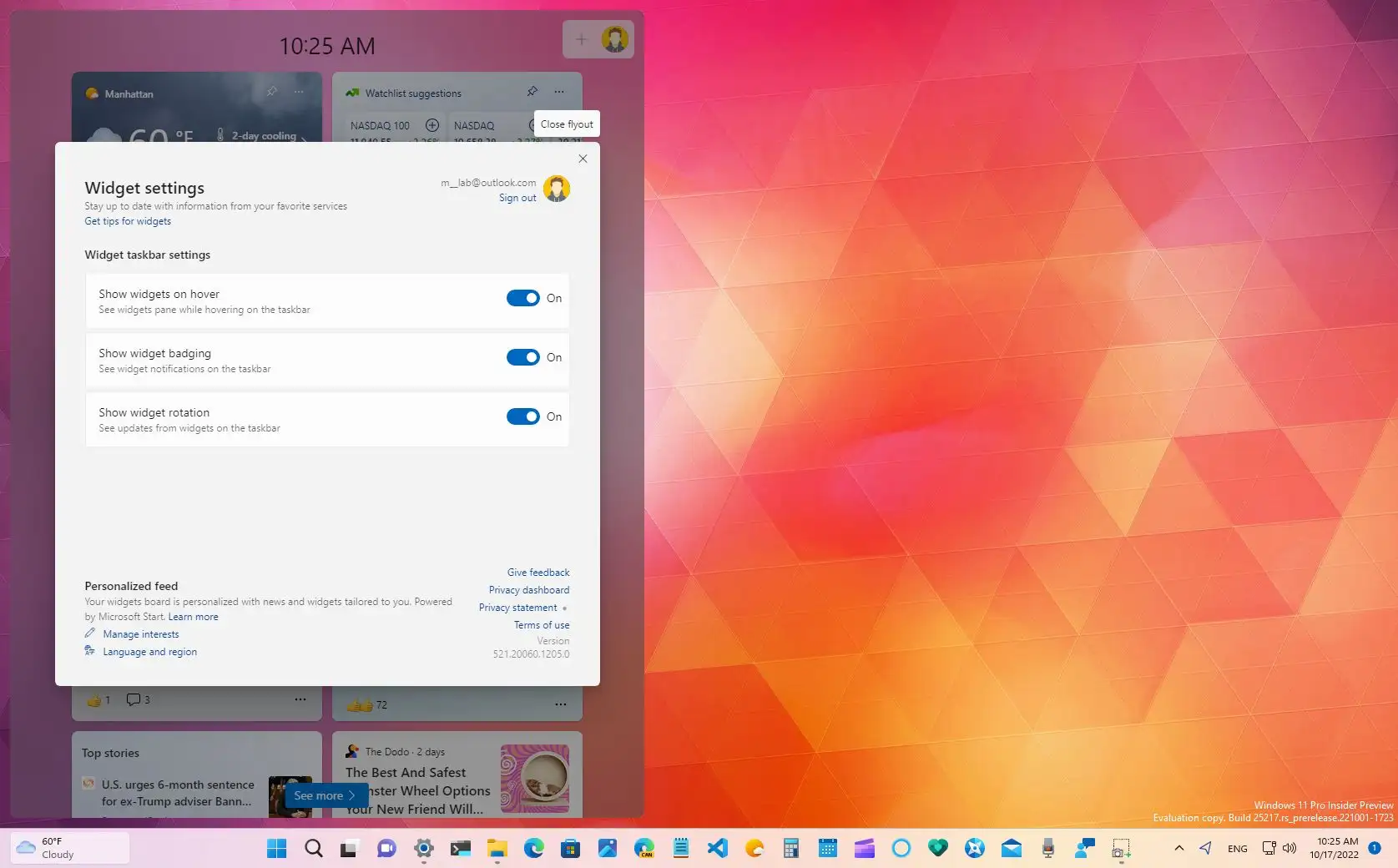
Een van de sterke punten van deze functionaliteit is de hoge mate van maatwerkJe kunt de inhoud, lay-out, grootte en zelfs de aanwezigheid van de widget op het paneel aanpassen. Je kunt ook de instellingen aanpassen om het paneel volledig aan te passen aan jouw werkstijl en voorkeuren.
De inhoud en voorkeuren van een widget wijzigen
- Zoek de widget die u wilt aanpassen in het widgetpaneel.
- Klik op de drie puntjes die in de rechterbovenhoek van die widget verschijnen.
- Selecteer optie "Widget aanpassen".
- Configureer de informatie die u wilt weergeven op basis van de opties die de widget biedt (bijvoorbeeld het wijzigen van uw locatie in de loop van de tijd, sportnieuwsinteresses, aandelenkoersen die u wilt volgen, etc.).
- Sla de wijzigingen op zodat de widget inhoud gaat weergeven volgens uw voorkeuren.
Widgets formaat wijzigen
Elke widget biedt verschillende opties voor de grootte: klein, middelgroot of groot. Om het te wijzigen:
- Open het menu met drie puntjes van de widget.
- Selecteer de gewenste grootte. Je kunt bijvoorbeeld de tijdzone meer ruimte laten innemen als je die het vaakst controleert.
Widgets op het dashboard opnieuw ordenen
- Beweeg de muis over het widget-headergebied totdat u ziet dat de cursor verandert in de vorm van een hand.
- Klik en sleep de widget naar de gewenste positie binnen het paneel.
Widgets vastzetten of verwijderen van het dashboard
- In het optiemenu van elke widget (drie puntjes) vindt u “Vastzetten” of “Widget verwijderen”.
- Als u besluit om het te verwijderen, verdwijnt het uit het paneel en wordt er geen informatie meer weergegeven.
- Als u het wilt vastzetten zodat het zichtbaar blijft op uw dashboard, selecteert u de optie Vastzetten.
Beheer en identificeer widgetmeldingen en advertenties
Widgets kunnen weergeven meldingen en kleine aankondigingen direct op de taakbalk. Bijvoorbeeld:
- Het weerpictogram verandert om belangrijke waarschuwingen weer te geven, zoals stormen of plotselinge weersveranderingen.
- Soms zie je badges of banners die het laatste nieuws, financiële waarschuwingen of relevante informatie van andere geïnstalleerde widgets bieden.
De taakbalk doorloopt deze advertenties dynamisch om te voorkomen dat uw ervaring wordt verstoord. Als u er niet op reageert, keert u snel terug naar uw gebruikelijke status, zoals de dagelijkse weersvoorspelling.
Widgetmeldingen configureren
- Open het widgetspaneel.
- Klik op de knop configuratie aan de bovenkant van het paneel.
- Ga de sectie binnen Bekendmakingen en beslis of je het wilt zien meldingsbadges in de taakbalk en relevante advertenties. U kunt deze opties naar wens in- of uitschakelen.
- Vanuit hetzelfde tabblad Meldingen, kies welk type meldingen u wilt ontvangen, als u alleen informatie over het weer wilt zien, of ook nieuws en speciale evenementen.
Pas uw nieuwsfeed en interesses aan in widgets
Het widgetpaneel toont u een nieuwsfeed verzameld op basis van uw interesses, wat betekent dat u relevante koppen kunt zien over onderwerpen die u echt interesseren. Om het aan te passen:
- Ga in het widgetpaneel naar de sectie Widget-instellingen.
- kiezen “Gepersonaliseerde feed” om uw voorkeuren aan te passen.
- Klik op “Belangen beheren”, die u doorgaans doorverwijst naar een speciale pagina in Microsoft Edge met de naam 'Mijn interesses'. Hier kunt u bladeren tussen onderwerpen (sport, technologie, zaken, entertainment, enz.) en categorieën volgen of ontvolgen volgens uw smaak.
- Als u een categorie niet meer leuk vindt, kunt u deze eenvoudig uit uw feed verwijderen door deze te blokkeren of uit te schakelen.
Widgetpictogrammen van het bureaublad of de taakbalk verwijderen
Als u op enig moment liever wilt dat het widgetspaneel niet toegankelijk is via de taakbalk, kunt u: verwijder het pictogram door deze eenvoudige stappen te volgen:
- Ga naar Instellingen van het systeem (u kunt dit bereiken via het startmenu of door op Windows + I te drukken).
- Selecteer het tabblad Personalisatie en toegang Taakbalk.
- in paragraaf Taakbalkitems zoek de optie widgets y zet het uit. Op deze manier wordt de snelkoppeling niet meer weergegeven op de taakbalk.
Houd er rekening mee dat Microsoft documentatie en officiële hulp via de website, evenals persoonlijke ondersteuning bij problemen of incidenten, zodat u de widgets optimaal kunt benutten en uw ervaring met Windows 11 kunt verbeteren.

Inhoud
- Wat zijn widgets in Windows 11 en waar dienen ze voor?
- Toegang krijgen tot het widgetspaneel in Windows 11
- Widgets toevoegen aan het Windows 11-bureaublad
- Pas widgets en het widgetpaneel aan
- Beheer en identificeer widgetmeldingen en advertenties
- Pas uw nieuwsfeed en interesses aan in widgets
- Widgetpictogrammen van het bureaublad of de taakbalk verwijderen