- Het beheersen van processen, opstartprogramma's en achtergrondtaken is essentieel om het RAM-verbruik in Windows 11 te verminderen.
- Door de juiste browser te kiezen, extensies te beperken en tools of scripts te gebruiken, kunt u geheugen vrijmaken zonder de hardware te hoeven vervangen.
- Het aanpassen van virtueel geheugen, het opschonen van de opslag en het beheren van het RAM-geheugen dat met de GPU wordt gedeeld, verbetert de systeemstabiliteit.
- Door efficiënt gebruik te maken van RAM-geheugen kunnen resources gereserveerd worden voor gaming en videobewerking, waardoor fysieke geheugenupgrades uitgesteld of zelfs vermeden kunnen worden.
Als je Windows 11 gebruikt en merkt dat je RAM-gebruik piekt, zelfs wanneer je pc ogenschijnlijk inactief is, ben je niet de enige. Veel gebruikers ervaren hetzelfde probleem: het systeem kan 8, 15 of zelfs meer gigabytes aan RAM-geheugen verbruiken zonder dat er resource-intensieve programma's openstaan , waardoor het gevoel ontstaat dat "Windows het geheugen opslokt".
Als je computer bovendien je belangrijkste machine is voor gamen en het bewerken van video, foto's of audio, is het logisch dat je zoveel mogelijk RAM-geheugen wilt vrijmaken voor games en veeleisende applicaties , en wilt voorkomen dat het besturingssysteem onnodig veel resources verbruikt. Het goede nieuws is dat er tal van tweaks en trucs zijn om dit verbruik te verminderen zonder terug te hoeven keren naar Windows 10 of een fortuin uit te geven aan extra geheugenmodules.
Waarom gebruikt Windows 11 schijnbaar zonder duidelijke reden zoveel RAM-geheugen?
Het eerste wat je moet begrijpen, is dat Windows 11 is ontworpen om optimaal gebruik te maken van het beschikbare RAM-geheugen . Het gebruikt niet alleen het absolute minimum om te functioneren, maar zet geheugen in als cache om het laden van apps, services en systeemprocessen te versnellen. Daarom is het normaal om op een pc met 32 GB RAM een hoog percentage RAM-gebruik te zien, zelfs als je alleen het bureaublad en Taakbeheer open hebt staan.
Op laptops of pc's met 8 GB RAM gebruikt Windows 11 doorgaans zo'n 5 of 6 GB, zelfs zonder dat er veeleisende applicaties draaien . Op systemen met 16 of 32 GB RAM "ontspant" het systeem en gebruikt de extra ruimte om meer gegevens in de cache op te slaan, waardoor het totale gebruik kan oplopen tot 10, 12 of zelfs 15 GB, hoewel dit op het eerste gezicht misschien niet gerechtvaardigd lijkt.
Dit is niet altijd een nadeel: als er geheugen vrij is, verbetert het gebruik ervan als cache de reactiesnelheid van het systeem . Het probleem ontstaat wanneer dit gebruik games, bewerkingsprogramma's of veeleisende taken verstoort, of wanneer je, met weinig RAM-geheugen, last krijgt van vertraging, haperingen of meldingen zoals "Uw computer heeft weinig geheugen."
Het is ook belangrijk om te onthouden dat er veel services, applicaties en processen op de achtergrond draaien die je niet ziet en die een aanzienlijke hoeveelheid geheugen in beslag kunnen nemen: cloudsynchronisatie, e-mail- en agenda-apps, services van laptopfabrikanten, audiohulpprogramma's, RGB, printersoftware, enzovoort.
Als je daar een resource-intensieve browser zoals Chrome met meerdere tabbladen, een aantal slecht geoptimaliseerde extensies en applicaties die processen laten vastlopen, zelfs nadat je ze hebt afgesloten, aan toevoegt, kan het RAM-verbruik gemakkelijk de pan uit rijzen , vooral op computers met 4 of 8 GB.
Controleer wat het RAM-geheugen in Windows 11 verbruikt.
Voordat je lukraak dingen uitschakelt, is het verstandig om eerst zorgvuldig te onderzoeken welke processen daadwerkelijk het meeste geheugen verbruiken . Het startpunt hiervoor is altijd Taakbeheer en een geavanceerde RAM-diagnose.
Je kunt Taakbeheer openen door op Ctrl + Shift + Esc te drukken , of door in het Startmenu te zoeken naar 'Taakbeheer'. Eenmaal geopend, is het belangrijkste tabblad 'Processen ', waar je alle actieve toepassingen en systeemprocessen ziet.
Klik in dat overzicht op de kolomkop 'Geheugen' om te sorteren van hoog naar laag gebruik. Zo kunt u snel zien welke programma's of services op een bepaald moment het meeste RAM-geheugen gebruiken.
Wanneer u een proces identificeert dat u niet nodig hebt, kunt u er met de rechtermuisknop op klikken en 'Taak beëindigen ' kiezen. Het proces wordt dan afgesloten en het geheugen dat het gebruikte, wordt vrijgemaakt. Wees hierbij voorzichtig: sluit geen processen af die u niet herkent of die niet tot het systeem behoren , omdat dit instabiliteit of fouten in Windows kan veroorzaken.
In het tabblad 'Prestaties' van Taakbeheer ziet u een grafiek van het RAM-gebruik en gedetailleerde gegevens, zoals hoeveel geheugen in gebruik is, in de cache is opgeslagen, is gereserveerd voor hardware, enzovoort. Deze informatie helpt u te bepalen of het probleem daadwerkelijk een tekort aan RAM is, of dat bijvoorbeeld de geïntegreerde GPU een aanzienlijk deel als videogeheugen gebruikt.
Schakel toepassingen uit die automatisch opstarten met Windows 11.
Een van de eenvoudigste manieren om het geheugengebruik te verminderen, is door te voorkomen dat onnodige applicaties worden geladen zodra u uw pc aanzet . Veel applicaties zijn zo geconfigureerd dat ze automatisch met Windows opstarten en op de achtergrond blijven draaien "voor het geval dat", waardoor ze constant RAM-geheugen verbruiken.
Om dit te beheren, kunt u Taakbeheer gebruiken. Klik met de rechtermuisknop op de taakbalk, open Taakbeheer en ga naar het gedeelte 'Opstart-apps' (of het tabblad 'Opstarten', afhankelijk van uw versie). Daar ziet u een lijst met alle apps die proberen te starten wanneer uw systeem opstart, met een indicator voor hun impact op het opstarten (laag, gemiddeld, hoog).
Als je na het opstarten van je computer programma's tegenkomt die je niet nodig hebt (zoals chatprogramma's die je zelden gebruikt, game-launchers, hulpprogramma's van de fabrikant, enz.), klik er dan met de rechtermuisknop op en selecteer 'Uitschakelen '. Dit verwijdert ze niet en zorgt er ook niet voor dat ze stoppen met werken; het voorkomt alleen dat ze automatisch opstarten , waardoor RAM-geheugen vrijkomt en de computer sneller opstart.
Een andere manier om er toegang toe te krijgen, is door 'Opstart-apps' in de Windows-zoekbalk te typen en het paneel direct te openen. Van daaruit kunt u ook sorteren op impact en eenvoudig alles uitschakelen wat u niet wilt.
Het uitschakelen van dit soort automatische opstartprogramma's heeft vaak een aanzienlijke impact op pc's met beperkt RAM-geheugen, omdat verschillende "onschuldige" apps samen honderden megabytes of zelfs een paar gigabytes kunnen verbruiken zonder dat je het merkt.
Verminder het aantal achtergrondapplicaties en -processen.
Een andere belangrijke bron van geheugenlekken wordt veroorzaakt door applicaties die op de achtergrond actief blijven, zelfs wanneer u ze niet direct gebruikt . Windows 11 biedt u de mogelijkheid om te bepalen welke apps op de achtergrond mogen blijven draaien en welke niet.
Om dit aan te passen, open je Instellingen (Win + I), ga je naar 'Apps' en vervolgens naar 'Geïnstalleerde apps' . Zoek de app die je wilt beperken, tik op het pictogram met de drie puntjes aan de rechterkant en kies 'Geavanceerde opties' (indien beschikbaar).
In het gedeelte 'Achtergrondapp-machtigingen' ziet u een keuzemenu waarin u kunt selecteren of de app altijd op de achtergrond, alleen onder bepaalde voorwaarden of nooit actief moet zijn . Als u 'Nooit' selecteert, gebruikt de app geen geheugen of CPU wanneer deze niet op de voorgrond draait.
Het is met name aan te raden deze instelling te controleren in applicaties die zichzelf bijwerken of gegevens synchroniseren , zoals e-mailclients, cloud-apps, berichtenprogramma's of tools die u zelden gebruikt, maar die u voor de zekerheid achter de hand houdt.
Naast het instellingenpaneel kunt u ook Taakbeheer gebruiken om achtergrondprocessen te vinden die te veel systeembronnen verbruiken en deze tijdelijk te sluiten met 'Taak beëindigen'. Let er wel op dat u geen kritieke Windows-services aanraakt.
Op veel computers is de browser de grootste verbruiker van RAM-geheugen. Chrome, Edge, Firefox en andere browsers verbruiken geheugen per tabblad, per extensie en per proces . Dus als je graag met 10, 15 of 20 tabbladen open surft, is de impact enorm.
Chrome heeft over het algemeen de (terechte) reputatie nogal veel systeembronnen te verbruiken; je kunt een handleiding volgen om het geheugenverbruik in Google Chrome te verminderen . Met bijvoorbeeld 6-8 tabbladen kan het geheugenverbruik gemakkelijk boven de 1,4 GB uitkomen . Chromium-gebaseerde, maar beter geoptimaliseerde browsers, zoals Microsoft Edge, verbruiken in een vergelijkbaar scenario doorgaans minder geheugen: waarden onder de 700 MB met hetzelfde aantal tabbladen zijn niet ongebruikelijk.
Dit betekent dat je, simpelweg door van browser te wisselen, het RAM-gebruik van je browser kunt halveren . Als je probleem is dat Windows 11 te weinig geheugen heeft, bijvoorbeeld slechts 4 of 8 GB, overweeg dan serieus om een lichtere browser te gebruiken en het aantal tabbladen dat je tegelijkertijd open hebt te beperken.
Een andere bron van resourceverbruik zijn extensies . Hoe meer extensies je hebt geïnstalleerd, hoe groter de kans dat je browser veel RAM-geheugen verbruikt. In Chrome kun je bijvoorbeeld naar het menu met de drie puntjes gaan, vervolgens naar "Extensies > Extensies beheren" en alles verwijderen wat je niet actief gebruikt.
In andere browsers is het proces vergelijkbaar: ga naar de sectie met add-ons of extensies en verwijder of schakel alle extensies uit die niet essentieel zijn . Het is een snelle wijziging die meestal een aanzienlijke impact heeft op het geheugengebruik en de algehele systeemprestaties.
Verwijder problematische of ongebruikte programma's.
Sommige applicaties laten, zelfs wanneer ze ogenschijnlijk afsluiten, processen of geheugenresidentieservices achter die herhaaldelijk opnieuw worden geactiveerd. Als u een programma ziet dat constant in Taakbeheer verschijnt en systeembronnen verbruikt, terwijl u er niet echt van afhankelijk bent, kunt u het het beste verwijderen.
Om software in Windows 11 te verwijderen, ga je naar Instellingen > Apps > Geïnstalleerde apps , zoek je het programma in de lijst, tik je op de opties (de drie puntjes) en kies je 'Verwijderen '. Volg de wizard en controleer na afloop in Taakbeheer of de bijbehorende processen verdwenen zijn.
Als je de klassieke methode verkiest, kun je het Configuratiescherm openen via het Startmenu, naar "Een programma verwijderen" gaan , met de rechtermuisknop op de problematische toepassing klikken en opnieuw "Verwijderen" kiezen.
Het verwijderen van ongebruikte of slecht geoptimaliseerde applicaties maakt niet alleen RAM-geheugen vrij, maar ook schijfruimte en voorkomt mogelijke conflicten met andere programma's. Het is verstandig om dit af en toe te doen.
Start je pc opnieuw op om het RAM-geheugen vrij te maken en ongewenste processen te sluiten.
Hoewel het heel simpel klinkt, is het herstarten van je computer nog steeds een van de meest effectieve manieren om geheugen vrij te maken . Wanneer je Windows afsluit of opnieuw opstart, wordt het RAM-geheugen gewist, verdwijnen veel processen die in een vreemde toestand waren vastgelopen en start het systeem "schoon" op.
Dit is vooral handig als je veel uren achter elkaar achter je pc hebt gezeten en programma's, games en browsers hebt geopend en gesloten. Gecachede bestanden en geheugenlekken van bepaalde applicaties hopen zich geleidelijk op, waardoor je computer na verloop van tijd trager wordt.
Voordat u de computer opnieuw opstart, vergeet dan niet uw werk in documenten, projecten en geopende bestanden op te slaan om gegevensverlies te voorkomen. Nadat u dit hebt gedaan, gebruikt u de optie 'Opnieuw opstarten' in het Startmenu of op het aanmeldscherm.
Scripts en externe tools gebruiken om RAM-geheugen vrij te maken.
Naast de ingebouwde opties in Windows 11 zijn er meer technische methoden om geheugen vrij te maken zonder elk proces afzonderlijk te hoeven controleren . Een daarvan is het maken van een klein script, en een andere is het gebruik van programma's van derden die gespecialiseerd zijn in RAM-optimalisatie.
Het maken van een script is heel eenvoudig: maak een nieuw tekstbestand aan op het bureaublad , schrijf een specifieke instructie die geheugen vrijmaakt (bijvoorbeeld met een klein VBS-script) en sla het bestand op door de extensie .txt te wijzigen in .vbs . Hierdoor wordt het bestand een script dat Windows kan uitvoeren.
Door dubbel te klikken op dat script wordt automatisch een bepaalde hoeveelheid geheugen vrijgemaakt (bijvoorbeeld 32 MB, 64 MB of 128 MB) . Dit proces kan indien nodig meerdere keren worden herhaald, hoewel het nooit raadzaam is om meer dan de helft van het totale geïnstalleerde RAM-geheugen vrij te maken om crashes of onverwachte programma-afsluitingen te voorkomen.
Aan de andere kant zijn er gratis tools zoals Wise Memory Optimizer en vergelijkbare hulpprogramma's, speciaal ontworpen om geheugen op te schonen en te reorganiseren. Deze tools tonen meestal een grafiek met het gebruikte en beschikbare RAM-geheugen, en met een knop als "Nu optimaliseren!" voeren ze de vrijmaakoperatie uit zonder dat u ingewikkelde scripts hoeft te gebruiken.
Dit soort software is geen wondermiddel, maar het kan handig zijn als je snel tijdelijk geheugen wilt vrijmaken zonder ingewikkelde instellingen te hoeven aanpassen . Toch is het het beste om het te combineren met andere maatregelen (achtergrondapps uitschakelen, de opstartomgeving opschonen, enz.) om de oorzaak van het probleem aan te pakken.
Schone opstartprocedure om programma's te detecteren die veel geheugen in beslag nemen.
Als je vermoedt dat een programma van derden of een extra service veel RAM-geheugen verbruikt , is een schone opstart een nuttige strategie. In deze modus start Windows met een minimaal aantal niet-essentiële services en programma's.
Het proces begint met het uitschakelen van opstartprogramma's en vervolgens het openen van het hulpprogramma Systeemconfiguratie . Druk hiervoor op de Windows-toets, typ 'msconfig' en start het programma met die naam dat verschijnt.
Ga in het venster Systeemconfiguratie naar het tabblad 'Services' . Vink het vakje aan waarmee Microsoft-services worden verborgen ('Alle Microsoft-services verbergen') en klik vervolgens op 'Alles uitschakelen' om alle services van derden in één keer uit te schakelen.
Pas de wijzigingen toe, accepteer ze en herstart uw computer . Bij het opstarten in deze modus worden alleen de essentiële Windows-componenten geladen, zodat u kunt controleren of het RAM-gebruik aanzienlijk daalt. Als dat het geval is, is een van de programma's of services die u hebt uitgeschakeld duidelijk de boosdoener . U kunt deze vervolgens één voor één weer inschakelen om het probleem te achterhalen.
Deze procedure lijkt misschien wat omslachtig, maar is erg nuttig om conflicten te isoleren en software te ontdekken die de prestaties beïnvloedt , zonder dat je alles blindelings hoeft te verwijderen.
Virtueel geheugen en opslagruimte aanpassen
Wanneer het fysieke RAM-geheugen vol is, gebruikt Windows virtueel geheugen . Dit is simpelweg ruimte op de harde schijf of SSD die gereserveerd is als een "uitbreiding" van het RAM-geheugen. Dit is niet zo snel als fysiek RAM-geheugen, maar het helpt crashes en fouten te voorkomen bij een hoge werkbelasting.
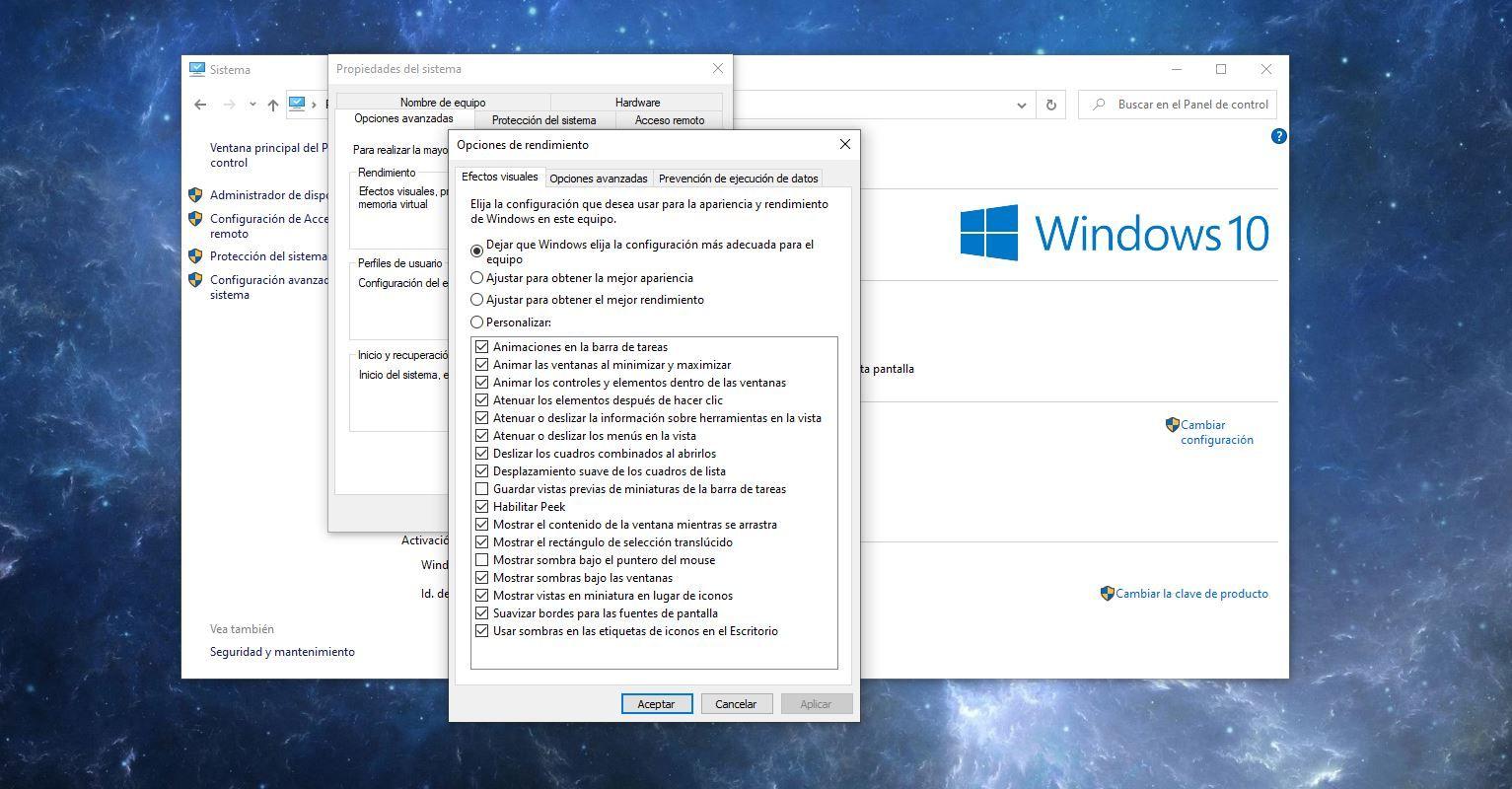
Om het virtuele geheugen in Windows 11 aan te passen, open je Instellingen > Systeem > Over en ga je naar 'Geavanceerde systeeminstellingen' . Klik op het tabblad 'Geavanceerd' op 'Instellingen' in het gedeelte Prestaties, en op het tabblad 'Geavanceerd' zie je het gedeelte 'Virtueel geheugen'.
Schakel de optie 'Paginabestandgrootte automatisch beheren voor alle schijven' uit , selecteer de schijf (meestal C:) en vink 'Aangepaste grootte' aan. Als richtlijn wordt over het algemeen een begingrootte van 1,5 keer het geïnstalleerde RAM-geheugen en een maximum van 3 keer aanbevolen.
Als u bijvoorbeeld 8 GB RAM hebt, kunt u 12288 MB als begingrootte en 24576 MB als maximum opgeven . Klik vervolgens op 'Instellen', bevestig met 'OK' en herstart de computer zodat de wijzigingen van kracht worden. Dit vergroot de buffer van het systeem voordat er waarschuwingen voor te weinig geheugen verschijnen.
Virtueel geheugen is echter afhankelijk van de beschikbare vrije ruimte op uw schijf . Als uw schijf bijna vol is, heeft Windows weinig ruimte voor het wisselbestand, wat de prestaties negatief beïnvloedt. Om dit op te lossen, kunt u 'Opslaginzicht' inschakelen en gebruiken via Instellingen > Systeem > Opslag.
Van daaruit kunt u Windows automatisch tijdelijke bestanden laten verwijderen, oude downloads laten opruimen en de Prullenbak laten legen. Ook kunt u de opruimaanbevelingen gebruiken om achtergebleven updates en bestanden die u niet meer nodig hebt te verwijderen. Hoe meer vrije ruimte u op uw schijf hebt, hoe beter het virtuele geheugen zal presteren.
Verminder grafische effecten en versieringen in Windows 11.
De visuele effecten van Windows 11, zoals animaties, transparantie en schaduwen , geven het systeem een moderne uitstraling, maar dit gaat wel ten koste van het geheugen- en CPU-gebruik. Het is geen enorm verschil, maar als je weinig RAM-geheugen hebt of merkt dat de interface traag reageert, kun je het geheugenverbruik verlagen.
Vanuit hetzelfde venster 'Geavanceerde systeeminstellingen > Prestaties ', op het tabblad 'Visuele effecten', hebt u verschillende opties: Windows voor u laten kiezen, prioriteit geven aan het uiterlijk of prioriteit geven aan de prestaties. Als u 'Aanpassen voor optimale prestaties ' kiest, schakelt het systeem veel animaties en versieringen uit.
Je kunt ook kiezen voor een tussenliggende configuratie , waarbij je alleen de opties uitschakelt die je het minst belangrijk vindt (bijvoorbeeld animaties bij het minimaliseren en maximaliseren van vensters, transparantie van het Startmenu, enz.). Je wint hiermee geen tientallen gigabytes aan RAM-geheugen, maar je kunt wel wat geheugen vrijmaken en, belangrijker nog, een vloeiendere interface krijgen op minder krachtige computers.
Volledig scherm Xbox-modus op compatibele apparaten
Als gamen je prioriteit is en je een handheld console met Windows 11 hebt (zoals sommige ROG Ally-modellen), dan heb je mogelijk een Xbox-modus op volledig scherm die de systeeminterface vereenvoudigt en achtergrondprocessen vermindert.
Op deze apparaten schakelt het systeem automatisch over naar een console-achtige, op gaming gerichte interface wanneer je deze modus inschakelt via Instellingen > Gaming > Volledig scherm en vervolgens selecteert om te starten. Dit kan het RAM-gebruik van Windows met maximaal 2 GB verminderen , wat erg waardevol is als je slechts 16 GB hebt dat gedeeld wordt tussen de CPU en GPU.
Deze functie is momenteel beperkt tot specifieke hardware en is mogelijk niet beschikbaar op een standaard desktop- of laptop-pc. Als uw computer deze functie echter standaard ondersteunt, is het sterk aan te raden deze in te schakelen om het beschikbare geheugen optimaal te benutten tijdens gamesessies.
Beheer het RAM-geheugen dat wordt gedeeld met de geïntegreerde GPU.
Bij apparaten met geïntegreerde grafische kaarten (vooral laptops en sommige compacte pc's) is een deel van het systeem-RAM gereserveerd als VRAM voor de GPU . Dit betekent dat van de 8 of 16 GB fysiek RAM-geheugen een deel direct is toegewezen aan grafische toepassingen.
In bepaalde stuurprogramma's, zoals die van AMD Radeon , of in hulpprogramma's van sommige fabrikanten (bijvoorbeeld ASUS), kun je beperken hoeveel RAM-geheugen de geïntegreerde GPU mag "steelt ". Door deze hoeveelheid te verminderen, komt er iets meer geheugen vrij voor applicaties, maar dit gaat ten koste van de beschikbare resources voor de grafische weergave.
Deze aanpassing is zinvol als je zelden games speelt of als je de soepelheid van het systeem en productiviteitsprogramma's belangrijker vindt dan grafische prestaties. Als je de geïntegreerde GPU echter intensief gebruikt voor gaming of lichte bewerkingen, is het wellicht verstandig om meer geheugen toe te wijzen, zelfs als het systeem iets minder RAM-geheugen heeft.
Hoeveel RAM-geheugen heb je nu echt nodig in Windows 11?
Windows 11 kan opstarten met 4 GB RAM , maar dat is tegenwoordig nauwelijks genoeg voor zelfs maar enigszins comfortabel gebruik. Met slechts een paar browsertabs, enkele kantoorapplicaties en een paar apps die op de achtergrond draaien, kan het daadwerkelijke RAM-gebruik van het systeem gemakkelijk boven de 8 GB uitkomen , zelfs zonder intensieve taken.
Voor een soepele werking van kantoorapplicaties, internetten en licht multitasken is 16 GB RAM een redelijk uitgangspunt . Als u ook moderne games speelt , video's bewerkt, audio bewerkt of foto's maakt , is 32 GB doorgaans een betere aanbeveling , vooral als u graag veel applicaties tegelijk open hebt staan.
Het probleem is dat, met de recente prijsstijgingen van DRAM, het upgraden van RAM tegen elke prijs niet altijd een goed idee is; bekijk budgetvriendelijke RAM-opties voor Windows 11. Soms is de prijs per geheugenmodule verdrievoudigd of zelfs vervijfvoudigd ten opzichte van wat gebruikelijk was , waardoor het kopen van meer geheugen aanzienlijk minder aantrekkelijk is.
Daarom is het verstandig om eerst alle geheugenoptimalisatiemogelijkheden in Windows 11 uit te proberen voordat je geld investeert in nieuwe hardware. Als je het geheugengebruik met een paar gigabyte kunt verminderen en de prestaties kunt verbeteren door middel van softwareaanpassingen, kun je de upgrade wellicht uitstellen tot de prijzen op de markt redelijker zijn.
Kortom, Windows 11 gebruikt doorgaans al het beschikbare RAM-geheugen om sneller te werken, wat de indruk kan wekken dat het "alles opslokt". Echter, met een combinatie van het beheren van opstartprogramma's, het beperken van achtergrondprocessen, het wisselen van browsers, het opruimen van software, het correct beheren van virtueel geheugen en, indien nodig, het uitvoeren van herstarts of schone opstartcycli , is het perfect mogelijk om het systeem soepel te laten draaien met voldoende geheugen beschikbaar, zelfs op minder krachtige machines, waardoor de meeste resources gereserveerd blijven voor wat er echt toe doet: je games en werkprogramma's.
