- Soundbars die via HDMI zijn aangesloten, kunnen door Windows als extra beeldschermen worden herkend, wat kan leiden tot ghosting en het verdwijnen van de cursor.
- Het uitschakelen van die "monitor" via de beeldscherminstellingen of het NVIDIA-configuratiescherm schakelt meestal ook de HDMI-audio-uitgang van de soundbar uit.
- Door het NVIDIA-configuratiescherm te gebruiken om het hoofdscherm met de taakbalk te klonen, kunt u het geluid behouden zonder een onzichtbaar, uitgebreid bureaublad te hebben.
- Het controleren van kabels, ARC/eARC-poorten, audio-instellingen, firmware en mogelijke alternatieve aansluitingen helpt video- en geluidsconflicten te voorkomen.
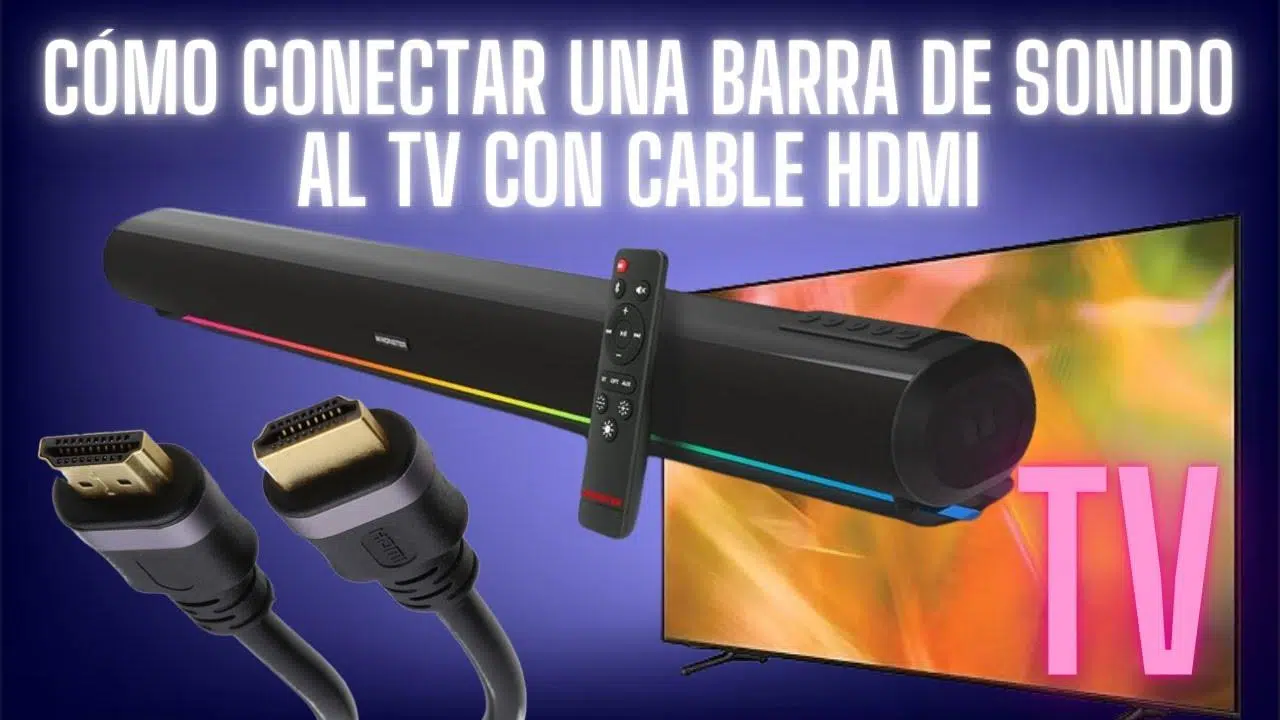
Wanneer je een verbinding maakt Sluit de soundbar via HDMI aan op de pc.Logischerwijs zou je simpelweg betere audio en compatibiliteit verwachten. Dolby Atmos En over het algemeen biedt het een verfijndere ervaring dan met een optische kabel of een minijack. Veel gebruikers ondervinden echter een vreemd probleem: Windows detecteert de soundbar alsof het een extra monitorHet genereren van een spookscherm waarop de muis of vensters kunnen "verdwijnen".
Dit gedrag is niet alleen irritant, maar kan ook leiden tot conflictoplossing, vernieuwingsfrequentie En zelfs dan, door die zogenaamde monitor uit te schakelen, herkent het systeem de soundbar ook niet meer als audioapparaat. Op het eerste gezicht lijkt het een onnozele bug, maar er is wel degelijk een verklaring voor, en het beste van alles is dat er verschillende manieren zijn om het op te lossen zonder HDMI-audio, inclusief Atmos, te verliezen.
Waarom wordt mijn soundbar in Windows als een HDMI-monitor weergegeven?
De oorzaak van het probleem ligt in een verbinding. HDMI verzendt zowel audio als video.Hoewel je soundbar alleen geluid weergeeft, interpreteren de GPU en Windows elk HDMI-apparaat standaard als een monitor of televisie. Daarom zal het systeem een soundbar van Panasonic, LG, Sony of een ander merk die je op de HDMI-poort van de grafische kaart aansluit, herkennen als een monitor of televisie. extra scherm.
In veel teams, vooral met moderne NVIDIA RTX grafische kaarten (4060, 5080, enz.) en processors zonder geïntegreerde grafische kaart (zoals de Intel F-serie), betekent dit dat de soundbar wordt weergegeven als een extra monitor, meestal met een generieke naam zoals "Generieke PnP-monitor"Windows beschouwt het als een beeldscherm, kent er een resolutie en frequentie aan toe en integreert het in het uitgebreide bureaublad.
Het resultaat is dat je ineens een spookachtig derde scherm waar vensters of de muiscursor zelf terecht kunnen komen. Sommige gebruikers met toolbars zoals de Panasonic Soundslayer Ze merken dat de cursor verdwijnt in dat onzichtbare gedeelte van het bureaublad, wat het gebruik van de pc behoorlijk frustrerend maakt. En als ze proberen de monitor los te koppelen via de beeldscherminstellingen, verliezen ze ook de HDMI-audio-uitgang.
Dit gedrag is niet exclusief voor een specifiek merk: het komt voor bij LG soundbars met Atmos (SK9Y, SP2, enz.) En dat geldt ook voor geluidssystemen die via AV-receivers zijn aangesloten wanneer HDMI rechtstreeks op de GPU wordt gebruikt. In alle gevallen is het principe hetzelfde: het systeem ziet de soundbar als een compleet videoapparaat, niet alleen als luidsprekers.
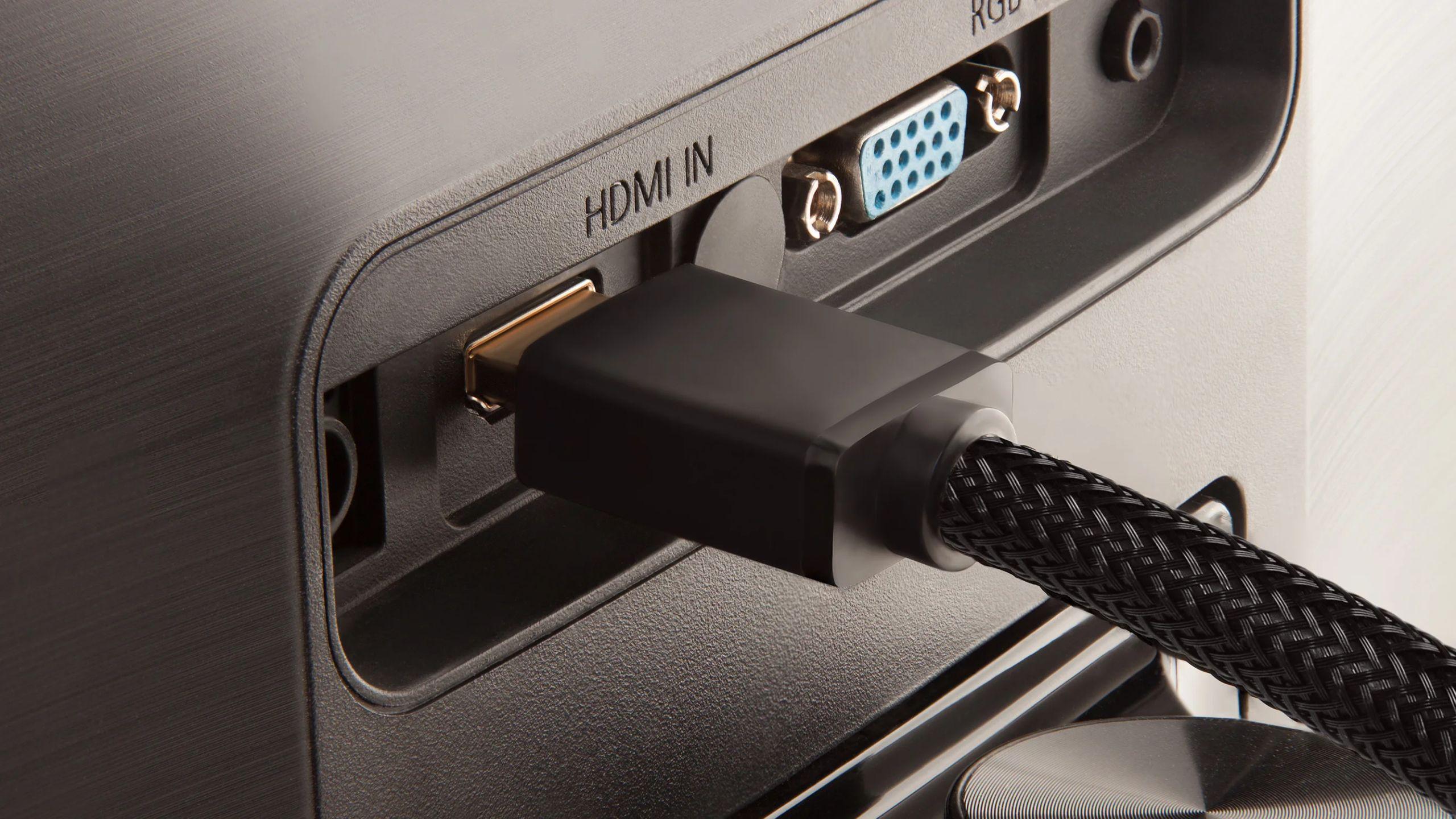
Typische problemen wanneer de soundbar als virtuele monitor fungeert.
Het meest zichtbare symptoom is het verschijnen van een extra scherm in de Windows-instellingenHet kan in een zeer lage of ongebruikelijke resolutie verschijnen, maar het systeem behandelt het alsof het daadwerkelijk is aangesloten. Dit leidt tot een aantal alledaagse problemen die het waard zijn om te kennen, zodat je ze snel kunt herkennen.
Enerzijds is het gebruikelijk dat sommige apps of games standaard geopend op dat spookschermVanuit het perspectief van de gebruiker lijkt het programma niet te reageren of geminimaliseerd, maar in werkelijkheid "tekent" het op een monitor die fysiek niet bestaat: de monitor die bij de soundbar hoort. Hetzelfde gebeurt met dialoogvensters, menu's en, het allerbelangrijkste, met de verdomde muisaanwijzer.
Bovendien, als u de situatie probeert te beheersen met de gebruikelijke optie van Windows-beeldscherminstellingenDit kan onverwachte bijwerkingen veroorzaken. Sommige gebruikers melden dat het systeem vastloopt wanneer ze de soundbar als beeldscherm proberen uit te schakelen of wanneer ze de lay-out configureren. resolutie en verversingsfrequentie synchroniseren van je hoofdmonitor met de mogelijkheden van de soundbar, die doorgaans veel beperkter zijn.
Dit vertaalt zich in het verliezen van de 144 Hz, 165 Hz of 240 Hz Een gamingmonitor die vastzit op 60 Hz, of een monitor waarvan de maximale resolutie daalt omdat Windows probeert deze te synchroniseren met de HDMI-uitgang van de soundbar. Het meest frustrerend is dat zelfs als je de optie 'beeldscherm uitbreiden' of 'dupliceren' in Windows uitschakelt, het audio- en videogedrag vast blijft staan.
Bij NVIDIA-kaarten geldt dat wanneer je het configuratiescherm van het merk gebruikt om het secundaire scherm uitschakelenVeel gebruikers merken dat de soundbar ook verdwijnt als audio-uitvoeroptie. Er is geen duidelijke manier om aan te geven: "Ik wil audio via HDMI, maar ik wil niet dat dit als monitor wordt herkend", tenminste niet als je alleen de standaard Windows-instellingen gebruikt of het apparaat gewoon uitschakelt.
Praktische voorbeelden van getroffen apparatuur en typische configuraties
Dit probleem beperkt zich niet tot een specifiek soundbarmodel of een zeer zeldzame hardwarecombinatie. Sterker nog, het komt vaker voor bij... vrij typische configuraties Voor moderne games en thuisbioscopen, waar een krachtige pc wordt gecombineerd met geavanceerde audio via HDMI.
Een vrij representatief voorbeeld is dat van een gebruiker met een NVIDIA RTX 4060Intel F-serie processor (geen geïntegreerde GPU), twee monitoren aangesloten via DisplayPort 1.4 en een soundbar met HDMI 2.1 en ARC/eARC-ondersteuning. Het systeem herkent de twee fysieke monitoren en daarnaast de soundbar als een derde monitor via de HDMI-poort van de grafische kaart. Zodra ik probeer die "derde monitor" uit te schakelen, verdwijnt de soundbar uit de lijst met audioapparaten.
Een ander klassiek voorbeeld is dat van mensen die een luidsprekersysteem vervangen dat is aangesloten via S / PDIF (optisch) door een LG soundbar met Dolby Atmos 5.1.2 (zoals de SK9Y). Om Atmos vanaf je pc te kunnen gebruiken, heb je geen andere keuze dan over te schakelen naar HDMI, omdat noch de optische noch de mini-jack deze rijke audioformaten ondersteunen. Zodra je overschakelt naar HDMI, detecteert het NVIDIA-paneel een tweede scherm en beginnen de problemen.
Er zijn ook gevallen bekend waarbij soundbars waren aangesloten op recente high-end GPU's (Bijvoorbeeld een ZOTAC RTX 5080 Solid) op systemen met Ryzen-processors, waar de soundbar wordt herkend als een generieke Plug and Play-monitor en verschijnt in de beeldscherminstellingen. Als je probeert "dit apparaat los te koppelen" via de beeldscherminstellingen, wordt de audio-uitvoer uitgeschakeld, waardoor de gebruiker geen geluid meer heeft, ondanks dat alles correct is aangesloten.
Er bestaan zelfs gemengde configuraties met monitoren via DisplayPort en audio via HDMI. AV-ontvanger Ofwel een schermbalk, waarbij het systeem meerdere beeldschermen detecteert, terwijl er maar één daadwerkelijk als monitor wordt gebruikt. Sommigen beweren dat bij eerdere generaties AV-apparatuur de pc zonder problemen alleen het geluid via HDMI verstuurde en geen problemen veroorzaakte met extra monitoren, maar dat dit gedrag bij bepaalde nieuwere computers en Windows 10/11 is veranderd.
Mislukte pogingen: wat meestal niet werkt (of slechts gedeeltelijk werkt)
Het eerste wat iedereen meestal probeert, is naar de betreffende sectie te gaan. Windows-beeldscherminstellingen Selecteer vervolgens de optie "Dit apparaat loskoppelen" op het scherm dat bij de soundbar hoort. In veel gevallen wordt hiermee ook het HDMI-audioapparaat uitgeschakeld, waardoor de pc geen geluid meer via die soundbar uitvoert.
Een andere veelgebruikte bron is om naar Apparaatbeheer Zoek naar het item "Generieke PnP-monitor" dat bij de soundbar hoort. Hoewel het logisch lijkt te denken dat als je die monitor uitschakelt, deze niet meer als scherm zal functioneren, is de realiteit dat deze meestal wel functioneert als scherm. nul effectHet weergaveapparaat blijft in de instellingen verschijnen of behoudt zijn functie die aan audio is gekoppeld, dus er wordt nauwelijks iets gewonnen.
Vanuit het NVIDIA-configuratiescherm proberen veel gebruikers om Schakel het secundaire scherm uit. Of schakel het volledig uit. Het probleem is dat audio en video samen via dezelfde HDMI-aansluiting worden verzonden: als het systeem denkt dat het scherm er niet is, stopt het ook met het verzenden van het audiosignaal. Wanneer je het scherm via HDMI uitschakelt, verdwijnt de soundbar dus ook uit de lijst met audio-afspeelapparaten.
Soms worden drastischere oplossingen overwogen, zoals Verwijder de geluidsstuurprogramma's. Ga naar Apparaatbeheer (in het gedeelte "Geluids-, video- en gamecontrollers") en laat Windows ze opnieuw installeren bij het herstarten. Dit kan stuurprogrammaproblemen of onjuiste herkenning na een Windows-update oplossen, maar het lost het probleem niet op dat HDMI als zowel video- als audioapparaat wordt behandeld.
Sommigen hebben zelfs geprobeerd het te verwijderen. recente Windows-updates Controleer de Windows Update-geschiedenis om te zien of een patch het probleem heeft veroorzaakt. Hoewel er in zeer specifieke gevallen sprake kan zijn van een terugval, is het probleem dat de soundbar als HDMI-monitor wordt herkend meestal een terugkerend probleem en niet te wijten aan een specifieke update.
Geavanceerde oplossing met het NVIDIA-configuratiescherm: scherm klonen
De meest effectieve manier die veel gebruikers met NVIDIA-videokaarten hebben gevonden om het onderhoud te garanderen, is de volgende: HDMI-audio Om ghosting te voorkomen, gebruik de juiste instellingen. NVIDIA Classic Configuratiescherm (niet de moderne app), waarbij gebruik wordt gemaakt van de configuratieopties voor meerdere schermen op GPU-niveau.
De gebruikelijke procedure houdt in dat je met de rechtermuisknop op het bureaublad klikt en vervolgens " selecteert".Meer opties weergevenOpen het NVIDIA Configuratiescherm. Ga in het configuratiescherm naar het gedeelte 'Beeldscherm' en vervolgens naar 'Meerdere beeldschermen instellen'. Daar ziet u de actieve monitoren en de soundbar als extra monitor, hoewel deze in feite alleen voor audio dient.
In dat gedeelte kunt u de pictogrammen van de schermen slepen zodat ze overeenkomen met de fysieke lay-out, en, nog belangrijker, u kunt de optie kiezen om Kloon de hoofdmonitor met de soundbar.Met andere woorden, in plaats van het als een uitgebreid scherm of als een apart scherm te gebruiken, is het geconfigureerd als een gekloond scherm dat hetzelfde signaal ontvangt als de echte monitor.
Door de hoofdmonitor te klonen met de "monitor" van de soundbar, wordt dit mogelijk gemaakt. stop met functioneren als een op zichzelf staand schermWindows beschouwt het niet langer als een nieuw bureaublad waarop vensters geplaatst kunnen worden, of als een vreemde bestemming voor de muis, maar het blijft wel het video-/audiosignaal verzenden dat de soundbar nodig heeft om als HDMI-geluidsapparaat te functioneren, inclusief ondersteuning voor formaten zoals Dolby Atmos.
Het grote voordeel van het gebruik van het NVIDIA-configuratiescherm voor deze taak is dat het biedt: zeer nauwkeurige controle over schermbeheerHiermee kunt u de gebruikelijke gedwongen synchronisatie van resolutie en verversingsfrequentie met de HDMI-aansluiting van de soundbar vermijden, waardoor 144 Hz, 4K of een andere geschikte resolutie op de hoofdmonitor behouden blijft, terwijl de soundbar het minimale videosignaal ontvangt dat nodig is om als audio-ontvanger te blijven functioneren.
Controleer de audio-instellingen, HDMI en updates.
Hoewel de schermkloneringsfunctie in het NVIDIA-configuratiescherm prima werkt, is het ook de moeite waard om de volgende opties te controleren: Algemene HDMI- en audio-instellingen In Windows en op de apparaten zelf, vooral als de soundbar geen geluid produceert of als het lijkt alsof de pc het apparaat niet correct detecteert.
Allereerst is het essentieel om te controleren of de Zorg ervoor dat de soundbar correct is aangesloten.Aangesloten op een werkend stopcontact en verbonden met de pc of tv via een goede HDMI-kabel. Als je de klassieke tv ↔ soundbar-methode gebruikt, zorg er dan voor dat de HDMI-kabel is aangesloten op de ARC- of eARC-poort van de televisie en de bijbehorende aansluiting op de soundbar, aangezien die laatste het audio-retourkanaal mogelijk maakt.
Aan de pc-kant moet de HDMI-kabel die op de GPU is aangesloten, naar de volgende kant gaan: HDMI IN-ingang Sluit de soundbar of AV-receiver aan op de HDMI OUT-poort, niet op de poort die bedoeld is voor de tv. Bij complexere configuraties, waarbij de pc via één HDMI-poort op de tv is aangesloten en de soundbar via een aparte HDMI-poort, is het belangrijk om te controleren op conflicten bij de monitordetectie of ongebruikelijke lussen in het Audio Return Channel (ARC).
In het besturingssysteem moet je het volgende invoeren: Windows-geluidsinstellingen Controleer of de soundbar wordt weergegeven als uitvoerapparaat, meestal onder de merknaam of als "NVIDIA High Definition Audio" in combinatie met de HDMI-aansluiting. Vervolgens kunt u in het menu met geavanceerde geluidsinstellingen het audioformaat van hoge kwaliteit selecteren en, indien van toepassing, ruimtelijke formaten zoals Atmos voor thuisbioscoop inschakelen.
Het is ook raadzaam om in het tv-menu (indien gebruikt als tussenpersoon) te controleren of de Externe luidsprekers worden geselecteerd als audio-uitgang. Standaard gebruiken veel tv's hun eigen interne luidsprekers, dus je moet expliciet overschakelen naar ARC/eARC of de soundbar. Daarnaast moet je meestal het volume op zowel de tv als de soundbar verhogen en ervoor zorgen dat geen van beide apparaten is gedempt.
Andere nuttige diagnose- en onderhoudsmaatregelen
Als de soundbar ondanks alles nog steeds geen geluid produceert of het systeem zich onvoorspelbaar gedraagt, zijn er een aantal eenvoudige diagnostische stappen die kunnen helpen om het probleem te achterhalen. Een daarvan is het uitvoeren van een Test de resultaten met andere apparaten.Probeer bijvoorbeeld geluid naar de soundbar te sturen vanaf een mobiele telefoon via Bluetooth of vanaf een spelconsole die op dezelfde HDMI-poort is aangesloten, om een hardwarefout in de soundbar uit te sluiten.
Op dezelfde manier kan het ook handig zijn om de soundbar aan te sluiten op een andere tv of een andere pc Om te controleren of het ghosting-effect terugkerend is of dat het specifiek is voor een bepaalde computer. Als het op een ander systeem probleemloos werkt en niet als een apart scherm verschijnt, kan dit erop wijzen dat het conflict bij de grafische stuurprogramma's ligt. Windows of in een recente update.
Een andere eenvoudige maar effectieve techniek is het uitvoeren van een complete ontstekingscyclusSchakel de tv, soundbar en pc uit, haal de stekkers er een paar minuten uit en schakel ze vervolgens weer in. Hierdoor worden veel tussenliggende lagen (EDID, HDMI-handshake, enz.) gereset en wordt het apparaat soms weer correct herkend.
Het is ook raadzaam om ervoor te zorgen dat de soundbar over de volgende eigenschappen beschikt: nieuwste firmwareDe meeste fabrikanten brengen updates uit in het downloadgedeelte van hun productpagina. Deze updates kunnen, afhankelijk van het model, via USB, een mobiele app of een netwerkverbinding worden geïnstalleerd. Ze verhelpen doorgaans compatibiliteitsproblemen met HDMI en verbeteren de ondersteuning van formaten zoals Atmos of eARC.
Als laatste redmiddel kiezen sommige gebruikers voor een fabrieksreset Dit geldt zowel voor de soundbar als voor de tv. Alle aangepaste instellingen worden gewist, maar ook eventuele ongebruikelijke configuraties die zich in de loop der tijd hebben opgebouwd. Elk model heeft zijn eigen resetprocedure, die beschreven staat in de handleiding of op de website van de fabrikant.
Alternatieve aansluitingen: wanneer HDMI ingewikkeld wordt
Ja, na alle tests blijkt er sprake te zijn van co-existentie tussen HDMI, soundbar en Windows Het blijft een hoofdpijn; alternatieve verbindingsmogelijkheden kunnen worden overwogen, hoewel sommige bepaalde compromissen met zich meebrengen. Een daarvan is terugkeren naar het gebruik van een optische kabel (S/PDIF) of via een 3,5 mm analoge audioaansluiting op het moederbord of de grafische kaart (indien aanwezig).
Deze verbindingen zijn doorgaans veel minder problematisch wat betreft monitordetectie, omdat ze alleen audio overdragen. Het nadeel is dat bij S/PDIF, Geavanceerde formaten kunnen niet worden verzonden. Hoewel er verschillende audioprofielen beschikbaar zijn, zoals Dolby Atmos of bepaalde meerkanaals audioprofielen met hoge resolutie, blijft het in de meeste gevallen beperkt tot Dolby Digital, DTS en stereo PCM.
Een andere optie is om een HDMI 2.1 AV-receiver Een moderne opstelling met ondersteuning voor 4K HDR, VRR en meer, waarbij de pc rechtstreeks op de AV-ingang en vervolgens op de tv wordt aangesloten. Op deze manier loopt al het audio- en videoverkeer via één centraal apparaat dat hiervoor is ontworpen. Dit vereist echter wel een investering in extra apparatuur, die omvangrijker en duurder is dan een soundbar, maar biedt in ruil daarvoor meer vrijheid om een 5.1.2-systeem of hoger op te zetten met aparte luidsprekers.
In configuraties waarbij de pc via een HDMI-poort op de grafische kaart op de tv is aangesloten, om verlies van de 4K HDRAls het geluid via een andere HDMI-kabel van het moederbord of een extra poort naar een AV-receiver wordt uitgevoerd, kunnen er problemen ontstaan met mogelijke audio-video-conflicten of desynchronisatie. In de praktijk zijn deze configuraties echter meestal prima, zolang de video- en audio-uitgangen correct worden beheerd in Windows en op de AV-receiver, en rekening wordt gehouden met de verwerkingslatentie van elk apparaat.
Tot slot bestaat de mogelijkheid om een beroep te doen op een externe Bluetooth-adapter of -dongle Aangesloten op de pc, stuurt het draadloos het geluid naar de soundbar als deze dat ondersteunt. Het is niet de ideale oplossing voor gaming of Atmos-content, maar voor meer alledaags gebruik kan het HDMI-detectie- en ghostingproblemen volledig elimineren.
Het hele probleem met soundbars die als HDMI-monitoren worden herkend, komt voort uit het feit dat de standaard is ontworpen om dit soort signalen te verzenden. video en audio samenBesturingssystemen gaan ervan uit dat elk HDMI-apparaat een beeldscherm is. Door te begrijpen waarom dit zo is, wat de beperkingen zijn van alternatieve aansluitingen en hoe je tools zoals het NVIDIA Control Panel kunt gebruiken, kun je deze configuraties beheren zonder in te leveren op een goede surround sound of de mogelijkheden van je primaire monitor.
Inhoud
- Waarom wordt mijn soundbar in Windows als een HDMI-monitor weergegeven?
- Typische problemen wanneer de soundbar als virtuele monitor fungeert.
- Praktische voorbeelden van getroffen apparatuur en typische configuraties
- Mislukte pogingen: wat meestal niet werkt (of slechts gedeeltelijk werkt)
- Geavanceerde oplossing met het NVIDIA-configuratiescherm: scherm klonen
- Controleer de audio-instellingen, HDMI en updates.
- Andere nuttige diagnose- en onderhoudsmaatregelen
- Alternatieve aansluitingen: wanneer HDMI ingewikkeld wordt