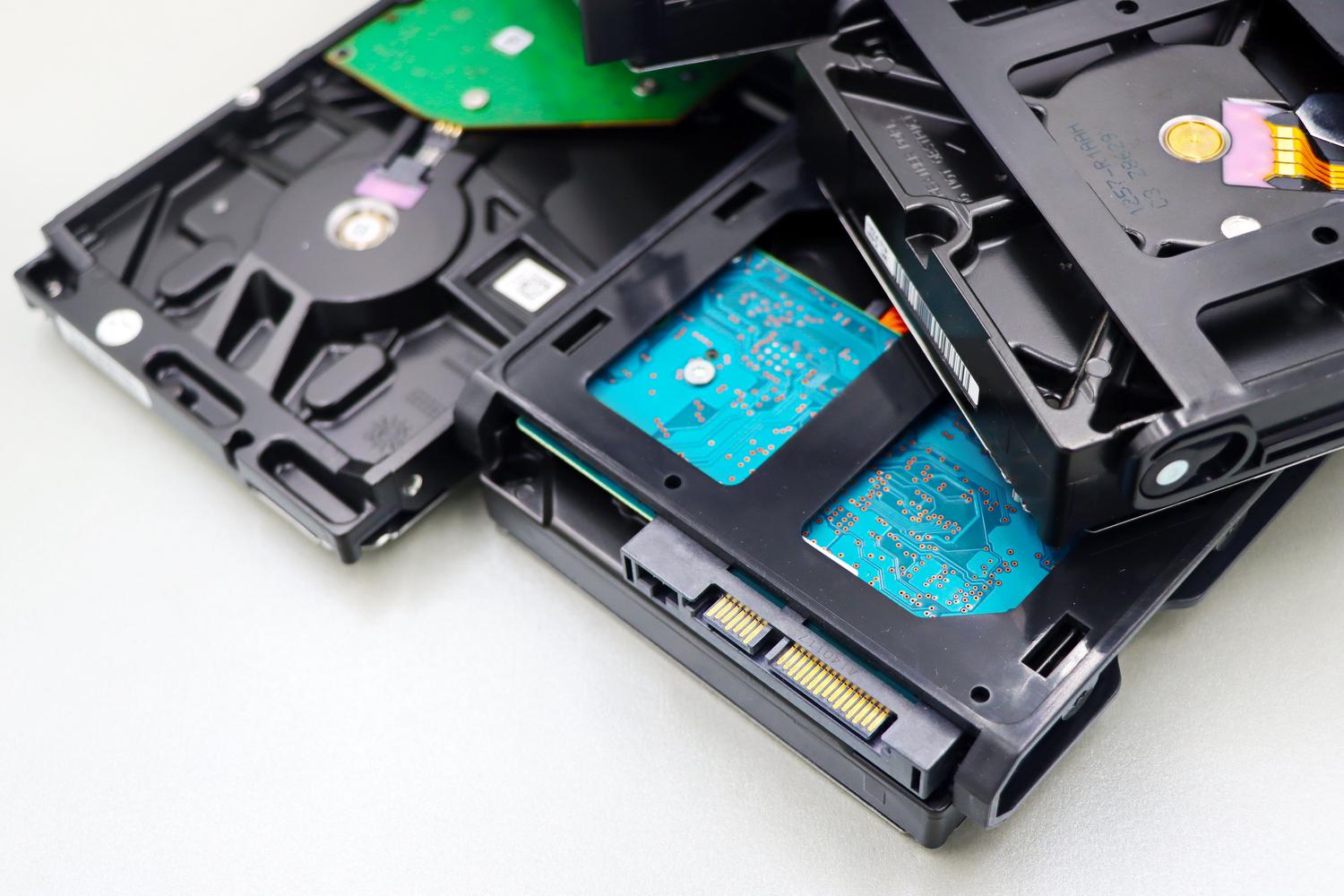
Als je nog wat oude harde schijven hebt liggen die stof verzamelen en je overweegt een opslagserver met TrueNAS op te zetten, kun je tegen een aantal obstakels aanlopen. Het is niet zo simpel als aansluiten en gebruiken, want dit systeem heeft zijn eigen regels voor het verwerken van data en hardware.
In werkelijkheid is het hergebruiken van oude hardware een uitstekende optie voor recycling, maar het is belangrijk te begrijpen dat TrueNAS een specifieke configuratie vereist , met name wat betreft het bestandssysteem en de schijf waarop het besturingssysteem is geïnstalleerd, om prestatieproblemen te voorkomen.

Het dilemma van schijven met eerder opgeslagen gegevens.
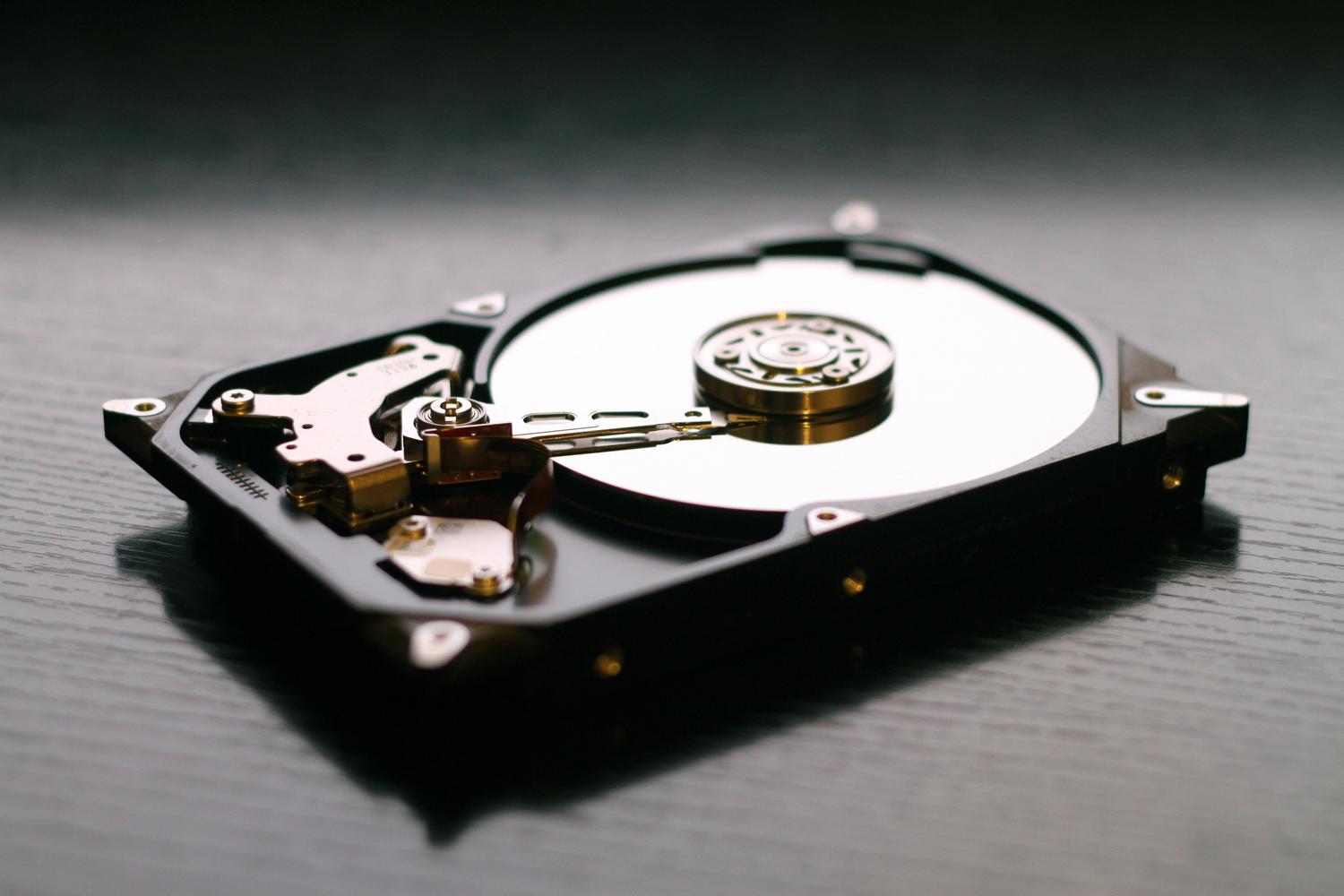
Een van de meest voorkomende fouten is het proberen schijven te gebruiken die al bestanden van Windows bevatten. Het probleem is dat TrueNAS gebaseerd is op FreeBSD en standaard geen native ondersteuning biedt voor NTFS . Als u de schijf probeert te plaatsen zonder de juiste machtigingen, zal het systeem deze niet herkennen voor het aanmaken van uw opslagpools.
Om dit probleem op te lossen, is er een technisch alternatief: het installeren van het ntfs-3g-pakket via de commandoregel . Hiermee kunt u de Windows-partitie tijdelijk koppelen om uw gegevens te herstellen. De slimste aanpak is echter om een nieuwe partitie op de schijf aan te maken met behulp van het native TrueNAS-formaat, het NTFS-gedeelte te koppelen, uw bestanden intern te verplaatsen en, zodra alles veilig is, de oude partitie te verwijderen om de schijfprestaties te optimaliseren.

Systeem- en opstartschijfinstallatie

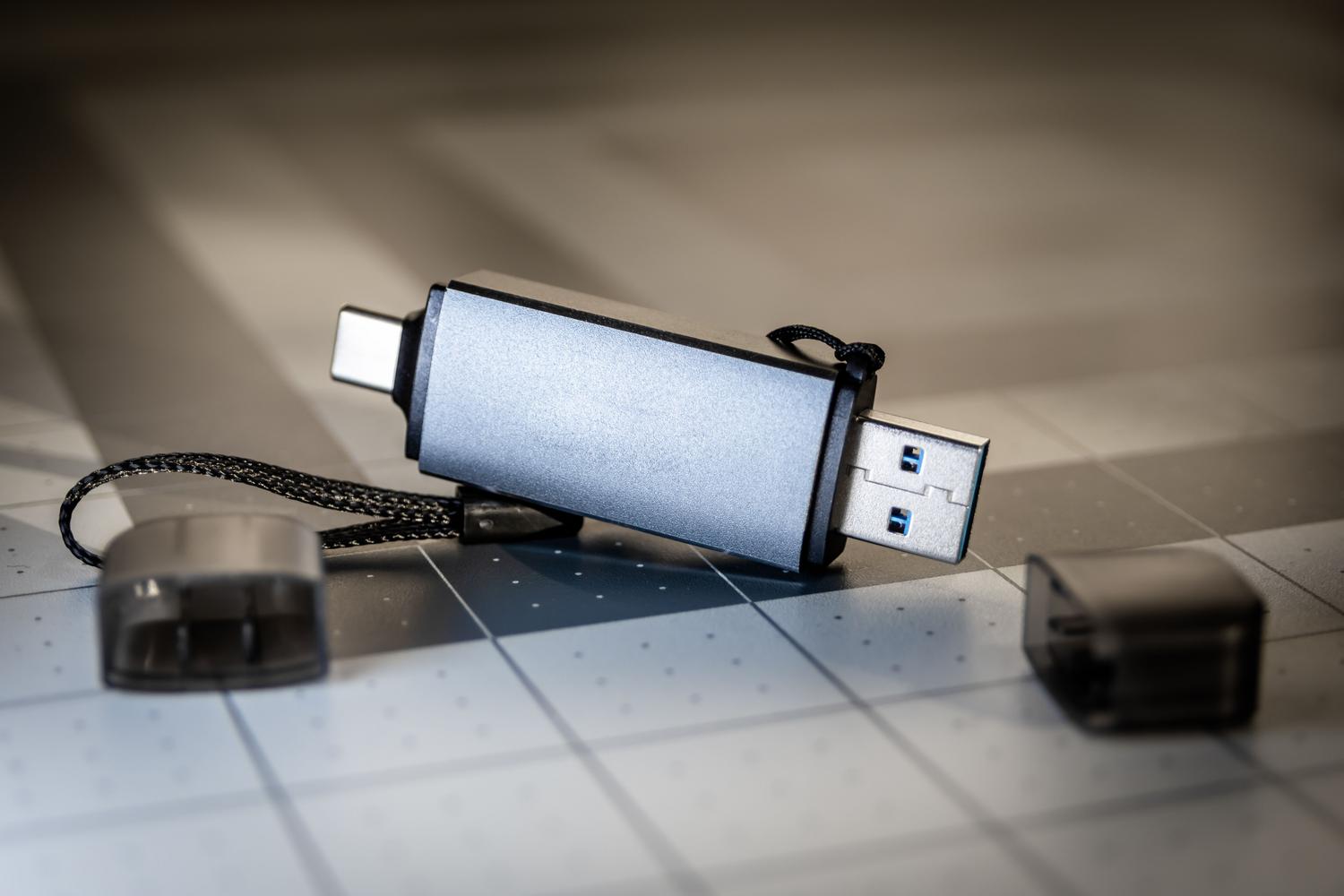
Er bestaat een veelvoorkomende misvatting bij het installeren van software: men denkt dat je het kunt installeren op dezelfde schijf waar je je gegevens opslaat. Absoluut niet! Om alles goed te laten werken, moet je de ISO-image installeren op een USB-stick of een kleine schijf die exclusief voor het systeem bestemd is.
- Gebruik geen Live CD om de harde schijf van uw pc te formatteren als u wilt dat het systeem stabiel blijft.
- De opstartschijf moet zijn geformatteerd in ZFS, wat het hart van TrueNAS vormt.
- Zorg ervoor dat de USB-stick van goede kwaliteit is om systeemcorruptie te voorkomen.
Zodra het systeem vanaf de USB-stick opstart, kunt u schijfbeheer openen om de oude harde schijven toe te voegen en stap voor stap een NAS-server voor thuis in te stellen . Dit houdt in dat u pools aanmaakt, oftewel groepen schijven die samen uw grote dataopslag vormen.

Overwegingen met betrekking tot beperkte hardware
Hoewel de wens om te recyclen groot kan zijn, moeten we realistisch blijven. TrueNAS is een krachtig, maar veeleisend systeem. Als de computer die je gebruikt zeer beperkte resources heeft (vooral weinig RAM), is de kans groot dat je op de lange termijn te maken krijgt met crashes of frustrerend trage prestaties.
Als je merkt dat de server traag werkt, is het misschien tijd om te zoeken naar lichtere alternatieven die minder stroom verbruiken. Het forceren van verouderde hardware met een robuust systeem zoals ZFS kan immers een constante bron van problemen worden.
Om uw server soepel te laten draaien, is het belangrijk om de schijven op te schonen door propriëtaire bestandsformaten zoals NTFS te verwijderen, een aparte USB-schijf te gebruiken om op te starten met ZFS, en ervoor te zorgen dat er voldoende RAM-geheugen is zodat het systeem niet vastloopt tijdens het beheren van uw bestanden.
