- Het maakt directe vertaling van fysieke teksten en schermafbeeldingen in meerdere talen mogelijk.
- Identificeer producten, planten, dieren en monumenten om gedetailleerde informatie en aankoopmogelijkheden te bieden.
- Het helpt bij het oplossen van academische problemen door het proces stap voor stap uit te leggen.
- Het is volledig geïntegreerd met Google Foto's, Chrome, Maps en Google Assistent.

Heb je ooit naar een menukaart in een onbekende taal gestaard of een fantastisch product in een winkel gezien, maar geen idee waar je het kon kopen? Google Lens biedt uitkomst en verandert de camera van je telefoon in een soort slim oog dat de wereld om je heen analyseert en je direct antwoord geeft.
Deze tool, die gebruikmaakt van geavanceerde kunstmatige intelligentie , is niet alleen bedoeld voor het lezen van QR-codes; het is een complete visuele assistent. Of je nu een Android- of een iPhone hebt, Lens verbindt de fysieke en digitale wereld met elkaar en vereenvoudigt taken die voorheen het typen van lange teksten in een zoekmachine vereisten – nu kan alles met een simpele foto.
Hoe vertaal je teksten en objecten in realtime?

Een van de handigste functies is ongetwijfeld de directe vertaling . Om deze te gebruiken, open je de app, tik je op de knop 'Vertalen', selecteer je de tekst en kies je de gewenste taal. Het is de ultieme tool voor wanneer je op reis bent en bijvoorbeeld een plattegrond van het openbaar vervoer of een menukaart in een restaurant tegenkomt in talen zoals Chinees, Japans, Duits of Arabisch, om er maar een paar te noemen.
Maar let op, het vertaalt niet alleen wat er voor je staat. Je kunt ook afbeeldingen analyseren die in je galerij zijn opgeslagen. Als je een screenshot hebt van een app waarmee je geen tekst kunt kopiëren, kun je die foto openen met Lens en de inhoud direct op de afbeelding vertalen. Op sommige Android-telefoons is dit proces echter iets omslachtiger en moet je handmatig screenshots maken als je geen Pixel-apparaat hebt.
Voorbij woorden: visuele herkenning en winkelen
Wanneer we de algemene zoekfunctie gebruiken, analyseert de AI van Google de context van de afbeelding. Als je bijvoorbeeld een paar schoenen mooi vindt die iemand op straat draagt, hoef je er alleen maar een foto van te maken om het merk en de winkels te vinden die dezelfde of vergelijkbare modellen verkopen. Dit maakt de app een zeer krachtige realtime zoekmachine voor producten .
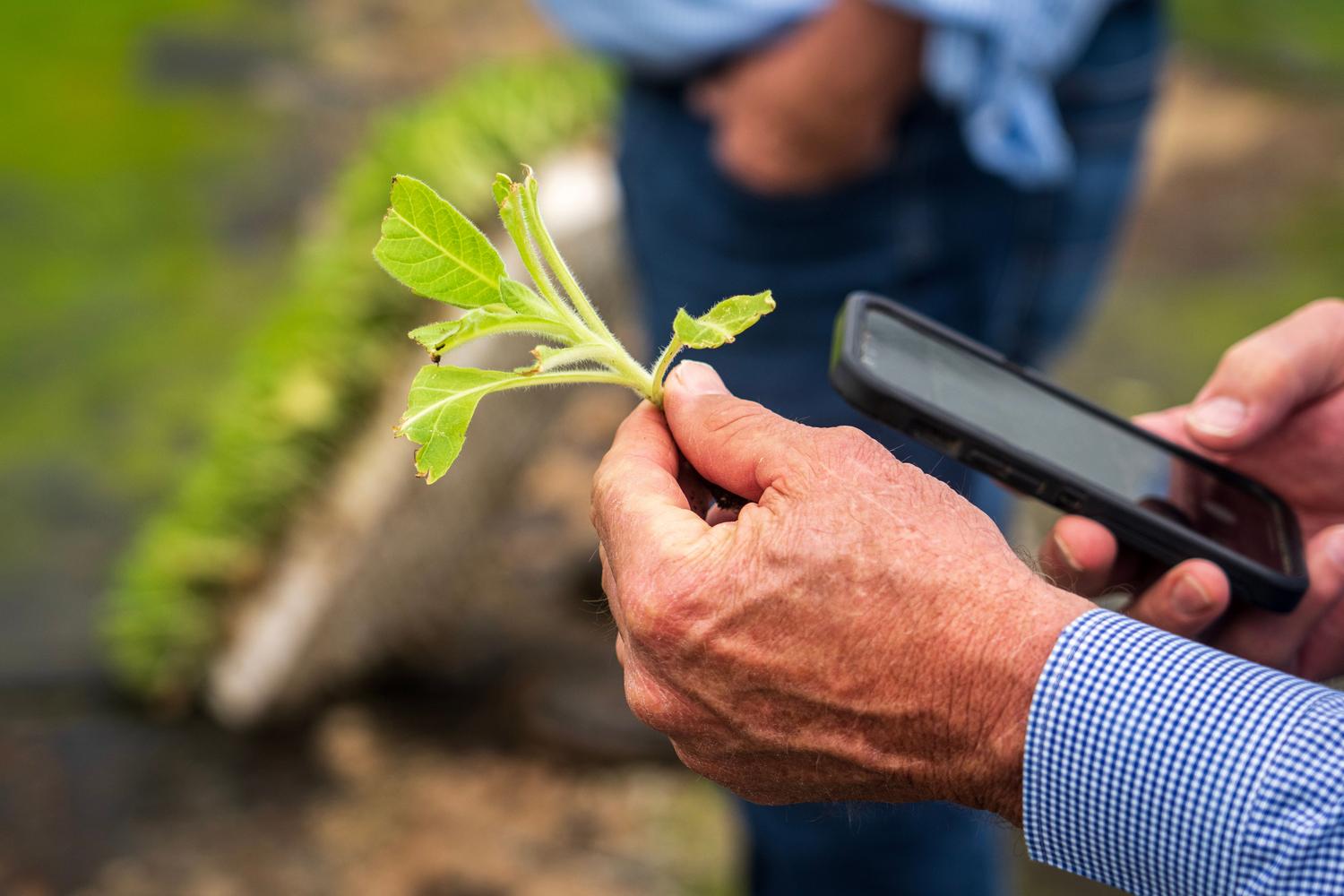
Bovendien is Lens een fantastische bron voor toerisme en cultuur. Je kunt hem richten op een historisch monument of een kunstwerk in een museum om informatie te krijgen over de architect, het jaar van creatie of de context van het werk. Zelfs in de natuur helpt hij je bij het identificeren van plantensoorten en dierrassen tijdens een wandeling.
Academische ondersteuning en contactbeheer

Voor studenten is Lens bijna alsof ze een tutor in hun zak hebben. Dankzij de huiswerkfunctie kan de app wiskundige vraagstukken analyseren of vragen beantwoorden over scheikunde en biologie. Het beste is dat de app niet alleen het antwoord geeft, maar ook het proces stap voor stap uitlegt, zodat je het echt begrijpt.
In een professionele omgeving bespaart het je de moeite van het handmatig noteren van informatie. Als je je concentreert op een visitekaartje , herkent de app de naam en het telefoonnummer en voegt het contact automatisch toe aan je adresboek. Het kan zelfs een telefoonnummer op papier herkennen en je de optie bieden om direct te bellen zonder eerst het nummer in te toetsen.
Integratie in het Google-ecosysteem

Het fijne aan Lens is dat je niet altijd de aparte app hoeft te openen, omdat het overal geïntegreerd is. In Google Foto's kun je elke afbeelding in je archief analyseren; in Google Chrome kun je met de rechtermuisknop op een afbeelding op internet klikken om deze te bekijken; en in Google Maps is het ideaal om menukaarten van restaurants te vertalen voordat je erheen gaat.
Recentelijk is er een aanzienlijke sprong voorwaarts gemaakt in videoanalyse . Via het Search Labs-programma kunnen sommige gebruikers een video van een straat of locatie opnemen en hardop vragen stellen over wat er op het scherm te zien is. AI kan vervolgens belangrijke frames identificeren en gedetailleerde antwoorden geven.
Aanvullende tips en toegankelijkheid
Vind je het lezen van lange documenten te veel? Lens heeft een functie waarmee je tekst hardop kunt laten voorlezen . Selecteer simpelweg de alinea waarin je geïnteresseerd bent en tik op de knop 'Luisteren'. Het is ook ideaal voor het digitaliseren van fysieke documenten , zodat je tekst van een whiteboard of boek kunt kopiëren en direct in een e-mail of Google Doc kunt plakken.
Android-gebruikers kunnen de app eenvoudig vinden en installeren in de Play Store . Voor iOS-gebruikers is Lens geen aparte app; het is geïntegreerd in de Google Camera-app en toegankelijk via het camera-icoon bovenaan het scherm.
Deze tool heeft de manier waarop we met informatie omgaan volledig veranderd. We kunnen er van alles mee doen, van het oplossen van complexe vergelijkingen en het vertalen van buitenlandse menu's tot het identificeren van kleding of monumenten. Dit alles wordt ondersteund door een AI die continu leert om nauwkeurigere resultaten te leveren op basis van onze camera of fotogalerij.